Jak na editaci rozložení sloupců v multigridu
Tento návod popisuje, jak pracovat s editorem rozložení sloupců ve víceřádkových editovatelných seznamech (multigridech). V tomto návodu se budeme zabývat úpravou multigridu agendy Faktury vydané, subzáložky Obsah.
Všechny úpravy budeme dělat společně pro všechny šablony (layouty), tzn. volba Editovat společně bude zatržena u všech šablon.
Provedené změny se projeví všem uživatelům. Změny by měla provádět oprávněná osoba se znalostí systému a firemních procesů.
Najdete zde následující postupy:
- Vyvolání editoru rozložení sloupců
- Přesun položky na jinou pozici
- Přidání nové položky
- Změna hodnoty přes kterou se vyhledává
- Skrytí systémových a uživatelských položek
Vyvolání editoru rozložení sloupců
Editor rozložení sloupců otevřeme tak, že ve víceřádkovém editovatelném seznamu klikneme pravým tlačítkem myši na libovolnou položku a zvolíme Editor rozložení sloupců.
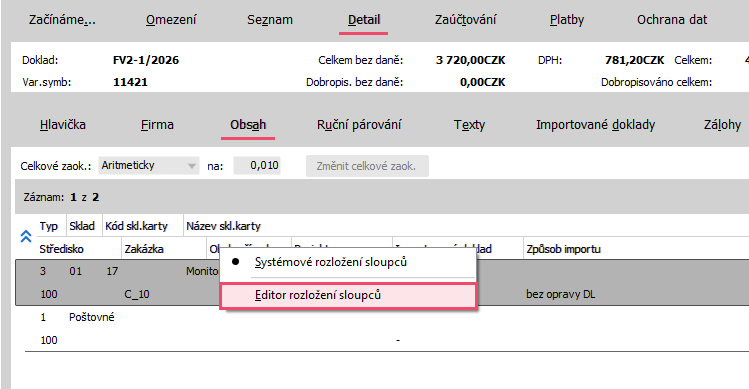
Pokud již byla definice upravena, tak je zde možnost přepínání mezi globálním rozložením sloupců a systémovým rozložením sloupců.

Přesun položky na jinou pozici
Přesouvat položky v rámci stejného řádku nebo na pozici v jiném řádku je možné pomocí klávesy shift + šipky vlevo/vpravo/nahoru/dolů nebo tažením myši (drag&drop) na požadované místo. Pokud chceme položku přesunout za některý ze sloupců, potáhneme položku nad druhou polovinu sloupce, za kterým chceme položku umístit. Nad první polovinu pokud chceme položku umístit před sloupec.
Přesun můžeme udělat také pomocí kontextového menu přes pravé tlačítko myši. v našem případě budeme chtít položku Středisko posunout doprava za položku Zakázka.
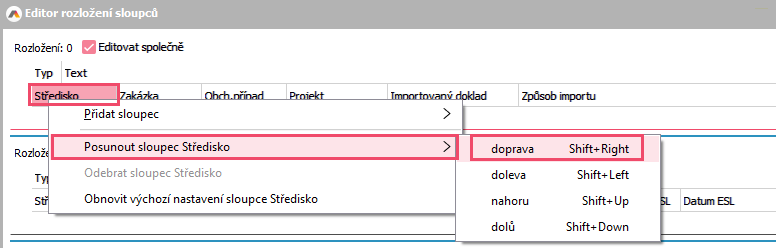
Přesunutá položka je pro lepší přehlednost žlutě podbarvená, aby bylo zřejmě, že jde o položku, která byla editovaná. (editace není jen přesunutí na jinou pozici ale i změna vlastností položky, např. změna šířky.).

V editoru lze přidávat vlastní položky. Zpravidla se jedná o definovatelné položky. V našem návodu budeme chtít přidat vlastní položku za Středisko. Klikneme pravým tlačítkem myši na položku Středisko, čímž vyvoláme kontextovou nabídku. V ní vybereme volbu Přidat sloupec --> za Středisko.
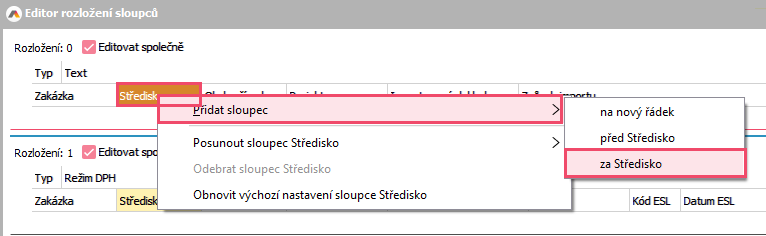
Typ přidávaných položek v zobrazeném okně ponecháme nastaven na hodnotu Definovatelné položky. Vybereme položku, kterou chceme přidat, např. Poznámka k výrobku.

Vložená položka má fialové podbarvení, což značí přidání nové položky, která v původním rozložení nebyla.

Změna hodnoty přes kterou se vyhledává
Další možností editoru rozložení sloupců je změna hodnoty, přes kterou se vyhledává. Systémové položky jsou zpravidla nastaveny na vyhledání podle kódu. Provedeme změnu u položky Zakázka, kdy vyhledávání podle kódu zaměníme za vyhledávání podle názvu.
Při vyplňování hodnoty v položce Zakázka ve výchozím stavu zadáváme kód zakázky.

Nejprve v editoru klikneme na položku Zakázka levým tlačítkem myši. Vpravo, v panelu Vlastnosti se zobrazí seznam jednotlivých vlastností pro tuto položku.
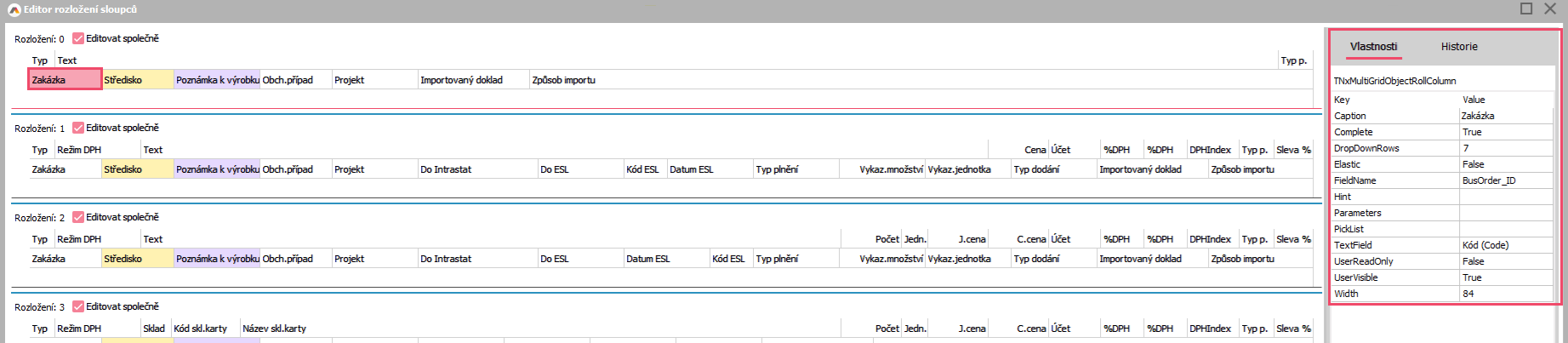
Potřebujeme změnit hodnotu pro vyhledávání, proto se zaměříme na položku TextField. Ta je ve výchozím stavu nastavena na Kód. Ze seznamu vybereme z dostupných možností položku Název a uložíme.

Následně při zadávání hodnoty do položky Zakázka píšeme část názvu zakázky. Vyhledávání probíhá nově podle jejich názvu.

V editoru rozložení sloupců je možné položky také skrýt. Zde provedeme skrytí položky Obchodní případ.
V editoru klikneme na položku Obchodní případ. V panelu vlastnosti (vpravo) najdeme položku UserVisible, která je nastavena na hodnotu True.
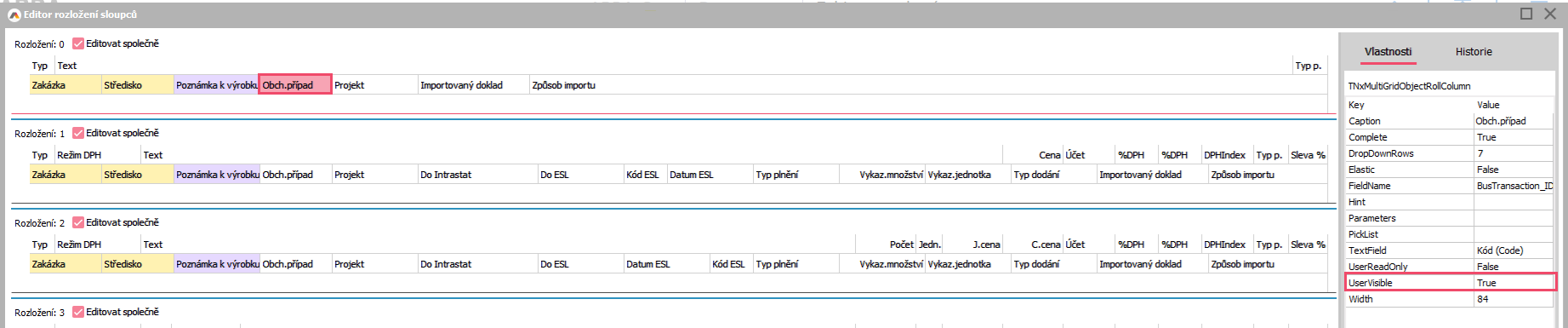
Změníme hodnotu na False. Po změně se u položky v editoru zobrazí ikona se symbolem přeškrtnutého oka, která značí, že položka je skrytá.
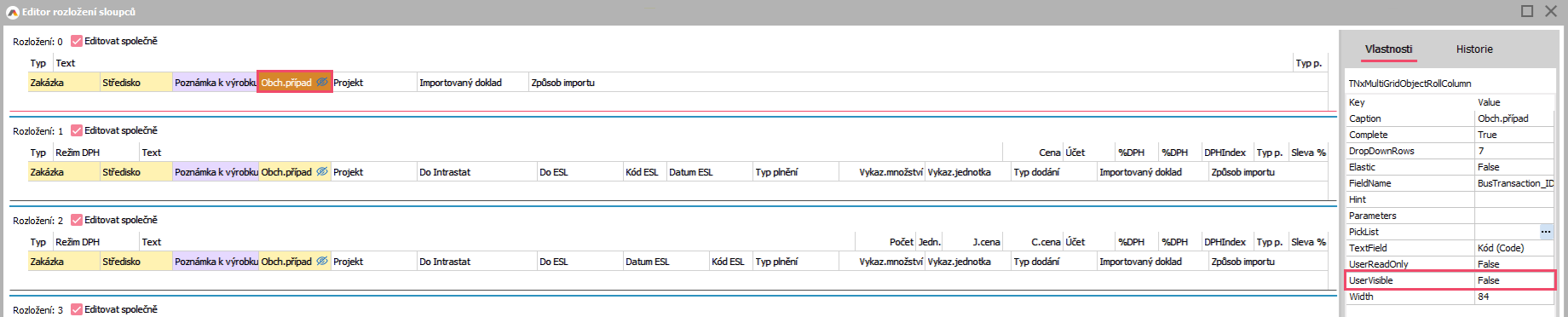
Při vytváření dokladu se položka Obchodní případ nebude zobrazovat.