Přístupy k bankovnímu API - záložka Seznam
Seznam již nadefinovaných vlastních přístupů k bankovnímu API, na počátku prázdný. Pokud chcete v systému používat import bankovních výpisů za pomocí API pro jeden nebo více bankovních účtů, je potřeba vytvořit aspoň jeden záznam. Tato agenda úzce souvisí s agendou Nastavení bankovního API, kde lze na záložce Přístupy k bankovním účtům vyplnit stejné údaje jako v této agendě. Přidané záznamy z agendy Nastavení bankovního API ze záložky Přístupy k bankovním účtům uvidíte v tomto seznamu, případně je možné záznamy vytvořit i zde.
Jedná se o číselník, tudíž není k dispozici záložka Omezení pro výběr zobrazených záznamů, nicméně seznam si lze podle různých kritérií filtrovat pomocí funkce Filtrovat. V horní části záložky je k dispozici informační panel, vedle něj omezovací/filtrační panel. Zde jsou mj. zobrazeny informace o aktuálně použitém filtru. Nad informačním panelem může být k dispozici panel pro fulltextové hledání. Základní ovládání je popsáno v kapitole Needitovatelný seznam.
Význam jednotlivých zde zobrazených položek vyplývá z jejich názvu nebo z jejich popisu v záložce Detail a v agendě Nastavení bankovního API na záložce Přístupy k bankovním účtům.
Kromě výrobcem dodávaných sloupců si můžete nadefinovat vlastní dle potřeby, viz definovatelné sloupce.
- dle kódu
- dle názvu
Pro rychlý výběr třídění lze rovněž použít kliknutí na hlavičku sloupce (jen u sloupců, které třídění podporují). Dále může být k dispozici třídění podle uživatelsky definovaných sloupců.
Ve spodní části záložky Seznam může být variantně zobrazen některý z Panelů definovatelných údajů seznamu pro tuto agendu. Zobrazení daného panelu závisí na aktuálním nastavení v menu Nastavení pro danou agendu a přihlášeného uživatele.
Funkce k této záložce:
| Název | Kl. | Je | Doplňující popis: |
|---|---|---|---|
| Help |
F1 |

|
|
| Nový |
F2 |

|
Jedná se o funkční tlačítko s volbou, kde můžete zvolit jednu z možností vytvoření záznamu.:  Nový Nový
Do nově vytvářeného záznamu se předvyplní položka Přístupové ID. Nový záznam lze vytvořit přímo tlačítkem Nový, a to na záložce Seznam i na záložce Detail. Dále lze nový záznam vytvořit v agendě Nastavení bankovního API na záložce Přístupy k bankovnímu API a funkcí Přidat ověření. Odkaz na hlavní spojení
Slouží pro případy, kdy má firma více databázových spojení a v dalších spojeních používá bankovní účty u stejné banky jako v hlavním spojení. Pro tyto účty pak může využívat stejné napojení na službu Finbricks. Firma má v hlavním spojení bankovní účet např. od banky UniCredit Bank tři bankovní účty. Má provedeno ověření, tedy může k těmto účtům přistupovat pomocí API a služby Finbricks Firma má i další databázové spojení, kde má také účet od banky UniCredit Bank. Pokud by ale provedla ověření i na tomto vedlejším spojení, zaniklo by ověření pro hlavní spojení. proto se využije funkce Odkaz na hlavní spojení a ve vedlejším spojení se bude na hlavní pouze odkazovat. To následně umožní využívat služby Finbricksi pro vedlejší spojení bez nutnosti ověření na vedlejším spojení bez revokace na hlavním spojení. Tato funkce má význam pouze v databázovém spojení, které není označeno jako Hlavní. Popis funkce popsaný níže proto platí pro všechna spojení, která nejsou Hlavní.
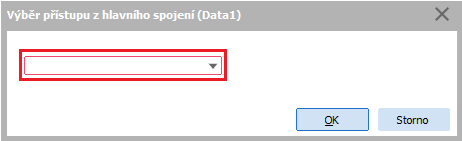
Po kliknutí na šipku se rozbalí seznam záznamů z agendy Přístupy k bankovnímu APII z hlavního spojení. uživatel vybere požadovaný záznam a potvrdí. Dále již jen vybere konkrétní číslo účtu banky. Ve vytvořeném záznamu z hlavního spojení nelze editovat položky Kód a Název, jelikož se pouze jedná o odkaz do hlavního spojení. Chování systému při změnách v jednotlivých databázových spojeních
|
| Detail / Seznam |
F3 |
|
|
| Opravit |
F4 |
|
Popis opravitelných položek viz záložka Detail. |
| Tisk, export |
F5 nebo shift+F5 |
|
Jedná se o funkční tlačítko s volbou, kde můžete zvolit funkci podle požadovaného typu výstupu:
|
| Vymazat (resp. skrýt) |
F8 |
|
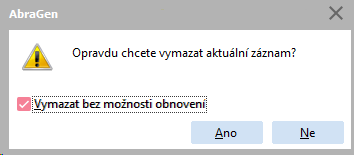
Tento číselník podporuje skrývání. Tzn., že vybraný záznam/záznamy lze buď pouze skrýt, nebo vymazat trvale, a to podle stavu zatržení Vymazat bez možnosti obnovení:
Je-li v seznamu povoleno označování a je-li alespoň jeden záznam označen, pak funkce zpracuje všechny označené záznamy, v opačném případě zpracuje aktuální záznam. Více viz obecný popis funkce Vymazat. Zde dále platí: Vymazat lze jen ty záznamy, které jsou již neplatné (Platnost do již není aktuální) nebo jsou revokovány a nemají aktivní platnost ověření. Při pokusu o smazání nerevokovaného záznamu zobrazí ABRA Gen chybu, že je potřeba nejprve záznam revokovat a teprve poté jej bude možné vymazat. |
| Zkopírovat |
F9 |
|
Provede zkopírování záznamu. Do kopírovaného záznamu se nepřenese Přístupové ID, to je vygenerováno nové. Také položky týkající se ověření nejsou přeneseny, protože zkopírovaný záznam nebyl ověřen. |
| Občerstvit |
F11 |
|
|
| Přepnout číselník |
F12 |

|
|
| Skryté |
F6 |
|
Podporuje skrývání. |
| Úkoly | - |
|
Funkce otevře webovou aplikaci Úkoly se zobrazeným přehledem úkolů přidělených přihlášenému uživateli navázaných na některý z označených záznamů, případně na aktuální záznam, pokud není žádný záznam označen. Podrobněji viz popis standardní funkce Úkoly. Je k dispozici pouze tehdy, pokud je v menu Nastavení dané agendy aktuálně zatržena volba Zobrazovat Úkoly. |
| Nový úkol | - |
|
Funkce otevře webovou aplikaci Úkoly v režimu zadávání nového úkolu, ve kterém předvyplní vazby na označené záznamy, případně na aktuální záznam, pokud není žádný záznam označen. Podrobněji viz popis standardní funkce Nový úkol. Je k dispozici pouze tehdy, pokud je v menu Nastavení dané agendy aktuálně zatržena volba Zobrazovat Úkoly. |
| Ověřit |
|
|
Jedná se o funkční tlačítko s volbou, kde můžete zvolit funkci podle potřeby:
|
| Revokovat |
|
|
Jedná se o funkční tlačítko s volbou, kde můžete zvolit funkci podle potřeby:
|
| Aktualizovat |
|
|
Jedná se o funkční tlačítko s volbou, kde můžete zvolit funkci podle potřeby:
|
| Přehled bank |
|
|
Funkce ze služby Finbricks zobrazí banky, které jsou v bankovním API k dispozici. Je zde i seznam identifikátorů, které slouží pro automatické nebo ruční předvyplnění pole Identifikace banky v API na detailu agendy Bankovní účty. |
| Přehled účtů |
|
|
Funkce zobrazí seznam bankovních účtů ze služby Finbricks, se kterými lze v rámci bankovního API pracovat. |
| Rozvětvit | - |
|
Nepodporuje stromové zobrazení. |
| Autom. vzkazy |
ctrl+F12 |
|
Funkce pro práci s definicemi automatických vzkazů. Je k dispozici pouze tehdy, pokud existuje nějaký kontrolní bod pro danou agendu, dále viz obecný popis funkce Autom. vzkazy. |
| Filtrovat |
alt+F11 nebo shift+alt+F11 |
|
Funkce umožňující si zobrazené záznamy v číselníku filtrovat a to několika způsoby. Podrobný popis funkce viz samostatná kap. - Filtrování v číselnících. |
| Třídění | ctrl+číslo |
|
Jedna z možností volby aktuálního třídění. |
| Nastavení tisku po uložení | - |
|
Funkce slouží pro nastavení akce, která se má vykonat po uložení záznamu v dané agendě. Detailní popis funkce a jejích podvoleb viz samostatná kap. - Nastavení tisku po uložení záznamu. |
| Vytvořit vzkaz |
ctrl+M |
|
|
| Sledování změn |
ctrl+S nebo shift+ctrl+S |
|
Funkce pro zobrazování a práci se záznamy provedených změn. Je k dispozici pouze tehdy, pokud je provozováno sledování změn, viz co je třeba k provozu sledování změn. Detailní popis funkce a jejích podvoleb viz samostatná kap. - Sledování změn v agendách. |
| Zobrazit náhled/Skrýt náhled | alt+F3 |
|
Jedná se o funkční tlačítko s volbou, kde můžete zvolit jednu z možností zobrazení okna náhledů:
Pokud je okno náhledů již zobrazené, funkce naopak umožňuje okno náhledů skrýt. |
Další speciální funkce:
| Název | Kl. | Doplňující popis: |
|---|---|---|
| Hromadně označit záznamy | shift+F10 |
Jedna z možností vyvolání hromadného označování záznamů. Podrobný popis označování viz kapitola Označování v needitovatelných seznamech. Je vyvolatelná jen tehdy, je-li na daném seznamu fokus. Tato funkce se nenabízí v menu ani na panelu funkčních tlačítek a jak ji lze vyvolat, viz popis funkce. V předchozích verzích bylo možné funkci vyvolat také pomocí multifunkčního tlačítka z panelu funkčních tlačítek nebo volbou z menu Funkce. |
| Hledat hodnotu v seznamu | ctrl+F |
Funkce pro hledání hodnoty v seznamu. Je vyvolatelná jen tehdy, je-li na daném seznamu fokus. Tato funkce se nenabízí v menu ani na panelu funkčních tlačítek a jak ji lze vyvolat, viz popis funkce. |