Jak na elektronické platby (např. platby kartami)
- jednak mimo modul Maloobchodní a Restaurační prodej v rámci jiných dokladů systému
- jednak v rámci modulu Maloobchodní a Restaurační prodej
Mimo modul Maloobchodní a Restaurační prodej
V CZ lokalizaci se evidence "platby kartou" řeší prostřednictvím upravené funkcionality agendy Ostatní příjmy (OSP) (pro platby zákazníků, záporná částka platby pro vrácení zákazníkovi) a Ostatní výdaje (OSV) (pro vrácení platby zákazníkovi). Pokud bychom chtěli nastavit systém ABRA Gen pro takovou situaci, budeme postupovat následovně:
1. Nastavení a konfigurace
1a. Připojení a konfigurace platebního terminálu
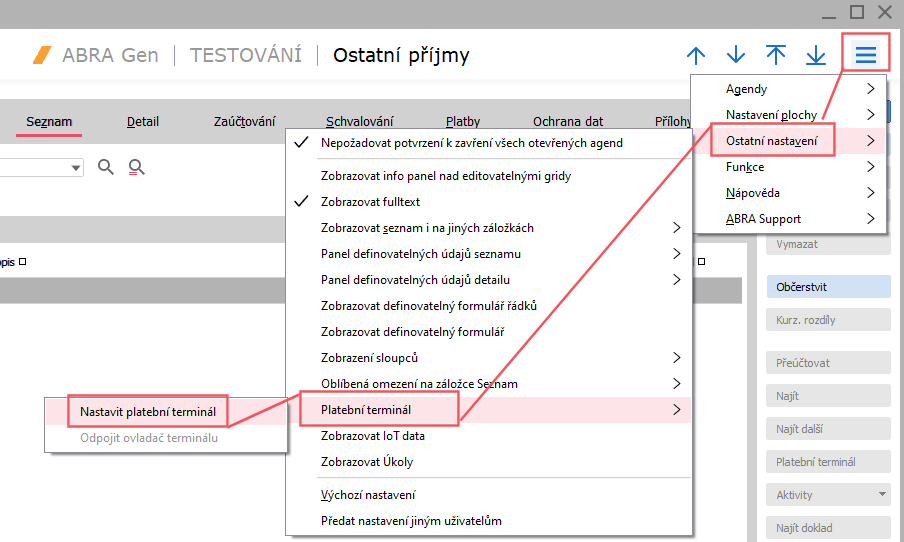
Otevřeme si agendu Ostatní příjmy nebo Ostatní výdaje. Zde vyvoláme hlavní menu  →funkce Nastavit platební terminál:
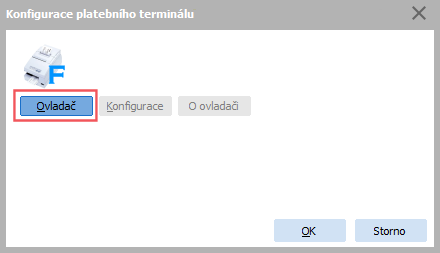
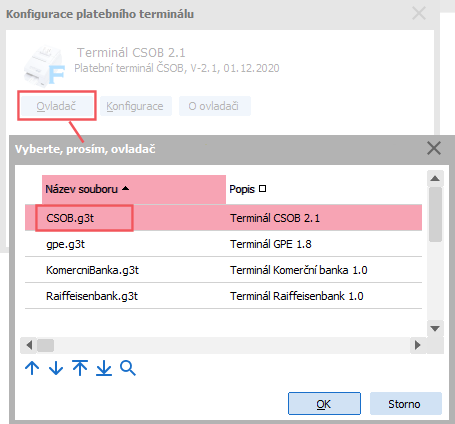
Poté stiskneme tlačítko Ovladač a vybereme z nabídky ovladač dle naší banky:
Po výběru správného ovladače se zpřístupní tlačítko Konfigurace. Zde vybereme z nabídky typ připojení (podle našeho konkrétního zařízení). K dispozici je i možnost port nebo IP adresu nechat vyhledat tlačítkem Vyhledat.
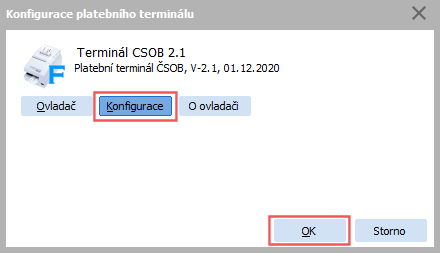
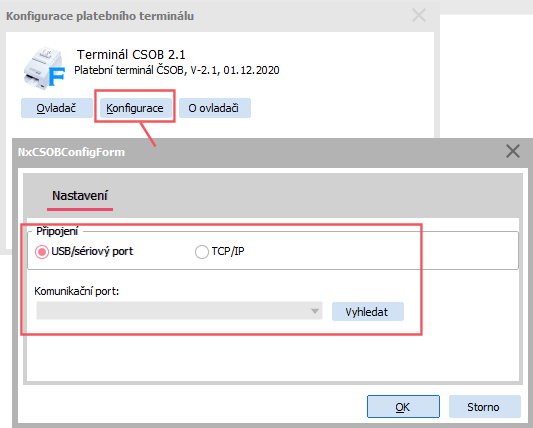
Co se nastavuje v rámci Konfigurace, závisí na konkrétním ovladači. U některých ovladačů (např. u ovladačů pro Komerční banku, Raifeissenbank, UniCredit) se nastavuje např. pouze odkaz na inicializační soubor. (Soubor hcterm.ini. Najdete jej v rootu adresáře s instalací systému ABRA Gen.) U ovladače pro Sixpayment potřebujete knihovnu od výrobce daného ovladače. Více viz Platební terminály.
1b. Nastavení řad dokladů
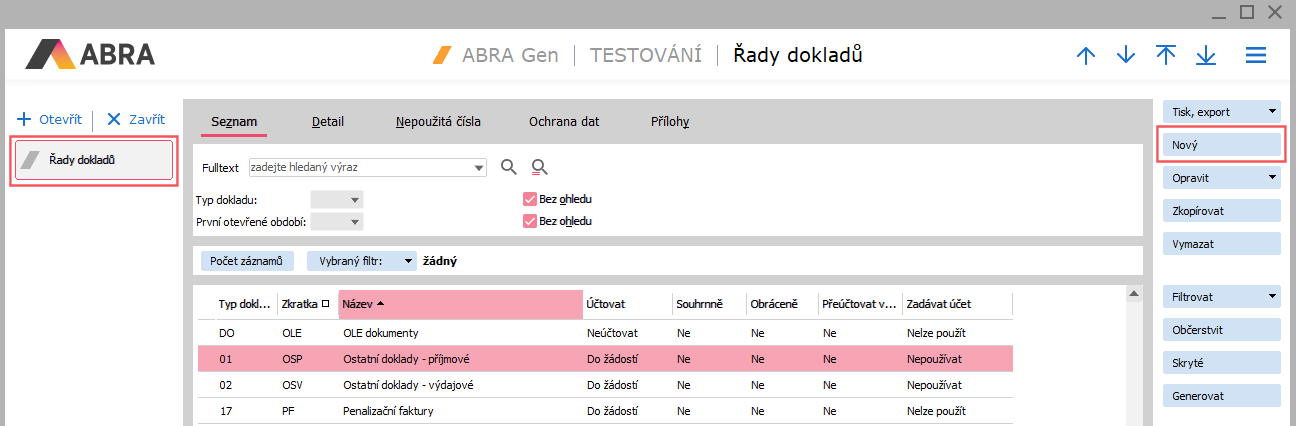
Otevřeme si agendu Řady dokladů. Zde si připravíme řady dokladů pro evidenci elektronických plateb. Pro evidenci elektronických plateb doporučujeme si vytvořit nové řady dokladů typu Ostatní příjmy resp. Ostatní výdaje (pro pořádek a rozlišení od běžných OSP/OSV). Pro zadání nové řady použijeme tlačítko Nový.
Po stisku tlačítka Nový zadáme údaje nové řady např. dle následujícího obrázku. Důležité je zatrhnout příznak Elektronická platba. Vhodné (nikoli však nutné) je i nastavení účtování pohybů z dané řady dokladů na pomocný účet, který jsme si pro účel evidence el. plateb založili v účetním rozvrhu. Uložíme tlačítkem Uložit:
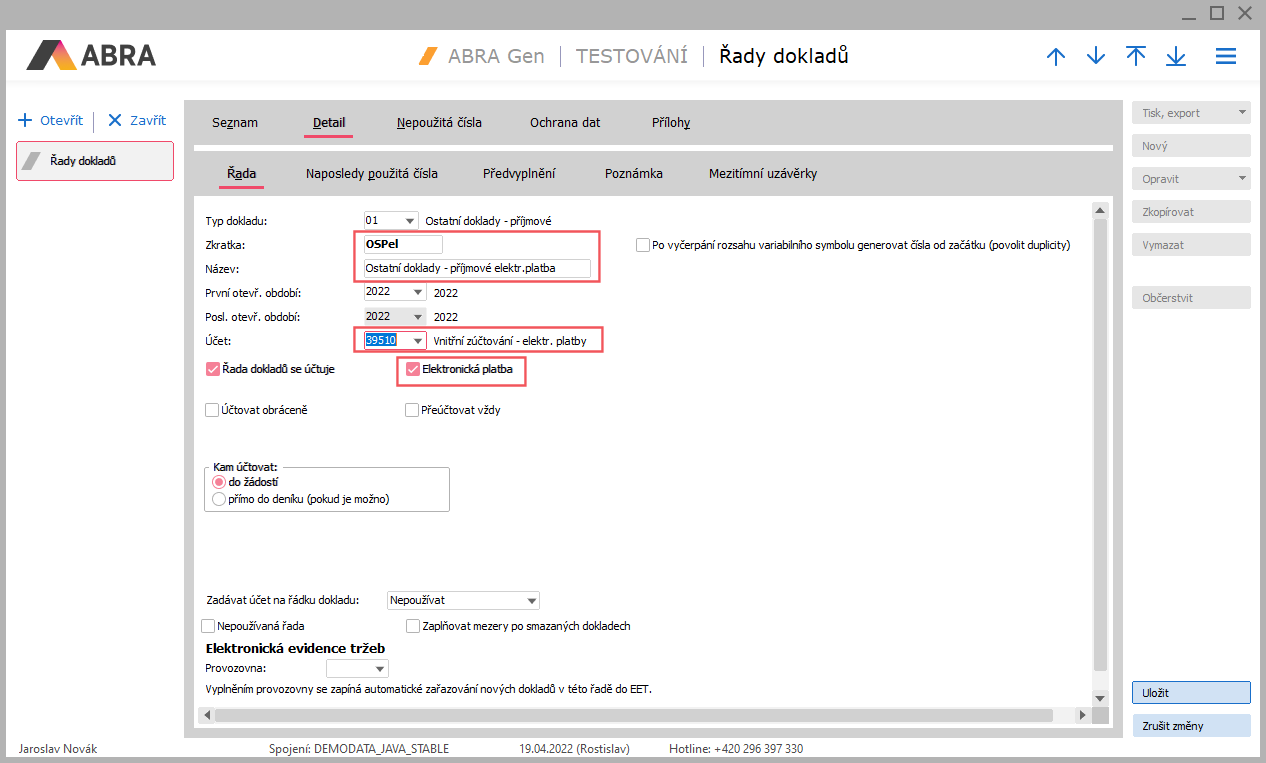
Založení nové řady dokladů typu Ostatní příjmy se zatrženým příznakem Elektronická platba.
Nová řada dokladů přibude v seznamu.
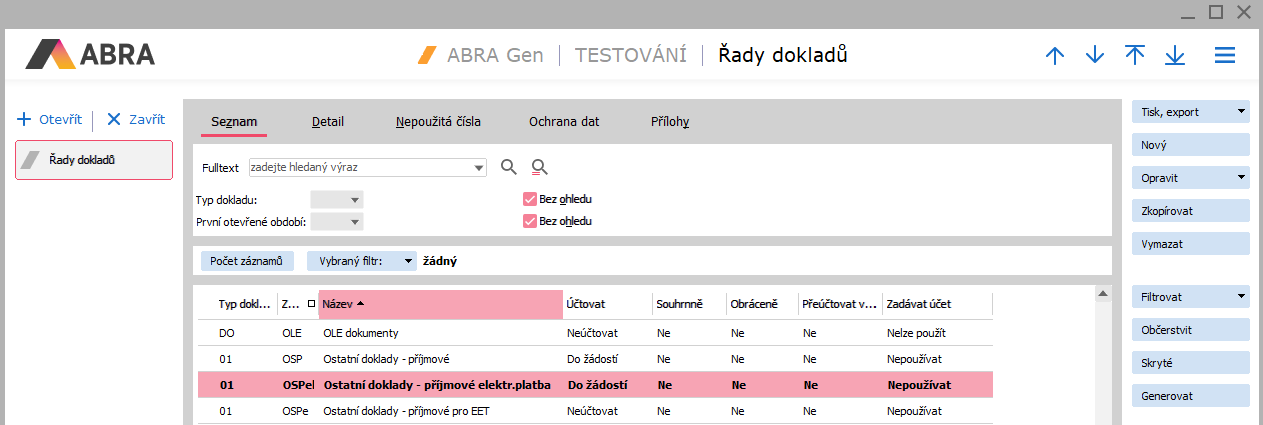
Stejným způsobem si můžeme založit řadu dokladů pro OSV.
2. Použití
2a. Zaevidování elektronické platby
Zaevidujeme si novou platbu kartou k nějakému jinému dokladu. Vystavíme si nový doklad typu Ostatní příjmy s příznakem Elektronická platba a to jakožto platbu jiného dokladu, např. faktury vydané. Otevřeme si agendu Faktury vydané a zde si vybereme nějakou fakturu, kterou budeme chtít zaplatit elektronicky. Otevřeme si její záložku Platby a použijeme funkci Nový. Zvolíme platbu Ostatními doklady - příjem:
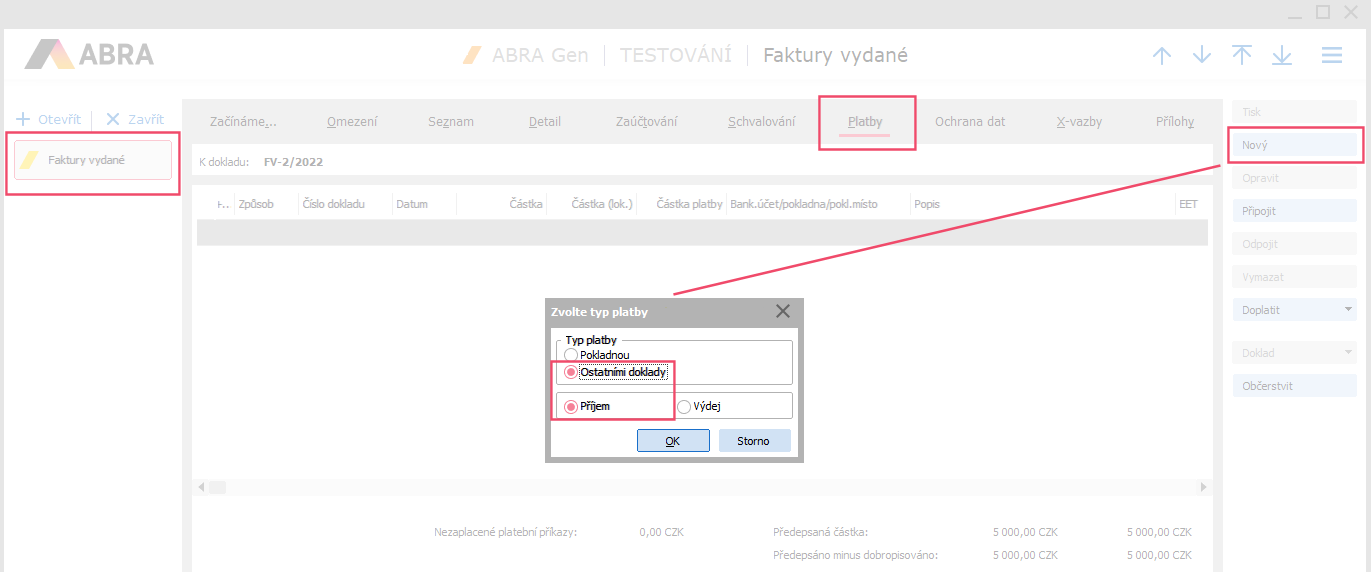
Po stisku tlačítka OK zadáme údaje pro vytvářený doklad Ostatní příjem např. dle následujícího obrázku. Důležité je, aby byla vybrána správná řada dokladů pro evidenci el. plateb, kterou jsme si založoli výše (se zatrženým příznakem Elektronická platba). Pokračujeme stiskem tlačítka OK:
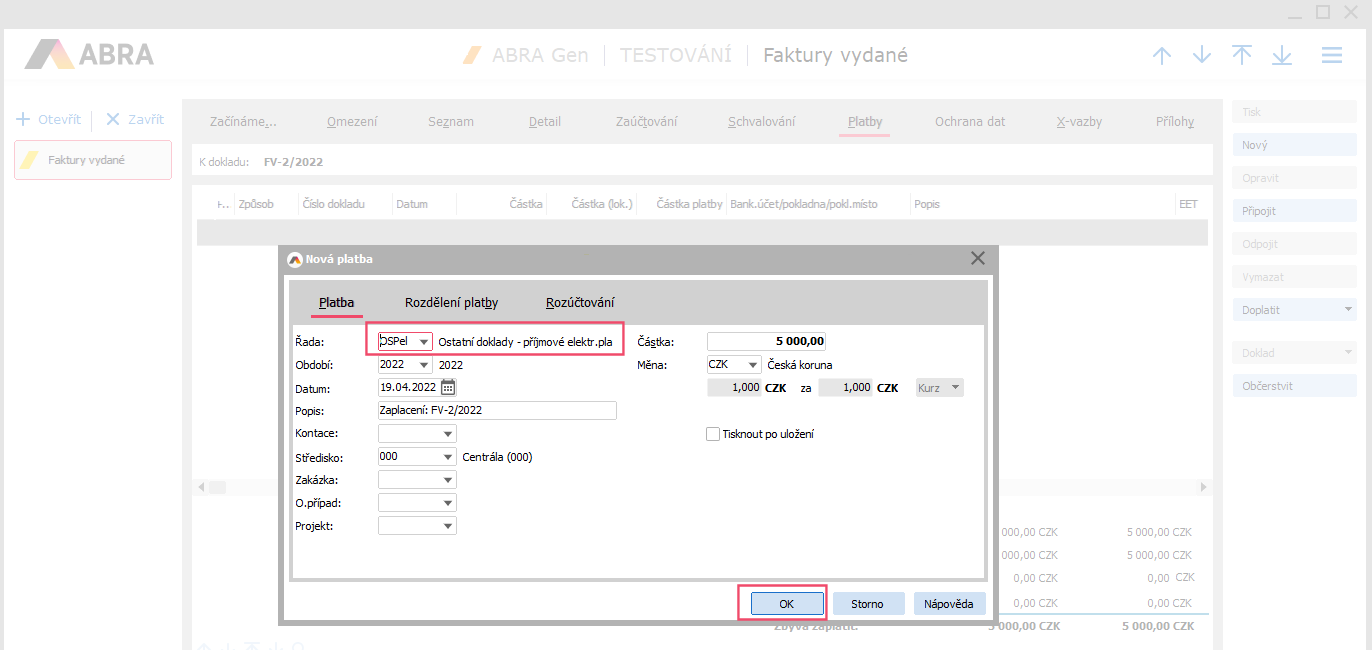
Systém ABRA Gen automaticky vytvoří nový doklad Ostatní příjem. Důležité je, že byla vybrána správná řada dokladů (se zatrženým příznakem Elektronická platba) a že vystavovaný doklad byl vystaven jako platba. To způsobí, že se na vystavovaném dokladu automaticky předvyplní příznak Elektronická platba a pokud je platební terminál připojen a správně nastaven, viz výše, pak se rovnou nabídne možnost provést úhradu platebním terminálem:
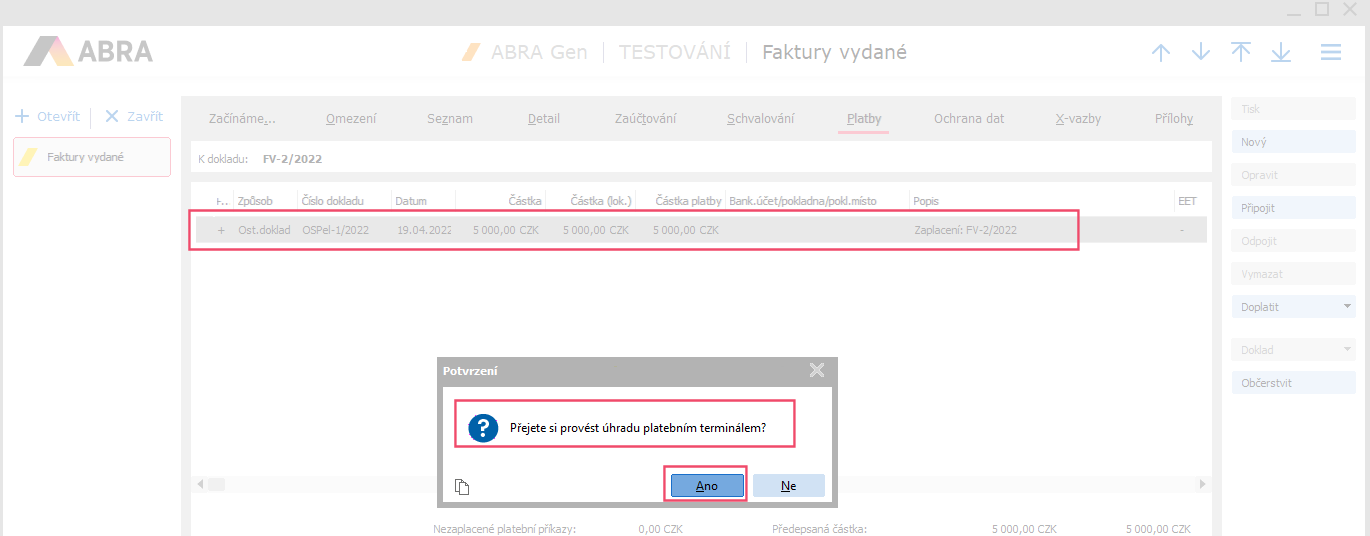
Nabídnutá možnost provést úhradu platebním terminálem
Poté se vyšlou údaje na platební terminál a platba se provede. Pokud vše proběhlo OK, zobrazí se potvrzení:
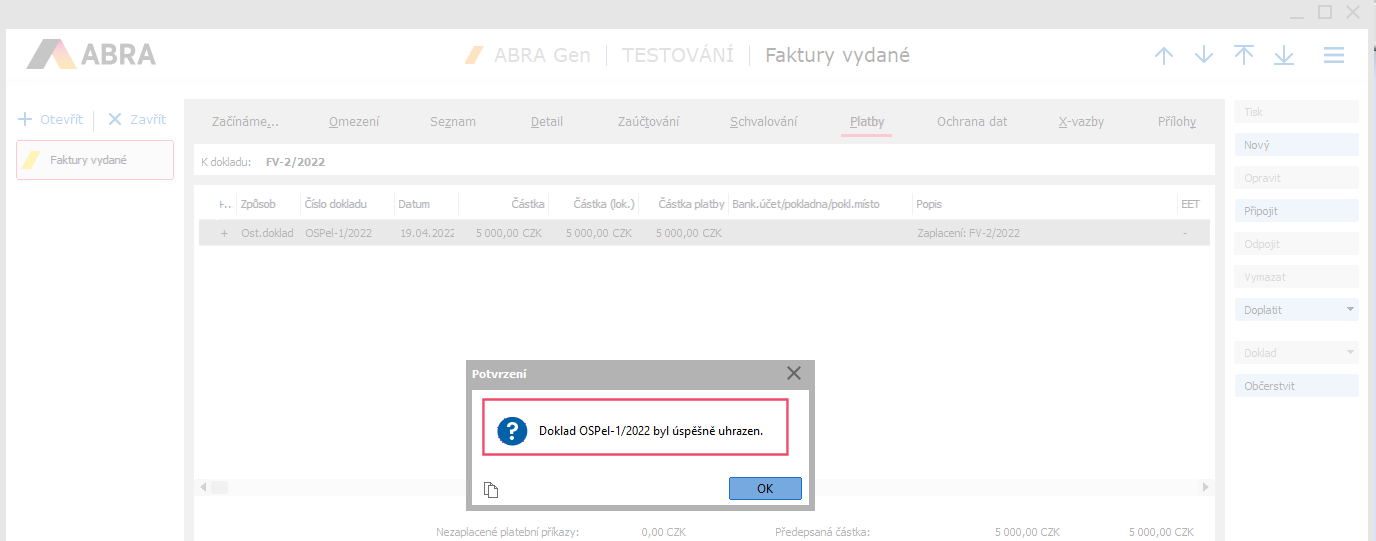
Potvrzení provedené transakce
Vystavený doklad Ostatní příjem bude mít v záložce Hlavička vyplněné položky Elektronická platba a Elektronická platba provedena.
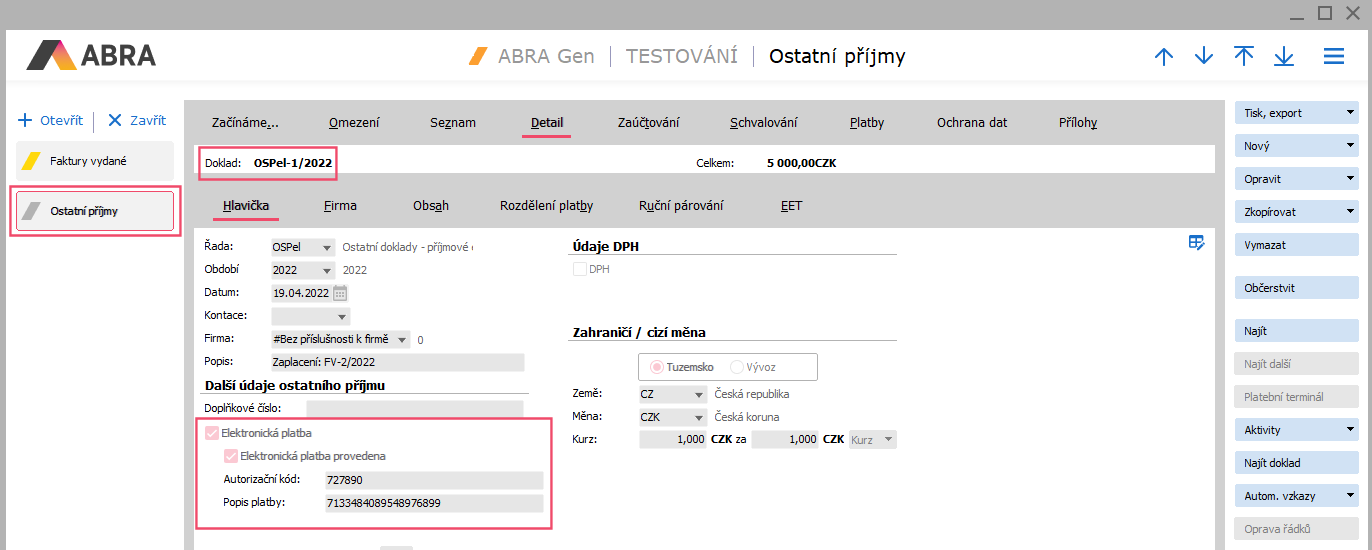
Údaje o elektronické platbě po úspěšném provedení transakce
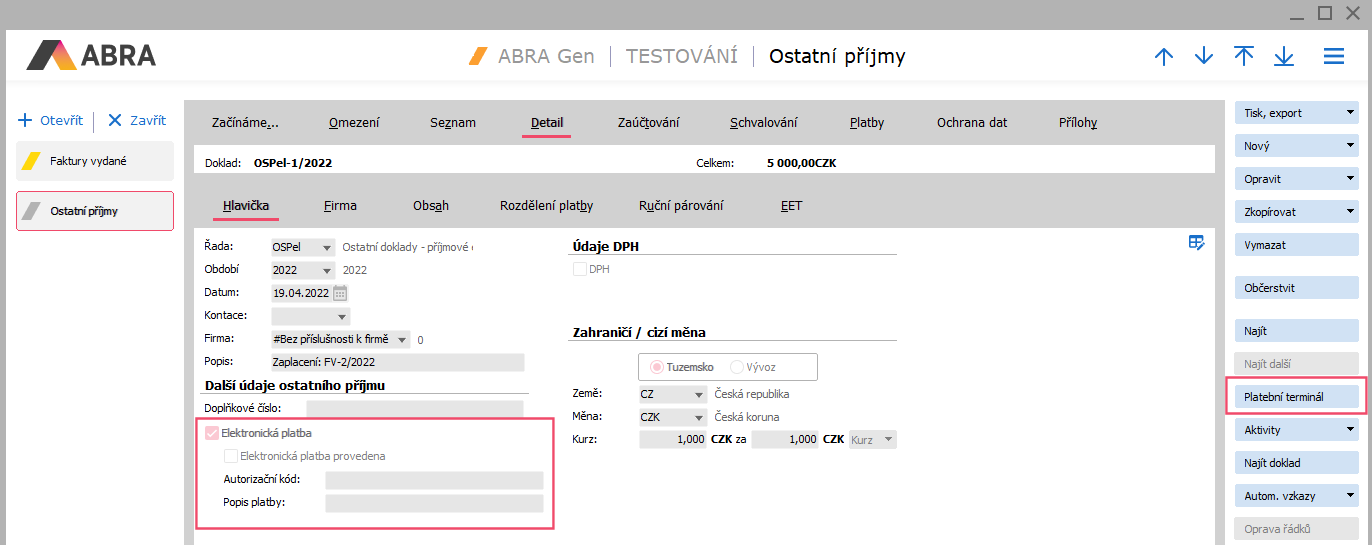
Pokud by z nějakého důvodu transakce neproběhla, měl by doklad zatržen příznak Elektronická platba, ale položka Elektronická platba provedena by byla nevyplněna. V takovém případě lze transakci zopakovat pomocí tlačítka Platební terminál, které se v tomto případě u daného dokladu zpřístupní:
Nový doklad Ostatní příjem bychom mohli vystavit i z agendy Ostatní příjmy a k placenému dokladu jej v jeho záložce Platby připojit až dodatečně. V tom případě se možnost zaplacení terminálem nabízí až v okamžiku připojení k placenému dokladu.
2b. Spárování s bankovním výpisem
Po připsání platby na bankovní účet pak spárujeme daný řádek BV s vystaveným dokladem Ostatní příjem, který představuje naši elektronickou platbu. K tomu lze využít např. tlačítko Platba a následně vybrat z agendy Ostatní příjmy příslušný doklad.
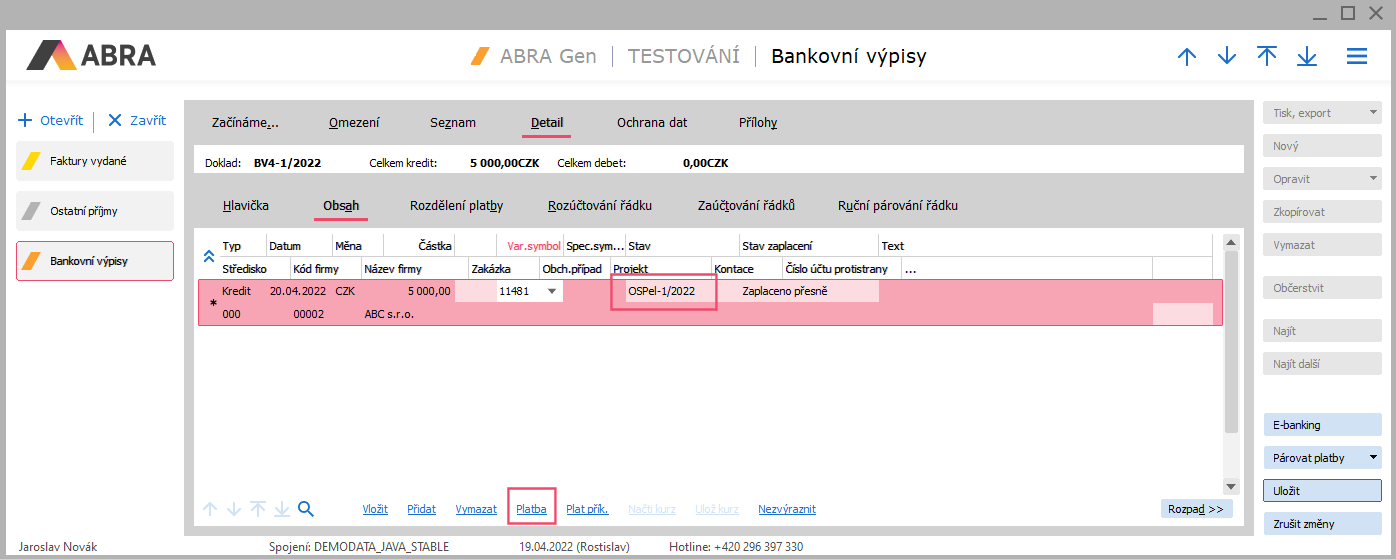
K tomu lze využít i omezení za prvek Je možné provést zaplacení:

Příslušné účetní pohyby se spárují a při vhodně nastavených účetních předkontacích bude saldo dané účetní skupiny vyrovnané.
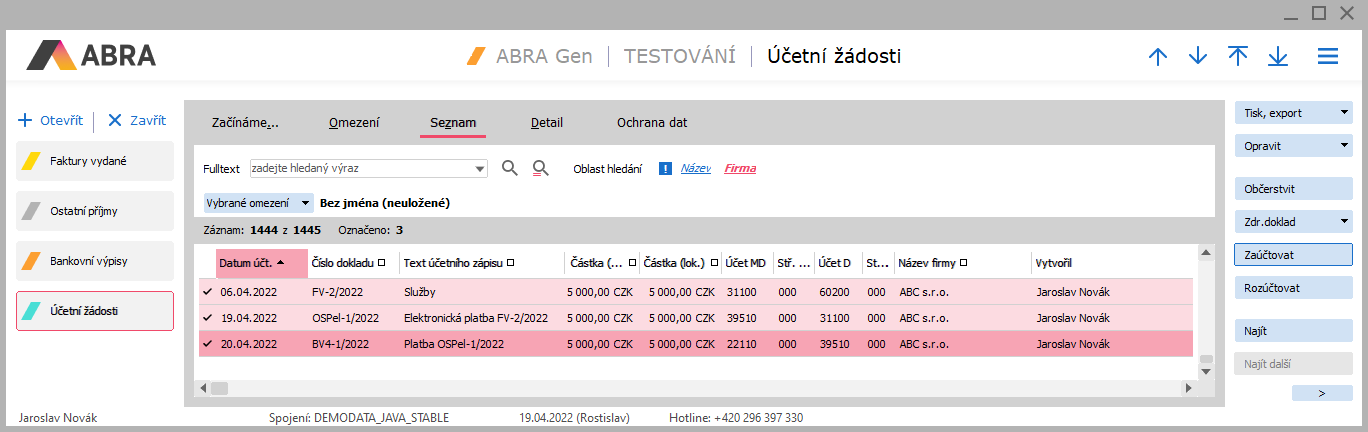
V našem příkladu máme předkontace nastavené tak, že se účet dokladu Ostatní příjem přebírá z účtu nastaveného na řadě dokladů OSPel (viz výše).
V rámci modulu Maloobchodní a Restaurační prodej
1. Nastavení a konfigurace
1a. Připojení a konfigurace platebního terminálu
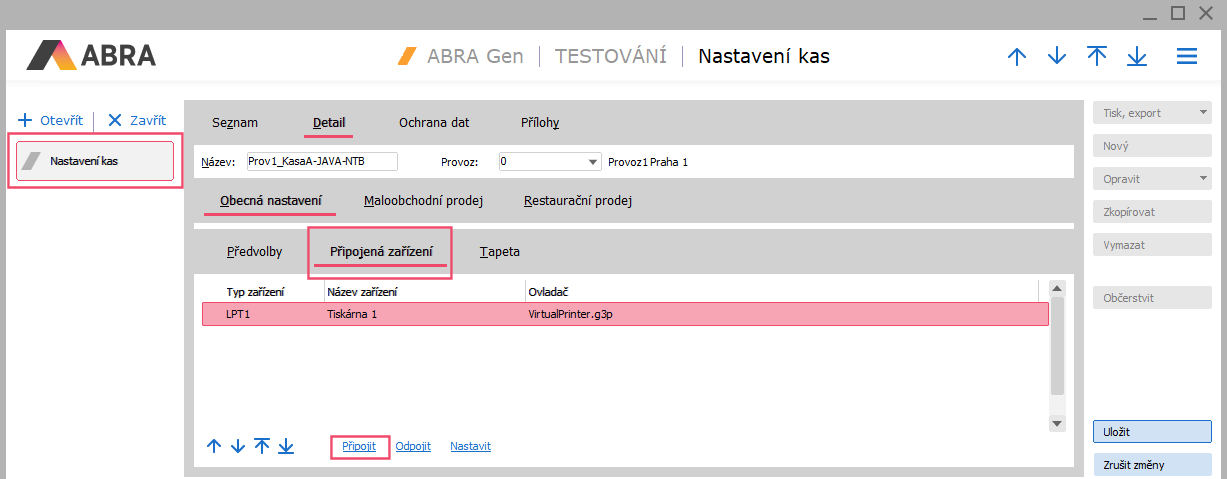
Otevřeme si agendu Nastavení kas→záložka Detail→subzáložka Obecná nastavení→subzáložka Připojená zařízení. Vyvoláme funkci Opravit a poté funkční link Připojit ze spodního navigačního menu:
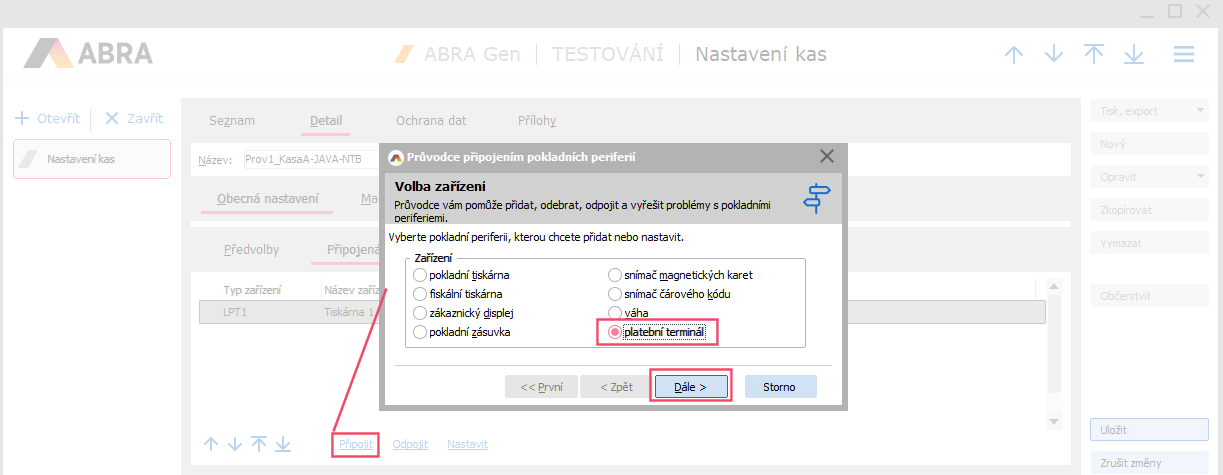
Zvolíme typ připojovaného zařízení Platební terminál a stiskneme tlačítko Dále >:
Poté stiskneme tlačítko Ovladač a vybereme z nabídky ovladač dle naší banky:
Po výběru správného ovladače se zpřístupní tlačítko Konfigurace. Zde vybereme z nabídky typ připojení (podle našeho konkrétního zařízení).
Co se nastavuje v rámci Konfigurace, závisí na konkrétním ovladači.
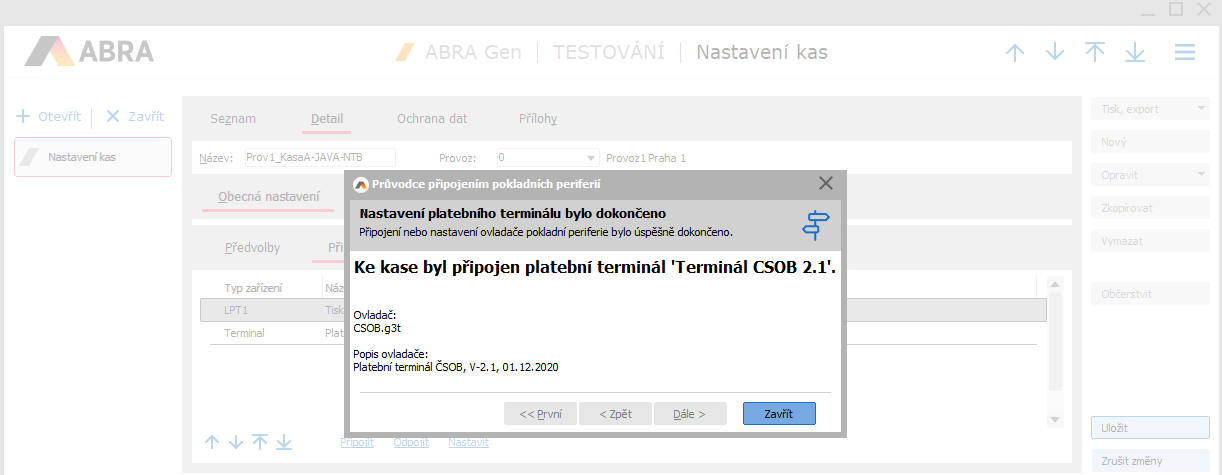
Po připojení se zobrazí potvrzení:
1b. Nastavení způsobu úhrady
Otevřeme si agendu Způsoby úhrady. Pokud zde zatím nemáme způsob úhrady s typem platby Platební terminál, přidáme si jej pomocí funkčním tlačítkem Nový:
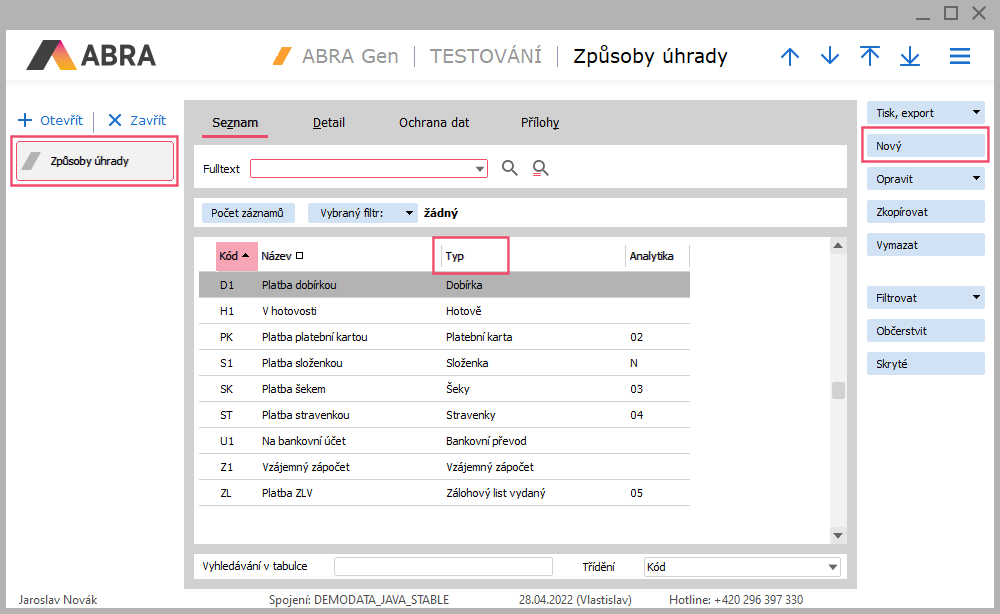
Pokud zatím nemáme žádný záznam s typem platby Platební terminál, pak si jej založíme tlačítkem Nový
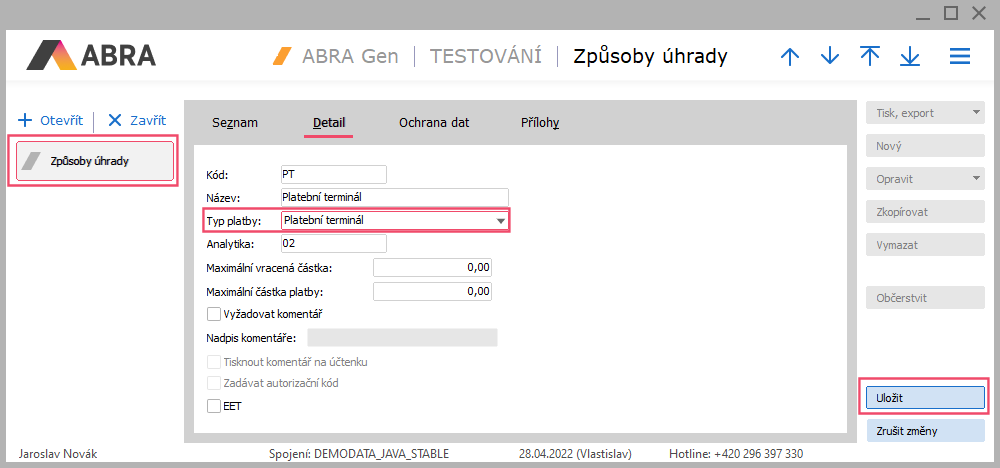
Založení nového způsobu úhrady. Džité je zvolit v položce Typ platby hodnotu Platební terminál
2. Použití
2a. Vystavení účtenky a její platba přes platební terminál
Nyní můžeme začít prodávat na kase s platbou terminálem. Spustíme agendu Kasa. Vystavíme standardním způsobem novou účtenku a přejdeme do režimu Placení.
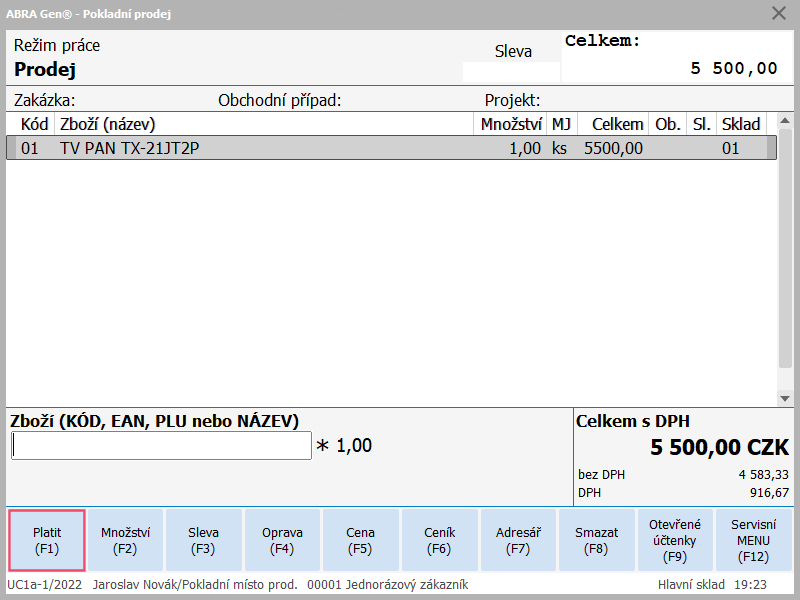
V rámci placení vybereme platbu platebním terminálem.
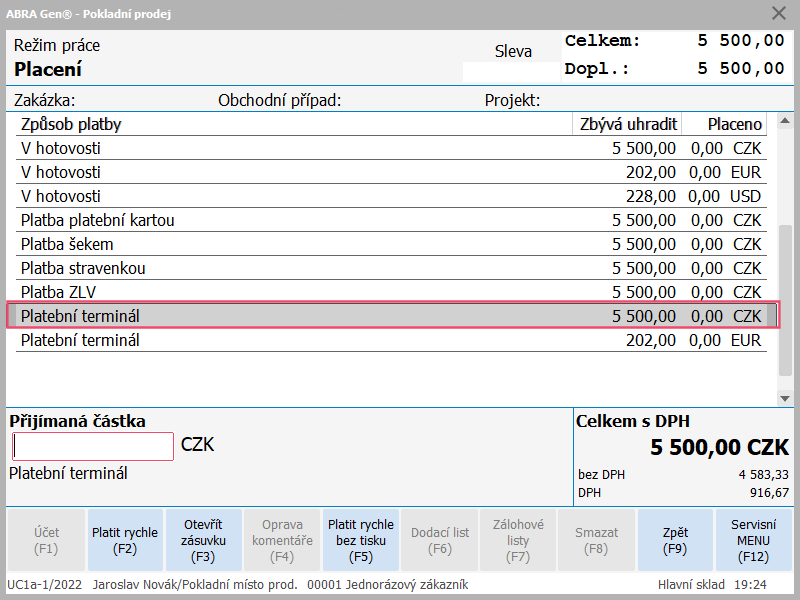
Poté se vyšlou údaje na platební terminál a platba se provede.
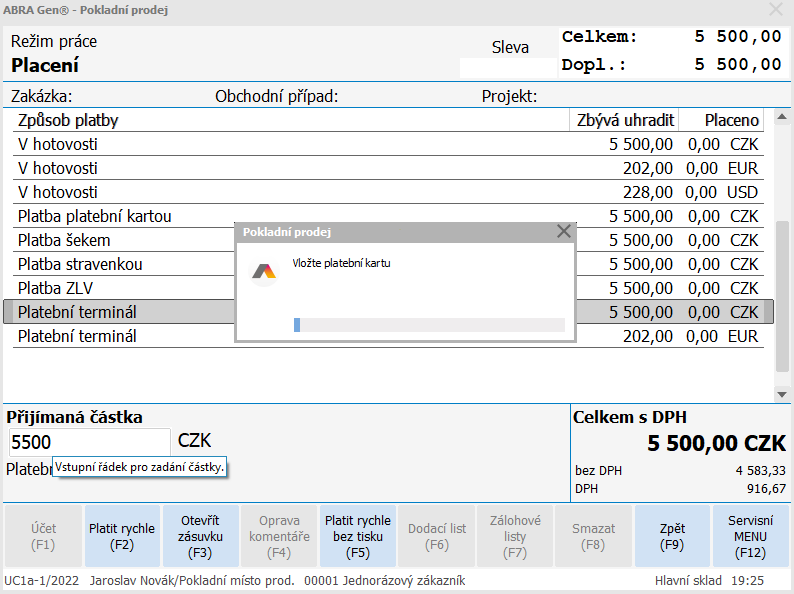
Pokud vše proběhlo OK, bude účtenka zaplacena terminálem.
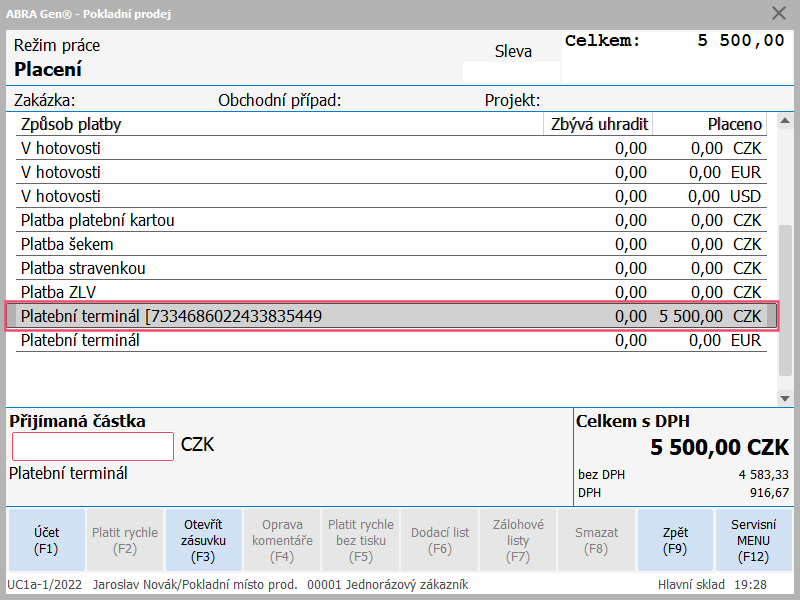
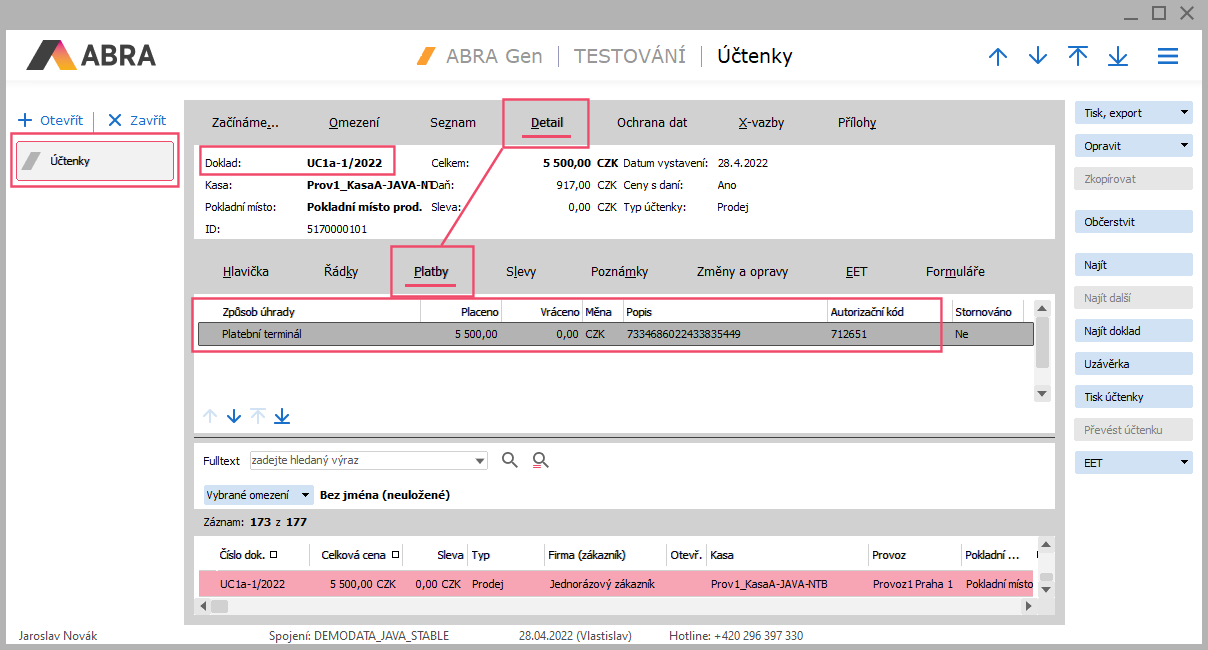
Údaje o elektronické platbě po úspěšném provedení transakce
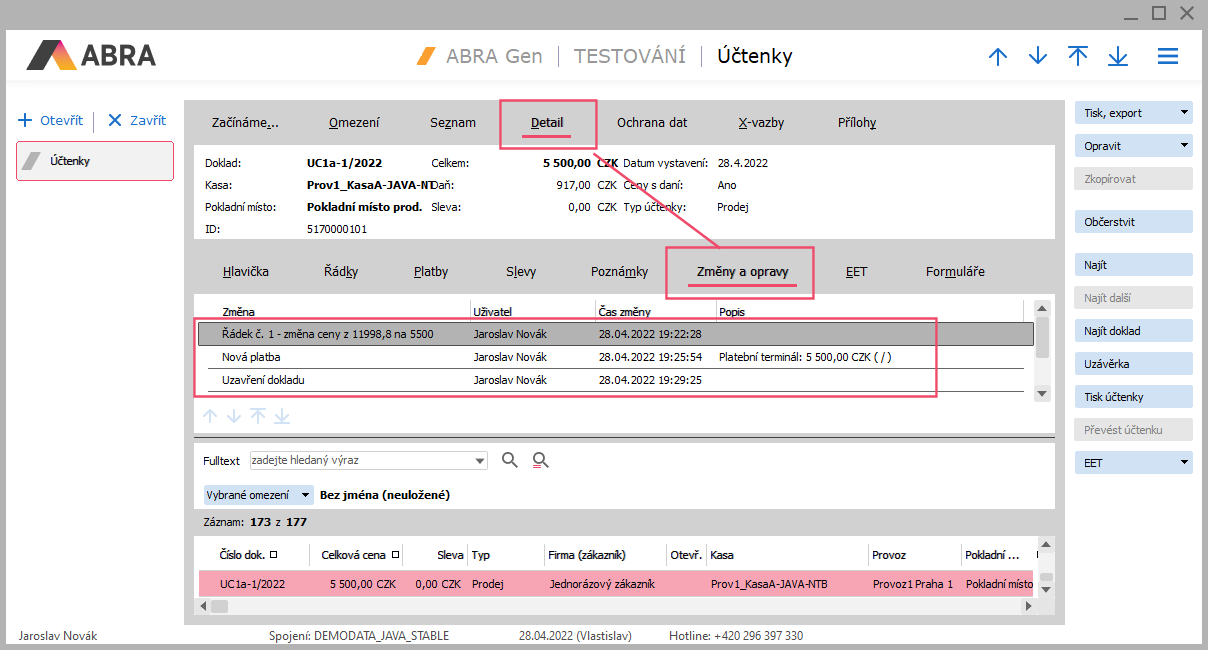
Údaje o průběhu platby jsou k dispozici také v záložce Změny a opravy
2b. Spárování s bankovním výpisem
Následně se standardním způsobem provede odvod tržeb. Lze jej vyvolat rovnou na kase ze Servisního menu. Před zahájemím odvodu máme i možnost si nejdříve přehled bezhotovostích tržeb vytisknout:
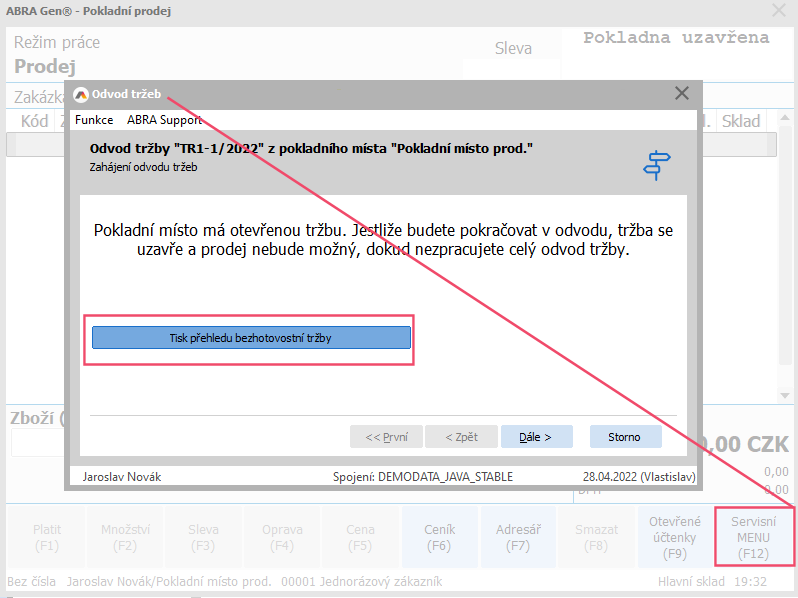
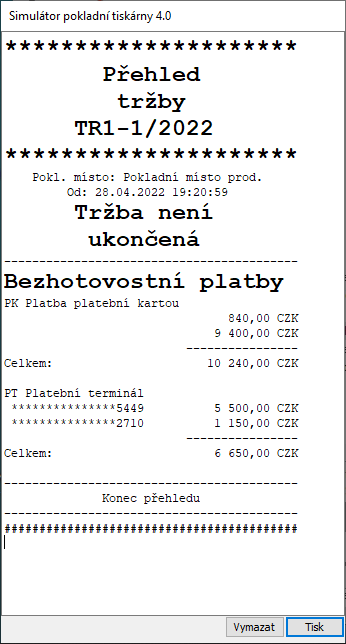
Příklad přehledu, kdy proběhly dvě platby na pl. terminál a dvě platby kartou.
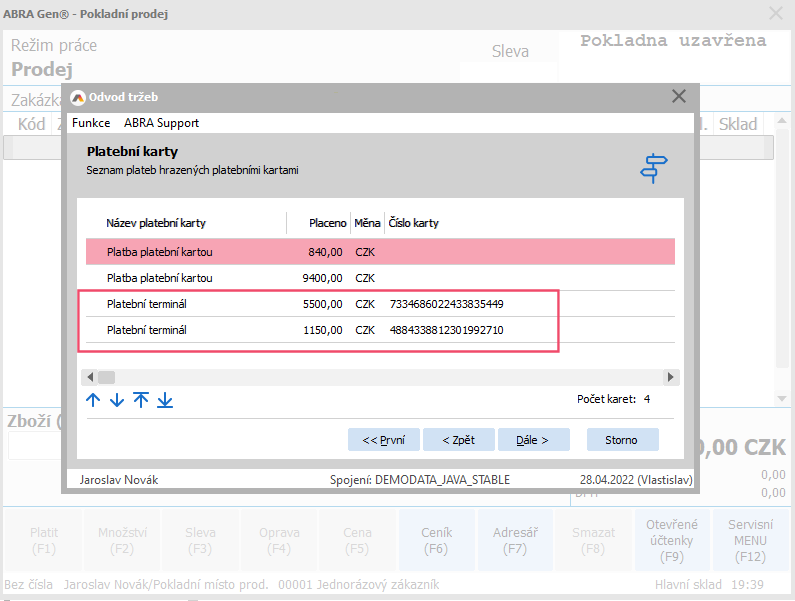
Krok odvodu tržeb se zobrazením tohoto typu plateb
Na každý typ plateb vniká v rámci odvodu tržeb samostatný doklad Výdej z pokladního místa (VPP), tj. zvlášť ro hotovost, zvlášť pro další typy plateb. Lze dokonce i nastavit, aby samostatný doklad VPP vznikal i pro každou platbu platbením terminálem zvlášť. (Viz Pokladní místa→zatržítko Odvádět každou platbu kartou samostatným dokladem). Pak bude možné takový VPP jednoduše spárovat s budoucí platbou na bankovním účtu.
Informaci o dokladu VPP si můžeme zobrazit např. přes daný doklad tržeb:
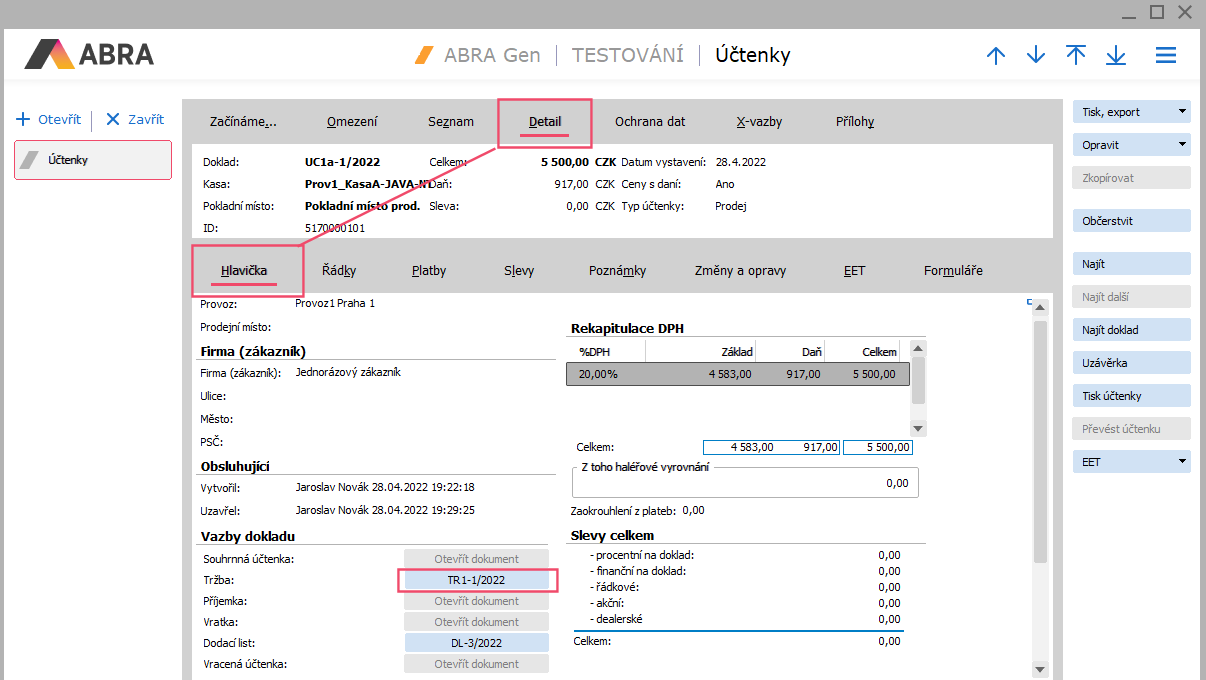
Informace o vytvořeném dokladu typu Tržba, do něhož byla daná účtenka zahrnuta
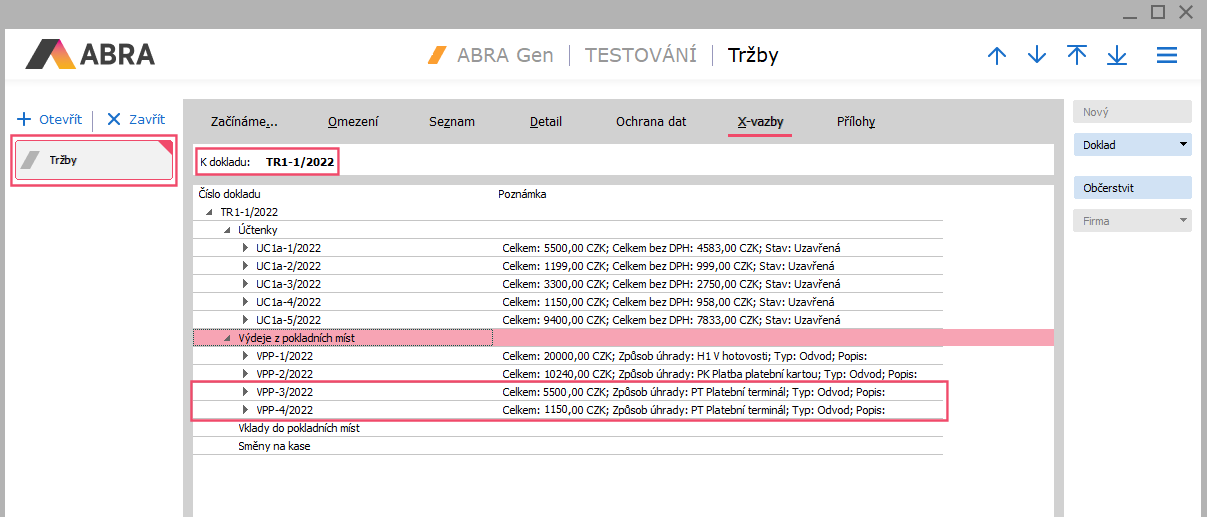
Vytvořené doklady typu Výdeje z pokladního místa v rámci daného dokladu typu Tržba
Po připsání platby na bankovní účet pak spárujeme daný řádek BV s vystaveným dokladem Výdej z pokladního místa, který představuje naši elektronickou platbu. K tomu lze využít např. tlačítko Platba a následně vybrat z agendy Výdej z pokladního místa příslušný doklad. K dohledání konkrétního dokladu lze využít např. i omezení za prvek Popis (z hlavičky dokladu VPP), kde je uloženo číslo dané karty.
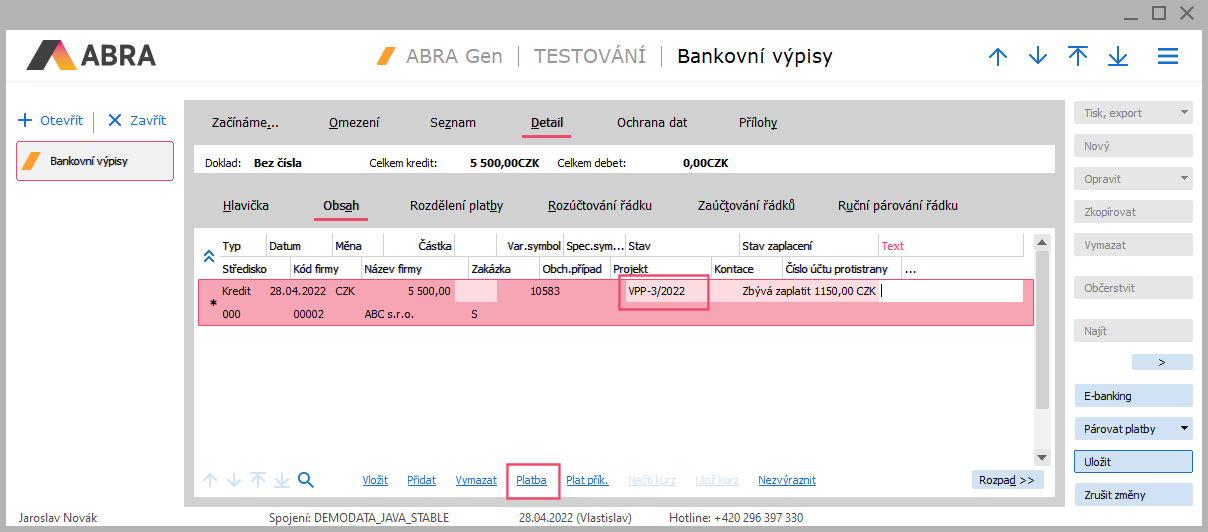
Příslušné účetní pohyby se spárují a při vhodně nastavených účetních předkontacích bude saldo dané účetní skupiny vyrovnané.
Související témata, která by vás mohla zajímat:
- Evidence elektronických plateb (plateb kartou) přes ostatní doklady
- Placení přes terminál v modulu Maloobchodní a Restaurační prodej
- Účtování dokladů z pokladního a restauračního prodeje - zejmána Běžný prodej s platbou hotově a platební kartou