Definice business objektů - záložka Seznam
V tomto okně můžete vidět seznam všech dosud definovaných business objektů. Jedná se o číselník, tudíž není k dispozici záložka Omezení pro výběr zobrazených záznamů, nicméně seznam si lze podle různých kritérií filtrovat pomocí funkce Filtrovat. V horní části záložky je k dispozici informační panel, vedle něj omezovací/filtrační panel. Zde jsou mj. zobrazeny informace o aktuálně použitém filtru. Nad informačním panelem může být k dispozici panel pro fulltextové hledání. Základní ovládání je popsáno v kapitole Needitovatelný seznam.
Kromě výrobcem dodávaných sloupců si můžete nadefinovat vlastní dle potřeby, viz definovatelné sloupce.
Ve spodní části záložky Seznam může být variantně zobrazen některý z Panelů definovatelných údajů seznamu pro tuto agendu. Zobrazení daného panelu závisí na aktuálním nastavení v menu Nastavení pro danou agendu a přihlášeného uživatele.
Funkce k této záložce:
| Název | Kl. | Je | Doplňující popis: |
|---|---|---|---|
| Help |
F1 |

|
|
| Nový |
F2 |
|
Popis přidávaných položek viz záložka Detail. |
| Detail / Seznam |
F3 |
|
|
| Opravit |
F4 |
|
Popis opravitelných položek viz záložka Detail. Po prvním uložení nelze měnit Typ, Název tabulky, CLSID, Třídu hlavičky ani volby adres a evidence vytvoření a opravy. Interní název třídy a API endpoint měnit lze; změnu však promítněte také do navazujících skriptů a integrací. |
| Tisk, export |
F5 nebo shift+F5 |
|
Jedná se o funkční tlačítko s volbou, kde můžete zvolit funkci podle požadovaného typu výstupu:
|
| Vymazat |
F8 |
|
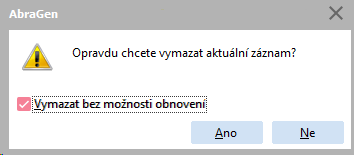
Tento číselník podporuje skrývání. Tzn., že vybraný záznam/záznamy lze buď pouze skrýt, nebo vymazat trvale, a to podle stavu zatržení Vymazat bez možnosti obnovení:
Je-li v seznamu povoleno označování a je-li alespoň jeden záznam označen, pak funkce zpracuje všechny označené záznamy, v opačném případě zpracuje aktuální záznam. Více viz obecný popis funkce Vymazat. Pro hromadné odstranění lze v seznamu označit více definic. Při odstranění definice business objektu se ze seznamu odstraní také jeho závislé řádkové definice. Odstraněním definice business objektu dojde zároveň i k odstranění všech na něm závislých definic, tj. definic definovatelných položek, definic agend a případných řádkových business objektů, které mají tento business objekt nastavený jako svou hlavičku (včetně jejich databázových tabulek a veškerých dat, která obsahují). Před samotným odstraněním na to systém vždy upozorní a vypíše přehled všeho, co bude spolu s definicí business objektu odstraněno. |
| Zkopírovat |
F9 |
|
Při kopírování vzniká nová definice. Před uložením zkontrolujte jedinečnost Interního názvu třídy, Názvu tabulky, API endpointu a identifikace propojení s přílohami. Vlastnosti nové definice nastavte podle popisu záložky Detail. |
| Občerstvit |
F11 |
|
|
| Skryté |
F6 |
|
Podporuje skrývání. |
| Najít |
ctrl+F7 |

|
Zde se jedná o hledání podle omezujících prvků. |
| Najít další |
shift+F7 |
|
|
| Sledování změn |
ctrl+S nebo shift+ctrl+S |
|
Funkce pro zobrazování a práci se záznamy provedených změn. Je k dispozici pouze tehdy, pokud je provozováno sledování změn, viz co je třeba k provozu sledování změn. Detailní popis funkce a jejích podvoleb viz samostatná kap. - Sledování změn v agendách. |