 Úvod
Úvod
Tato kapitola uvádí informace týkající se instalace certifikátů, pokud provozujete systém ABRA Gen v prostředí ABRA online a chcete z něm elektronicky podepisovat dokumenty apod.
Postup
VIDEO: inštalácia certifikátu
Tu môžete vidieť postup inštalácie certifikátu:
Video je součástí videokurzu Základy ABRA online na vzdělávacím portálu ABRA Academy. Prihlásiť sa na tento bezplatný kurz a pozerať sa na všetky videá môžete tu.
-
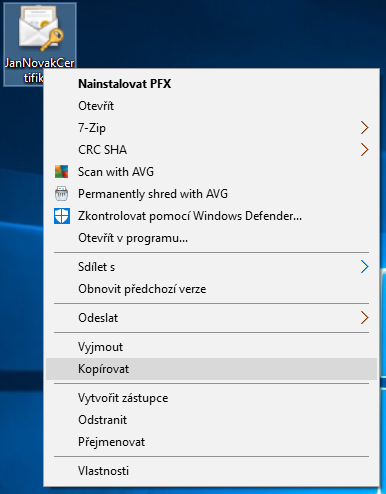
Najprv je potrebné vo svojom počítači vyhľadať súbor s certifikátom a skopírovať ho do schránky kliknutím pravým tlačidlom myši a voľbou "kopírovať".
-
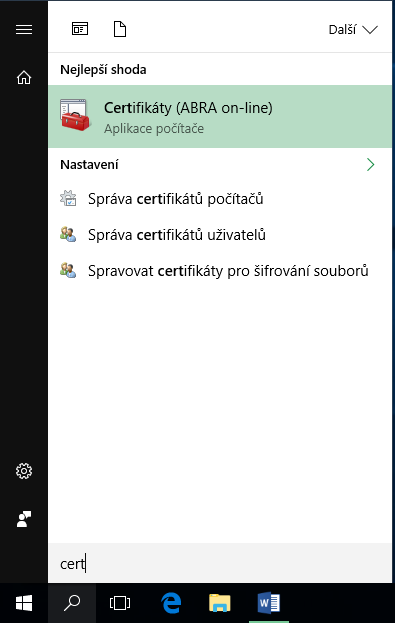
Poté spusťte vzdálenou aplikaci "Certifikáty (ABRA online)".
-
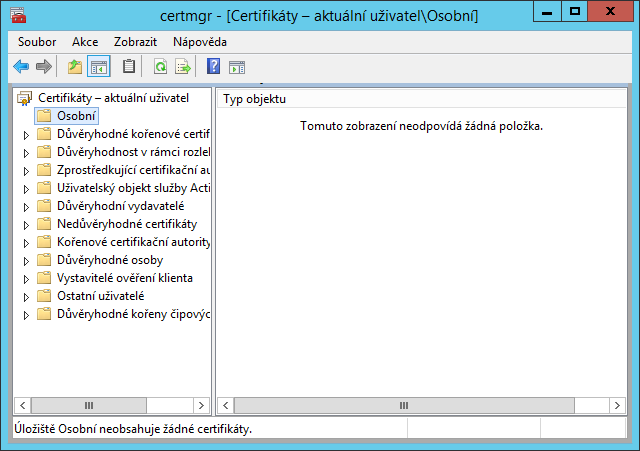
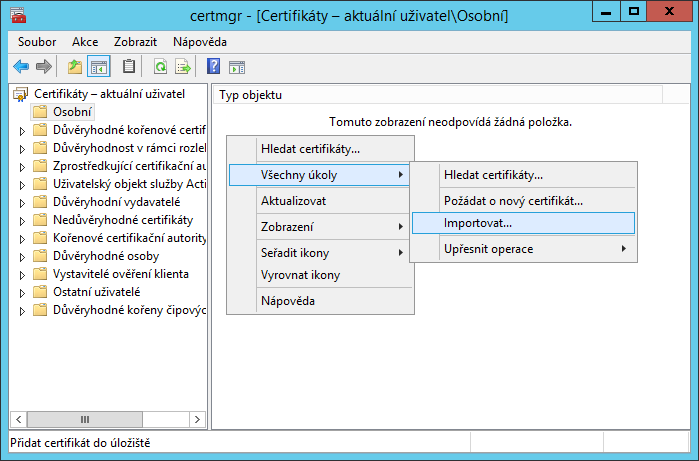
V sekcii "Certifikáty – Osobné" kliknite pravým tlačidlom myši a vyberte "Všetky úlohy – Importovať…"
-
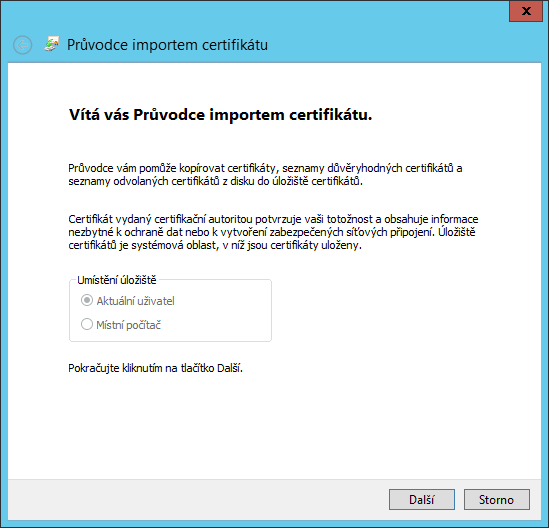
Pokračujte voľbou "Ďalší".
-
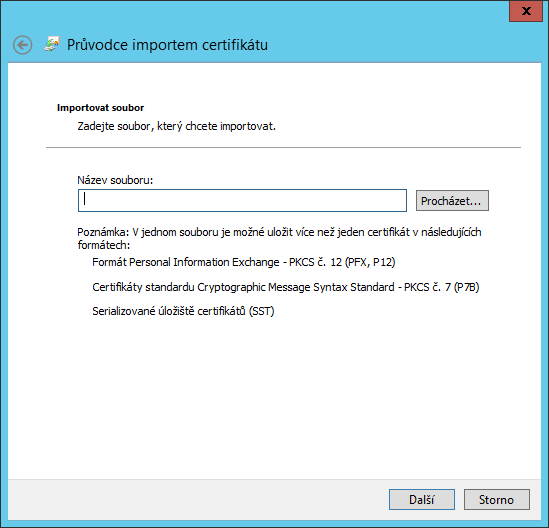
Zvoľte tlačidlo "Prechádzať".
-
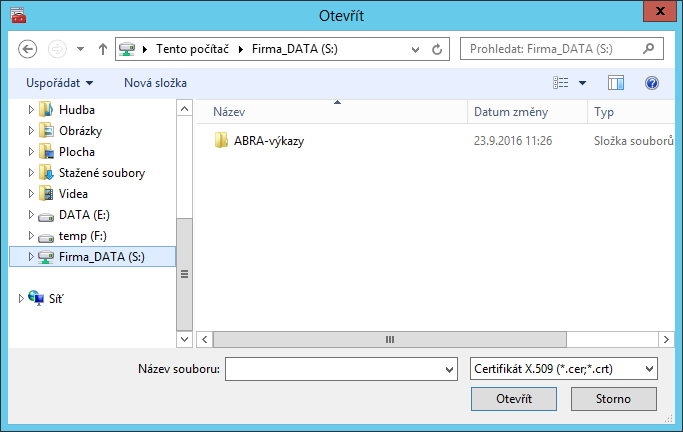
V levé části okna vyberte disk váš disk S v ABRA online - "Firma_DATA (S:)".
-
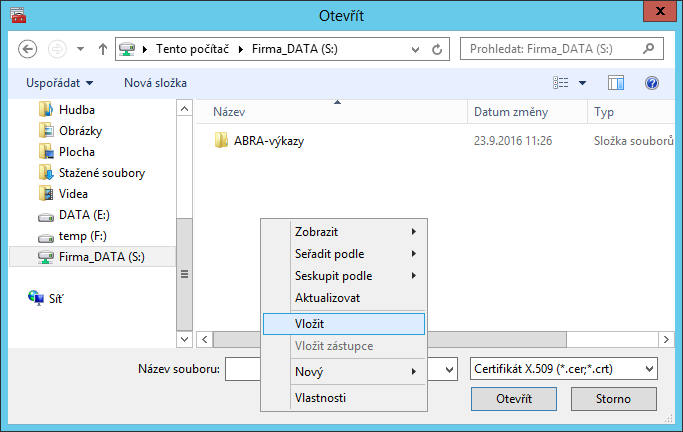
Do neho zo schránky vložte súbor s certifikátom (pravé tlačidlo myši, voľba "Vložiť").
-
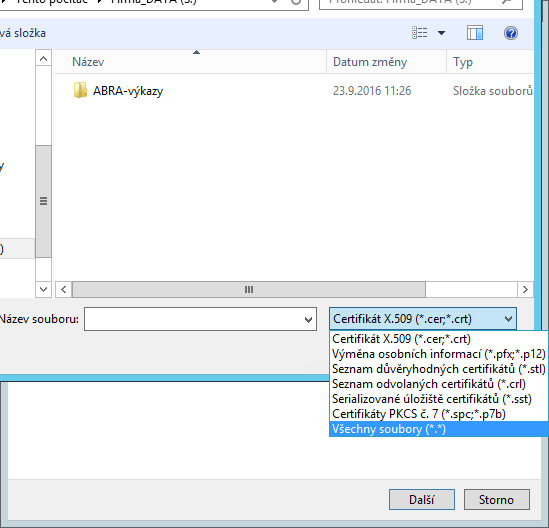
Pokiaľ nevidíte vložený súbor, zvoľte v rozbaľovacom menu vpravo dole "Všetky súbory (*.*)".
-
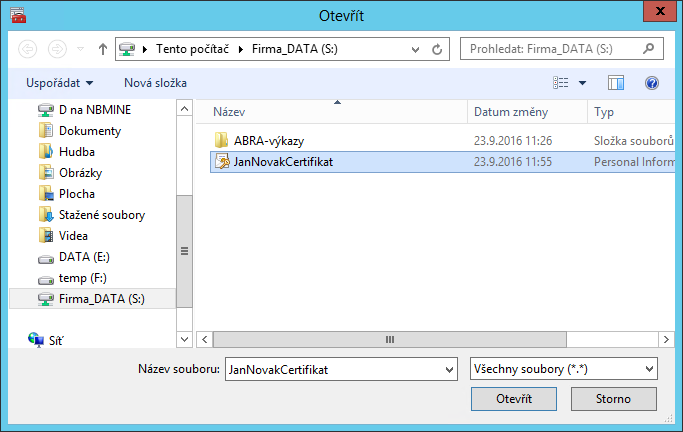
Vyberte súbor s certifikátom a pokračujte tlačidlom "Otvoriť".
-
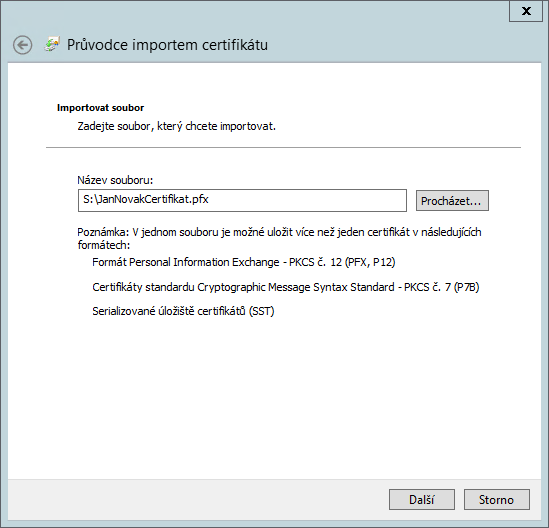
Pokračujte tlačidlom "Ďalší".
-
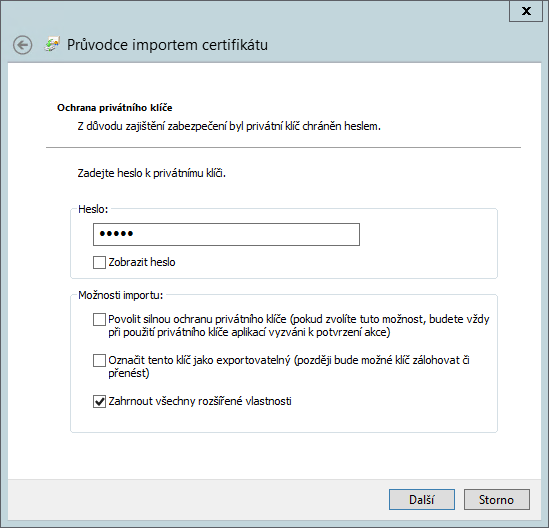
Pokiaľ certifikát obsahuje privátny kľúč je potrebné zadať heslo a pokračujte tlačidlom "Ďalší".
-
Pokračujte tlačidlom "Ďalší".
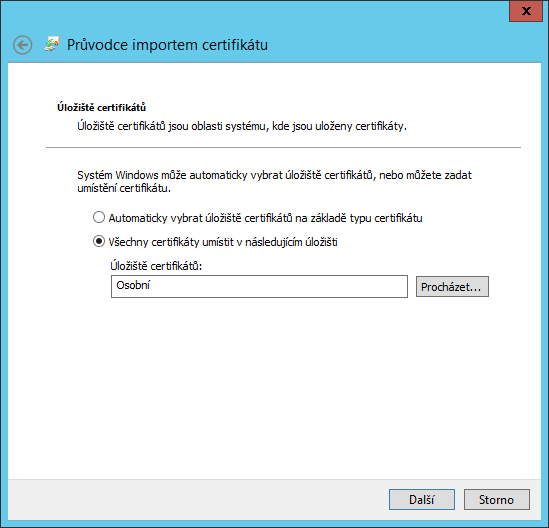
-
Pokračujte tlačidlom "Dokončiť".
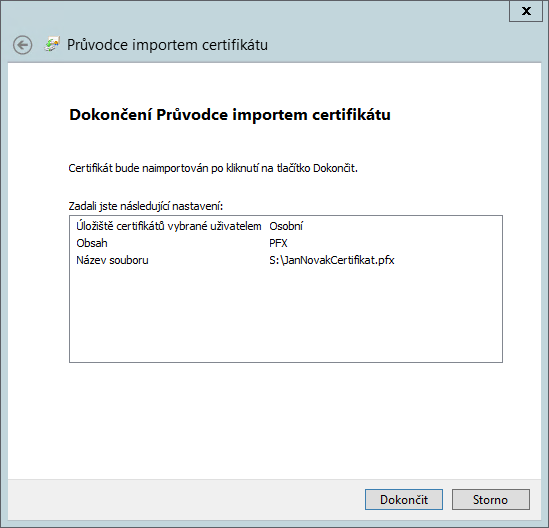
-
Po úspešnom importe sa zobrazí informačné okno.
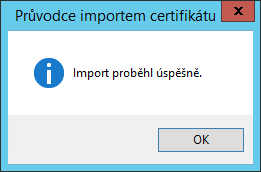
-
Importovaný certifikát je vidieť v nasledujúcom okne.
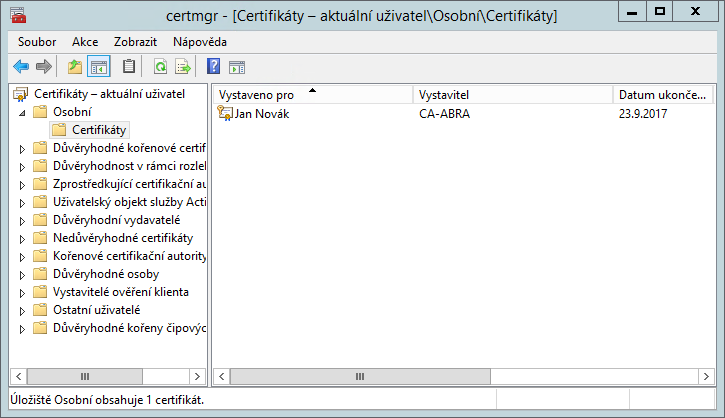
-
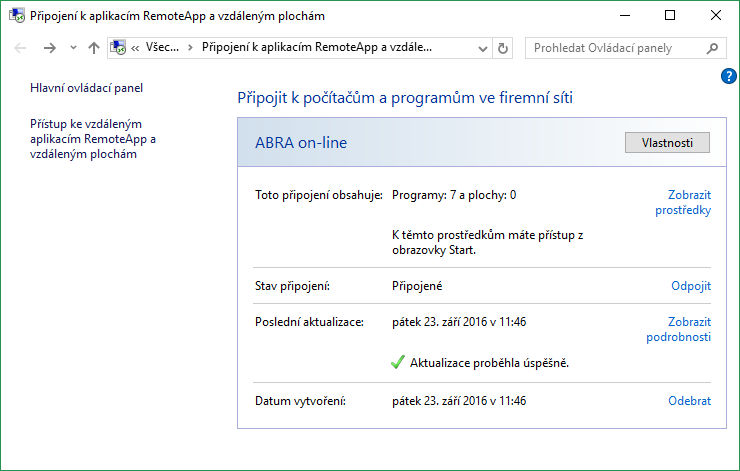
Po úspešnom pripojení sa zobrazí v nasledujúcom okne "Aktualizácia prebehla úspešne".
-
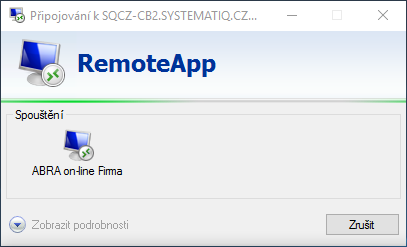
Nyní můžete spustit vaši vzdálenou aplikaci ABRA online (první spuštění aplikaci trvá déle).
-
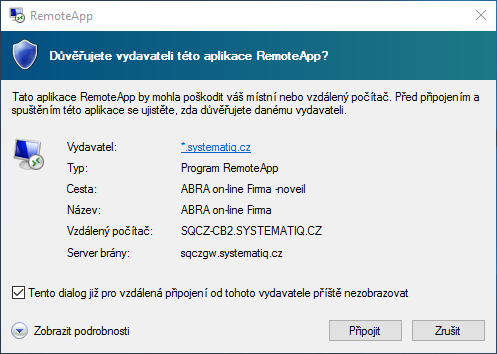
V nasledujúcom okne začiarknite voľbu "Tento dialóg už pre vzdialené pripojenia od tohto vydavateľa nabudúce nezobrazovať" a pokračujte tlačidlom "Pripojiť".
-
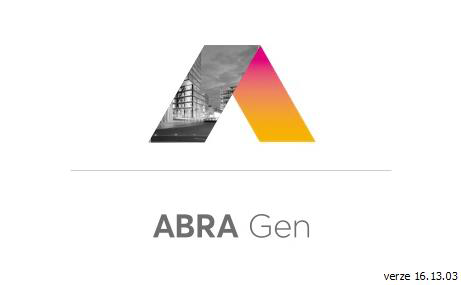
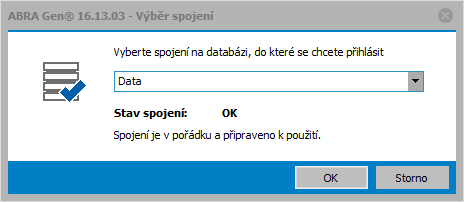
Následne je už zobrazené okno aplikácie ABRA.
-
Kromě aplikace ABRA Gen máte k dispozici i další aplikace ABRA online, které spustíte podobným způsobem. Viac o ďalších aplikáciách v samostatnej sekcii nápovedy.