 Úvod
Úvod
Do prostředí ABRA online je možné přistupovat různým způsobem - odkudkoli pomocí internetového prohlížeče nebo přímo z prostředí operačního systému.
Tato kapitola popisuje připojení k systému ABRA online přímo z prostředí operačního systému MS Windows.
Je sepsána pro Windows 10, nicméně obdobný postup platí i pro Windows 11.
Požiadavky
Pro správnou funkčnost je nutné dodržet systémové požadavky provozu ABRA online. Níže uvádíme jejich přehled.
Požadavky na operační systém
Windows 10/11 nebo Mac OS X s MS Remote Desktop Client v. 10 a vyšší.
Internetové připojení
Stabilní internetové připojení min. 256 kbit/s na každého uživatele.
Exporty a importy do xls
Pro vytvoření exportu dat do zákazníkem vytvořených nebo zákazníkem upravených systémových výkazů nebo pro import dat z xls souborů:
- Licence MS Office 365, plán Business Premium nebo E3 a vyšší.
- Alternativně pronájem licence MS Office zprostředkovaný ABRA Software (za poplatek).
Všechny systémové účetní reporty/výkazy, s výjimkou výkazů Účetní výkazy pro příspěvkové organizace a Pomocný analytický přehled, lze exportovat i do připravených odt souborů dodávaných v rámci standardní instalační sady ABRA Gen, resp. v následných aktualizacích. K vytvoření standardních systémových exportů tak postačuje Libre Office poskytovaný zdarma všem uživatelům ABRA online.
Připojení periférií
Využití tiskáren a skenerů nainstalovaných na počítači uživatele bývá v praxi bezproblémové. Možnosti připojení specifických zařízení (tiskárny štítků, čtečky čipových karet apod.) konzultujte s ABRA.
Dále pak se můžete podívat na popis systémových požadavků pro spuštění ABRA online naleznete jej na portálu platformy ABRA online online.abra.eu , viz Systémové požiadavky nebo na webových stránkách dodavatele v sekci ABRA online Služby -> ABRA on-line.
Postup
VIDEO: Připojení z prostředí Windows 10
Zde můžete vidět postup pro spuštění platformy ABRA online na operačním systému Windows 10:
Video je součástí videokurzu Základy ABRA online na vzdělávacím portálu ABRA Academy. Prihlásiť sa na tento bezplatný kurz a pozerať sa na všetky videá môžete tu.
VIDEO: Připojení z prostředí Windows 11
Zde můžete vidět postup pro spuštění platformy ABRA online na operačním systému Windows 11:
Video je součástí videokurzu Základy ABRA online na vzdělávacím portálu ABRA Academy. Prihlásiť sa na tento bezplatný kurz a pozerať sa na všetky videá môžete tu.
-
Najprv je nutné nastaviť pripojenie k vzdialenej aplikácii. Začnite napríklad kliknutím na tlačidlo "Štart". Zobrazí sa úvodná obrazovka, do ktorej napíšte text "remoteapp" a zvoľte položku "Pripojenie k vzdialeným aplikáciám RemoteApp a vzdialeným plochám".
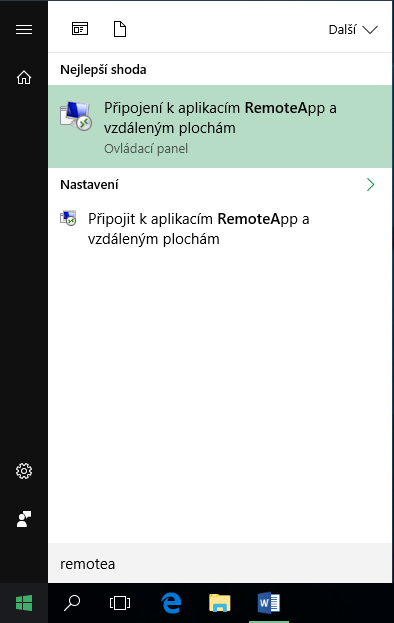
-
Zvoľte vľavo hore "Prístup k vzdialeným aplikáciám RemoteApp a vzdialeným plochám".
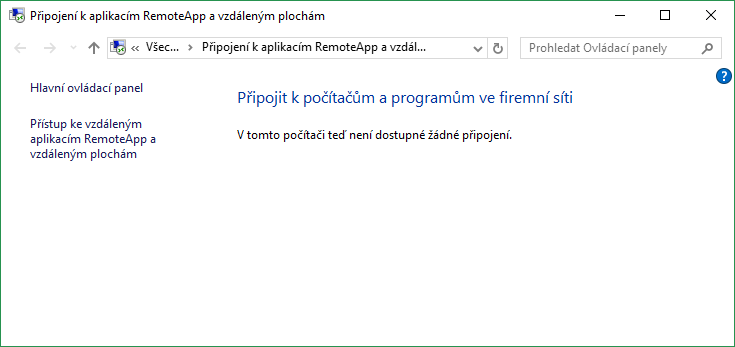
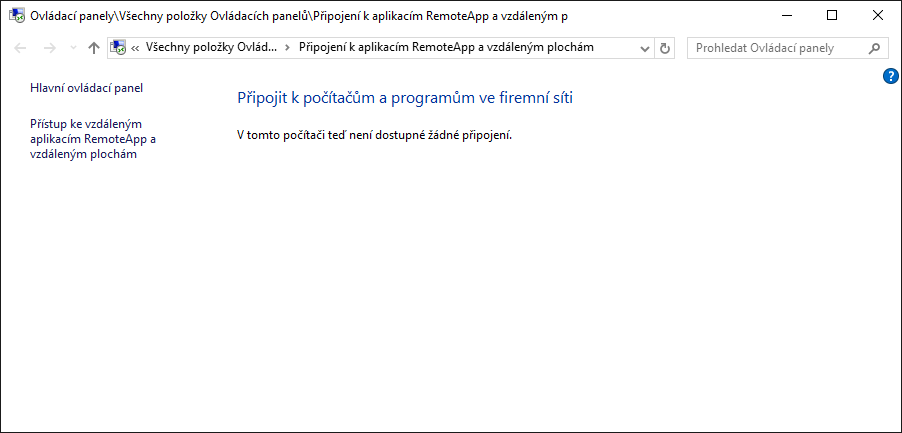
-
Do pole "E-mailová adresa nebo adresa URL připojení" vyplňte: https://online.abra.eu/RDWeb/Feed/webfeed.aspx
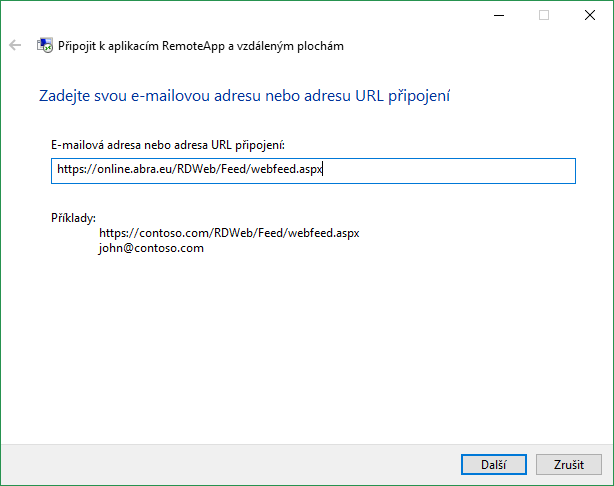
-
Potvrďte tlačidlom "Ďalší".
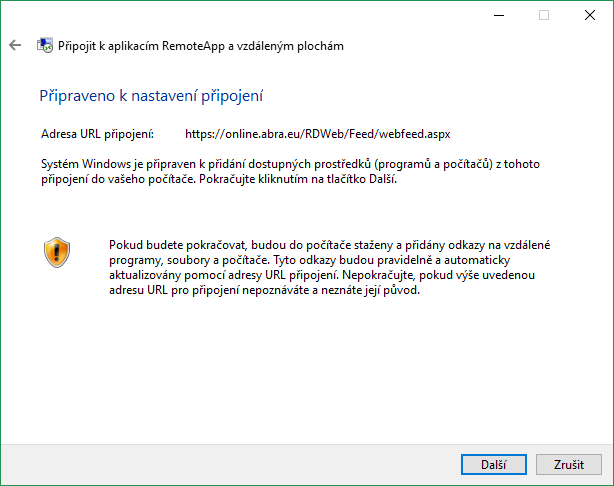
-
V přihlašovacím okně vyplňte své přístupové údaje, které jste obdrželi při zřízení služby ve formátu sq\firma02. Místo textu firma02 vyplníte své uživatelské jméno. Ďalej vyplňte heslo a môžete začiarknuť voľbu "Zapamätať prihlasovacie údaje". Potvrďte stlačením tlačidlá "OK". Pri ďalšom prihlásení už nebude nutné tieto údaje vypĺňať.
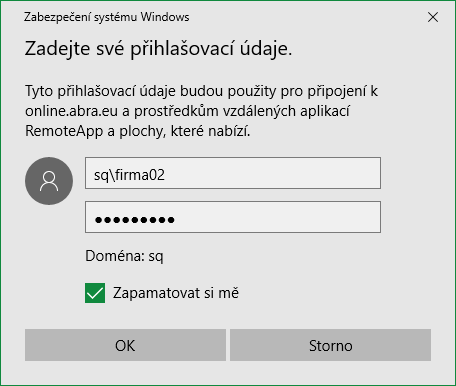
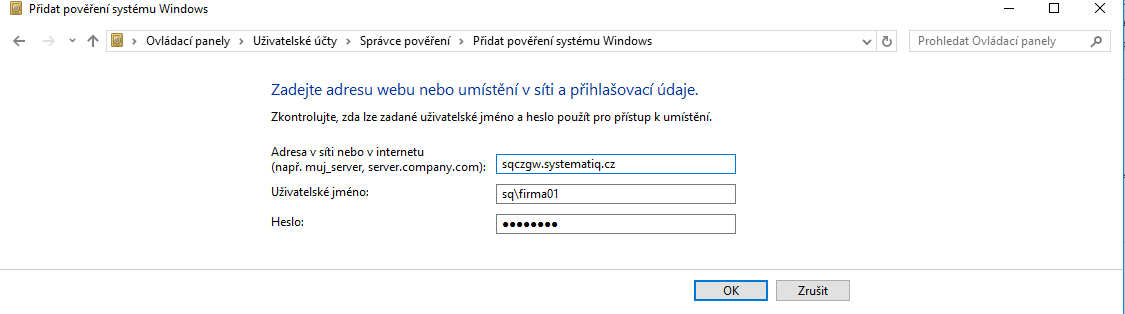
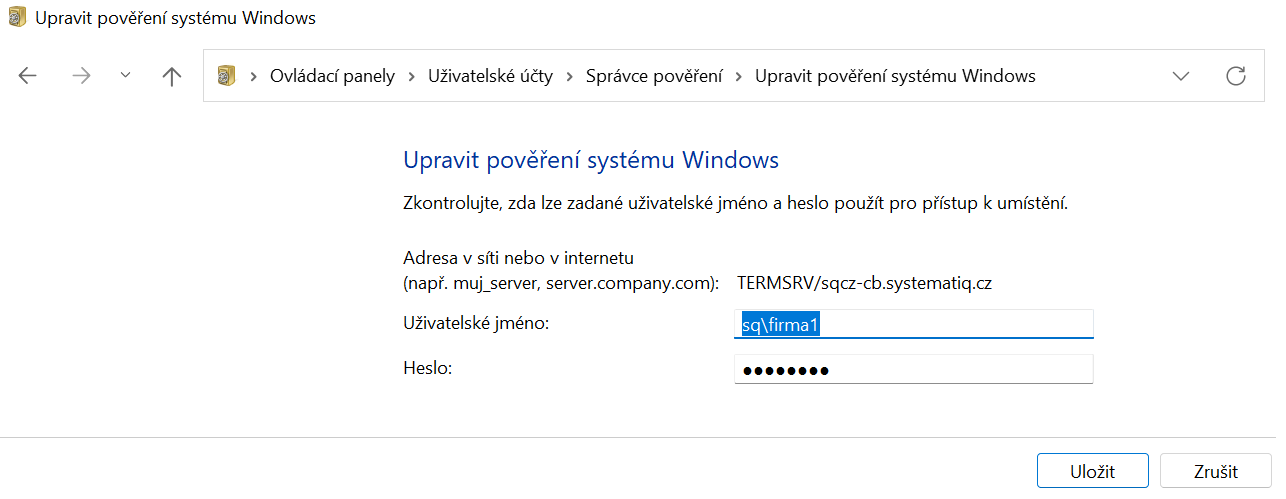
V prípade, že RDP klient je aktuálny, ale i napriek tomu nie je možné prístupové údaje uložiť, je možné tieto údaje uložiť do "Správcu poverenia" v ovládacích paneloch, a to pre tieto servery:
1) sqczgw.systematiq.cz
2) TERMSRV/sqcz-cb.systematiq.cz
-
Pokračujte pomocou tlačidla "Dokončiť".
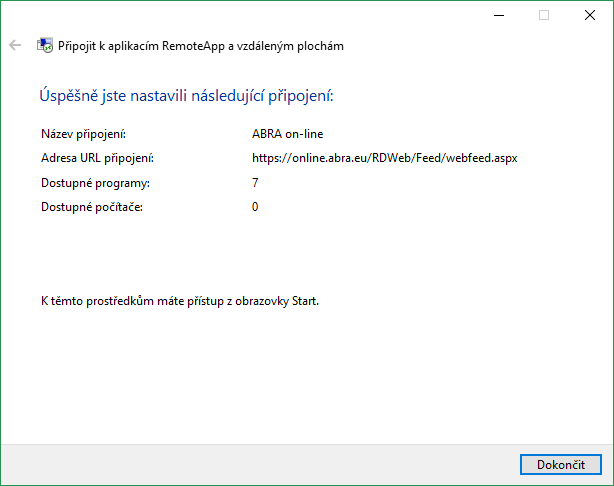
-
Po úspešnom pripojení sa zobrazí v nasledujúcom okne "Aktualizácia prebehla úspešne".
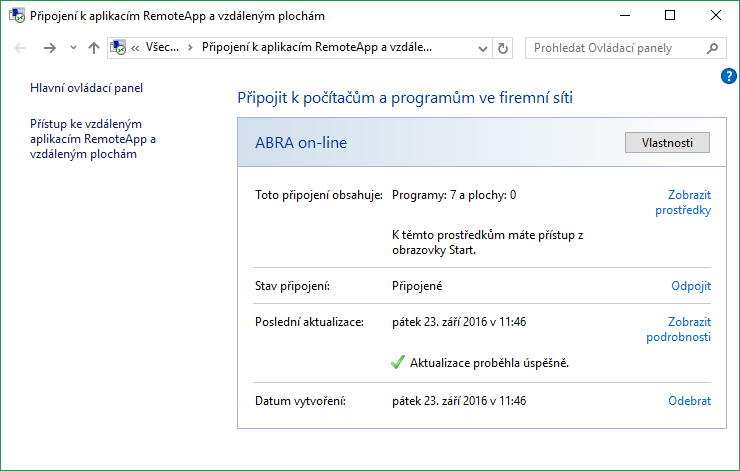
-
Zoznam dostupných aplikácií môžete zobraziť pomocou odkazu "Zobraziť prostriedky".
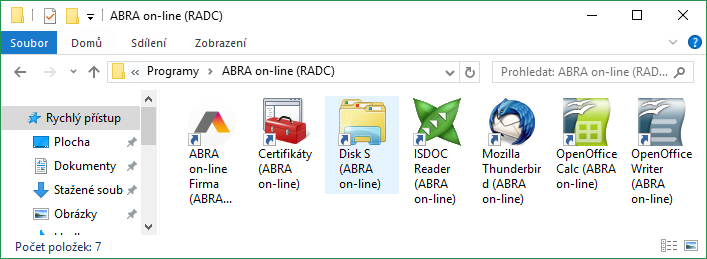
-
Ve Start menu Windows jsou poté k dispozici přidělené aplikace ABRA online.
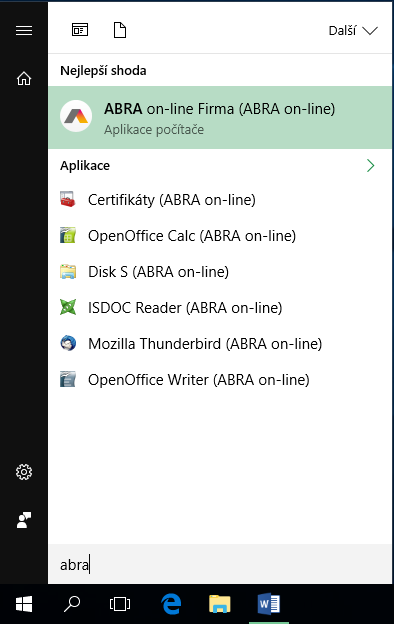
-
Nyní můžete spustit vaši vzdálenou aplikaci ABRA online (první spuštění aplikace trvá déle).
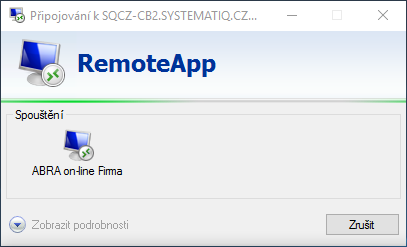
-
V nasledujúcom okne začiarknite voľbu "Tento dialóg už pre vzdialené pripojenia od tohto vydavateľa nabudúce nezobrazovať" a pokračujte tlačidlom "Pripojiť".
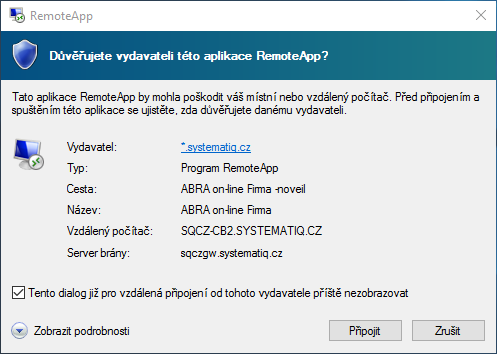
-
Následne je už zobrazené okno aplikácie ABRA Gen.
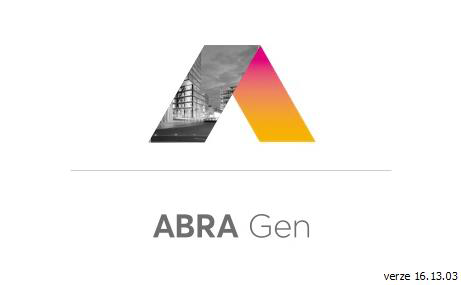
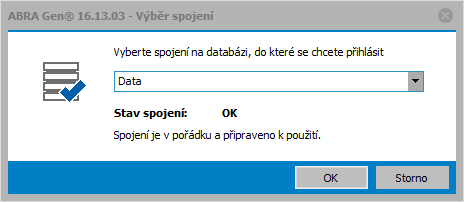
-
Kromě aplikace IS ABRA Gen máte k dispozici i další aplikace ABRA online, které spustíte podobným způsobem. Viac o ďalších aplikáciách v samostatnej sekcii nápovedy.
Prajeme príjemnú prácu.