Vzorový postup pridania používateľského číselníka
V tejto kapitole je na konkrétnom príklade uvedený návod a postup, ako si nadefinovať nový vlastný číselník na evidenciu údajov, pre ktoré ste inú vhodnú agendu v dodávaných nenašli, ako si všeobecný používateľský číselník rozšíriť o potrebné položky, prispôsobiť si jeho vzhľad, vr. príkladu, ako ho využiť v inej agende.
Nech sa firma okrem distribúcie veľkoobjemového tovaru zaoberá aj jeho dopravou. Na predajných dokladoch si chce evidovať, aké auto si klient pre dopravu nakúpeného tovaru objednal (nechce to ale uvádzať v riadkoch dokladu len ako čistý text, ani na to nechce využívať sklad. položky). Pri autách chce evidovať okrem kódu a názvu aj ŠPZ a zapisovať si poznámky. Zatiaľ žiadne používateľské číselníky nemá.
Príklad je veľmi jednoduchý (v praxi by bol realizovaný omnoho prepracovanejšie), ale jeho účelom je len demonštrovať použitie definovateľných číselníkov.
 Definícia nového číselníka
Spustíme si nástroj DefRollEditor.exe.
Ak nevlastníte sieťovú inštaláciu, musíte najskôr systém zavrieť, inak nebude možné nástroj spustiť. Podobne, ak ste už vyčerpali licencie aplikačného servera v sieťovej inštalácii.
Pomocou funkcie Nový pridáme záznam nového číselníka, kde si upravíme predefinované názvy napr. nasledovne:
| Záložka | Položka | Hodnota |
|---|---|---|
| Číselník | CLSID | Predvyplnené je vygenerované unikátne. Nemeníme. |
| Názov |
|
|
| Používateľský názov | Číselník áut na dopravu | |
| Business objekt | CLSID | Predvyplnené je vygenerované unikátne. Nemeníme. |
| Názov |
|
|
| Používateľský názov | Auto pre |
|
| Názov kolekcie v Web API |
|
|
| Agenda | CLSID | Predvyplnené je vygenerované unikátne. Nemeníme. |
| Názov |
|
|
| Používateľský názov | Auto pre |
|
| Používateľský popis | Auto pre |
|
| Ikona |
Táto možnosť aktuálne nie je podporovaná. Viac viď Zmena vzhľadu a súvisiace funkčné zmeny od verzie 21.1. |
|
| Umiestnenie číselníka |
Zde zadáme, kam se číselník umístit ve složce agend v okně pro spouštění agend. Umístění lze vybrat z nabídky po stisku tlačítka Vyberte z nabídky nějaké umístěné co nejvíce podobné vašemu cílovému a poté zadaný tet upravte dle potřeby.
Výber umiestnenia z ponuky Číselník umístíme např. do podsložky Nástroje prispôsobenia, kde založíme vlastní záložku jako 4. v pořadí s názvem 4 - Definovatelné číselníky a horkou klávesou 4. Takže: V souladu s tipem výše vybereme z nabídky umístění např. do složky Nástroje prispôsobenia, záložky Definícia:
Poté upravíme umístění na záložku Moje číselníky. Pokud taková záložka zatím neexistuje, založí se.:
|
|
| DynSQL | ID DynSQL | Predvyplnené je vygenerované unikátne. Nemeníme. |
| Název DynSQL | Auto pre |
|
| ID prog.bodu | Predvyplnené je vygenerované unikátne. Nemeníme. | |
| Názov prog.bodu | Auto pre |
 nebo zadat z klávesnice, jen je nutno dodržet požadovanou syntaxi.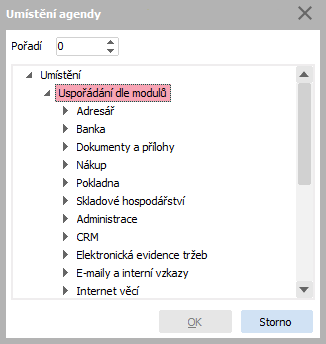
V menu Repozitoř zvolíme funkci Exportovat uživatelské, čímž uložíme definici do repozitoře. Môžeme si ju uložiť aj do txt súboru, napr. pre potrebu prenosu do inej inštalácie. Pre účely zálohy to nie je potrebné, pretože používateľská definícia bude automaticky zazálohovaná v rámci následnej zálohy dát).
Spustíme systém ABRA Gen a
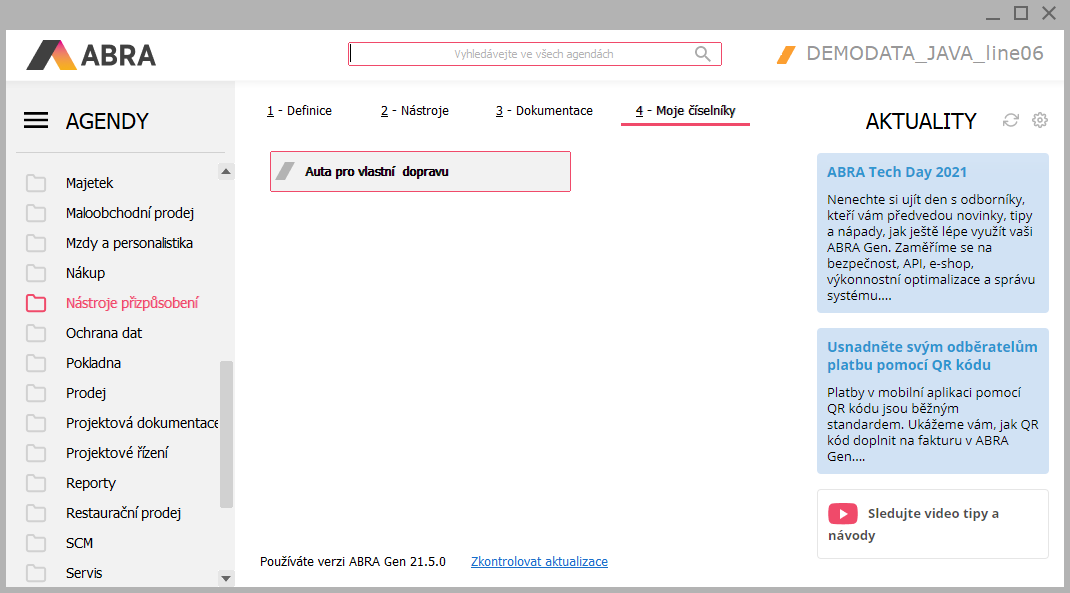
V okně pro spouštění agend ve složce Nástroje přizpůsobení přibyla záložka Moje číselníky dle naší definice a dlaždice s odkazem na naši agendu
Pridanie vlastných položiek do číselníka
Takto nadefinovaný číselník má na evidenciu údajov len základné položky Kód a Názov. Pre evidenciu ŠPZ a poznámky si preto nadefinujeme vlastné používateľské položky. V agendě Definovateľné položky vyvoláme funkci Nový a v položce Třída vybereme z nabízeného seznamu třídu našeho Business objektu:
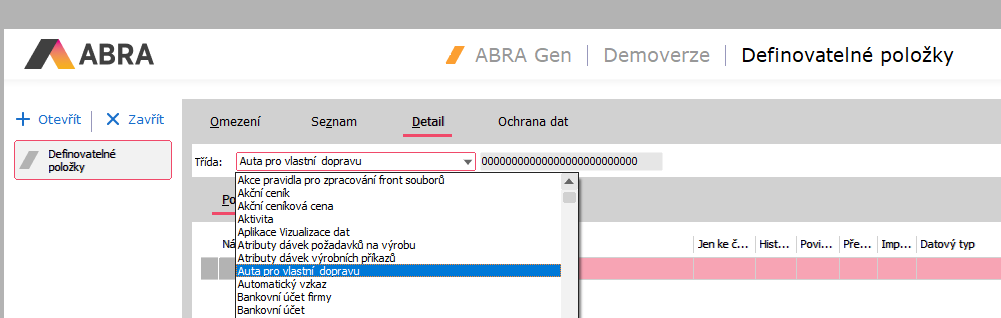
V abecednom zozname sa ponúka pod názvom, pod akým sme nadefinovali v definícii číselníka Business objekt.
Položky nadefinujeme nasledovne:
| Názov položky | Popis | Len na čítanie | Povinná | Dátový typ | Spôsob editácie | Veľkosť | Umožniť podľa tejto položky radiť zoznam |
|---|---|---|---|---|---|---|---|
| U_ŠPZ | ŠPZ | Nie | Áno | Znaky | Východisková | 13 | Áno |
| U_NOTE | Poznámka | Nie | Nie | Poznámka | Východisková | 500 | Nie |
Význam jednotlivých údajov detailne, viď popis Definovateľných položiek.
Začlenenie nových položiek na vstupný formulár číselníka
Nové položky si umiestnime na vstupný formulár, aby sme ich mohli zadávať. V agendě Definovateľné formuláre si vytvoříme jednoduchý vstupní formulář, např.:
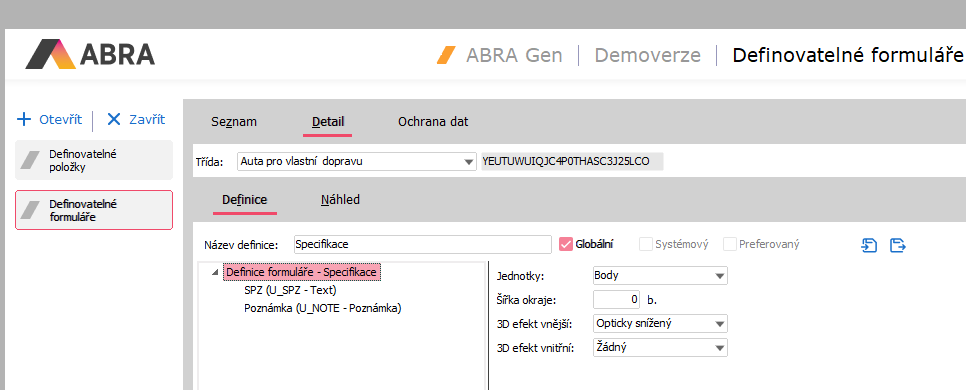
Příklad definice vstupního formuláře pro třídu Auto pro
Detail nášho číselníka podľa predchádzajúcich definícií potom bude vyzerať takto:
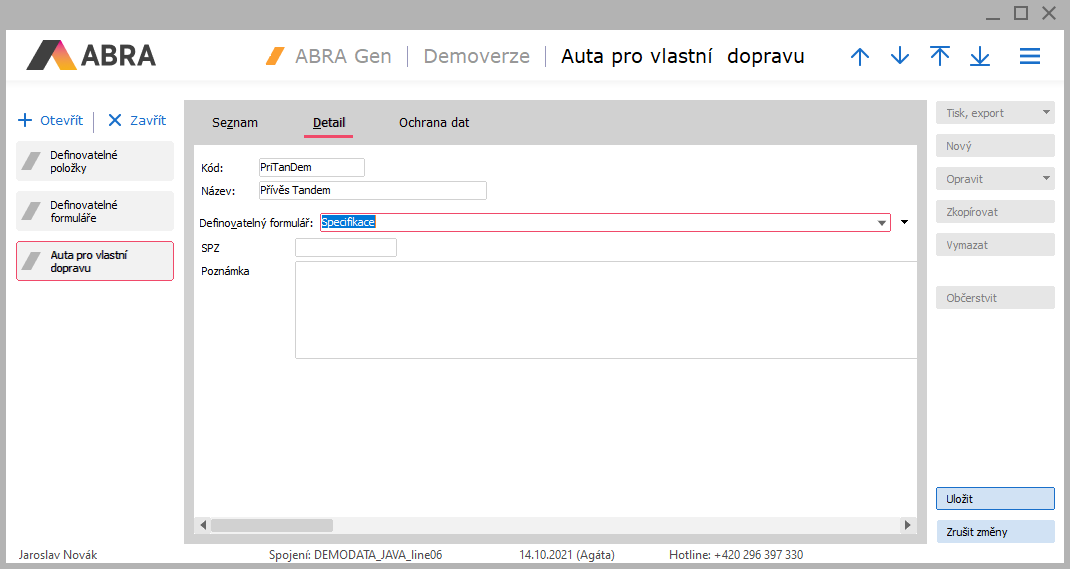
Príklad zadania záznamu
Úprava číselníka (záložka Zoznam a. i.), zadanie
Nadefinovaný číselník má v zozname zobrazované len stĺpce pre základné položky Kód a Názov. Na zobrazovanie stĺpca s ŠPZ si nadefinujeme vlastný používateľský stĺpec. Nad seznamem vyvoláme Editor definic sloupců.
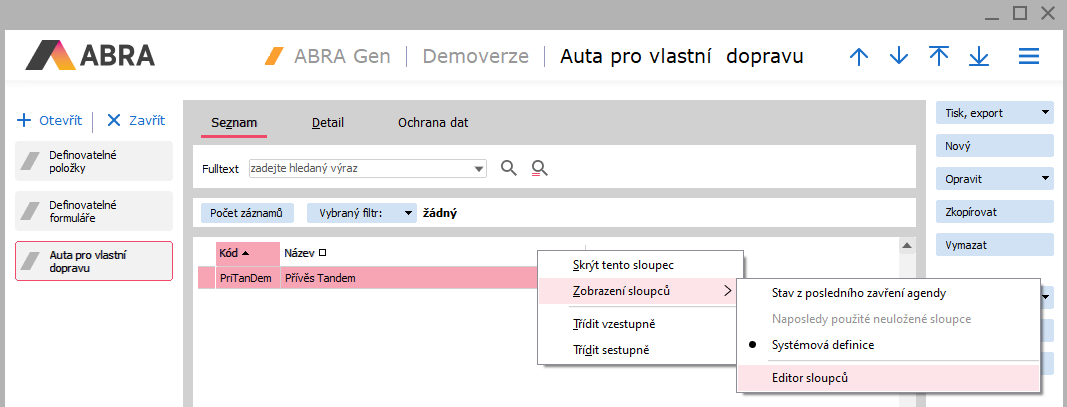
Vyvolání editoru sloupců
Ve vyvolaném editoru přidáme nový sloupec (typu Objekt s odkazem na naši uživatelskou položku U_SPZ). Výklad viď Definovateľné stĺpce.
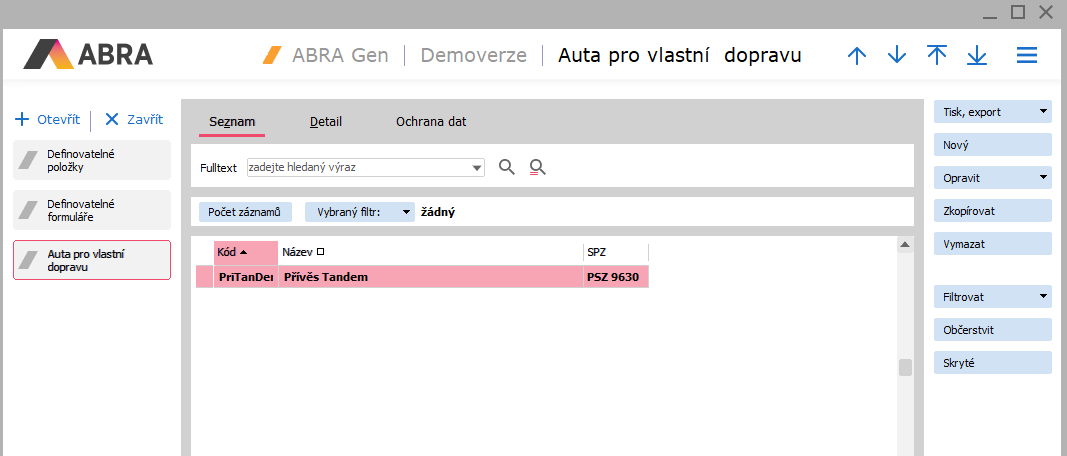
Situace po přidání sloupce. Pokud bychom v definici položky SPZ nastavili "Umožnit dle této položky řadit seznam", bylo by možné i třídění i kliknutím na hlavičku tohoto nového sloupce
Ďalej si môžeme definovať definovateľné panely, ale pre takto jednoduchý číselník je to zbytočné.
Úprava agendy dokladov, kde budeme zadávať hodnotu z číselníka
Pre agendu dokladov, kam chceme autá zadávať, si nadefinujeme položku na zadanie auta a to ako číselníkovú (bude sa vyberať z nášho nadefinovaného číselníka), pričom faktúry bude možné podľa nej aj vyhľadávať (obmedzovať) a keď si podľa nej nadefinujeme v zozname stĺpec so zobrazovaním kódu z nášho číselníka, bude možné podľa neho zoznam faktúr radiť:
| Názov položky | Popis | Len na čítanie | Povinná | Dátový typ | Spôsob editácie | Číselník | Text.položka | Používať na obmedzenie | Umožniť podľa tejto položky radiť zoznam | Položky z odkaz. číselníka na radenie |
|---|---|---|---|---|---|---|---|---|---|---|
| U_AUTO | Auto | Nie | Nie | Znaky | Číselník | Autá na dopravu | Kód | Áno | Áno | Kód |
Tlačové zostavy, definovateľné panely
Nakoniec si upravíme tlačové zostavy (v číselníku, príp. aj v agende dokladov, pokiaľ chceme údaj o aute na nich tlačiť). Podobne by sme si mohli začleniť zobrazovanie auta na definovateľné panely agendy dokladov.