Nastavenie pokladní - záložka Zoznam
Zoznam už nadefinovaných pokladní určených pre skupinu pokladničný predaj, na začiatku prázdny. Ide o číselník, nie je preto k dispozícii záložka Obmedzenie na výber zobrazených záznamov, zoznam si je však možné podľa rôznych kritérií filtrovať pomocou funkcie Filtrovať. V hornej časti záložky je k dispozícii informačný panel, vedľa neho obmedzovací/filtračný panel. Tu sú o. i. zobrazené informácie o aktuálne použitom filtri. Nad informačným panelom môže byť k dispozícii panel pre fulltextové hľadanie. Základné ovládanie je popísané v kapitole Needitovateľný zoznam.
V zozname sú ku každému záznamu uvedené jeho základné údaje. Význam jednotlivých položiek je zrejmý z ich názvu alebo z popisu v záložke Detail.
| Názov | podrobný popis viď záložka Detail, subzáložka nastavenie, položka: |
|---|---|
| Názov | Názov. |
| Prevádzka | Kód a názov prevádzky, pre ktorú príslušná pokladňa predáva. |
| Rad účteniek maloobch. pokladne | Rad dokladov účteniek použitý v maloobchodnej pokladni. |
| Sieťová karta | VseobecneNastavenia_Predvolby_Sietova_karta, jej Node. |
Okrem výrobcom dodávaných stĺpcov si môžete nadefinovať vlastné podľa potreby, viď definovateľné stĺpce.
- podľa názvu
Pre rýchly výber triedenia je tiež možné použiť kliknutie na hlavičku stĺpca (len pri stĺpcoch, ktoré triedenie podporujú). Ďalej môže byť k dispozícii triedenie podľa užívateľsky definovaných stĺpcov.
V spodnej časti záložky Zoznam môže byť variantne zobrazený niektorý z Panelov definovateľných údajov zoznamu pre túto agendu. Zobrazenie daného panela závisí od aktuálneho nastavenia v menu Nastavenie pre danú agendu a prihláseného používateľa.
Funkcie k tejto záložke
| Názov | Kl. | Je | Doplňujúci popis: |
|---|---|---|---|
| Help |
F1 |

|
|
| Nový |
F2 |
|
Popis pridávaných položiek viď záložka Detail. Funkcia je obmedzená v prípade, že pokladňa s rovnakým Node sieťovej karty je už v zozname zapísaná (duplicita čísla sieťovej karty nie je povolená), alebo je jej záznam medzi skrytými (obnovte záznam). |
| Detail / Zoznam |
F3 |
|
|
| Opraviť |
F4 |
|
Popis opraviteľných položiek viď záložka Detail. |
| Tlač, export |
F5 alebo shift+F5 |
|
Ide o funkčné tlačidlo s voľbou, kde môžete zvoliť funkciu podľa požadovaného typu výstupu:
|
| Vymazať (resp. skryť) |
F8 |
|
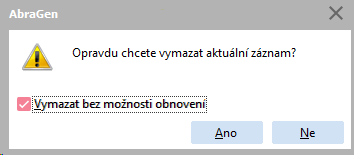
Tento číselník podporuje skrývanie. Tzn., že vybraný záznam/záznamy je možné buď len skryť, alebo vymazať trvalo, podľa stavu začiarknutia Vymazať bez možnosti obnovenia:
Ak je v zozname povolené označovanie a aspoň jeden záznam je označený, tak funkcia spracuje všetky označené záznamy, v opačnom prípade spracuje aktuálny záznam. Viac viď všeobecný popis funkcie Vymazať. |
| Skopírovať |
F9 |
|
Funkcia je obmedzená v prípade, že pokladňa s rovnakým Node sieťovej karty je už v zozname zapísaná (duplicita čísla sieťovej karty nie je povolená), alebo je jej záznam medzi skrytými (obnovte záznam). |
| Občerstviť |
F11 |
|
|
| Prepnúť číselník |
F12 |
|
|
| Skryté | - |
|
Podporuje skrývanie. |
| Rozvetviť | - |

|
Nepodporuje stromové zobrazenie. |
| Filtrovať |
alt+F11 alebo shift+alt+F11 |
|
Funkcia umožňujúca si zobrazené záznamy v číselníku filtrovať a to niekoľkými spôsobmi. Podrobný popis funkcie viď samostatná kap. - Filtrovanie v číselníkoch. |
| Triedenie | ctrl+číslo |
|
Jedna z možností voľby aktuálneho triedenia. |
| Autom. správy |
ctrl+F12 |
|
Funkcia na prácu s definíciami automatických správ. Je k dispozícii iba vtedy, ak existuje nejaký kontrolný bod pre danú agendu, ďalej viď všeobecný popis funkcie Autom. správy. |
| Úlohy | - |
|
Funkcia otvorí webovú aplikáciu Úlohy so zobrazeným prehľadom úloh pridelených prihlásenému používateľovi naviazaných na niektorý z označených záznamov, prípadne na aktuálny záznam, pokiaľ nie je žiaden záznam označený. Podrobnejšie viď popis štandardnej funkcie Úlohy. Je k dispozícii iba vtedy, ak je v menu Nastavenie danej agendy aktuálne začiarknutá voľba Zobrazovať Úlohy. |
| Nová úloha | - |
|
Funkcia otvorí webovú aplikáciu Úlohy v režime zadávanie novej úlohy, v ktorom predvyplní väzby na označené záznamy, prípadne na aktuálny záznam, pokiaľ nie je žiaden záznam označený. Podrobnejšie viď popis štandardná funkcia Nová úloha. Je k dispozícii iba vtedy, ak je v menu Nastavenie danej agendy aktuálne začiarknutá voľba Zobrazovať Úlohy. |
| Nastavenie tlače po uložení | - |
|
Funkcia slúži na nastavenie akcie, ktorá sa má vykonať po uložení záznamu v danej agende. Detailný popis funkcie a jej podvolieb viď samostatnú kap. - Nastavenie tlače po uložení záznamu. |
| Vytvoriť správu |
ctrl+M |
|
|
| Sledovanie zmien |
ctrl+S alebo shift+ctrl+S |
|
Funkcia na zobrazovanie a prácu so záznamami vykonaných zmien. Je k dispozícii len vtedy, ak sa používa sledovanie zmien, viď čo je potrebné na prevádzku sledovania zmien. Detailný popis funkcie a jej podvolieb viď samostatná kap. - Sledovanie zmien v agendách. |
| Zobraziť náhľad/Skryť náhľad | alt+F3 |
|
(missing or bad snippet) |
Ďalšie špeciálne funkcie:
| Názov | Kl. | Doplňujúci popis: |
|---|---|---|
| Hromadne označiť záznamy | shift+F10 |
Jedna z možností vyvolania hromadného označovania záznamov. Podrobný popis označovania viď kapitola Označovanie v needitovateľných zoznamoch. Je vyvolateľná len vtedy, ak je na danom zozname fókus. Táto funkcia sa neponúka v menu ani na paneli funkčných tlačidiel a ako je možné ju vyvolať, viď popis funkcie. V predchádzajúcich verziách bolo možné funkciu vyvolať aj pomocou multifunkčného tlačidla z panela funkčných tlačidiel alebo voľbou z menu Funkcie. |
| Hľadať hodnotu v zozname | ctrl+F |
Funkcia na hľadanie hodnoty v zozname. Je vyvolateľná len vtedy, ak je na danom zozname fókus. Táto funkcia sa neponúka v menu ani na paneli funkčných tlačidiel a ako ju je možné vyvolať, viď popis funkcie. |