Sprievodca stornom predaja
Speciální průvodce, který je k dispozici v drobných obměnách jednak pro vrácení zboží a jednak pro storno prodeje provozním. Je vyvolán:
- Voľbou Vracanie zo servisného menu pokladne
- Volbou Vrátit z režimu Dnešní účtenky resp. volbou Vrátit z režimu Neodvedené účtenky
- Volbou Provozní vedoucí - Stornování dokladu ze servisního menu kasy.
- Volbou Stornovat provozním z režimu Dnešní účtenky resp. volbou Stornovat provozním z režimu Neodvedené účtenky
Rozdíl mezi běžným vracením s číslem účtenky a mezi stornem provozním:
Vracení slouží pro volné vracení vybrané účtenky. V závislosti na nastavení Vracet jen celou účtenku na Provozu lze vybrat, co vracet, nebo se vrátí celá účtenka, a dále v závislosti na nastavení Z vracené účtenky kopírovat platby i případně způsob platby vratné účtenky. U storna provozním jde o řešení rychlého a snadného vrácení libovolné účtenky provozním vedoucím, tudíž je průvodce zjednodušen. Na rozdíl od procesu běžného vracení u storna nelze zadat datum a je nezbytné zadat číslo účtenky, dále se v tomto případě nevybírá, které zboží se vrací, a stornuje se celý doklad, dále se nevybírá způsob placení a přebere se automaticky od stornované účtenky (pokud to lze, pokud nikoli, nejde akci provést příp. se nabídne jiný způsob platby, viz dále Storno provozním) a dále lze zvolit, komu se storno promítne do tržeb, zda se odečte z tržby daného provozního vedoucího či původního uživatele. S ohledem na to se liší i jednotlivé kroky průvodce, které se nabízí podle toho, zda jste jej vyvolali pro vracení, anebo zda jste jej vyvolali pro storno provozním. V rámci procesu volného vracení zboží se v jednom z kroků průvodce vyvolává režim Vracení, viz Kasa - režim Vracení.
 vracení
-
Krok 1 - Vyhľadanie účtenky: Do položky Číslo vracanej účtenky vyvolaného sprievodcu Stornom predaja zadajte číslo účtenky, ktorú chcete stornovať/vracať, a následne ho overte stlačením Overiť číslo účtenky (F2). Číslo účtenky zadajte presne tak, ako je uvedené v položke Číslo dokladu v detaile účtenky. Teda napr. UC-94/2010. Ak sa účtenka nájde, program vyplní dátum účtenky a ostatné údaje o nej (cenu atď.). Pokračujte stlačením tlačidla Ďalej.
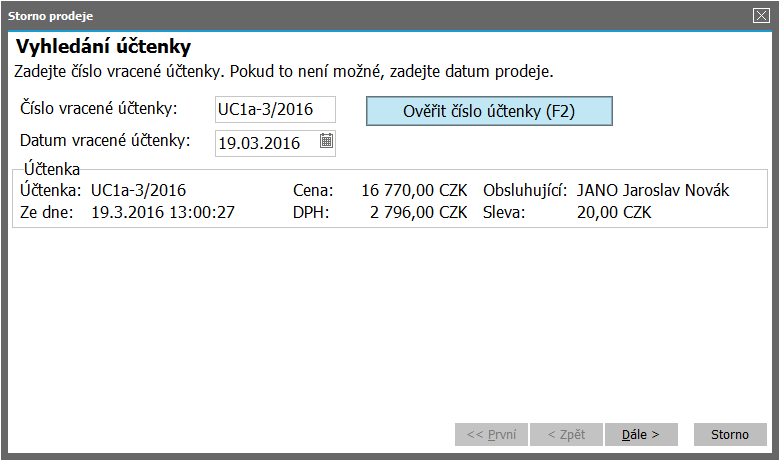
Príklad vzhľadu sprievodcu Stornom predaja. Po zadání čísla vracené účtenky a jejím ověření. Položka Dátum vracanej účtenky nemusí byť k dispozícii, viď ďalej.
-
Krok 2 - Vracaná účtenka: V tomto kroku sa zobrazia jednotlivé riadky vybranej vracanej účtenky. Tento krok slouží pro zadání vraceného množství.
Pokud není v nastavení provozu zatržený přepínač Vracet jen celou účtenku, při otevření formuláře je ve všech řádcích ve sloupci Vrátit nastavena hodnota 0. Vracené množství je tedy nutné zadat (ručním zapsáním hodnoty viz bod 1 níže, případně funčními tlačítky F3 - nic nebo F4 - všechno viz bod 3 níže). V případě zatržení volby Vracet jen celou účtenku se do všech řádků naopak předvyplní maximální množství k vrácení a není jej možné upravit, pouze potvrdit.
- Nastavte sa na riadok účtenky, z ktorého chcete vracať, a do vstupného riadka "Vrátiť" zadajte množstvo vráteného tovaru.
- Pokračujte podobne so všetkými riadkami účtenky, z ktorých chcete vracať tovar.
-
K dispozícii sú funkčné tlačidlá:
- "F3-Nič" - vynuluje množstvá zadané v predchádzajúcom kroku.
- "F4-Všetko" - nastaví do všetkých riadkov maximálne množstvo na vrátenie z tejto účtenky.
Pokud je v nastavení provozu nastaveno Vracet jen celou účtenku, nelze množství vraceného zboží ovlivnit ani zde, ani po jejím přenesení do dialogu kasy (viz krok 5), kde doklad lze již jen uzavřít jeho zaplacením. Účtenka sa v tomto kroku len zobrazí pre informáciu, bez možnosti vracaný počet či tovar nejako ovplyvňovať.
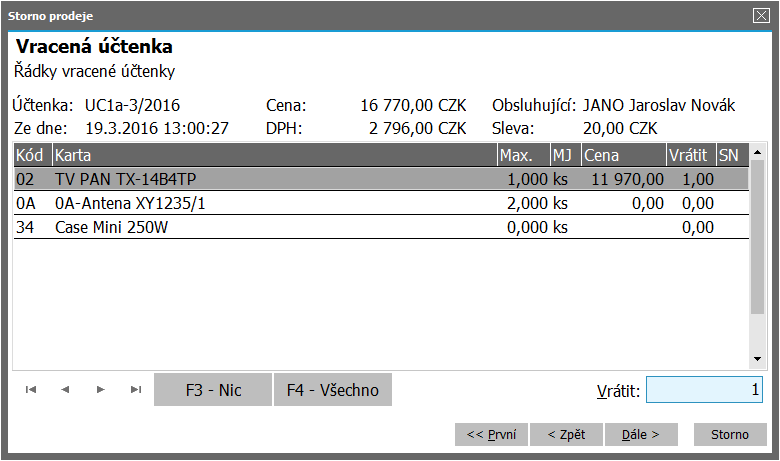
Príklad vzhľadu sprievodcu Stornom predaja. Zobrazení vracené účtenky a zadání vraceného počtu.
-
Krok 3 - Platby cez platobný terminál: Ak sa vracia celá účtenka a na účtenke sú platby prostredníctvom terminálu, nasleduje v sprievodcovi po zadaní celej účtenky ďalšia stránka so zoznamom platieb prostredníctvom terminálu s možnosťou ich vytlačenia. To sa dá využiť pri platbe viacerými kartami na vrátenie peňazí na správne karty.
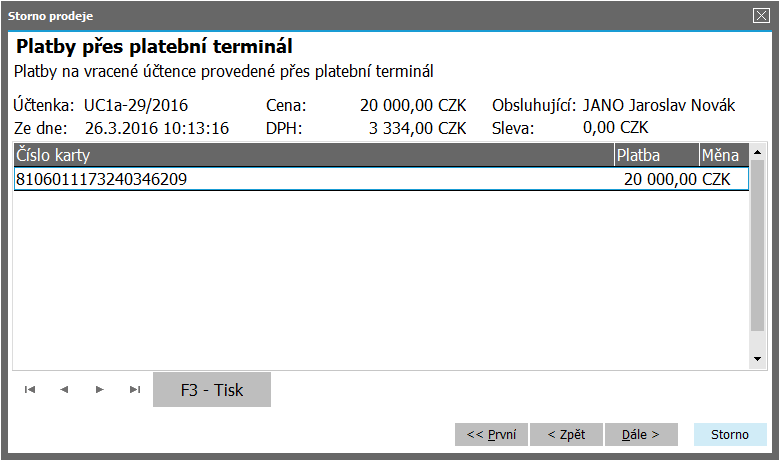
Príklad vzhľadu sprievodcu Stornom predaja. Případ platby přes terminál.
-
Krok 4 - Reklamačný sklad: Ak má Východiskový predajný sklad nastavený v agende Prevádzky definovaný sklad pre vracanie v agende Sklady a ak je súčasne v agende Prevádzky zadané Vracať do reklamačného skladu, sprievodca vracaním zobrazí naviac ešte voľbu Tovar vrátiť na reklamačný sklad, ktorých zaškrtnutie spôsobí, že sa tovar vráti do tohto reklamačného skladu. V opačnom prípade sa vráti do východiskového skladu pokladničného predaja. Táto vlastnosť sa týka vracania, pri ktorom vzniká vratka i príjemka, viď ďalej. (Na sklad, z ktorého bolo skutočne predané (mohol to byť iný ako východiskový predajný sklad) sa pri vracaní neberie ohľad).
Majme Východiskový predajný sklad = Hlavný sklad 01, ktorý má definovaný sklad pre vracanie = Reklamačný sklad 07. Pri predaji predáme výnimočne z pomocného skladu 02. Následne túto účtenku vraciame. Vracanie prebehne buď do hlavného skladu 01 alebo do reklamačného skladu 07, bez ohľadu na to, že predané bolo zo skladu 02.
-
Krok 5 - Dialóg pokladne v režime Vracanie: Tlačidlo Dokončiť prenesie zadané riadky do dialógu pokladne prepnutého do režimu práce vracania. Keďže ide o zvláštnu situáciu, je režim signalizovaný blikajúcim červeným nápisom Vracanie. Viz popis režimu Vracení. Obdobně jako při prodeji se mohou zobrazit různé další režimy vyvolané z tohoto režimu Vracení, např. režim Jednotka pro výběr jednotky, režim Cena, režim Šarže apod. Jelikož jde o vracení, tak všechny takto odtud vyvolané režimy jsou signalizovány blikajícím červeným nápisem.
Pokud je vracena vážitelná karta, pak se v průběhu volného vrácení nabídne také zvážení vraceného zboží.
-
Krok 6 - Zaplatenie: Pokračujte zaplatením účtenky, rovnako ako v režime Platenie pri bežnom predaji. Je vyvolaný režim Platenie, ale prepnutý do režimu vracanie (signalizované blikajúcim nápisom Platenie). Platby môžu byť predvyplnené v závislosti od nastavenia Z vracanej účtenky kopírovať platby v agende Prevádzky. Na logiku zápisu znamienka "-" (mínus) pri zadávaní vracanej sumy má vplyv nastavenie V režime vracanie sa vracaná suma zadáva kladne v agende Prevádzky. Podrobne viď režim Platenie v režime vracanie.
Při vracení není podporováno použití zálohového listu (vrácení na zálohový list).
Pred stlačením Platiť (F1) a zaplatením, máte poslednú možnosť stlačiť Zmazať (F8), ak ste sa pomýlili a vybranú účtenku nechcete vracať. Pozor! V tejto chvíli už účtenka - vratka (vratná účtenka) existuje a stlačením Zmazať (F8) len zmažete jej posledný riadok (ak potrebujete vymazať starší, ako práve posledný riadok, použite funkciu Zmazať z režimu Oprava). Prázdnu účtenku nezabudnite uzavrieť jej zaplatením. (Pri nastavenej vlastnosti Vracať len celú účtenku so stlačením Zmazať (F8) vymažú naraz všetky riadky vratnej účtenky a vratná účtenka sa uzavrie automaticky.)
- Krok 7 - Návrat späť: Po zaplacení se program vrátí zpět do režimu Prodej příp. do režimu Účtenky.
Z nájdenej účtenky sa prevezmú údaje o firme, ktorej sa predalo, cena predaja, s/bez DPH a ďalšie údaje súvisiace s predajom. Teda v tomto prípade sa cena na vratnú účtenku vezme z vracanej účtenky. Tiež sa skopírujú údaje Zákazka/Obchodný prípad/Projekt, ak sú na vracanej účtenke zadané. (Zhoda údajov Z+OP+P je jednou z podmienok nutných pre to, aby mohlo prebehnúť tzv. "krátenie off-line predajov".)
Tieto údaje (firma, sklad, tovar ...) nie je možné meniť, do vratnej účtenky s väzbou na vracanú nie je možné pridávať ďalšie riadky. Neboli lze vracet jen takové zboží a nejvýše takové množství, které je na účtence.
Ak bol predaj realizovaný s on-line odpisom zo skladu (viď nastavenie Okamžitý odpis zo skladu), tovar sa priamo do skladu aj vráti. Pre vracanie do skladu sa vytvorí Vratka dodacieho listu (VR) k nájdenému dokladu Dodací list (DL) a všetko sa na ňu zapíše. Samozrejme len za predpokladu, že doklad DL existuje k danej účtenke. Tzn. k vracanej účtenke sa podarilo doklad DL vytvoriť v rámci on-line odpisu zo skladu ihneď pri predaji alebo sa doklad DL vytvoril dodatočne pri uzávierke predaja. Na vratce budou uvedeny i vracené obaly. Ak nie je možné všetky pohyby spracovať vratkou, zruší sa on-line odpis dokladu a doklad sa definitívne spracuje až pri uzávierke predaja (tzn. skladové doklady na vracaní tovaru budú generované až pri uzávierke, viac viď Uzávierka predaja verzus vracanie). Pritom môže dôjsť aj ku kráteniu off-line predajov. Do účtenky sa zapíše, že ide o typ "Vracanie". Číslo vracanej účtenky je vidieť v detaile účtenky príp. v jej záložke X-väzby v agende Účtenky.
Storno provozním
-
Krok 1 - Vyhľadanie účtenky: Do položky Číslo vracené účtenky vyvolaného průvodce Stornem prodeje zadejte číslo účtenky, kterou chcete stornovat, a následně je ověřte stiskem Ověřit číslo účtenky (F2). Číslo účtenky zadajte presne tak, ako je uvedené v položke Číslo dokladu v detaile účtenky. Teda napr. UC-94/2010. Ak sa účtenka nájde, program vyplní dátum účtenky a ostatné údaje o nej (cenu atď.).
Pokud je na stornovaném dokladu způsob platby, který nelze takto rychle vrátit (platba kartou, terminálem nebo zálohovým listem), tak to kasa ohlásí a buď nabídne stornování jako platba v hotovosti nebo akci nelze provést. Jde o to, že záměrem storna provozním je rychlé vrácení bez další zbytečné interakce uživatele jen převzetím způsobu platby, jak bylo objasněno výše v popisu rozdílů mezi vracením a stornem provozním, což u zmíněných plateb není možné.Pokračujte stlačením tlačidla Ďalej.
Zde není k dispozici položka Datum pro možnost zadání samostatné storno účtenky bez vazby na zdrojovou účtenku.
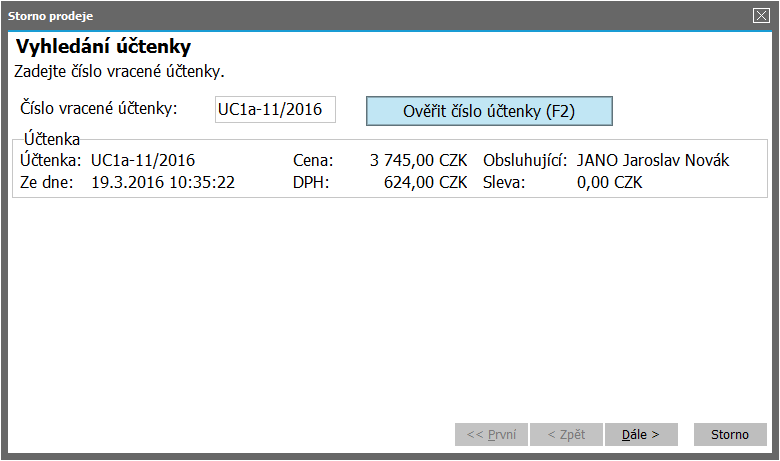
Príklad vzhľadu sprievodcu Stornom predaja. Po zadání čísla vracené účtenky a jejím ověření..
-
Krok 2 - Vracaná účtenka: V tomto kroku sa zobrazia jednotlivé riadky vybranej vracanej účtenky. Účtenka sa v tomto prípade iba zobrazí pre informáciu, teda bez možnosti vrátený počet či tovar nejako ovplyvňovať.
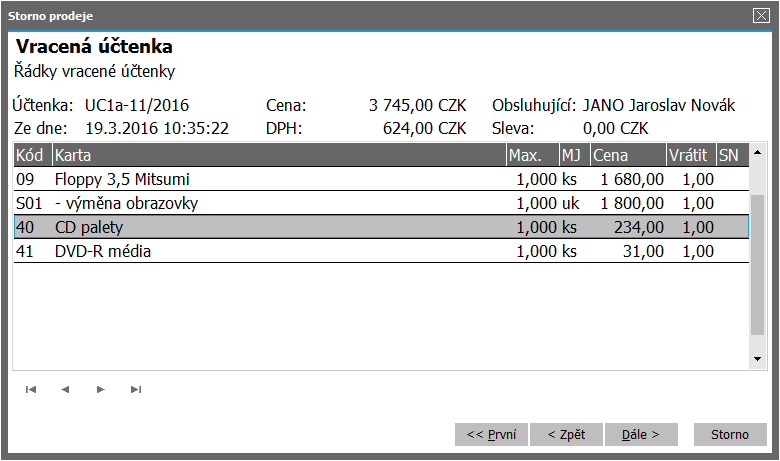
Príklad vzhľadu sprievodcu Stornom predaja. Zobrazení stornované účtenky.
-
Krok 3 - Platby cez platobný terminál: Ak sa vracia celá účtenka a na účtenke sú platby prostredníctvom terminálu, nasleduje v sprievodcovi po zadaní celej účtenky ďalšia stránka so zoznamom platieb prostredníctvom terminálu s možnosťou ich vytlačenia. Zde pouze pro informaci, jak bylo řečeno výše,
Príklad vzhľadu sprievodcu Stornom predaja. Zobrazení platby přes terminál.
-
Krok 4 - Reklamačný sklad: Viz popis téhož kroku Reklamační sklad výše.
-
Krok 5 - Tržba: Zde zvolíte, komu se má storno promítnou do tržby.
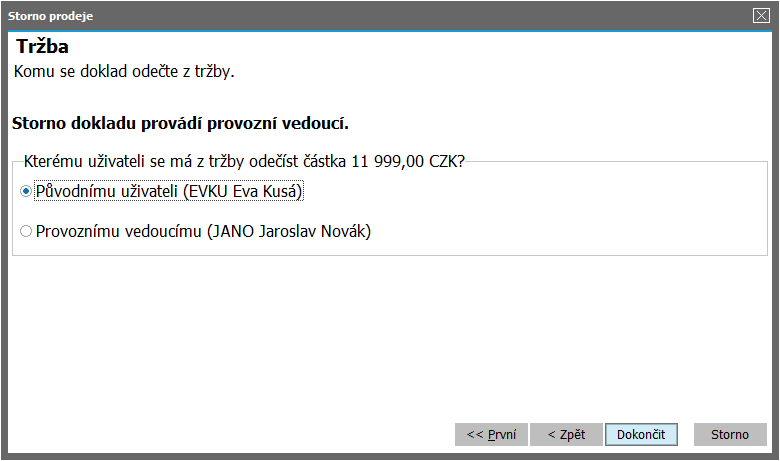
Príklad vzhľadu sprievodcu Stornom predaja.
-
Krok 7 - Návrat späť: Po odsouhlasení v předchozím kroku se vytvoří nová účtenka, která se okamžitě uzavře a program vrátí zpět do režimu Prodej příp. do režimu Účtenky. Tj. nevybírá se způsob placení a přebere se automaticky od stornované účtenky.
Další poznámky k vracení ve výše uvedených případech
K cenám na sklad. dokladoch - ak bola k vratnej účtenke vytvorená skladová príjemka, platí pre cenu nasledujúcu:
- Nastavenie kompletnosti cien - riadi sa nastavením Vracaný tovar má na príjemkách kompletné ceny a Vracané obaly majú na príjemkách kompletné ceny v agende Prevádzky.
- Ak sa vracia obal, tak cena obalu na vratnej účtenke sa riadi nastavením Cena vracaného obalu na príjemke v agende Prevádzky.
Režim vracania sa ukončí rovnako ako režim predaja - zaplatením účtenky. V prípade, že si prácu v režime vracania rozmyslíte a chcete ho predčasne ukončiť, musíte najprv vynulovať zadané množstvá vo všetkých riadkoch účtenky a takúto "prázdnu" účtenku uzavrieť - tzn. zaplatiť a vytlačiť.