Akčné cenníky - záložka Zoznam
Zoznam akčných cenníkov doteraz nadefinovaných v systéme, na začiatku prázdny. Ide o číselník, nie je preto k dispozícii záložka Obmedzenie na výber zobrazených záznamov, zoznam si je však možné podľa rôznych kritérií filtrovať pomocou funkcie Filtrovať. V hornej časti záložky je k dispozícii informačný panel, vedľa neho obmedzovací/filtračný panel. Tu sú o. i. zobrazené informácie o aktuálne použitom filtri. Nad informačným panelom môže byť k dispozícii panel pre fulltextové hľadanie. Základné ovládanie je popísané v kapitole Needitovateľný zoznam.
Význam jednotlivých tu zobrazených položiek vyplýva z ich názvu alebo z ich popisu v záložke Detail.
Okrem výrobcom dodávaných stĺpcov si môžete nadefinovať vlastné podľa potreby, viď definovateľné stĺpce.
- dle datumu platnosti do
- dle datumu platnosti od
- podľa kódu
- podľa názvu
Pre rýchly výber triedenia je tiež možné použiť kliknutie na hlavičku stĺpca (len pri stĺpcoch, ktoré triedenie podporujú). Ďalej môže byť k dispozícii triedenie podľa užívateľsky definovaných stĺpcov.
V spodnej časti záložky Zoznam môže byť variantne zobrazený niektorý z Panelov definovateľných údajov zoznamu pre túto agendu. Zobrazenie daného panela závisí od aktuálneho nastavenia v menu Nastavenie pre danú agendu a prihláseného používateľa.
Funkcie k tejto záložke:
| Názov | Kl. | Je | Doplňujúci popis: |
|---|---|---|---|
| Help |
F1 |

|
|
| Nový |
F2 |
|
Popis pridávaných položiek viď záložka Detail. |
| Detail / Zoznam |
F3 |
|
|
| Opraviť |
F4 |
|
Môže ísť o funkčné tlačidlo s voľbou, kde môžete zvoliť jednu z možností opráv dostupných v tejto agende. Jednotlivé možnosti sa líšia tým, ktoré všetky položky je pomocou nich možné opravovať a ďalej, či ide o opravu jedného záznamu alebo o hromadnú opravu označených. Na vykonávanie hromadných opráv musí mať užívateľ pridelené privilégium Použiť hromadné opravy.  Oprava Oprava
Bežná oprava aktuálneho záznamu. Popis jednotlivých položiek viď záložka Detail. Hromadná oprava už. položiek
Slúži na hromadnú opravu tých užívateľsky definovateľných položiek definovaných k triede Business objektov danej agendy, ktoré majú vo svojej definícii nastavené, že je možné ich opravovať, tzn. majú začiarknutý príznak Hromadná zmena. Pomocou hromadných opráv je možné hodnoty príp. i mazať. Viď tiež Možnosti hromadných opráv podľa typu opravovaných položiek a ďalej Mazanie hodnôt pomocou hromadných opráv. Je k dispozícii len vtedy, pokiaľ je nadefinovaná aspoň jedna užívateľsky definovateľná položka Business objektov a súčasne pokiaľ v agende nie je podporovaná Rozšírená hromadná oprava (pretože pomocou Rozšírenej hromadnej opravy je možné opravovať i užívateľsky definovateľné položky). Uskutoční hromadnú opravu podľa zadaných hodnôt na všetkých označených záznamoch (pokiaľ nie je žiadny označený, spracuje aktuálny záznam). Po vyvolaní funkcie sa zobrazí dialógové okno s definovateľným zoznamom hromadne opraviteľných položiek, kde je možné zadať, ktoré položky sa majú opraviť, na aké hodnoty a v akom počte transakcií. |
| Tlač, export |
F5 alebo shift+F5 |
|
Ide o funkčné tlačidlo s voľbou, kde môžete zvoliť funkciu podľa požadovaného typu výstupu:
Netlačí sa zoznam cenníkov, ale tlačia sa vrátane svojho obsahu, tzn. vrátane položiek, ktoré obsahujú a ich nenulových predajných cien. Tu tlačený cenník dostanete vo forme zoznamu všetkých skladových položiek a pre každú potom s vnoreným zoznamom jej predajných cien. |
| Vymazať (resp. skryť) |
F8 |
|
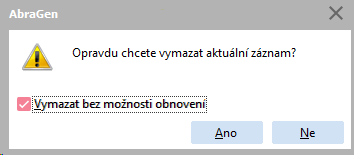
Tento číselník podporuje skrývanie. Tzn., že vybraný záznam/záznamy je možné buď len skryť, alebo vymazať trvalo, podľa stavu začiarknutia Vymazať bez možnosti obnovenia:
Ak je v zozname povolené označovanie a aspoň jeden záznam je označený, tak funkcia spracuje všetky označené záznamy, v opačnom prípade spracuje aktuálny záznam. Viac viď všeobecný popis funkcie Vymazať. Tu ďalej platí: Ceny ze skrytých se nenabízí pro výběr do položek jednotkových cen na prodejních dokladech). |
| Skopírovať |
F9 |
|
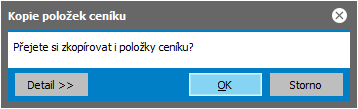
Umožňuje vybraný ceník zkopírovat, a to včetně obsažených položek, jejich prodejních cen, přiřazených firem a skladů. Po vyvolaní funkcie sa do údajov nového cenníka najskôr skopírujú hlavičkové údaje podľa vzorového cenníka, ktoré si je možné ľubovoľne upraviť. Ide o jednu z možností pridávania položiek do cenníka. Po vyvolaní funkcie Uložiť sa ešte ponúkne nasledujúce dialógové okno:
Tu môžete zvoliť, či si želáte zo vzorového cenníka skopírovať aj položky alebo nie. Kópia položiek rozsiahlych cenníkov môže byť časovo pomerne náročná. V spodnej časti dialógového okna je tak k dispozícii funkčné tlačidlo Detail >>, po ktorého stlačení môžete nastaviť, v akom počte transakcií sa má kópia zrealizovať. Význam jednotlivých volieb je spoločný pre všetky agendy, v ktorých je táto možnosť k dispozícii a je uvedený v samostatnej kapitole. Keď cenník obsahuje aspoň jednu skrytú kartu, tak sa takýto záznam neskopíruje a na záver kopírovania je používateľ informovaný o existencii takýchto záznamov. Při kopírování se automaticky přenese také obsah záložky Omezení použití, tj. přiřazení firem a skladů k danému akčnímu ceníku. Pokud jsou některé firmy nebo sklady přiřazené k ceníku na záložce Omezení použití v okamžiku kopírování skryté, ceník se zkopíruje, ale bez vazeb na tyto skryté objekty. Pokud kopírujete ceník přiřazený k firmě-předchůdci, pak se do nově vytvořeného ceníku doplní vazba na firmu-následníka. Pokud je firma-následník v okamžiku kopírování skrytá, ceník se zkopíruje, ale bez omezení použití na skrytou firmu, viz předchozí upozornění. |
| Občerstviť |
F11 |
|
|
| Prepnúť číselník |
F12 |
|
|
| Skryté |
F6 |
|
Podporuje skrývanie. |
| Rozvetviť | - |

|
Nepodporuje stromové zobrazenie. |
| Autom. správy |
ctrl+F12 |
|
Funkcia na prácu s definíciami automatických správ. Je k dispozícii iba vtedy, ak existuje nejaký kontrolný bod pre danú agendu, ďalej viď všeobecný popis funkcie Autom. správy. |
| Úlohy | - |
|
Funkcia otvorí webovú aplikáciu Úlohy so zobrazeným prehľadom úloh pridelených prihlásenému používateľovi naviazaných na niektorý z označených záznamov, prípadne na aktuálny záznam, pokiaľ nie je žiaden záznam označený. Podrobnejšie viď popis štandardnej funkcie Úlohy. Je k dispozícii iba vtedy, ak je v menu Nastavenie danej agendy aktuálne začiarknutá voľba Zobrazovať Úlohy. |
| Nová úloha | - |
|
Funkcia otvorí webovú aplikáciu Úlohy v režime zadávanie novej úlohy, v ktorom predvyplní väzby na označené záznamy, prípadne na aktuálny záznam, pokiaľ nie je žiaden záznam označený. Podrobnejšie viď popis štandardná funkcia Nová úloha. Je k dispozícii iba vtedy, ak je v menu Nastavenie danej agendy aktuálne začiarknutá voľba Zobrazovať Úlohy. |
| Filtrovať |
alt+F11 alebo shift+alt+F11 |
|
Funkcia umožňujúca si zobrazené záznamy v číselníku filtrovať a to niekoľkými spôsobmi. Podrobný popis funkcie viď samostatná kap. - Filtrovanie v číselníkoch. K dispozícii sú nasledujúce možnosti:
|
| Triedenie | ctrl+číslo |
|
Jedna z možností voľby aktuálneho triedenia. |
| Nastavenie tlače po uložení | - |
|
Funkcia slúži na nastavenie akcie, ktorá sa má vykonať po uložení záznamu v danej agende. Detailný popis funkcie a jej podvolieb viď samostatnú kap. - Nastavenie tlače po uložení záznamu. |
| Vytvoriť správu |
ctrl+M |
|
|
| Sledovanie zmien |
ctrl+S alebo shift+ctrl+S |
|
Funkcia na zobrazovanie a prácu so záznamami vykonaných zmien. Je k dispozícii len vtedy, ak sa používa sledovanie zmien, viď čo je potrebné na prevádzku sledovania zmien. Detailný popis funkcie a jej podvolieb viď samostatná kap. - Sledovanie zmien v agendách. |
| Zobraziť náhľad/Skryť náhľad | alt+F3 |
|
(missing or bad snippet) |
Ďalšie obsiahnuté funkcie:
| Názov | Kl. | Doplňujúci popis: | ||||||||||||||
|---|---|---|---|---|---|---|---|---|---|---|---|---|---|---|---|---|
| Doplniť | - |
Umožňuje do aktuálneho cenníka hromadne skopírovať vybrané položky z iných cenníkov. Využijete vtedy, keď definujete nový cenník a chcete si doň hromadne pridať položky vrátane ich cien podľa iných cenníkov. Ide o jednu z možností pridávania položiek do cenníka. Inou možnosťou, ako hromadne prevziať položky z iného cenníka, je použitie funkcie Skopírovať cenník (viď vyššie). Ale tu na rozdiel od funkcie Skopírovať môžete prevziať len vybrané položky a navyše aj z viacerých cenníkov naraz. Po stlačení funkcie sa zobrazí dialógové modálne okno Okno obsahuje prvok needitovateľný zoznam, v ktorom je zoznam cenníkov (na začiatku prázdny), z ktorých sa budú položky kopírovať (teda budú slúžiť ako zdrojové cenníky). Obsiahnuté položky:
K dispozícii sú funkcie:
Pod zoznamom je k dispozícii lišta navigátora. Navigátor v tejto záložke obsahuje tlačidlá na pohyb kurzora po cenníkoch v zozname a zmene ich poradia. Poradie má význam pre preberanie predajných cien, viď popis ďalej. V spodnej časti zoznamu je k dispozícii ešte položka, v ktorej môžete začiarknutím nastaviť, ako sa má program zachovať pri preberaní položiek a ich predajných cien, keď je niektorá položka už v cieľovom cenníku obsiahnutá:
V tomto prípade sa ceny zhodnej položky prepíšu podľa zdrojového cenníka Keď kopírujete položky z viacerých cenníkov naraz, budú sa položky pridávať postupne z jednotlivých cenníkov podľa ich poradia v zozname (viď vyššie popis navigátora). Pokiaľ položka v cieľovom cenníku ešte neexistuje, ale je obsiahnutá vo viacerých zdrojových cenníkoch, a je začiarknuté prepisovať ceny, položka sa najskôr skopíruje z prvého z nich a potom z ďalších a to vrátane cien, takže výsledná cena v cieľovom cenníku bude podľa cien poslednej kopírovanej položky. |
||||||||||||||
| Preceniť | - |
Umožňuje vykonať precenenie predajných cien podľa zadaných kritérií pre všetky položky aktuálneho cenníka s tým, že na záver priamo realizuje dané precenenie cien v akčnom cenníku. Funkcia vyvolá sprievodcu precenením, v ktorom zadáte požadované kritériá. Ďalej viď popis sprievodcu. Podobná funkcia je k dispozícii zo záložky Položky v agende Akčné cenníky, s tým rozdielom, že umožňuje spracovať len aktuálnu položku alebo označené položky cenníka. |
||||||||||||||
| Kontrola | - |
Umožňuje vykonať kontrolu predajných cien podľa zadaných kritérií pre všetky položky aktuálneho cenníka s tým, že na záver priamo realizuje dané precenenie cien v akčnom cenníku. Funkcia vyvolá sprievodcu kontrolou predajných cien, v ktorom zadáte požadované kritériá. Ďalej viď popis sprievodcu. Podobná funkcia je k dispozícii zo záložky Položky v agende Akčné cenníky, s tým rozdielom, že umožňuje spracovať len aktuálnu položku alebo označené položky cenníka. |

Ďalšie špeciálne funkcie:
| Názov | Kl. | Doplňujúci popis: |
|---|---|---|
| Hromadne označiť záznamy | shift+F10 |
Jedna z možností vyvolania hromadného označovania záznamov. Podrobný popis označovania viď kapitola Označovanie v needitovateľných zoznamoch. Je vyvolateľná len vtedy, ak je na danom zozname fókus. Táto funkcia sa neponúka v menu ani na paneli funkčných tlačidiel a ako je možné ju vyvolať, viď popis funkcie. V predchádzajúcich verziách bolo možné funkciu vyvolať aj pomocou multifunkčného tlačidla z panela funkčných tlačidiel alebo voľbou z menu Funkcie. |
| Hľadať hodnotu v zozname | ctrl+F |
Funkcia na hľadanie hodnoty v zozname. Je vyvolateľná len vtedy, ak je na danom zozname fókus. Táto funkcia sa neponúka v menu ani na paneli funkčných tlačidiel a ako ju je možné vyvolať, viď popis funkcie. |