DPH indexy - záložka Zoznam
Zoznam už zadaných indexov DPH, defaultne dodávaný predvyplnený. Ide o číselník, nie je preto k dispozícii záložka Obmedzenie na výber zobrazených záznamov, zoznam si je však možné podľa rôznych kritérií filtrovať pomocou funkcie Filtrovať. V hornej časti záložky je k dispozícii informačný panel, vedľa neho obmedzovací/filtračný panel. Tu sú o. i. zobrazené informácie o aktuálne použitom filtri. Nad informačným panelom môže byť k dispozícii panel pre fulltextové hľadanie. Základné ovládanie je popísané v kapitole Needitovateľný zoznam.
V zobrazenom zozname je možné zobraziť všetky záznamy alebo si obmedziť ich zobrazenie len podľa niektorých:
- Obmedzenie podľa krajiny
Zobrazený zoznam DPH indexov si je možné filtrovať podľa krajiny. Slúži na to obmedzovací panel (lišta) v hornej časti záložky Zoznam. Buď začiarknete predvoľbu Bez ohľadu na krajinu alebo zadáte hodnotu do číselníkovej položky Krajina - potom uvidíte len DPH indexy definované pre danú krajinu (tzn. krajinu, ku ktorej je definovaná DPH sadzba daného indexu):

Príklad nastavenia zobrazenia zoznamu DPH sadzieb len podľa zvolenej krajiny
Ak je číselník vyvolaný ako výberový číselník, ponúkané záznamy sú ešte ďalej obmedzené len na tie, ktoré je v danom mieste možné použiť.
Keďže v číselníku môžu byť ako základné, tak aj pomocné DPH indexy, ktoré sa neponúkajú do dokladov, pre zobrazovanie platí:
- Pokiaľ bude číselník otvorený ako samostatná agenda (tzn. nie je obmedzený ani za Typ indexu ani za typ Vstup/Výstup), zobrazujú sa všetky indexy pre danú krajinu.
- Pokiaľ bude číselník otvorený z dokladov (tzn. už je obmedzený za Typ indexu a za Vstup/Výstup podľa dokladu), nezobrazujú sa pomocné indexy a zobrazujú sa len indexy pre danú kombináciu a danú krajinu
Nasleduje zoznam záznamov vyhovujúcich obmedzeniu zadanému vyššie. Význam jednotlivých tu zobrazených položiek vyplýva z ich názvu alebo z ich popisu v záložke Detail.
Okrem výrobcom dodávaných stĺpcov si môžete nadefinovať vlastné podľa potreby, viď definovateľné stĺpce.
- podľa kódu
- podľa vstupu/výstupu
- podľa krajiny - triedenie podľa krajiny má samozrejme význam len vtedy, ak si zobrazujete číselník bez ohľadu na krajinu, viď vyššie
-
podľa typu indexu
Pri vyhľadávaní pomocou Typu indexu sa nezadáva do položky Hľadať textový názov typu DPH indexu zobrazovaný v zozname, ale číselné vyjadrenie typu: Vnútroštátny = 0, Iný štát EÚ = 1 a Mimo EÚ = 2.
Pre rýchly výber triedenia je tiež možné použiť kliknutie na hlavičku stĺpca (len pri stĺpcoch, ktoré triedenie podporujú). Ďalej môže byť k dispozícii triedenie podľa užívateľsky definovaných stĺpcov.
V spodnej časti záložky Zoznam môže byť variantne zobrazený niektorý z Panelov definovateľných údajov zoznamu pre túto agendu. Zobrazenie daného panela závisí od aktuálneho nastavenia v menu Nastavenie pre danú agendu a prihláseného používateľa.
Funkcie k tejto záložke:
| Názov | Kl. | Je | Doplňujúci popis |
|---|---|---|---|
| Help |
F1 |

|
|
| Nový |
F2 |
|
Popis pridávaných položiek viď záložka Detail. |
| Detail / Zoznam |
F3 |
|
|
| Opraviť |
F4 |
|
Môže ísť o funkčné tlačidlo s voľbou, kde môžete zvoliť jednu z možností opráv dostupných v tejto agende. Jednotlivé možnosti sa líšia tým, ktoré všetky položky je pomocou nich možné opravovať a ďalej, či ide o opravu jedného záznamu alebo o hromadnú opravu označených. Na vykonávanie hromadných opráv musí mať užívateľ pridelené privilégium Použiť hromadné opravy.  Oprava Oprava
Bežná oprava aktuálneho záznamu. Popis jednotlivých položiek viď záložka Detail. Hromadná oprava už. položiek
Slúži na hromadnú opravu tých užívateľsky definovateľných položiek definovaných k triede Business objektov danej agendy, ktoré majú vo svojej definícii nastavené, že je možné ich opravovať, tzn. majú začiarknutý príznak Hromadná zmena. Pomocou hromadných opráv je možné hodnoty príp. i mazať. Viď tiež Možnosti hromadných opráv podľa typu opravovaných položiek a ďalej Mazanie hodnôt pomocou hromadných opráv. Je k dispozícii len vtedy, pokiaľ je nadefinovaná aspoň jedna užívateľsky definovateľná položka Business objektov a súčasne pokiaľ v agende nie je podporovaná Rozšírená hromadná oprava (pretože pomocou Rozšírenej hromadnej opravy je možné opravovať i užívateľsky definovateľné položky). Uskutoční hromadnú opravu podľa zadaných hodnôt na všetkých označených záznamoch (pokiaľ nie je žiadny označený, spracuje aktuálny záznam). Po vyvolaní funkcie sa zobrazí dialógové okno s definovateľným zoznamom hromadne opraviteľných položiek, kde je možné zadať, ktoré položky sa majú opraviť, na aké hodnoty a v akom počte transakcií. |
| Tlač, export |
F5 alebo shift+F5 |
|
Ide o funkčné tlačidlo s voľbou, kde môžete zvoliť funkciu podľa požadovaného typu výstupu:
|
| Vymazať (resp. skryť) |
F8 |
|
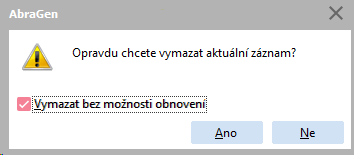
Tento číselník podporuje skrývanie. Tzn., že vybraný záznam/záznamy je možné buď len skryť, alebo vymazať trvalo, podľa stavu začiarknutia Vymazať bez možnosti obnovenia:
Ak je v zozname povolené označovanie a aspoň jeden záznam je označený, tak funkcia spracuje všetky označené záznamy, v opačnom prípade spracuje aktuálny záznam. Viac viď všeobecný popis funkcie Vymazať. |
| Skopírovať |
F9 |
|
|
| Občerstviť |
F11 |
|
|
| Prepnúť číselník |
F12 |
|
|
| Skryté |
F6 |
|
Podporuje skrývanie. |
| Rozvetviť | - |

|
Nepodporuje stromové zobrazenie. |
| Filtrovať |
alt+F11 alebo shift+alt+F11 |
|
Funkcia umožňujúca si zobrazené záznamy v číselníku filtrovať a to niekoľkými spôsobmi. Podrobný popis funkcie viď samostatná kap. - Filtrovanie v číselníkoch. |
| Triedenie | ctrl+číslo |
|
Jedna z možností voľby aktuálneho triedenia. |
| Autom. správy |
ctrl+F12 |
|
Funkcia na prácu s definíciami automatických správ. Je k dispozícii iba vtedy, ak existuje nejaký kontrolný bod pre danú agendu, ďalej viď všeobecný popis funkcie Autom. správy. |
| Úlohy | - |
|
Funkcia otvorí webovú aplikáciu Úlohy so zobrazeným prehľadom úloh pridelených prihlásenému používateľovi naviazaných na niektorý z označených záznamov, prípadne na aktuálny záznam, pokiaľ nie je žiaden záznam označený. Podrobnejšie viď popis štandardnej funkcie Úlohy. Je k dispozícii iba vtedy, ak je v menu Nastavenie danej agendy aktuálne začiarknutá voľba Zobrazovať Úlohy. |
| Nová úloha | - |
|
Funkcia otvorí webovú aplikáciu Úlohy v režime zadávanie novej úlohy, v ktorom predvyplní väzby na označené záznamy, prípadne na aktuálny záznam, pokiaľ nie je žiaden záznam označený. Podrobnejšie viď popis štandardná funkcia Nová úloha. Je k dispozícii iba vtedy, ak je v menu Nastavenie danej agendy aktuálne začiarknutá voľba Zobrazovať Úlohy. |
| Nastavenie tlače po uložení | - |
|
Funkcia slúži na nastavenie akcie, ktorá sa má vykonať po uložení záznamu v danej agende. Detailný popis funkcie a jej podvolieb viď samostatnú kap. - Nastavenie tlače po uložení záznamu. |
| Vytvoriť správu |
ctrl+M |
|
|
| Sledovanie zmien |
ctrl+S alebo shift+ctrl+S |
|
Funkcia na zobrazovanie a prácu so záznamami vykonaných zmien. Je k dispozícii len vtedy, ak sa používa sledovanie zmien, viď čo je potrebné na prevádzku sledovania zmien. Detailný popis funkcie a jej podvolieb viď samostatná kap. - Sledovanie zmien v agendách. |
Ďalšie špeciálne funkcie:
| Názov | Kl. | Doplňujúci popis: |
|---|---|---|
| Hromadne označiť záznamy | shift+F10 |
Jedna z možností vyvolania hromadného označovania záznamov. Podrobný popis označovania viď kapitola Označovanie v needitovateľných zoznamoch. Je vyvolateľná len vtedy, ak je na danom zozname fókus. Táto funkcia sa neponúka v menu ani na paneli funkčných tlačidiel a ako je možné ju vyvolať, viď popis funkcie. V predchádzajúcich verziách bolo možné funkciu vyvolať aj pomocou multifunkčného tlačidla z panela funkčných tlačidiel alebo voľbou z menu Funkcie. |
| Hľadať hodnotu v zozname | ctrl+F |
Funkcia na hľadanie hodnoty v zozname. Je vyvolateľná len vtedy, ak je na danom zozname fókus. Táto funkcia sa neponúka v menu ani na paneli funkčných tlačidiel a ako ju je možné vyvolať, viď popis funkcie. |