Dokončené výrobky - záložka Zoznam
Zoznam výrobných príkazov obmedzený a triedený podľa zvoleného (nastaveného) obmedzenia v záložke Obmedzenie. V hornej časti záložky je k dispozícii informačný panel, vedľa neho obmedzovací panel. Tu sú o. i. zobrazené informácie o aktuálne použitom obmedzení. Nad informačným panelom môže byť k dispozícii panel pre fulltextové hľadanie. Základné ovládanie je popísané v kapitole Needitovateľný zoznam.
Pokiaľ je kurzor na dokončenom výrobku, ktorý patrí do skupiny polotovarov k jednému výrobnému príkazu, je táto skupina polotovarov v zozname podfarbená.
Význam jednotlivých položiek zobrazených v záložke Zoznam vyplýva z ich názvu, príp. z ich popisu v záložke Detail.
Okrem výrobcom dodávaných stĺpcov si môžete nadefinovať vlastné podľa potreby, viď definovateľné stĺpce.
V spodnej časti záložky Zoznam môže byť variantne zobrazený niektorý z Panelov definovateľných údajov zoznamu pre túto agendu. Zobrazenie daného panela závisí od aktuálneho nastavenia v menu Nastavenie pre danú agendu a prihláseného používateľa.
Pod zoznamom môže byť Panel pre vyhľadávanie, triedenie. Za akých okolností je k dispozícii a čo pre neho ďalej platí, viď popis daného panela.
Funkcie k tejto záložke:
| Názov | Kl. | Je | Doplňujúci popis: |
|---|---|---|---|
| Help | F1 |

|
|
| Nový | F2 |
|
Pri funkcii Nový môžu nastať drobné odlišnosti podľa toho, ako bola daná agenda otvorená:
Pre zvolený výrobný príkaz sa skontroluje, či je spustený a či nie je ukončený. Popis pridávaných položiek viď záložka Detail. Ďalšie možnosti vzniku záznamu dokončených výrobkov:
|
| Detail / Zoznam | F3 |
|
|
| Opraviť | F4 |
|
|
| Tlač, export |
F5 alebo shift+F5 |
|
Ide o funkčné tlačidlo s voľbou, kde môžete zvoliť funkciu podľa požadovaného typu výstupu:
|
| Vymazať | F8 |
|
Vybraný záznam/záznamy vymaže. Ide o trvalé vymazanie z databázy (nie len skrytie ako pri niektorých číselníkoch), teda mažte záznamy s uvážením. Pokiaľ vymazanie záznamu z nejakého dôvodu nie je možné, systém to oznámi. Ak je v zozname povolené označovanie a aspoň jeden záznam je označený, tak funkcia spracuje všetky označené záznamy, v opačnom prípade spracuje aktuálny záznam. Viď tiež všeobecný popis funkcie Vymazať. Tu ďalej platí: V prípade, že nie je nastavené automatické vytváranie pracovných lístkov (tzn. parameter Po spustení VP vygenerovať je nastavený na hodnotu "Nič") a potrebujeme zmazať aj pracovné lístky, na ktorých základe tento Dokončený výrobok vznikol, je nutné pred vymazaním Dokončeného výrobku zmazať najprv tieto pracovné lístky. Neskôr to nebude možné. |
| Skopírovať | F9 |

|
|
| Občerstviť | F11 |
|
|
| Označiť | - |
|
Jedna z možností vyvolania hromadného označovania záznamov, podrobný popis označovania viď kap. - Označovanie v needitovateľných zoznamoch. |
| Nájsť | ctrl+F7 |
|
Tu ide o hľadanie podľa obmedzujúcich prvkov. |
| Nájsť doklad | F7 |
|
|
| Nájsť ďalší | shift+F7 |
|
|
| Úlohy | - |
|
Funkcia otvorí webovú aplikáciu Úlohy so zobrazeným prehľadom úloh pridelených prihlásenému používateľovi naviazaných na niektorý z označených záznamov, prípadne na aktuálny záznam, pokiaľ nie je žiaden záznam označený. Podrobnejšie viď popis štandardnej funkcie Úlohy. Je k dispozícii iba vtedy, ak je v menu Nastavenie danej agendy aktuálne začiarknutá voľba Zobrazovať Úlohy. |
| Nová úloha | - |
|
Funkcia otvorí webovú aplikáciu Úlohy v režime zadávanie novej úlohy, v ktorom predvyplní väzby na označené záznamy, prípadne na aktuálny záznam, pokiaľ nie je žiaden záznam označený. Podrobnejšie viď popis štandardná funkcia Nová úloha. Je k dispozícii iba vtedy, ak je v menu Nastavenie danej agendy aktuálne začiarknutá voľba Zobrazovať Úlohy. |
| Aktivity |
ctrl+K alebo shift+ctrl+K |
|
Funkcia na prácu s aktivitami pripojenými k aktuálnemu dokladu (tzn. aktivity, ktoré majú aktuálny doklad v zozname pripojených dokladov v svojej záložke Pripojené doklady). Umožní pripojené aktivity zobrazovať, príp. vystavovať priamo odtiaľ nové s ich automatickým pripojením. Ide o funkčné tlačidlo s voľbou:
Podrobnejšie viď popis štandardná funkcia Aktivity - menu. Je k dispozícii iba v prípade, keď používate CRM, viď čo je potrebné na prevádzku CRM. |
| Autom. správy | ctrl+F12 |
|
Funkcia na prácu s definíciami automatických správ. Je k dispozícii iba vtedy, ak existuje nejaký kontrolný bod pre danú agendu, ďalej viď všeobecný popis funkcie Autom. správy. |
| Nastavenie tlače po uložení | - |
|
Funkcia slúži na nastavenie akcie, ktorá sa má vykonať po uložení záznamu v danej agende. Detailný popis funkcie a jej podvolieb viď samostatnú kap. - Nastavenie tlače po uložení záznamu. |
| Vytvoriť správu | ctrl+M |
|
|
| Sledovanie zmien |
ctrl+S alebo shift+ctrl+S |
|
Funkcia na zobrazovanie a prácu so záznamami vykonaných zmien. K dispozícii len, ak je inštalované a aktivované Sledovanie zmien.. Detailný popis funkcie a jej podvolieb viď samostatná kap. - Sledovanie zmien v agendách. |
| Zobraziť náhľad/Skryť náhľad | alt+F3 |
|
(missing or bad snippet) |
Ďalšie obsiahnuté funkcie:
| Názov | Kl. | Doplňujúci popis: |
|---|---|---|
| Čítačka | ctrl+B | Slúži na zadanie sériového čísla pomocou čítačky alebo dialógu, ktoré potom v zozname označí. Ak už číslo bolo označené, odznačí ho. |
| Čítačka ID | ctrl+I |
Slúži na označenie dokončeného výrobku pomocou ID výrobného príkazu, vyrábanej položky, skladovej karty alebo sériového čísla. Zadávaný kód sa skladá z dvanástich znakov, kde prvé 2 znaky sú prefix určujúci typ kódu, a nasledujúcich 10 znakov je vlastné ID príslušného objektu. Možné prefixy:
|
| Kontrola |
ctrl+N alebo shift+ctrl+N |
Tlačidlo je dostupné len vtedy, ak je parameter Kontrola príjmu do skladu nastavený "Áno". Ide o funkčné tlačidlo s voľbou, kde môžete zvoliť jednu z možností:  Uskutočniť kontrolu Uskutočniť kontrolu
Ak je aspoň jeden záznam označený, položky Skontroloval a Dátum kontroly dostupné v zozname dokončených výrobkov nastaví pre všetky označené záznamy, v opačnom prípade len pre aktuálny záznam. Položka Skontroloval sa nastaví na aktuálne prihláseného používateľa a položka Dátum kontroly sa nastaví na aktuálny dátum. V prípade, že sú nejaké záznamy označené, je v spodnej časti dialógového okna k dispozícii funkčné tlačidlo Detail >>, po ktorého stlačení môžete nastaviť, v akom počte transakcií má funkcia prebehnúť. Význam jednotlivých volieb je spoločný pre všetky agendy, v ktorých je táto možnosť k dispozícii a je uvedený v samostatnej kapitole. Uskutočniť kontrolu čiastočného množstva
Pokiaľ je vybraný len jeden záznam a nejde o výrobok so sériovým číslom, funkcia ponúkne dialóg na zadanie skontrolovaného množstva. Na aktuálnom riadku je potom zapísané skontrolované množstvo a je vytvorený nový riadok so zostávajúcim neskontrolovaným množstvom. Zrušiť vykonanie kontroly
Inverzná funkcia k predošlej, teda zruší príznak kontroly na všetkých označených resp. na aktuálnom zázname, tzn. vynuluje položky Skontroloval a Dátum kontroly. |
| Príjem |
ctrl+L alebo shift+ctrl+L |
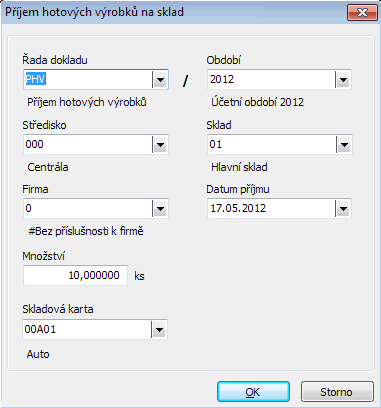
Ide o funkčné tlačidlo s voľbou, kde môžete zvoliť jednu z možností: Príjem na sklad
Slúži na vytvorenie príjemky hotových výrobkov (PHV) na sklad. Príjemku je možné vytvoriť pre viacero označených dokončených výrobkov.
Zrušenie príjmu na sklad
Funkcia slúži na zrušenie príjemky hotových výrobkov (PHV) na sklad označeného dokončeného výrobku; príjemku je možné zrušiť pre viacero dokončených výrobkov naraz. Pri rušení príjmu sa:
Nie je možné vymazať doklad, ktorý je už aspoň čiastočne napolohovaný. Pokiaľ napriek tomu potrebujete príjem zrušiť, je potrebné najskôr opraviť alebo zrušiť príslušný polohovací doklad. Zrušenie príjmu môže viesť i k vymazaniu pracovného lístka (viď možnosti vymazania PL). Nie je samozrejme možné vymazať PL a teda ani PHV, ak súhrnný PL k nemu vystavený už bol zaúčtovaný a bol auditovaný, je blokovaný a pod. Viď aj Blokovanie dokladov. Pre dokončený výrobok vzniknutý pre polotovar, je táto položka neaktívna. |
| Výrobný príkaz |
ctrl+S alebo shift+ctrl+Y |
Otvorí agendu Výrobné príkazy obmedzenú pre aktuálny výrobok. Ide o funkčné tlačidlo s voľbou:
|
| Príjemka HV |
ctrl+H alebo shift+ctrl+H |
Otvorí agendu Príjemky hotových výrobkov, kde si je možné príjemky prehliadnuť. Ide o funkčné tlačidlo s voľbou:
Podľa tejto voľby funkcia vyvolá agendu Príjemky hotových výrobkov a otvorí ju buď "cez" agendu aktuálneho záznamu alebo samostatne. Sú tu k dispozícii všetky funkcie agendy PHV. Takto odtiaľ vyvolaná agenda PHV sa otvorí priamo s prednastaveným obmedzením, tzv. červeným obmedzením, a to buď podľa PHV, vystavených k označeným záznamom dokončených výrobkov (ak je nejaký označený), alebo v opačnom prípade podľa PHV k aktuálnemu. (Ak výrobok ešte nebol prijatý na sklad, otvorí sa agenda prázdna.) Toto červené obmedzenie však môžete v záložke Obmedzenie vyvolanej agendy PHV štandardne zrušiť (vyčistiť) a získať záznamy podľa ľubovoľného iného obmedzenia, prípadne úplne bez obmedzenia. Pre dokončený výrobok vzniknutý k polotovaru, je táto položka neaktívna. |
Ďalšie špeciálne funkcie:
| Názov | Kl. | Doplňujúci popis: |
|---|---|---|
| Hľadať hodnotu v zozname | ctrl+F |
Funkcia na hľadanie hodnoty v zozname. Je vyvolateľná len vtedy, ak je na danom zozname fókus. Táto funkcia sa neponúka v menu ani na paneli funkčných tlačidiel a ako ju je možné vyvolať, viď popis funkcie. |