Dlhodobý majetok - záložka Doklady
Zobrazí zoznam všetkých dokladov vystavených k aktuálnej karte majetku zo záložky Zoznam.
V zobrazenom zozname je možné vidieť všetky existujúce doklady k danej karte majetku alebo si obmedziť ich zobrazenie len podľa určitého typu dokladov. K tomu slouží filtrační položka Filtr zobrazení v horní části záložky. Jedná se o skrytý seznam, ze kterého buď vyberete hodnotu "všechny doklady", anebo jen doklady zvoleného typu:
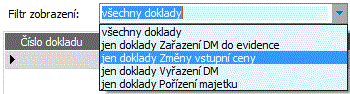
Príklad, keď budú zobrazené len doklady Zmeny cien majetku pre aktuálnu kartu
V hornej časti záložky je k dispozícii položka:
| Názov | Popis |
|---|---|
| Pre kartu | Zobrazuje identifikáciu karty majetku (kód a názov), ku ktorej sú odpisy v tejto záložke zobrazené, tzn. aktuálnej karty majetku zo záložky Zoznam. |
Ďalej záložka obsahuje needitovateľný zoznam dokladov zodpovedajúceho typu podľa aktuálne zvoleného filtra zobrazenia (viď vyššie). Význam jednotlivých položek zobrazených k dokladům v této záložce vyplývá z jejich názvu nebo z jejich popisu v záložkách Detail jednotlivých agend, tj. Zaradenia majetku do evidencie, Zmeny vstupnej ceny, Vyradenie majetku a Obstaranie majetku.
V seznamu dokladů v této subzáložce jsou uvedeny všechny doklady k dané kartě bez uplatnění případných přístupových práv uživatele k chráněným dokladům. Nicméně po otevření agendy dokladů, ať už funkcí Otevřít z této záložky nebo samostatně, jsou již k dispozici jen doklady vystavené v řadách a na střediska, ke kterým má přihlášený uživatel povolena přístupová práva pro zobrazení.
Zobrazenie zoznamu v tejto záložke
V niektorej časti tejto záložky môže byť zobrazený Zoznam (Panel na zobrazenie zoznamu na iných záložkách), teda záznamy zo záložky zoznam (podrobnejšie viď Spoločné prvky v číselníkoch - záložka Detail).
Zobrazenie zoznamu závisí od aktuálneho nastavenia v menu Nastavenie pre danú agendu a prihláseného používateľa.
Funkcie k tejto záložke:
Podmnožina funkcií zo záložky Zoznam.
Ďalšie funkcie:
| Názov | Kl. | Doplňujúci popis: |
|---|---|---|
| Otvoriť |
F6 alebo shift+F6 |
Zobrazí všetky záznamy (doklady) rovnakého typu, ako je typ aktuálneho záznamu. Ide o funkčné tlačidlo s voľbou:
Podle této volby funkce vyvolá agendu aktuálního záznamu (dokladu) a otevře ji buď "přes" agendu Dlhodobý majetok, anebo samostatně. Tu sú k dispozícii všetky funkcie danej agendy. Takto odtiaľ vyvolaná agenda sa otvorí rovno s prednastaveným obmedzením, tzv. červeným obmedzením, a to za všetky záznamy (doklady) daného typu vystavené na aktuálnu kartu. Toto červené obmedzenie však môžete v záložke Obmedzenie vyvolanej agendy štandardne zrušiť (vyčistiť) a získať záznamy na základe ľubovoľného iného obmedzenia, prípadne úplne bez obmedzenia (a mať tak k dispozícii zoznam všetkých existujúcich záznamov (dokladov) daného typu a pod.). Objasníme na príklade: V záložke Doklady pre kartu DM-1/2002 nech sú 3 doklady obstarania a 2 doklady zmeny ceny. Kurzor stojí na jednom dokladu Zmeny vstupnej ceny. Po vyvolání funkce Otevřít se tedy otevře agenda dokladů Zmeny vstupnej ceny s defaultně nastaveným omezením za všechny tyto doklady ke kartě DM-1/2002. Teda v záložke Zoznam vidíme všetky doklady zmeny ceny vystavené na danú kartu. Pozor, z tejto záložky môžete otvoriť agendu dokladov, aj keď doklad daného typu zatiaľ ku karte neexistuje (takže na neho nie je možné postaviť kurzor). Vykonáte to tak, že si najskôr zoznam dokladov zafiltrujete za doklady požadovaného typu, viď vyššie položka Filtrácia zobrazenia (takže dostanete zatiaľ prázdny zoznam dokladov), a potom vyvoláte funkciu Otvoriť. Použijete typicky vtedy, keď chcete zadať nový doklad daného typu. Objasníme na príklade: Ku karte DM-2/2002 nech zatiaľ neexistuje žiadny doklad zmeny ceny. My chceme teraz nové precenenie zadať. Pak si v záložce doklady v položce Filtrace zobrazení zvolíme Jen doklady Zmeny vstupnej ceny a poté vyvoláme funkci Otevřít. Otevře se agenda dokladů Zmeny vstupnej ceny, a to prázdná (jelikož je otevřena s červeným omezením za doklady k dané kartě), a v ní nový doklad jednoduše zadáme. |
| Občerstviť |
F11 |
Ide o klasické |