Objednávky vydané - záložka Zoznam
Zoznam zadaných objednávok vydaných obmedzený a triedený podľa zvoleného (nastaveného) obmedzenia v záložke Obmedzenie. V hornej časti záložky je k dispozícii informačný panel, vedľa neho obmedzovací panel. Tu sú o. i. zobrazené informácie o aktuálne použitom obmedzení. Nad informačným panelom môže byť k dispozícii panel pre fulltextové hľadanie. Základné ovládanie je popísané v kapitole Needitovateľný zoznam.
V zozname sú pri každom doklade uvedené jeho základné údaje. Význam jednotlivých tu zobrazených položiek vyplýva z ich názvu alebo z ich popisu v záložke Detail. Tu popíšeme iba nasledujúce:
| Názov | Popis |
|---|---|
| Číslo dokladu | Číslo dokladu. Novo vytváraný doklad má uvedené "bez čísla". Číslo mu je pridelené po uložení. |
| Stav |
Názov procesného stavu, v ktorom sa záznam aktuálne nachádza. Pokiaľ procesné konanie nie je aktívne (príslušný parameter v kategórii Procesné konanie je nastavený na hodnotu Nie), je stĺpec v systémovej definícii skrytý. Pre ľahšiu orientáciu sú názvy procesných stavov v prehľade zvýraznené formou bieleho textu na farebnom podklade s obdĺžnikovým vykreslením. Farbu podkladu je možné nastaviť vo vlastnostiach procesného stavu. |
| Dátum dokladu: | Obsah položky Dátum z hlavičky dokladu. |
| Celkom bez/resp. (lok.) |
Je k dispozici pouze pokud máte přístupové právo Vidět nákupní ceny. Celková suma dokladu bez DPH v mene dokladu, resp. v lokálnej mene. Spôsoby prepočtu z jednej meny na druhú, použitý kurzový lístok vzhľadom k vzťažnej mene závisia od nastavenia denominácií pre jednotlivé meny v kurzovom lístku atď. viď kap. Vecný obsah-Cudzie meny - denominácie, EUR. Cena je k dispozícii samozrejme len pri objednávkach vystavených ako objednávky S cenami. |
| Celkom/resp. (lok.) |
Je k dispozici pouze pokud máte přístupové právo Vidět nákupní ceny. Celková suma dokladu (vrátane DPH) v mene dokladu, resp. v lokálnej mene. Cena je k dispozícii samozrejme len pri objednávkach vystavených ako objednávky S cenami. |
| Vytvoril | Používateľ, ktorý daný doklad vytvoril. |
| Opravil | Používateľ, ktorý daný doklad naposledy opravil, pokiaľ bol doklad opravovaný. |
Okrem výrobcom dodávaných stĺpcov si môžete nadefinovať vlastné podľa potreby, viď definovateľné stĺpce.
Pod zoznamom môže byť Panel pre vyhľadávanie, triedenie. Za akých okolností je k dispozícii a čo pre neho ďalej platí, viď popis daného panela.
V spodnej časti záložky Zoznam môže byť variantne zobrazený niektorý z Panelov definovateľných údajov zoznamu pre túto agendu. Zobrazenie daného panela závisí od aktuálneho nastavenia v menu Nastavenie pre danú agendu a prihláseného používateľa. Popis položiek základnej definície panela je uvedený v popise hornej časti záložky Detail, základné definície.
Funkcie k tejto záložke:
| Názov | Kl. | Je | Doplňujúci popis: |
|---|---|---|---|
| Help |
F1 |

|
|
| Nový |
F2 alebo shift+F2 |
|
Popis pridávaných položiek viď záložka Detail. Nový doklad je možné všeobecne zadávať funkciou Nový z tejto agendy otvorenej samostatne alebo prípadne vyvolanej "cez" inú agendu z iných častí systému. Ako bolo uvedené v kap. Objednávkové doklady - všeobecne, existuje možnosť vystaviť nový doklad na základe nejakého iného už existujúceho (viď kap. Importy dokladov všeobecne), čím značne urýchlite jeho vystavenie. Jednotlivé možnosti vystavenia novej objednávky vydanej (OV) sa líšia v podstate len tým, či do nej importujete nejaký doklad hneď na začiatku tvorby OV či nie a ktorý z nich sa použije na predvyplnenie údajov. Každopádne bez ohľadu na to, podľa akého dokladu sa tu bude nový doklad tvoriť, bude do neho možné dodatočne importovať iné doklady, viď funkcia Import v detaile OV, resp. B2B import v detaile OV. Ide o funkčné tlačidlo s voľbou, kde môžete zvoliť jednu z možností vystavenia nového dokladu:  Nový bez väzby Nový bez väzby
Ide o tvorbu nového dokladu bez väzby na nejaký iný existujúci doklad. Tedy hlavičkové údaje předvyplněny nebudou resp. budou předvyplněny pouze ty, které se předvyplňují hodnotami nastavenými pro předvyplnění v agendě Firemné údaje resp. se předvyplňují defaultně z jiného důvodu. Avšak, ako bolo povedané vyššie, aj do takto tvoreného dokladu je možné dodatočne importovať iné doklady. Nový podľa objednávky prijatej
Funkcia na rýchle vystavenie nového dokladu podľa iných so vznikom x-väzby. V tomto prípade na rýchle vystavenie novej objednávky vydanej (OV) podľa vybraných objednávok prijatých (OP). Ide o jednu z možností vyvolania procesnej tvorby dokladov. Ďalší postup je rovnaký ako pri iných možnostiach procesnej tvorby objednávky vydanej. Ďalej viď Procesná tvorba dokladov - OP → OV Nový podľa dopytu vydaného
Funkcia na rýchle vystavenie nového dokladu podľa iných so vznikom x-väzby. V tomto prípade na rýchle vystavenie novej objednávky vydanej (OV) podľa vybraných dopytov vydaných (PPV). Ide o jednu z možností vyvolania procesnej tvorby dokladov. Ďalší postup je rovnaký ako pri iných možnostiach procesnej tvorby objednávky vydanej. Ďalej viď Procesná tvorba dokladov - PPV→ OV Nový podle rámcové smlouvy – nákup
Funkcia na rýchle vystavenie nového dokladu podľa iných so vznikom x-väzby. V tomto případě pro rychlé vystavení nové objednávky vydané (OV) podle vybraných řádků z Rámcové zmluvy - nákup. Ide o jednu z možností vyvolania procesnej tvorby dokladov. Ďalší postup je rovnaký ako pri iných možnostiach procesnej tvorby objednávky vydanej. Dále viz Procesní tvorba dokladů - RSN → OV. Nový z B2B importu
Funkcia na rýchle vystavenie nového dokladu podľa adekvátneho dokladu vyexportovaného pomocou B2B exportov z iného systému ABRA Gen. V tomto prípade na rýchle vystavenie novej objednávky vydanej (OV) podľa objednávky prijatej (OP) vystavenej vaším dodávateľom a zaslanej elektronicky. Ďalej viď B2B exporty a importy a všeobecný popis funkcie B2B import. Ide o jednu z možností vyvolania B2B importu. Aby ho bolo možné uskutočniť, v agende B2B importy musia byť nastavené parametre drivera pre import do objednávky vydanej. Popis parametrov a podmienok, ktoré musia byť splnené pre tento import, viď B2B import NV do OV. Okrem dodávaného drivera je možné použiť aj vlastný Skriptovací driver. Nové doklady tejto agendy je možné navyše generovať ešte ďalším spôsobom:
|
| Detail / Zoznam |
F3 |
|
|
| Opraviť |
F4 alebo shift+F4 |
|
Popis opraviteľných položiek viď záložka Detail. Ak používate schvaľovanie dokladov, oprava nemusí byť povolená v závislosti od stavu schválenia dokladu a definíciách v agende Povolenie opráv. Viď tiež Opravy a mazanie dokladov podliehajúcich schvaľovaniu. Ide o funkčné tlačidlo s voľbou, kde môžete zvoliť jednu z možností opráv dostupných v tejto agende. Jednotlivé možnosti sa líšia tým, ktoré všetky položky je pomocou nich možné opravovať a ďalej, či ide o opravu jedného záznamu alebo o hromadnú opravu označených. Na vykonávanie hromadných opráv musí mať užívateľ pridelené privilégium Použiť hromadné opravy. Oprava
Ide o štandardnú opravu aktuálneho záznamu. Oprava niektorých položiek môže byť úplne znemožnená alebo čiastočne obmedzená, pokiaľ už so záznamom boli vykonané také akcie, ktoré opravu daných položiek vylučujú, resp. oprava takýchto položiek by bola nežiaduca. Pre opravy počtu na riadkoch objednávky platí: Ak ide o objednávku, ktorá vznikla vzájomným čerpaním OP/OV, tak sa po uskutočnenej zmene počtu adekvátne upravia pamätané väzby medzi riadkami OP/OV, viac viď zmeny množstva na dokladoch OP/OV. Pre opravovaný počet ďalej platí: pri objednávkach neprebiehajú žiadne kontroly opravovaného počtu vzhľadom na už vyčerpaný počet do následného dokladu, pretože je povolené objednávky do následných dokladov prečerpať. V prehľade pohybov objednávok je potom dodané viac, ako bolo objednané, viď kap. Často kladené otázky, otázka Prehľad objednaného tovaru vykazuje "Dodané" viac ako "Objednané". Len pri čerpaní OP-OV sa príslušné upravia pamätané väzby medzi riadky, ako bolo spomínané vyššie, viď zmeny množstva na dokladoch OP/OV. Hromadná oprava
Slúži na hromadnú opravu vybraných pevných položiek (vybraných výrobcom). Pomocou hromadných opráv je možné hodnoty príp. i mazať. Viď tiež Možnosti hromadných opráv podľa typu opravovaných položiek a ďalej Mazanie hodnôt pomocou hromadných opráv. Vykoná hromadne opravu podľa zadaných hodnôt na všetkých označených záznamoch. Po vyvolaní funkcie sa zobrazí dialógové okno s pevne daným zoznamom hromadne opraviteľných položiek, kde je možné zadať, aké položky sa majú opraviť, na aké hodnoty, akým spôsobom a v akom počte transakcií. Hromadná oprava už. položiek
Slúži na hromadnú opravu tých užívateľsky definovateľných položiek definovaných k triede Business objektov danej agendy, ktoré majú vo svojej definícii nastavené, že je možné ich opravovať, tzn. majú začiarknutý príznak Hromadná zmena (Business objektov zodpovedajúci hlavičke, nie riadkom tohto dokladu). Pomocou hromadných opráv je možné hodnoty príp. i mazať. Viď tiež Možnosti hromadných opráv podľa typu opravovaných položiek a ďalej Mazanie hodnôt pomocou hromadných opráv. Je k dispozícii len vtedy, pokiaľ je nadefinovaná aspoň jedna užívateľsky definovateľná položka Business objektov a súčasne pokiaľ v agende nie je podporovaná Rozšírená hromadná oprava (pretože pomocou Rozšírenej hromadnej opravy je možné opravovať i užívateľsky definovateľné položky). Uskutoční hromadnú opravu podľa zadaných hodnôt na všetkých označených záznamoch (pokiaľ nie je žiadny označený, spracuje aktuálny záznam). Po vyvolaní funkcie sa zobrazí dialógové okno s definovateľným zoznamom hromadne opraviteľných položiek, kde je možné zadať, ktoré položky sa majú opraviť, na aké hodnoty a v akom počte transakcií. Hromadné pripojenie príloh
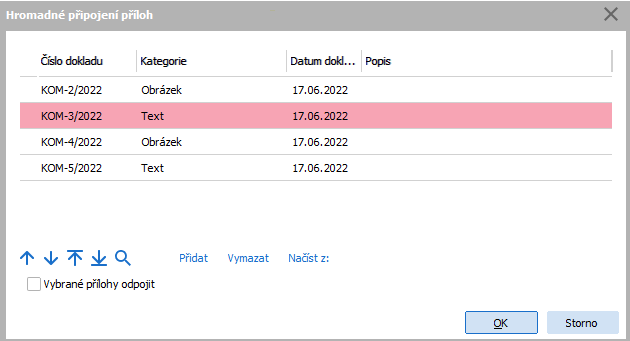
Slúži pre možnosť hromadného pripojenia resp. odpojenia príloh (dokumentov) k záznamom tejto agendy (ide o prílohy v záložke Prílohy danej agendy). Funkcia vykoná hromadne danú akciu (tzn. pripojenie príloh alebo ich odpojenie) pre všetky označené záznamy (ak nie je žiaden označený, spracuje aktuálny záznam). Funguje len s prílohami, ktoré sú už v rovnomennej agende pri nejakom zázname uložené alebo ktoré zatiaľ nemajú vlastníka (viď ďalej), tzn. poslúži napr. vtedy, pokiaľ k viacero záznamom danej agendy chcete zadať množinu rovnakých príloh alebo pokiaľ chcete určitú množinu príloh od opravovaných záznamov hromadne odpojiť, keďže napr. už nie sú pre dané záznamy platné. Po vyvolaní funkcie sa zobrazí dialógové okno podobné oknu s definovateľným zoznamom hromadne opraviteľných položiek.
Príklad hromadného pridania vybraných príloh k označeným záznamom danej agendy Oproti oknu s definovateľným zoznamom hromadne opraviteľných položiek tu nie je možnosť zadať novú hodnotu výrazom (keďže tu nemá význam) a počet transakcií. Pomocou tlačidiel Pridať a Vymazať z lišty navigátora je možné pridávať resp. uberať jednotlivé riadky s určením príloh (dokumentov), ktoré sa majú k opravovaným záznamom danej agendy pripojiť alebo ktoré sa majú od opravovaných záznamov naopak odpojiť, ak je začiarknuté začiarkavacie tlačidlo "Vybrané prílohy odpojiť". Na každom riadku je k dispozícii číselníková položka pre zadanie prílohy. Príloha sa vyberá z agendy dokumentov (je to teda obdoba funkcie Pripojiť zo záložky Prílohy, tzn. ponúkne sa Sprievodca výberom dokladu, pomocou ktorého vyberiete požadovaný dokument). Ďalšou možnosťou, ako pridať do dialógového okna zoznam príloh, je načítať si ich od iných záznamov tej istej agendy, a to pomocou voľby Načítať z v lište navigátora. Po vyvolaní tejto voľby sa prostredníctvom dialógového okna Hromadná oprava obrázkov otvorí sprievodca výberom záznamu, pomocou ktorého si v danej dokladovej agende môžete vybrať, z akých záznamov si chcete prílohy načítať. Po stlačení OK sa z vybraných záznamov načítajú prílohy, ktoré sú k nim priradené, a pridajú sa do okna pre Hromadnú opravu obrázkov (pokiaľ tu už nie sú). Po stlačení OK sa z vybraných záznamov načítajú prílohy, ktoré sú k nim priradené, a pridajú sa do okna pre Hromadné pripojenie príloh (pokiaľ tu už nie sú). Následne po stlačení OK v okne pre Hromadné pripojenie príloh sa uvedené prílohy k opravovaným záznamom buď pridajú (pokiaľ niektorý dokument už pri niektorom opravovanom zázname je, tak sa nestane nič, duplicitne sa nepridáva) alebo sa naopak odpoja (obdoba funkcie Odpojiť zo záložky Prílohy). |
| Tlač, export |
F5 alebo shift+F5 |
|
Ide o funkčné tlačidlo s voľbou, kde môžete zvoliť funkciu podľa požadovaného typu výstupu:
Medzi dodávanými reportmi je tu k dispozícii o. i. nasledujúci:
|
| Vymazať |
F8 |
|
Vybraný záznam/záznamy vymaže. Ide o trvalé vymazanie z databázy (nie len skrytie ako pri niektorých číselníkoch), teda mažte záznamy s uvážením. Pokiaľ vymazanie záznamu z nejakého dôvodu nie je možné, systém to oznámi. Ak je v zozname povolené označovanie a aspoň jeden záznam je označený, tak funkcia spracuje všetky označené záznamy, v opačnom prípade spracuje aktuálny záznam. Viď tiež všeobecný popis funkcie Vymazať. Tu ďalej platí: Nie je možné vymazať doklad, ktorý je už aspoň čiastočne čerpaný (importovaný) do iných dokladov. Myslí sa tým prípad, kedy vzniká pevná väzba medzi čerpaným dokladom a následným dokladom. Naopak čerpanie so vznikom len voľnej väzby mazaniu nebráni. Ďalej viď záložka X-väzby tejto agendy. Ak používate schvaľovanie dokladov, mazanie nemusí byť povolené v závislosti od stavu schválenia dokladu a definíciách v agende Povolenie opráv. Viď tiež Opravy a mazanie dokladov podliehajúcich schvaľovaniu. |
| Skopírovať |
F9 |
|
Kopírujú sa len tie údaje, pri ktorých to má význam. Tzn. napr. sa nekopíruje príznak o vybavenosti objednávky. |
| Občerstviť |
F11 |
|
|
| Nájsť doklad |
F7 |
|
|
| Nájsť |
ctrl+F7 |
|
Tu ide o hľadanie podľa obmedzujúcich prvkov. |
| Nájsť ďalší |
shift+F7 |
|
|
| Úlohy | - |
|
Funkcia otvorí webovú aplikáciu Úlohy so zobrazeným prehľadom úloh pridelených prihlásenému používateľovi naviazaných na niektorý z označených záznamov, prípadne na aktuálny záznam, pokiaľ nie je žiaden záznam označený. Podrobnejšie viď popis štandardnej funkcie Úlohy. Je k dispozícii iba vtedy, ak je v menu Nastavenie danej agendy aktuálne začiarknutá voľba Zobrazovať Úlohy. |
| Nová úloha | - |
|
Funkcia otvorí webovú aplikáciu Úlohy v režime zadávanie novej úlohy, v ktorom predvyplní väzby na označené záznamy, prípadne na aktuálny záznam, pokiaľ nie je žiaden záznam označený. Podrobnejšie viď popis štandardná funkcia Nová úloha. Je k dispozícii iba vtedy, ak je v menu Nastavenie danej agendy aktuálne začiarknutá voľba Zobrazovať Úlohy. |
| Aktivity |
ctrl+K alebo shift+ctrl+K |
|
Funkcia na prácu s aktivitami pripojenými k aktuálnemu dokladu (tzn. aktivity, ktoré majú aktuálny doklad v zozname pripojených dokladov v svojej záložke Pripojené doklady). Umožní pripojené aktivity zobrazovať, príp. vystavovať priamo odtiaľ nové s ich automatickým pripojením. Ide o funkčné tlačidlo s voľbou:
Podrobnejšie viď popis štandardná funkcia Aktivity - menu. Je k dispozícii iba v prípade, keď používate CRM, viď čo je potrebné na prevádzku CRM. |
| Autom. správy |
ctrl+F12 |
|
Funkcia na prácu s definíciami automatických správ. Je k dispozícii iba vtedy, ak existuje nejaký kontrolný bod pre danú agendu, ďalej viď všeobecný popis funkcie Autom. správy. |
| Nastavenie tlače po uložení | - |
|
Funkcia slúži na nastavenie akcie, ktorá sa má vykonať po uložení záznamu v danej agende. Detailný popis funkcie a jej podvolieb viď samostatnú kap. - Nastavenie tlače po uložení záznamu. |
| Vytvoriť správu |
ctrl+M |
|
|
| Sledovanie zmien |
ctrl+S alebo shift+ctrl+S |
|
Funkcia na zobrazovanie a prácu so záznamami vykonaných zmien. Je k dispozícii len vtedy, ak sa používa sledovanie zmien, viď čo je potrebné na prevádzku sledovania zmien. Detailný popis funkcie a jej podvolieb viď samostatná kap. - Sledovanie zmien v agendách. |
| Zobraziť náhľad/Skryť náhľad | alt+F3 |
|
(missing or bad snippet) |
Ďalšie obsiahnuté funkcie:
| Názov | Kl. | Doplňujúci popis: |
|---|---|---|
| Zmena stavu |
ctrl+F10 |
Vyvolá dialógové okno Zmena stavu slúžiaca k zmene procesného stavu aktuálneho záznamu, prípadne hromadnej zmene označených záznamov, ak sú nejaké označené. Funkcia je k dispozícii len v prípade nastavenia príslušného firemného parametra v kategórii Procesné konanie na hodnotu Áno. |
| Vytvoriť |
ctrl+F2 resp. ctrl+2, ctrl+3 atď. pre ďalšie možnosti alebo shift+ctrl+F2 |
Funkcia na rýchle vystavenie nového dokladu podľa vybraných záznamov priamo z tejto agendy s automatickým návratom späť a vznikom x-väzby.. V tomto prípade na rýchle vystavenie nasledujúcich dokladov podľa aktuálnej objednávky vydanej (OV) resp. podľa označených, ak sú v zozname nejaké doklady označené. Ide o jednu z možností vyvolania procesnej tvorby dokladov. Ide o funkčné tlačidlo s voľbou, kde môžete zvoliť jednu z možností vystavenia nového dokladu: Príjemka
Ide o jednu z možností vystavenia novej PR. Ďalší postup je rovnaký ako pri iných možnostiach procesnej tvorby príjemky. Ďalej viď Procesná tvorba dokladov - OV → PR. Faktúra prijatá
Ide o jednu z možností vystavenia novej FP. Ďalší postup je rovnaký ako pri iných možnostiach procesnej tvorby príjemky. Ďalej viď Procesná tvorba dokladov - OV → FP. Pokladničný výdaj
Ide o jednu z možností vystavenia novej PV. Ďalší postup je rovnaký ako pri iných možnostiach procesnej tvorby príjemky. Ďalej pozri Procesná tvorba dokladov - OV → PV. Ostatný výdaj
Ide o jednu z možností vystavenia nového OSV. Ďalší postup je rovnaký ako pri iných možnostiach procesnej tvorby príjemky. Ďalej viď Procesná tvorba dokladov - OV → OSV. Zálohový list prijatý
Jedná se o jednu z možností vystavení nového ZLP. Další postup je shodný jako u jiných možností procesní tvorby zálohového listu přijatého. Dále viz Procesní tvorba dokladů - OV → ZLP. |
| EDI |
Podmínkou pro zobrazení tlačítka je aktivní licence EDI komunikace. Tlačítko slouží pro ruční export odchozích EDI zpráv na základě nastavení číselníku Pravidlá spracovania exportov. Tlačítko je aktivní, pokud je zatržen příznak Povolit EDI komunikaci v číselníku Nastavení EDI komunikace a zároveň:
alebo
V druhém uvedeném případě (hromadné označení více dokladů) je tlačítko aktivní i nad dokladem, který nemá zatrženo Doklad EDI. Nicméně, daný doklad se nebude exportovat. U zpřístupnění tlačítka EDI se nekontroluje povolení EDI komunikace u firmy uvedené na dokladu. Tlačítko bude aktivní i pokud firma, na kterou je doklad vystaven, nemá v Adresáři firem povolenou EDI komunikaci a zároveň je na dokladu ručně zatržen příznak Doklad EDI. V tomto případě se ale po stisknutí tlačítka export daného dokladu neprovede. Po stisku tlačítka EDI se provede vyhodnocení pravidel exportu nastavených v číselníku Pravidlá spracovania exportov. Po úspěšném vyhodnocení pravidla je vytvořen export EDI zprávy a uložen do dokumentu. V agendě Dokumenty tak vznikne nový dokument (odchozí EDI zpráva) připravený ke zpracování. V případě hromadného označení a exportu dokladů se výběr výsledné definice exportu provádí pro každý doklad zvlášť. |
|
| Nová revízia |
ctrl+F9 |
Funkcia je k dispozícii len pokiaľ máte zapnuté vytváranie revízií. Pracuje rovnako ako rovnomenná funkcia zo záložky Revízie. |
| SCM |
ctrl+Q alebo shift+ctrl+Q |
Funkcia na rýchle vyvolanie agend SCM na získanie informácií o pokrytí sklad. položiek z dokladov tejto agendy. Je k dispozícii len v prípade, že sa používa SCM, viď čo je potrebné na prevádzku SCM. Ide o funkčné tlačidlo s voľbou. Tu môžete zvoliť jednu z možností: |
Ďalšie špeciálne funkcie:
| Názov | Kl. | Doplňujúci popis: |
|---|---|---|
| Hromadne označiť záznamy | shift+F10 |
Jedna z možností vyvolania hromadného označovania záznamov. Podrobný popis označovania viď kapitola Označovanie v needitovateľných zoznamoch. Je vyvolateľná len vtedy, ak je na danom zozname fókus. Táto funkcia sa neponúka v menu ani na paneli funkčných tlačidiel a ako je možné ju vyvolať, viď popis funkcie. V predchádzajúcich verziách bolo možné funkciu vyvolať aj pomocou multifunkčného tlačidla z panela funkčných tlačidiel alebo voľbou z menu Funkcie. |
| Hľadať hodnotu v zozname | ctrl+F |
Funkcia na hľadanie hodnoty v zozname. Je vyvolateľná len vtedy, ak je na danom zozname fókus. Táto funkcia sa neponúka v menu ani na paneli funkčných tlačidiel a ako ju je možné vyvolať, viď popis funkcie. |