Editovateľný zoznam
 UPOZORNENIE - Vzhľad aplikácie od verzie 21.1...
Kap. zatiaľ nie je úplne zaktualizovaná. Niektoré možnosti aktuálne nie sú je podporované. Viac viď Zmena vzhľadu a súvisiace funkčné zmeny od verzie 21.1.
Editovateľný zoznam (tzv. "grid") je jeden zo základných ovládacích prvkov využívaných v systéme ABRA Gen. Slúži typicky na zadávanie riadkov jednotlivých záznamov agendy a pod. Objavuje sa na mnohých miestach systému ABRA Gen v dokladových agendách a v číselníkoch (výberových aj nevýberových) otvorených vo forme veľkého číselníka.
Všade, kde sa vyskytuje, má obdobný vzhľad a platia preň jednotné pravidlá správania a ovládania, čo si opíšeme v nasledujúcom texte:
Popis editovateľného zoznamu
Tu nájdete:
O čo ide
Je určený predovšetkým na editáciu takých zoznamov, pri ktorých sa spôsob zobrazenia a editácie každého jednotlivého riadku môže líšiť. Ide najmä o editáciu riadkov (tj. obsahu) dokladov, keď sa môžu v obsahu vyskytovať úplne odlišné riadky, tj. vzhľad a údaje zadávané na jednotlivých typoch riadkov sa líšia. (Viď napr. doklady typu faktúra vydaná, prijatá, dodací list a pod., kde možno v obsahu dokladu kombinovať niekoľko typov riadkov s rôznymi položkami). Ďalej tento prvok umožňuje zobrazenie a editáciu tzv. "viacriadkových" riadkov - hodí sa v prípadoch, keď by všetky položky jedného záznamu (ak by boli zobrazené v jednom riadku) neboli vidieť (boli by tzv. za rohom) a to ani pri maximálnej veľkosti okna, čo by na zadávanie údajov nebolo praktické.
O prvok editovateľný zoznam ide vo väčšine prípadov, keď je v rámci editácie aktuálneho záznamu k dispozícii nejaký zoznam, v ktorom možno editovať jednotlivé položky (stĺpce zoznamu). Typicky ide o riadky dokladov, ale nemusí ísť priamo o riadky dokladu, ale napríklad len o zoznam nejakých údajov týkajúcich sa daného záznamu (napr. zoznam denominácií mien a pod.).
Ide teda o vstupný formulár, ktorý si môžete predstaviť ako zoznam či tabuľku zobrazujúcu požadované položky. Podstatné je, že je editovateľný, tj. editujete priamo v jeho riadkoch tak, že postavíte kurzor na príslušnú pozíciu a vpisujete údaje do aktuálneho riadku (teda na rozdiel od needitovateľného zoznamu tu editácia záznamov neprebieha cez osobitné vstupné okná). Editovateľnému zoznamu hovoríme tiež vstupný zoznam, zadávací zoznam, editovateľný grid, resp. editovateľný multigrid (z toho dôvodu, že môže ísť o viacriadkový zoznam).
Typickým príkladom editovateľného zoznamu môžu byť riadky vydanej faktúry. Z príkladu je vidieť, že riadok typu 2 má zadávané iné údaje než riadok typu 3. Ďalej každý riadok FV je zobrazený v dvoch riadkoch zoznamu, rovnako aj nadpisy sú dvojriadkové.
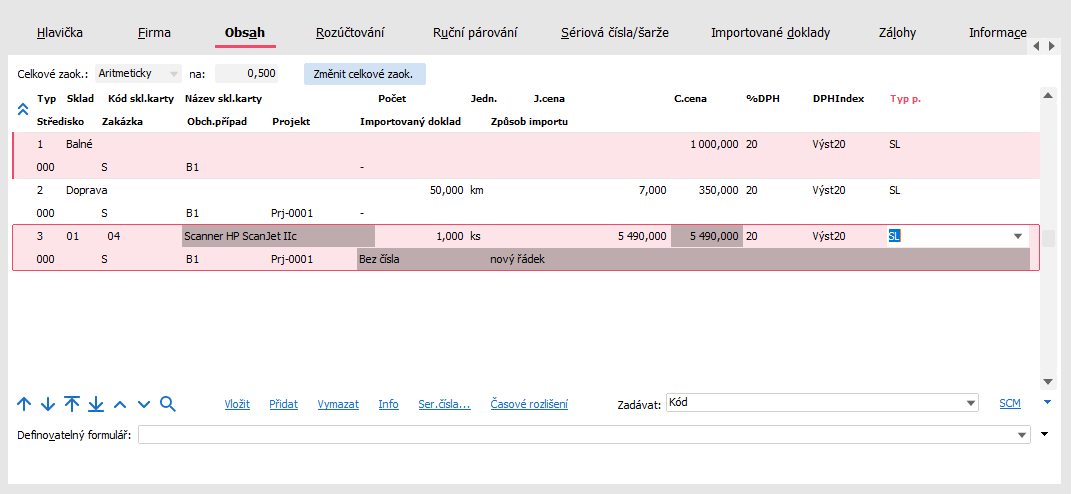
Príklad editovateľného gridu s viacerými riadkami (každý riadok dokladu zobrazený v dvoch riadkoch gridu).
Editovateľný zoznam má niekoľko stĺpcov. Každý stĺpec má svoj nadpis, ktorý bližšie špecifikuje charakter údajov v danom stĺpci. V riadkoch sú potom jednotlivé záznamy. Môže ísť o jednoriadkový alebo viacriadkový editovateľný grid, viď ďalej.
Nad editovateľným gridom môže byť zobrazovaný informačný panel, pokiaľ je jeho zobrazovanie v danej agende pre daného používateľa nastavené v menu Nastavenie.
V menu Nastavenie je k dispozícii voľba Zobrazovať zvislé oddeľovače stĺpcov na zoznamoch, pomocou ktorej si v prípade potreby môžete zapnúť zobrazovanie oddeľujúcich čiar medzi stĺpcami.
Jednoriadkový a viacriadkový editovateľný zoznam (grid)
Prvok editovateľný grid môže byť buď jednoriadkový alebo viacriadkový podľa typu agendy, v ktorej sa editovateľný grid vyskytuje, tj. jeden riadok daného záznamu sa môže skladať z viacerých častí, ktoré sú zobrazené ako niekoľko riadkov pod sebou (teda vlastné riadky takého záznamu môžu byť zobrazené vo viacerých riadkoch zoznamu, preto tiež názov multigrid).
Viacriadkový grid bol zvolený preto, že v niektorých agendách je položiek, ktoré možno zadávať na jednom riadku, veľa, a pokiaľ by boli rozmiestnené len na jednom riadku, neboli by viditeľné naraz (mnohokrát ani pri veľkom rozlíšení monitora a veľkom okne aplikácie). Tj. boli by zobrazené "za rohom" a bolo by potrebné po riadkoch rolovať, čo je pre samotnú editáciu záznamov pomerne nepraktické.
V systéme sa môžu vyskytnúť rôzne varianty viacriadkového editovateľného zoznamu, v ktorých možno nastavovať podľa želania používateľa počet riadkov a poradie položiek v gride. Napr. v subzáložke Obsah v agende Interné doklady sú k dispozícii 3 možnosti Zobrazovania účtovného zápisu na dokladoch.
Práca s viacriadkovým gridom, možnosť zobrazenia ako jednoradový
Ak je editovateľný grid viacriadkový, potom aj nadpis je viacriadkový. Platí, že k aktuálnej položke je vždy vysvietený zodpovedajúci nadpis.
Ak používateľovi v danej agende zobrazenie viacriadkového gridu nevyhovuje (napr. nezadáva všetky položky a teda je preňho viacriadkové zobrazenie zbytočne zložité, potom si ho môže jednoducho prepnúť na jednoradové a naopak, pričom pri jednoradovom zobrazení si môže zvoliť, ktorú časť riadku si želá zobrazovať:
- Kliknutím myšou na tlačidlá v ľavom hornom roku:
 - prepne jednoradové zobrazenie na viacriadkové, tj. budú zobrazené celé riadky
 - prepne viacriadkové zobrazenie na jednoradové, a to na zobrazenie 1. časti riadku
- Z lokálnej ponuky menu (vyvolá sa stlačením pravého tlačidla myši nad tlačidlami resp. ):

Príklad lokálneho menu vyvolaného v agende, kde sa vyskytuje viacriadkový grid, kde jeden celý riadok má dve časti, na prepnutie medzi zobrazením celého riadku (všetkých jeho častí) a 1. alebo 2. časti daného riadku
- Pomocou klávesových skratiek:
Kláves. skratka Popis ctrl+mezerník
Prepne jednoradové zobrazenie na viacriadkové a naopak. shift+ctrl+mezerník Vyvolá lokálnu ponuku menu, viď vyššie.
Nastavenie spôsobu zobrazenia viacriadkového gridu (celých riadkov alebo len niektorých ich častí) sa pamätá na agendu a používateľa.
Ak má používateľ aktuálne zobrazenú len niektorú časť riadku a pri editácii, ukladaní riadku či ukladaní dokladu sa zistí, že nie je zadaná alebo je neplatná nejaká povinná položka, ktorá je súčasťou skrytých častí riadku, grid sa automaticky prepne na viacriadkové zobrazenie, aby používateľ mohol neplatnú či chýbajúcu položku zadať. Po opustení takého riadku sa grid opäť prepne späť na jednoradový.
Tlačidlá na prepínanie zobrazenia viacriadkových gridov ani lokálne menu sa samozrejme neponúkajú, ak ide o agendu, v ktorej editovateľný grid nie je viacriadkový (tj. kde riadok nemá viac častí).
Viď video...
Viď tiež inštruktážne video na túto tému.
Ako zjednodušiť obsah dokladov
Vo verzii 21.1 bol zmenený celkový vzhľad systému, na niektorých miestach došlo k úpravám usporiadania užívateľského rozhrania. Vzhľad produktu zachytený na obrázku/vo videu sa preto môže od aktuálnej verzie mierne líšiť. Bez ohľadu na vizuálne rozdiely obrázky/videá stále relevantným spôsobom osvetľujú danú problematiku.Viac viď Obrázky a videá v helpe.
Zvýraznenie riadkov, editácia a "uloženie" rozeditovaného riadku
Ako bolo povedané vyššie, v editovateľnom zozname (gride) zapisujete údaje priamo do položiek, na ktorých aktuálne stojí kurzor. Pokiaľ nie je editácia niektorej položky v danom mieste programu povolená, potom je položka na aktuálnom riadku zobrazovaná sivo, príp. inou odlišnou farbou, nie je možné na ňu kurzor umiestniť ani ju editovať.
Ako rozpoznáte aktuálny a označený riadok:
- Aktuálny riadok je graficky zvýraznený podfarbením, farebným orámovaním - platí pre ABRA vzhľad
- Označené riadky sú tiež farebne odlíšené, sú graficky zvýraznené. Súčasne majú vľavo ukazovateľ v tvare
 .
. - Ak je aktuálny riadok súčasne označený, je zvýraznený tmavším odtieňom.
Príklad zvýraznenia riadkov. Prvý riadok je označený - je graficky zvýraznený a má vľavo ukazovateľ. Tretí riadok je aktuálny riadok, je tiež graficky zvýraznený. Spôsob zvýraznenia závisí od aktuálnej verzie systému a od nastavenia vzhľadu. V niektorých miestach programu môžu mať riadky aj iné podfarbenie na odlíšenie rôznych iných situácií. ABRA vzhľad.
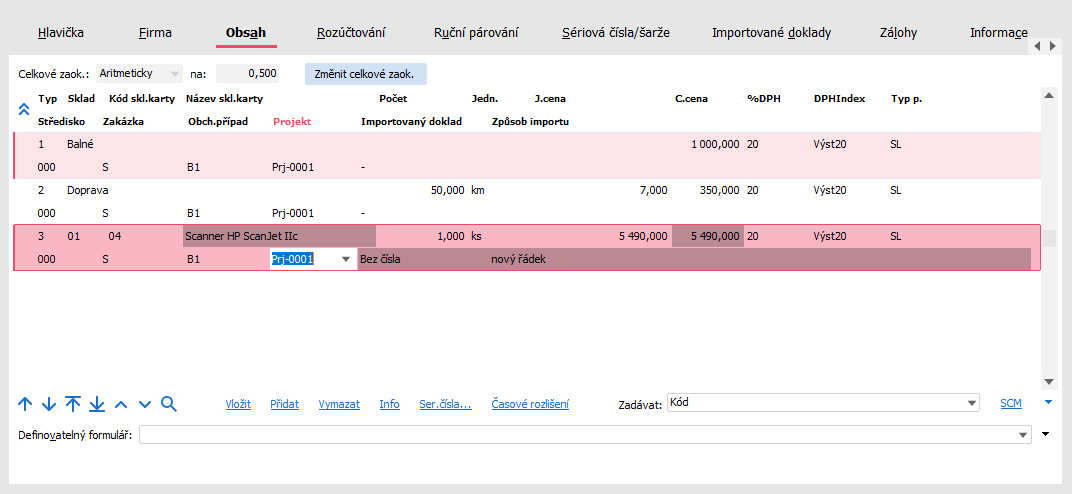
Príklad zvýraznenia riadkov, keď tretí (aktuálny) riadok je zároveň označený.
- má farebne zvýraznený nadpis
- je zvýraznená iným farebným podkladom než zvyšok riadka

Aktuálny riadok je riadok typu 3. Aktuálny riadok je graficky zvýraznený (farebným podkladom a orámovaním). Riadok je rozeditovaný. Needitovateľné položky v ňom sú napr. typ riadka, sklad a sklad. karta. Aktuálna položka je Obchodný prípad (nadpis stĺpca je farebne zvýraznený). ABRA vzhľad
Editácia riadka sa ukončí prechodom na iný riadok, čím sa rozeditovaný "uloží". Nejde o žiadne uloženie do databázy, iba o ukončenie editácie daného riadka. Pred uložením riadka prebiehajú validácie, tj. kontroly na vyplnenosť povinných položiek, správnosť zadaných údajov apod.
Pokiaľ je riadok rozeditovaný, nemožno vykonať niektoré funkcie, ktoré sú inak v danom mieste programu dostupné. Napr. zobraziť si informáciu o zľave na danom riadku alebo importovať do editovaného dokladu iný doklad apod. Najprv musíte daný riadok uložiť, tj. editáciu daného riadka ukončiť.
Editáciu prvého riadka v gride môžete rýchlo ukončiť, bez toho aby ste prešli na nový riadok, stlačením kurzorovej šípky nahor. Editácia riadka sa takisto ukončí, ak ukladáte celý doklad (záznam).
Prázdny riadok sa neuloží, tj. pokiaľ je napr. v editovanom doklade posledný riadok prázdny a doklad ukladáte, potom sa prázdny riadok neuloží a automaticky sa vymaže. Za prázdny riadok sa považuje ten, v ktorom sú vyplnené iba tie položky, ktoré program predvyplnil sám a používateľ doň nič nezadal.
Zmena poradia a veľkosti (šírky) stĺpcov
Je možné používateľsky definovať veľkosť jednotlivých položiek (stĺpcov). Toto nastavenie sa automaticky pamätá pre prihláseného používateľa (ukladá sa pri opustení danej agendy). Zmeniť veľkosť položiek (stĺpcov) môžete nasledovne:
- Myšou: Nabehnutím myšou na rozdeľovaciu čiaru medzi dvoma nadpisovými titulkami stĺpcov možno uchopiť okraj stĺpca a ťahaním meniť jeho šírku na požadovanú veľkosť (zostávajúce stĺpce sa automaticky posúvajú).
- Klávesnicou: Pomocou klávesových skratiek Alt+Shift+šipka (vpravo/vľavo) možno meniť šírku stĺpca, v ktorom práve stojí fokus. Iba vtedy, ak je editovateľný grid v stave editácie.
Pokiaľ ste vykonali zmeny vo veľkosti stĺpcov a teraz sa chcete vrátiť k východiskovému predvolenému nastaveniu, zvoľte nasledujúcu voľbu v menu: Nastavenie → Východiskové nastavenie.
Po prejdení myšou na hlavičku stĺpca sa zobrazí jeho nadpis ako popisok (hint) k danému stĺpcu. Využijete to vtedy, pokiaľ je stĺpec natoľko úzky, že sa jeho nadpis nezmestí celý a chcete vedieť, čo sa presne v stĺpci zobrazuje, bez toho, aby ste museli meniť šírku stĺpca.
Označovanie
V prípade, že je v nejakom zobrazenom editovateľnom zozname povolené označovanie záznamov (tj. je na danom mieste programu zmysluplné), je možné využiť funkcie hromadného označovania alebo označovať ručne. Spôsob označovania je zhodný vo všetkých editovateľných zoznamoch a platia preň jednotné pravidlá správania a ovládania.
Počet označených záznamov je vidieť v prvku Informačný panel, ktorý je umiestnený nad editovateľným zoznamom, ale iba vtedy, pokiaľ je v menu Nastavenie danej agendy aktuálne zaškrtnutá voľba na zobrazenie informačného panelu nad editovateľnými gridmi.
Označené záznamy sú farebne odlíšené, obdobne ako je to pri aktuálnom zázname. Či je aktuálny záznam taktiež označený alebo nie je ľahko rozlíšiteľné podľa tvaru ukazovateľa (indikátora) úplne vľavo pri každom zázname.
V editovateľnom gride je možné vykonávať označovanie pomocou nasledujúcich klávesových skratiek.
Klávesové skratky na ručné označovanie:
| Kláves. skratka | Popis |
|---|---|
| Ins | Neguje stav označenia na aktuálnom zázname a, pokiaľ je to možné, presunie sa kurzor na nasledujúci záznam. |
| Ctrl+Ins (Del) | Označí (resp. odznačí) všetky záznamy v zozname. |
| Shift+šípka dole (hore) | Vykoná označenie (prípadne odznačenie) aktuálneho a nasledujúceho (predchádzajúceho) záznamu. Ak bude kláves Shift podržaný a bude opakovane stlačený (alebo tiež podržaný) kláves šípka dole (hore), budú označované nasledujúce (predchádzajúce) záznamy. To, či budú označované alebo odznačované, sa odvíja od toho, v akom stave bol záznam, na ktorom sa začalo. |
| Ctrl+Shift+šípka dole (hore) | Funguje obdobne ako Shift+šípka dole (hore) s tým rozdielom, že to, či sa označuje alebo odznačuje, závisí od stavu označenia každého záznamu - vykonáva sa teda negácia označenia. |
Kopírovanie, Vyčistenie
V editovateľnom gride možno jednotlivé položky skopírovať do schránky. Nezáleží na tom, či je záznam otvorený v režime editácie alebo nie. Kopírovanie sa vyvolá cez kontextové menu (pravé tlačidlo myši)
a voľbou Kopírovať do schránky.
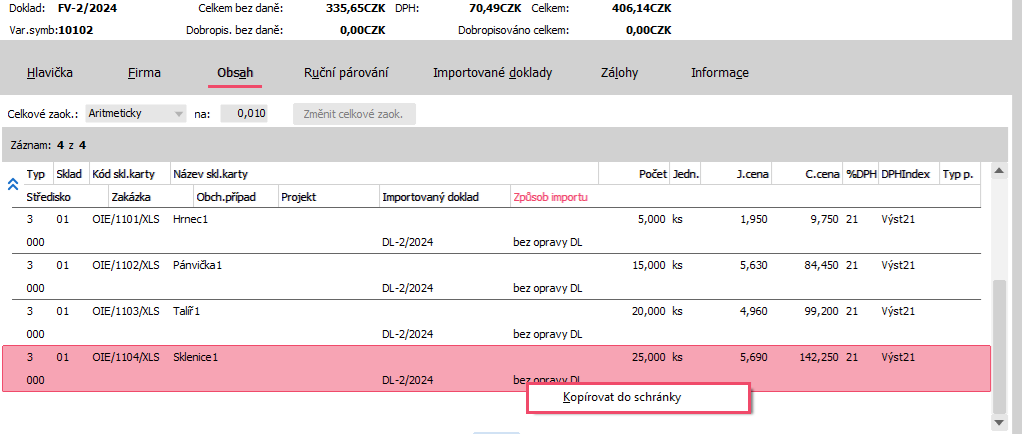
Obrázok zobrazuje situáciu, keď sa vyvolá kontextová ponuka nad záznamom, ktorý nie je v režime editácie.
Hodnota z vybranej položky sa uloží do schránky Windows alebo inej, ak používateľ používa aplikácie tretích strán. Hodnotu zo schránky už možno ďalej vkladať pomocou klávesovej skratky ctrl+V
Voľba Vyčistiť je tiež prístupná z kontextového menu, ale len ak je záznam v režime editácie. Funkciu možno použiť iba na položky, ktoré možno v gride editovať (nie sú sivé). Použitím funkcie dôjde k vymazaniu obsahu položky. Ide o alternatívu bežného vymazania obsahu položky, napr. tlačidlom Delete.

Obrázok zobrazuje situáciu, keď sme vyvolali na položke Počet kontextové menu a tu funkciu Vyčistiť. Ak by sme funkciu použili, dôjde k zmazaniu hodnoty v položke.
Zoradenie, triedenie
Vo väčšine editovateľných zoznamov nie je radenie záznamov vôbec k dispozícii. V niektorých editovateľných zoznamoch je radenie dané predvolene programom (napr. v agende Poštoví poskytovatelia alebo Priznanie pre DPH), prípadne možno niekde meniť poradie záznamov pomocou tlačidiel na zmenu poradia záznamov na lište navigátora (napr. v agende Pokladničné príjmy).
Navigátor, funkcie navigátora, poradie riadkov
Editovateľný zoznam má väčšinou v spodnej časti lištu navigátora, ktorá obsahuje okrem navigačných funkcií (skok na ďalší riadok, skok na predchádzajúci, …) ešte ďalšie funkcie. Typicky obsahuje funkcie na pridanie a mazanie riadkov (samozrejme, v agendách, kde riadky pridávať nemožno (napr. Počiatky účtov), tieto funkcie k dispozícii nie sú).
Ďalej viď popis navigátora, Funkcie Vložiť, Pridať, Vymazať - kl. skratky.
K dispozícii môžu byť ďalšie funkcie podľa typu agendy. Konkrétne funkcie v navigátore pod editovateľnými zoznamami sú vždy opísané v rámci popisu daných agend.
Ďalej sú na tomto prvku k dispozícii v niektorých prípadoch tlačidlá umožňujúce meniť poradie riadkov či iné možnosti.
Pohyb kurzorom po zozname
V editovateľnom zozname sa môžete pohybovať nasledovne:
-
Klávesnicou kurzorovými šípkami a klávesovými skratkami - po riadkoch:
-
po jednom zázname (riadku) (kurzorovými šípkami nahor, nadol)
Pri používaní našepkávača platí na používanie kurzorových šípok nasledujúca odlišnosť. Ak je riadok rozeditovaný, stojíte kurzorom na číselníkovej položke, ku ktorej je definovaný našepkávač so zdrojom dát Rozšírené dopĺňanie alebo Fulltext a do poľa začnete písať, resp. napíšete minimálny počet znakov, po ktorých sa daný zdroj začne uplatňovať:
- Pokiaľ našeptávač doteraz nebol rozbalený, po stlačení šípky nahor alebo nadol sa rozbalí.
- Pokiaľ našeptávač už bol rozbalený, kurzorové šípky nahor a nadol spôsobujú pohyb po položkách rozbaleného našeptávača, nie medzi jednotlivými riadkami zoznamu.
Uvedené platí iba v prípade, že do príslušného poľa zadáte spomenutý minimálny počet znakov. Pokiaľ je pole prázdne, prípadne je v ňom zobrazená doterajšia hodnota, ktorej editácia doteraz nebola začatá, kurzorové šípky nahor a nadol spôsobia pohyb medzi riadkami v zozname.
- po stránkach (klávesy PgUp a PgDn)
- skok na začiatok a koniec zoznamu (klávesy Home a End) - takto jedine vtedy, ak riadok nie je rozeditovaný. V opačnom prípade Home/End spôsobí presun iba na prvý/posledný znak editovanej položky, viď popis klávesových skratiek).
Klávesnicou kurzorovými šípkami a klávesovými skratkami - po stĺpcoch:
- Medzi položkami sa prechádza pomocou Tab a Shift+Tab. Pokiaľ je kurzor na poslednej položke záznamu (riadku), vo väčšine prípadov sa po stlačení Tab presunie na prvú položku nasledujúceho záznamu (riadku). Pokiaľ ide o posledný doteraz zadaný riadok, tak sa vo väčšine prípadov (typicky v riadkoch dokladov) týmto spôsobom založí nový prázdny riadok.
Toto správanie nie je k dispozícii typicky tam, kde by bolo kontraproduktívne. Napr. v projektovom riadení pri zadávaní zdrojov, kde je účelné, aby kurzor po prejdení položiek nového riadku pokračoval na formulár doplňujúcich údajov k riadku-zdroju, ktorý je umiestnený pod gridom (a nie aby sa posunul na ďalší nový riadok, ktorý by tým založil). V takých prípadoch na pridanie nového riadku použite iný spôsob (typicky kláves Add z lišty navigátora pod editovateľným zoznamom).
Pokiaľ tabulátorom prejdete všetky položky takého nového prázdneho riadku, vo väčšine prípadov platí, že sa kurzor presunie z editovateľného zoznamu na ďalší prvok príslušnej záložky, tj. opustí grid (ide o opustenie editovateľného gridu klávesou Tab).
Pokiaľ majú byť na danom mieste programu niektoré položky editovateľného multigridu neprístupné, potom sú neprístupné, tj. zobrazené sivou farbou (príp. inou farbou s odtieňom sivej tak, aby boli odlíšiteľné od položiek, ktoré editovať možno) a nemožno ich editovať.
-
- Myšou
- môžete "kliknúť" na ktorejkoľvek položke niektorého riadku, čím sa kurzor presunie na tento riadok
- posuvníkmi na pravej strane zoznamu, pomocou ktorých možno zobrazenie riadkov posúvať
- kolieskom myši, pokiaľ vaša myš koliesko podporuje
- Pomocou funkčných tlačidiel navigátora (pod editovateľným zoznamom) na pohyb po záznamoch (riadkoch) v zozname
Príklady editovateľných zoznamov
Editovateľný zoznam sa používa napr. pri zadávaní
- riadkov dokladov - viď záložky Obsah jednotlivých dokladov
- riadkov rozúčtovania dokladov v ich záložke Rozúčtovanie
- bankových účtov firiem v Adresári firiem - viď subzáložka Bankové účty v záložke Detail firmy z Adresára firiem
- začiatkov účtov - viď agenda začiatky účtov (tu je však možné zadávať iba začiatky v prvom období, ak nie je uzavreté)
- čiastok výdavkov obstarania čerpaných z iných dokladov, viď napr. agenda Zmeny vstupnej ceny majetku, záložka Výdavky obstarania
- obratov v tabuľkách obratov dealerov
- a ďalšie
V systéme sa výnimočne vyskytujú aj prípady, keď je možné editovať zoznam aj keď nejde priamo o prvok editovateľný zoznam, ale o prvok needitovateľný zoznam, ktorý má výnimočne povolenú editáciu niektorých vybraných položiek.