Menu
V pravej hornej časti hlavného okna aplikácie sa nachádza hlavné menu funkcií pre aktuálne otvorenú agendu. Menu sa zobrazí po kliknutí na ikonu hamburgeru  v pravom hornom rohu alebo pomocou F10. (Tiež hovoríme, že sa menu "rozbalí".) Aké položky sú k dispozícii v rozbalenom menu v momente jeho vyvolania, závisí od toho, na akom mieste programu sa práve nachádzate.
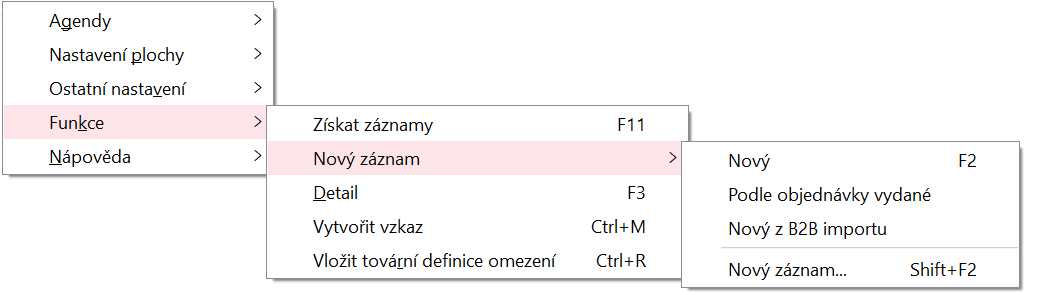
Príklad vodorovného menu s rozvinutým zvislým menu, kde funkcia F2 má aj podmenu. ABRA vzhľad.
Aktuálna položka je farebne zvýraznená. Ak má voľba v menu ďalšie podvoľby, je pri nej znak  , ktorý uvádza, že voľba menu sa ďalej vetví. Pohybovať sa po jednotlivých voľbách a úrovniach menu môžete myšou alebo z klávesnice, viď ďalej. Menu sa ihneď interaktívne rozbaľuje/zbaľuje doprava príp. doľava podľa miesta na obrazovke a podľa úrovne menu. Pomocou možností vo voľbe Agendy si môžete otvárať ďalšie agendy, zatvárať agendy alebo sa prepínať medzi súčasne otvorenými. Možnosti vo voľbe Nastavenie plochy a Ostatné nastavenia slúžia na prispôsobenie vzhľadu programu podľa požiadaviek a nastavenia zobrazenia niektorých prvkov. Vo voľbe Funkcie potom nájdete všetky funkcie dostupné v danej agende a jej aktuálne zobrazenej záložke. Viď tiež Funkcie, klávesové skratky. Ide o jednu z možností, ako spúšťať funkcie.
Ak sú v menu voľby pre dvojstavové nastavenie typu vypnuté/zapnuté, potom je nastavenie zapnutia danej voľby graficky zvýraznený. Viď piktogram  . Obdobne, ak ide o voľbu menu, ktorá má viac podvolieb (viac variantov, z ktorých možno zvoliť jednu), potom je graficky zvýraznená aktuálne vybraná podvoľba. Viď piktogram
  .
.

Príklad volieb v menu Nastavenie, kde je zobrazený jednak príklad grafického zvýraznenia indikujúceho stav "zapnuté" pri dvojstavovej voľbe menu a jednak indikujúceho vybraný variant pri voľbe menu s viacerými podvoľbami. Vzhľad podľa Window
Okrem vyššie opísaného menu existuje ešte lokálne menu. Pre pohyb v lokálnom menu a vyvolanie ponúk lokálneho menu platia zhodné pravidlá ako pre rozbalené zvislé menu, viď ďalej.
Ďalej viď:
 Ovládanie
Vyvolať zobrazenie hlavného menu môžete:
- po kliknutí na ikonu tzv. hamburgeru v pravom hornom rohu
- klávesom F10
Pohybovať sa v menu môžete:
- Pohybom myšou - Pričom platí, že menu reaguje interaktívne, tj. ak prejdete cez položku menu myšou, ihneď sa rozbaľuje jej ďalšia úroveň, ak existuje (pôvodná rozbalená časť menu sa pochopiteľne zbalí).
-
Z klávesnice - Toto je možné len za predpokladu, že máte v menu fokus.
- Kurzorovými šípkami hore/dole resp. vpravo/vľavo
-
Pomocou hot-keys položiek menu - Napr. nech je hot-key položky Funkcie F, potom stlačením F sa rozbalí jej ďalšia úroveň.
Fokus sa do menu dostane buď kliknutím myšou na
alebo stlačením klávesu F10 . Najrýchlejší spôsob, ako prepínať fokus do menu a späť, je použitie klávesu F10 alebo alt.Ak je už menu rozbalené, potom na rozbalenie ďalšej úrovne pomocou hot-key nie je nutná kombinácia s alt, ale stačí len dané písmeno, viď ďalej Ako spustiť funkciu z menu. Existuje niekoľko miest programu, z ktorých sa nedajú všeobecne využívať hot-keys alebo môže dôjsť k ich kolízii a akciu musíte vyvolať niektorým z iných možných spôsobov.
Spustiť funkciu z menu môžete nasledujúcimi spôsobmi:
- Kurzorom nabehnite na požadovanú položku rozbaleného zvislého menu a stlačte Enter alebo kliknite myšou.
- Použijete hot-key položky zvislého menu (možno použiť iba vtedy, ak je príslušné zvislé menu rozbalené). Napr. nech je hot-key položky Tlač T, potom ak chcete spustiť funkciu Tlač, stačí rozbaliť zvislé menu a stlačiť písmeno T.
Funkcie možno všeobecne spúšťať aj inými spôsobmi.
Ak má položka v zvislom menu ďalšie podvoľby, potom sa jej vyvolaním rozbalí jej podmenu.
Funkcie, ktoré nie sú z daného miesta v programe prístupné, tj. nemajú zmysel (napr. funkcia Oprava dokladu, ak je zoznam dokladov prázdny), či z iného dôvodu ich nemožno spúšťať (napr. v režime editácie záznamu nemožno spúšťať iné funkcie a pod.), sú vykreslené sivou farbou, sú tzv. "disablované".
V takom prípade príslušnú funkciu nemožno pochopiteľne spustiť ani nijakým iným spôsobom.
Popis niektorých volieb menu
Voľby v menu ponúkané vo väčšine agend sú zhodné alebo podobné, preto niektoré opíšeme tu, z ďalších kapitol sa potom na ne budeme prípadne odvolávať:
Menu Agendy
V menu Agendy sú k dispozícii voľby na prácu s otvorenými agendami.
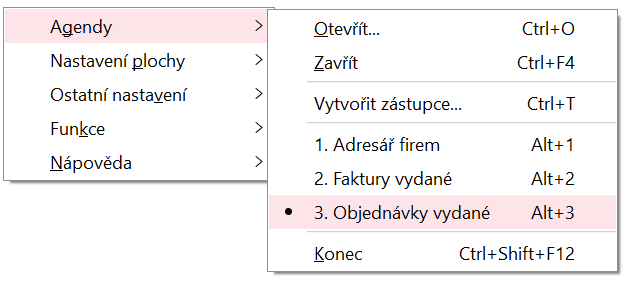
Príklad volieb v menu Agendy.
Štandardne ide o nasledujúce voľby:
| Názov | Kl. | Doplňujúci popis |
|---|---|---|
| Otvoriť | ctrl+O | Funkcia na otvorenie ďalšej agendy. Funkcia vyvolá okno pre spúšťanie agend, z ktorého vyberiete, akú agendu a akým spôsobom chcete spustiť. Jedna z možností, ako otvoriť/zavrieť agendu. |
| Zavrieť | ctrl+F4 | Funkcia na zatvorenie aktuálne otvorenej agendy. Jedna z možností, ako otvoriť/zavrieť agendu. |
| Vytvoriť zástupcu | ctrl+T |
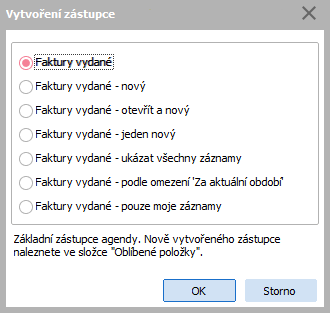
Funkcia na vytvorenie zástupcu pre rýchle spustenie vybranej agendy v požadovanom tvare. Vytvorený zástupca je k dispozícii v zložke Obľúbené položky v okne pre spúšťanie agend. Jednotlivé agendy podporujú vytvorenie zástupcu niekoľkých typov na seba samy. Po vyvolaní funkcie sa typicky ponúkne niekoľko možností na vytvorenie zástupcu. Aké možnosti sú k dispozícii, závisí od toho, o akú agendu ide (dokladovú či číselníkovú):
Príklad možností na tvorbu zástupcov agendy Faktúr vydaných Príklady možností zástupcov: Základný zástupca
Základný - základný zástupca agendy. Zástupca typu "Nový"
Zástupca pre rýchle zadávanie nových záznamov. Pri otvorení agendy cez tohto zástupcu je agenda vyvolaná v špeciálnom režime, keď je agenda zobrazená bez hlavných záložiek a umožňuje iba pridávanie záznamov. Prípadné definované východiskové obmedzenie sa ignoruje. Výsledkom je agenda otvorená akoby rovno v záložke Detail s tým, že používateľ žiadne iné záložky na rovnakej úrovni nevidí, tj. nie je obťažovaný záložkami Obmedzenie, Zoznam atď. a s tým, že je rovno v editácii nového záznamu a môže zadávať. Po uložení nového záznamu sa zobrazí otázka, či pokračovať ďalším záznamom. Pokiaľ áno, potom rozedituje ihneď ďalší nový záznam, pokiaľ nie, potom takto otvorenú agendu zavrie. Tento zástupca je k dispozícii len v tých agendách, ktoré podporujú ručné pridávanie nových záznamov. V agendách, ktoré funkciu F2=Nový nepodporujú, pretože záznamy v nich sú obstarávané iným spôsobom (napr. Účtovné žiadosti a pod.), nemá tento zástupca význam. Ide o jednu z možností, ako rýchlo zaobstarať v systéme nový záznam, ďalej viď Často kladené otázky - otázka Urýchlenie zadania dokladu ihneď po otvorení agendy. Zástupca typu "Otvoriť a nový"
Zástupca pre rýchle obstaranie nových záznamov. Obdoba zástupcu typu "Nový", ale s tým rozdielom, že pri otvorení agendy cez tohto zástupcu je agenda otvorená v bežnom režime, tj. štandardným spôsobom vrátane všetkých záložiek. Urýchlenie spočíva v tom, že sa agenda otvorí, vynechá sa prípadné nastavené východiskové obmedzenie a rovno sa vyvolá funkcia F2 = Nový zo záložky Zoznam. Výsledkom bude otvorená agenda, v ktorej záložke Zoznam nebude žiadny záznam (nebol vykonaný žiadny dopyt funkciou Získať záznamy) a ktorá bude rovno v stave editácie nového záznamu. Po uložení nového záznamu sa nezobrazuje žiadna otázka, agenda sa nijako automaticky nezatvára a používateľ v nej môže ďalej bežným spôsobom pracovať. Tento zástupca je k dispozícii len v tých agendách, ktoré podporujú ručné pridávanie nových záznamov. V agendách, ktoré funkciu F2=Nový nepodporujú, pretože záznamy v nich sú obstarávané iným spôsobom (napr. Účtovné žiadosti a pod.), nemá tento zástupca význam. To isté by ste dosiahli otvorením agendy cez základného zástupcu s tým, že v agende nemáte nastavené východiskové obmedzenie alebo s tým, že pred otvorením agendy zapnete kláves <Scroll Lock> na potlačenie vykonania východiskového obmedzenia. Po otvorení agendy v záložke Obmedzenie nebudete zadávať žiadne obmedzenie a nebudete spúšťať funkciu Získať záznamy, vstúpite na záložku Zoznam a potom v záložke Zoznam vyvoláte funkciu F2 = Nový. Ide o jednu z možností, ako rýchlo vytvoriť v systéme nový záznam, ďalej viď Často kladené otázky - otázka Urýchlenie zadania dokladu ihneď po otvorení agendy. Zástupca typu "Jeden nový"
Zástupca na rýchle vytvorenie jedného nového záznamu. Obdoba zástupcu typu "Nový", ale s tým rozdielom, že po uložení záznamu sa agenda bez otázky ihneď priamo zavrie. Tento spôsob volania agendy sa využíva napr. vo funkcii Nová firma v agende Call Centrum. Zástupca typu "Ukázať všetky záznamy"
Má význam len pre dokladové agendy. Pri otvorení agendy cez tohto zástupcu sa agenda otvorí, vynechá sa prípadné nastavené východiskové obmedzenie a priamo sa vyvolá funkcia Získať záznamy. Teda vykoná sa dopyt do databázy bez obmedzenia. Výsledkom bude otvorená agenda, v ktorej záložke Zoznam budú všetky záznamy danej agendy bez obmedzenia (resp. obmedzené maximálne prístupovými právami používateľa, ďalej viď Obmedzenie verzus Prístupové práva, výnimky a upozornenia v súvislosti s obmedzovaním na chránené objekty). Tento zástupca je k dispozícii len v dokladových agendách so záložkou Obmedzenie, v iných nemá význam. To isté by ste dosiahli otvorením agendy cez základného zástupcu s tým, že v agende nemáte nastavené východiskové obmedzenie alebo s tým, že pred otvorením agendy zapnete kláves <Scroll Lock> na potlačenie vykonania východiskového obmedzenia. Po otvorení agendy vstúpite na záložku Obmedzenie, žiadne obmedzenie tu nezadáte a potom na záložke Obmedzenie vyvoláte funkciu Získať záznamy. Zástupca typu "Podľa obmedzenia '<názov obmedzenia>' resp. '<názov filtra>'"
Má význam ako pre dokladové agendy, tak pre číselníkové agendy.
Zástupca typu "Iba moje záznamy"
Má význam len pre dokladové agendy. Agenda sa otvorí, prípadné nastavené východiskové obmedzenie sa vynechá, automaticky sa nastaví obmedzujúci prvok "Vytvoril", do ktorého sa ako zadaná hodnota dosadí aktuálne prihlásený používateľ, a rovno sa vyvolá funkcia Získať záznamy. Výsledkom bude otvorená agenda, v ktorej záložke Zoznam budú všetky záznamy danej agendy, ktoré vystavil aktuálne prihlásený používateľ bez ďalšieho obmedzenia (resp. ďalej obmedzené prístupovými právami používateľa, ďalej viď Obmedzenie verzus Prístupové práva, výnimky a upozornenia v súvislosti s obmedzovaním na chránené objekty). Tento zástupca je k dispozícii len v dokladových agendách so záložkou Obmedzenie, ktoré sledujú, aký používateľ záznam vytvoril a majú v záložke Obmedzenie možnosť za prvok Vytvoril obmedzovať, v iných nemá význam. To isté by ste dosiahli otvorením agendy cez základného zástupcu s tým, že v agende nemáte nastavené východiskové obmedzenie alebo s tým, že počas otvorenia agendy stlačíte kláves Scroll Lock na potlačenie vykonania východiskového obmedzenia. Po otvorení agendy vstúpite na záložku Obmedzenie, zadáte tu obmedzenie za prvok Vytvoril, do ktorého ako hodnotu zo zoznamu používateľov vyberiete sami seba, a potom v záložke Obmedzenie vyvoláte funkciu Získať záznamy. |
| Mená agend | alt+číslo |
Ďalšie voľby menu Agendy potom reprezentujú agendy otvorené v jednom aktívnom okne a sú tvorené menami otvorených agend. Tá z nich, ktorá je práve aktuálna (príslušná voľba v menu je graficky zvýraznená), vypĺňa pracovnú plochu hlavného okna aplikácie a budeme ju nazývať aktuálne otvorenou agendou. Pokiaľ sú niektoré agendy otvorené "cez seba", potom je v menu uvedené meno tej, ktorá bola otvorená ako prvá a z ktorej boli otvorené ostatné. Porovnajte s panelom otvorených agend, kde je v prípade agend otvorených "cez seba" zobrazovaná ikona tej, ktorá bola otvorená ako posledná z nich. Voľba jednej z týchto volieb menu agendy je jednou z možností, ako prepínať medzi otvorenými agendami. |
| Koniec | shift+ctrl+F12 | Funkcia na ukončenie programu. To isté ako alt+F4. |
 Menu Nastavenie plochy
V menu Nastavenie plochy sú k dispozícii voľby pre rôzne zobrazovania rôznych voliteľných častí systému. Ide o jednu z možností zákazníckej modifikovateľnosti systému.
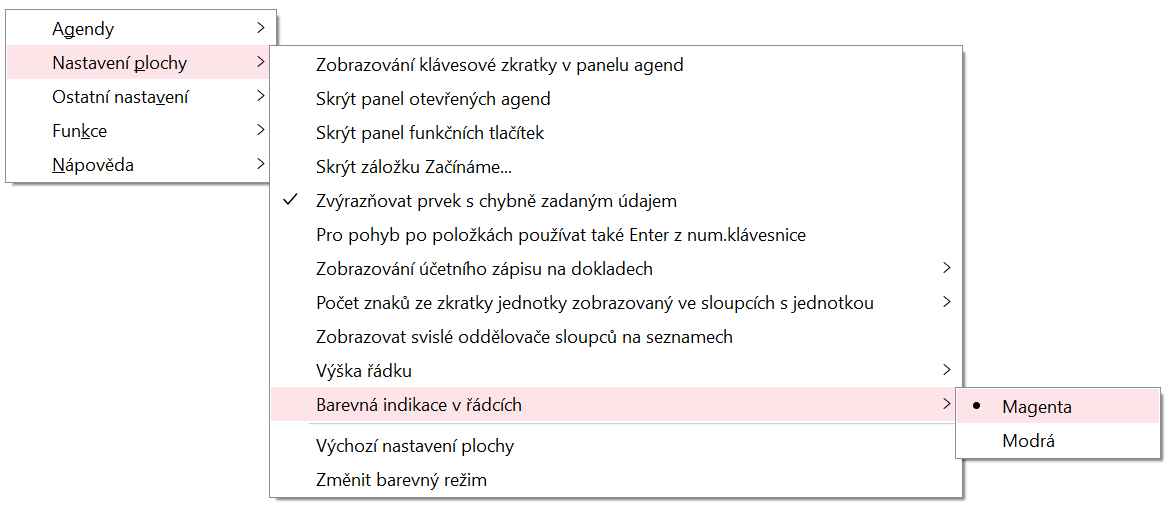
Príklad volieb v menu Nastavenie plochy.
Táto voľba v menu sa týka nastavenia plochy v hlavnom okne aplikácie. Na rozdiel od zostávajúcich volieb v menu Nastavenie, ktoré sa vzťahujú vždy len na aktuálne otvorenú agendu, voľba Nastavenie plochy a nastavenia v nej vykonané platia pre celý systém, tj. pre všetky agendy. Nastavenia sa pamätajú pre aktuálne prihláseného používateľa.
| Názov | Doplňujúci popis | |
|---|---|---|
| Zobrazovanie klávesovej skratky v paneli agend |
Umožní prepínať rôzne druhy zobrazenia v paneli agend (s dlaždicami), zobrazenie textu pri ikonách agend v paneli otvorených agend. Určuje, či je pri dlaždici reprezentujúcej agendu uvedený názov agendy vedľa dlaždice alebo pod dlaždicou, s klávesovou skratkou či bez nej, prípadne či sa názov agendy vôbec nezobrazí. |
|
| Skryť panel otvorených agend |
Potlačí zobrazenie panelu otvorených agend. Využijete to napr. vtedy, ak chcete mať väčšiu plochu pre aktuálne otvorenú agendu v hlavnom okne aplikácie. Medzi otvorenými agendami sa potom môžete prepínať pomocou menu, prípadne klávesových skratiek. |
|
| Skryť panel funkčných tlačidiel |
Potlačí zobrazenie panela funkčných tlačidiel. Využijete napr. vtedy, ak chcete mať väčšiu plochu pre aktuálne otvorenú agendu v hlavnom okne aplikácie. |
|
| Skryť záložku Začíname |
Potlačí zobrazenie záložky Začíname. Nastavenie platí pre celý systém a pamätá sa na používateľa. |
|
| Zvýrazňovať prvok s chybne zadaným údajom |
Ak je začiarknuté, potom pre väčšinu editačných prvkov platí, že ak pri pokuse o uloženie záznamu dôjde k nejakej validačnej chybe (napr. nezadaná alebo chybne zadaná hodnota), prvok s chybným údajom sa zvýrazní krátkym zablikaním a nastaví sa naň kurzor. |
|
| Na pohyb po položkách používať tiež Enter z numerickej klávesnice |
Ak je začiarknuté, tak sa Enter na numerickej klávesnici správa rovnako ako kláves Tab, tj. spôsobuje pohyb po položkách. Iba ak je fokus na nejakom funkčnom tlačidle, vyvolá príslušnú funkciu. Funkcia klávesu Tab zapnutím tejto možnosti zostáva nezmenená. Nastavenie platí pre celý systém a pamätá sa na používateľa. Aktivuje sa až po prihlásení daného používateľa. |
|
| Zobrazovanie účtovného zápisu na dokladoch |
Umožní zvoliť rozmiestnenie položiek MD a D v editovateľných zoznamoch, v ktorých sa vyskytuje zápis MD a D tak, aby používateľovi čo najviac vyhovovalo. Nastavenie platí pre celý systém a pamätá sa na používateľa. Podrobný popis viď kapitola Zobrazovanie účtovného zápisu (MD a D) na dokladoch. |
|
| Počet znakov zo skratky jednotky zobrazovaný v stĺpcoch s jednotkou |
Pri vybraných zložených stĺpcoch umožní zvoliť, aká veľká časť zloženého stĺpca zoznamu (tj. stĺpca, ktorý obsahuje počet a jednotku, alebo sumu s menou a jednotku a pod.) je vyhradená na zobrazenie skratky jednotky podľa potrieb používateľa. Možnosti:
Počet znakov v uvedených možnostiach je iba orientačný, tj. ak máte zvolenú možnosť 3 znaky, skratka jednotky sa zobrazí v najužšom stĺpci, do ktorého sa môžu zmestiť aj viac ako tri znaky, záleží na šírke každého konkrétneho znaku. Napr. skratka jednotky "palet" sa zmestí do vymedzeného stĺpca celá, ale zo skratky jednotky "minut" sa zobrazia iba prvé štyri znaky. Ak zvolíte Počet znakov zo skratky jednotky zobrazovaný v stĺpcoch s jednotkou=4 znaky, zobrazí sa už celá skratka "minut". Vybrané zložené stĺpce, ktoré podliehajú tomuto nastaveniu, sú napríklad v agende:
|
|
| Zobrazovať zvislé oddeľovače stĺpcov na zoznamoch |
Umožní si zapnúť zobrazovanie oddeľovačov stĺpcov v needitovateľných aj v editovateľných zoznamoch. Nastavenie platí pre celý systém a pamätá sa pre používateľa. |
|
| Výška riadka |
Možnosť zvoliť si výšku riadku. Platí pre needitovateľné zoznamy aj editovateľné zoznamy. |
|
| Farebná indikácia v riadkoch | Možnosť zvoliť si farbu v riadkoch. Platí pre needitovateľné zoznamy aj editovateľné zoznamy.
|
|
| Východiskové nastavenie plochy |
Pokiaľ ste si skryli nejaké prvky funkciami výška a chcete sa vrátiť k východiskovému predvolenému nastaveniu, môžete to dosiahnuť touto voľbou. |
|
Menu Ostatné nastavenie
V menu Ostatné nastavenie sú k dispozícii voľby pre rôzne ďalšie nastavenia. Ide o jednu z možností zákazníckej modifikovateľnosti systému.
Ide typicky o voľby obdobné nasledujúcim:
| Názov | Doplňujúci popis | |||||||||||||||||||||||||||||||||||||||||
|---|---|---|---|---|---|---|---|---|---|---|---|---|---|---|---|---|---|---|---|---|---|---|---|---|---|---|---|---|---|---|---|---|---|---|---|---|---|---|---|---|---|---|
| Nevyžadovať potvrdenie pri zatvorení všetkých otvorených agend |
Umožňuje nastaviť, či sa pred pokusom o zatvorenie hlavného okna v okamihu existencie väčšieho množstva otvorených agend (napr. klávesovou skratkou alt+F4) zobrazí potvrdzovací dialóg, ktorý umožní akciu odvolať v prípade, keď používateľ chcel zatvoriť iba aktívnu agendu. Nastavenie platí pre celý systém a pamätá sa pre používateľa. |
|||||||||||||||||||||||||||||||||||||||||
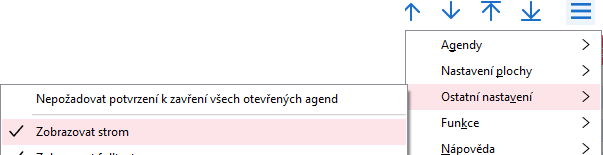
| Zobrazovať strom resp. Stromový zoznam |
Jedna z možností, ako zapnúť/vypnúť stromové zobrazenie číselníka. K dispozícii len pre číselníky podporujúce stromovú štruktúru. Tu nájdete aj popis danej funkcie.
Príklad menu na zobrazenie Stromu v agende Zákazky Pri číselníkoch, ktoré sú hierarchicky radené podľa hierarchie definovanej v inej agende, ako sú Skladové karty, Adresár firiem a Adresár osôb, sa funkcia vyskytuje v podobe multifunkcie:
Príklad menu na zobrazenie Stromu v agende Skladové karty |
|||||||||||||||||||||||||||||||||||||||||
| Zobrazovať info panel nad editovateľnými gridmi | Na subzáložkách, na ktorých sa vyskytujú editovateľné zoznamy (gridy), môže byť nad týmito gridmi variantne zobrazený informačný panel. Zobrazenie daného panela závisí od aktuálneho nastavenia práve tejto voľby pre danú agendu a prihláseného používateľa. | |||||||||||||||||||||||||||||||||||||||||
| Zobrazovať fulltext |
Umožňuje vypnúť alebo zapnúť zobrazenie panela na fulltextové hľadanie na záložke Zoznam. Viď ďalej agenda Fulltextové hľadanie a Sprievodca vytvorením definície fulltextového hľadania. |
|||||||||||||||||||||||||||||||||||||||||
| Nastavenie autorizácie |
Umožňuje nastaviť autorizáciu (tj. prihlásenie) k rôznym on-line aplikáciám. A to: |
|||||||||||||||||||||||||||||||||||||||||
| Skrývať šarže/sériové čísla |
Vzťahuje sa na zobrazovanie panelu Šarža/sériové čísla v agendách Hlavné inventárne protokoly (HIP) a Čiastkové inventárne protokoly (DIP).
Skrývanie panelu má svoje výhody aj nevýhody. Na jednej strane šetrí miesto na obrazovke pri zobrazovaní jednoduchých skladových kariet, na druhej strane príliš časté zmeny rozloženia panelov na obrazovke môžu byť pre používateľa rušivé. Vhodnosť jedného či druhého nastavenia v praxi závisí od frekvencie výskytu kariet so šaržami/sériovými číslami. V agende Hlavné inventárne protokoly (HIP) sa panel vyskytuje na záložke Skladové karty (pri inventúre nepolohovaného skladu) alebo Pozície (pri inventúre polohovaného skladu). V agende Čiastkové inventárne protokoly (DIP) sa panel tiež vyskytuje na záložke Skladové karty (pri inventúre nepolohovaného skladu) alebo Pozície (pri inventúre polohovaného skladu). |
|||||||||||||||||||||||||||||||||||||||||
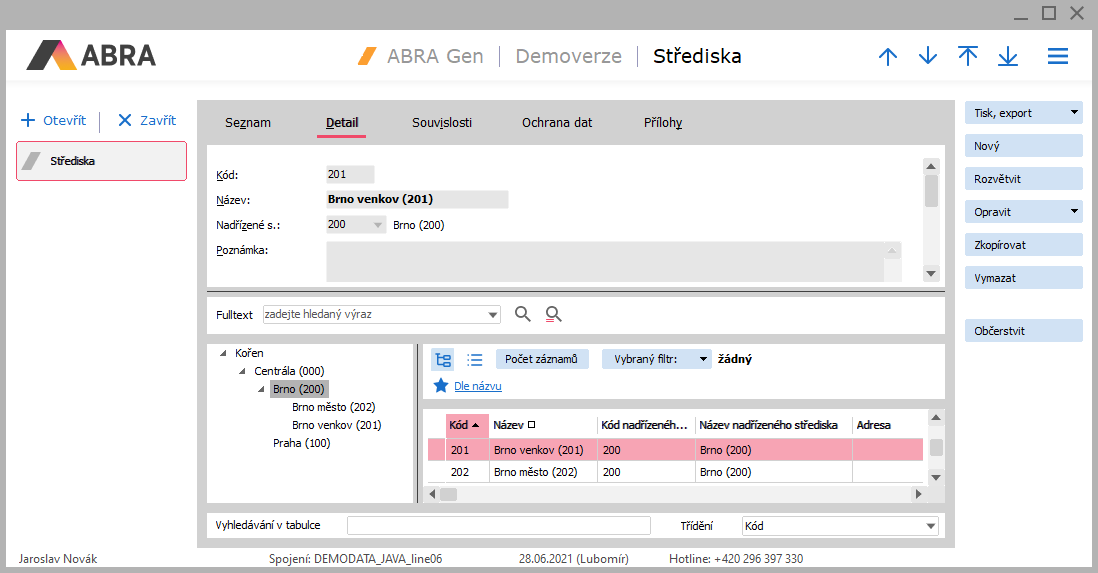
| Zobrazovať zoznam aj na iných záložkách |
V určitej časti jednotlivých záložiek danej agendy môže byť variantne zobrazovaný Panel zobrazenia zoznamu na iných záložkách na zobrazenie záznamov danej agendy tak, ako je tomu priamo v záložke Zoznam.
Príklad záložky Detail v agende Stredísk s aktuálne zobrazeným zoznamom (dole) so zapnutým stromovým zobrazením. ABRA vzhľad. Zoznam môže byť zobrazený dole, hore, vľavo či vpravo, príp. nemusí byť zobrazovaný vôbec. Aktuálne vybraná možnosť je v menu zvýraznená (zaškrtnutá). Zobrazovanie zoznamu aj na iných záložkách závisí od toho, aká z volieb v menu je pre danú agendu a prihláseného používateľa aktuálne zvolená a či konkrétna záložka túto možnosť podporuje. (Vždy túto možnosť podporuje záložka Detail, pri ostatných záložkách agendy je to variantné). Z možných volieb umiestnenia zobrazeného zoznamu môže byť zvolená vždy len jedna (nemožno zoznam súčasne zobrazovať napr. dole a vľavo). Zvolenú možnosť vyberiete kliknutím myšou (alebo na ňu presuniete kurzor a stlačíte Enter). Ak zoznam zobrazovať nechcete, zvoľte Nezobrazovať zoznam, príp. znovu kliknite na jednu z predtým zaškrtnutých volieb (hore, dole, vľavo, vpravo), tým sa jej zaškrtnutie zruší a automaticky sa zvolí Nezobrazovať zoznam. Viď video...
Viď tiež inštruktážne video na túto tému. Súčasné zobrazenie zoznamu a detailu Vo verzii 21.1 bol zmenený celkový vzhľad systému, na niektorých miestach došlo k úpravám usporiadania užívateľského rozhrania. Vzhľad produktu zachytený na obrázku/vo videu sa preto môže od aktuálnej verzie mierne líšiť. Bez ohľadu na vizuálne rozdiely obrázky/videá stále relevantným spôsobom osvetľujú danú problematiku.Viac viď Obrázky a videá v helpe. Z vyššie uvedeného vyplýva, že ak chcete prechádzať zoznam záznamov a pre každý si chcete prezerať informácie na niektorej záložke danej agendy, nemusíte neustále prepínať medzi záložkou Zoznam a príslušnou záložkou. Stačí si nechať zobrazovať zoznam aj na iných záložkách a potom jednoducho prechádzať týmto zoznamom v danej časti záložky a zároveň si tak prezerať požadované informácie k jednotlivým záznamom. Iná možnosť je využiť na listovanie v zozname tlačidlá navigátora, ďalej viď kap. Často kladené otázky - Otázka Zobrazenie zoznamu a detailu. |
|||||||||||||||||||||||||||||||||||||||||
| Zobrazovať "iný" zoznam aj na "iných" záložkách |
V menu Nastavenie môžu byť okrem predchádzajúcej funkcie aj ďalšie obdobné funkcie, a to vtedy, pokiaľ daná agenda podporuje na iných záložkách/subzáložkách aj zobrazovanie iných zoznamov než len hlavného zoznamu zo záložky Zoznam. Zobrazovanie takého zoznamu aj na iných záložkách/subzáložkách závisí od toho, či je táto voľba pre danú agendu a prihláseného používateľa aktuálne zaškrtnutá. Napr. takto si možno nastaviť:
|
|||||||||||||||||||||||||||||||||||||||||
| Panel definovateľných údajov zoznamu |
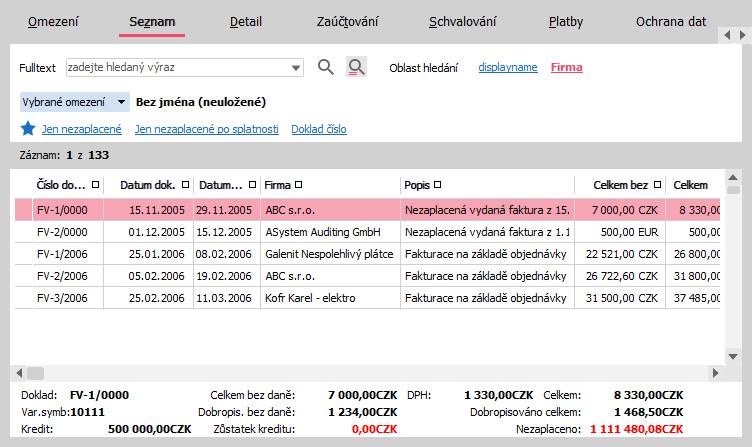
V spodnej časti záložky Zoznam, resp. aj ďalších záložiek, pokiaľ je v nich zobrazovaný zoznam (viď vyššie), môže byť variantne zobrazený niektorý z Panelov definovateľných údajov zoznamu pre túto agendu. Zobrazenie daného panelu závisí od aktuálneho nastavenia práve tejto voľby pre danú agendu a prihláseného používateľa. Panel definovateľných údajov sa danému používateľovi v danej agende zobrazuje, ak je aktuálne zaškrtnutá niektorá z existujúcich definícií panelov def. údajov zoznamu pre danú agendu (teda je vybraná na zobrazovanie).
Príklad záložky Zoznam v agende faktúr vydaných s aktuálne zobrazeným panelom údajov zoznamu (dole) s nadefinovanými základnými informáciami o aktuálnom doklade. ABRA vzhľad. |
|||||||||||||||||||||||||||||||||||||||||
| Panel definovateľných údajov detailu |
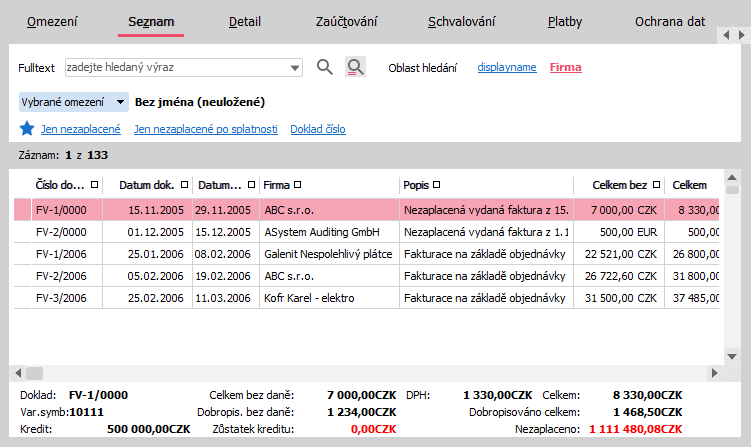
V hornej časti záložky Detail môže byť variantne zobrazený niektorý z Panelov definovateľných údajov detailu pre túto agendu. Zobrazenie panelu definovateľných údajov detailu závisí od aktuálneho nastavenia tejto voľby pre danú agendu a prihláseného používateľa. Panel definovateľných údajov sa danému používateľovi v danej agende zobrazuje, ak je aktuálne zaškrtnutá niektorá z definícií panelov def. údajov detailu (teda je vybraná na zobrazovanie).
Príklad záložky Detail v agende faktúr vydaných s aktuálne zobrazeným panelom def. údajov detailu (hore) s nadefinovanými základnými informáciami o aktuálnom doklade vrát. informácie o kredite pre danú firmu. ABRA vzhľad. |
|||||||||||||||||||||||||||||||||||||||||
| Panel definovateľných údajov obsahu |
V spodnej časti záložky Obsah môže byť variantne zobrazený niektorý z Panelov definovateľných údajov obsahu pre túto agendu. Zobrazenie panela definovateľných údajov obsahu závisí od aktuálneho nastavenia tejto voľby pre danú agendu a prihláseného používateľa. Panel definovateľných údajov sa danému používateľovi v danej agende zobrazuje, ak je aktuálne zaškrtnutá niektorá z definícií panelov def. údajov detailu (teda je vybraná na zobrazovanie). |
|||||||||||||||||||||||||||||||||||||||||
| Panel definovateľných údajov .... (pre inú záložku v danej agende) |
Ide o obdobu Panelov definovateľných údajov detailu len s tým rozdielom, že sa netýka záložky Detail, ale inej záložky v danej agende. Vyskytuje sa napr.:
|
|||||||||||||||||||||||||||||||||||||||||
| Zobrazovať definovateľný formulár |
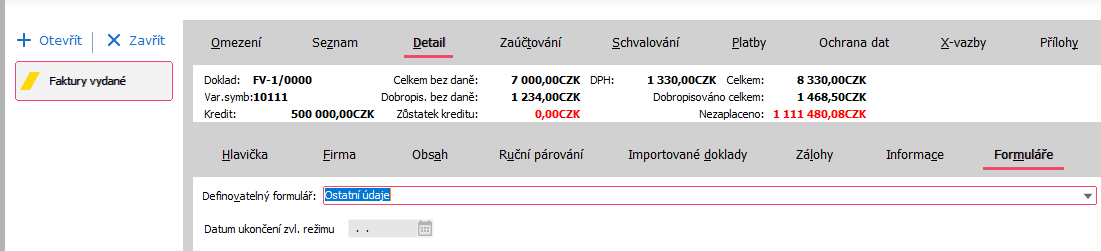
Pomocou tejto voľby je možné nastaviť, či sa v danej agende a danému používateľovi má/nemá zobrazovať v záložke Detail danej agendy subzáložka Formuláre na výber a použitie definovateľných formulárov nadefinovaných pre danú agendu v agende Definovateľné formuláre. Ak je voľba zaškrtnutá, potom v danej agende pribudne subzáložka Formuláre:
Príklad nastavenia zobrazovania subzáložky Formuláre v agende faktúr vydaných. ABRA vzhľad modrý. |
|||||||||||||||||||||||||||||||||||||||||
| Zobrazovať definovateľný formulár riadkov a pod. |
Pomocou tejto voľby možno nastaviť, či sa v danej agende a danému používateľovi v subzáložke zobrazujúcej riadky aktuálneho záznamu danej agendy (typicky subzáložka Obsah) má/nemá zobrazovať Panel definovateľných formulárov riadkov na výber a použitie definovateľných formulárov nadefinovaných pre riadky danej agendy v agende Definovateľné formuláre. Ak je voľba začiarknutá, potom v spodnej časti príslušnej subzáložky danej agendy pod zoznamom riadkov pribudne panel používateľsky definovateľných formulárov:
Príklad nastavenia zobrazovania panelu používateľsky definovateľných formulárov riadkov v agende faktúr vydaných. ABRA vzhľad modrý. |
|||||||||||||||||||||||||||||||||||||||||
| Zobrazovať definovateľný formulár ..... |
V menu Nastavenie môžu byť okrem predchádzajúcej funkcie aj ďalšie obdobné funkcie, a to vtedy, ak daná agenda podporuje aj "riadkové" definovateľné formuláre. Potom taká funkcia zapína/vypína zobrazenie panelu s ponukou príslušných používateľsky definovateľných formulárov v dolnej časti príslušnej záložky. Napr. Zobrazovať používateľsky definovateľný formulár:
|
|||||||||||||||||||||||||||||||||||||||||
| Zobrazenie stĺpcov | Jedna z možností, ako zvoliť jednu z definícií zobrazenia stĺpcov resp. ako vyvolať editor stĺpcov. | |||||||||||||||||||||||||||||||||||||||||
| Zobrazovať zoznamy cien dole |
Pomocou tejto voľby je možné nastaviť, aby sa panely s predajnými cenami zobrazovali v spodnej časti okna. Praktické najmä v prípade, že máte pre danú položku zapnuté použitie Odstupňovaných cien. Po aktivácii voľby sa zoznamy cien automaticky presunú do spodnej časti agendy. Po deaktivácii sa vrátia na svoju pozíciu vpravo. Viac viď Odstupňované ceny. K dispozícii napr. tu:
Zobrazenie Odstupňovaných cien pod definíciu predajných cien |
|||||||||||||||||||||||||||||||||||||||||
| Obľúbené obmedzenia na záložke zoznam |
V agendách, kde je k dispozícii záložka obmedzenie, je možné zvoliť, či sa na záložke zoznam bude zobrazovať lišta s obľúbenými obmedzeniami, a akým spôsobom. K dispozícii sú tieto voľby:
Funkciu je možné tiež vyvolať stlačením pravého tlačidla myši nad lištou týkajúcou sa obmedzení v zozname. Zobrazí sa lokálne menu s identickými voľbami. |
|||||||||||||||||||||||||||||||||||||||||
| Zobrazovať IoT dáta | Pomocou tejto voľby je možné nastaviť, či sa v danej agende a danému používateľovi má/nemá zobrazovať záložka IoT Dáta. Ak je voľba zaškrtnutá, potom v danej agende pribudne príslušná záložka. | |||||||||||||||||||||||||||||||||||||||||
| Zobrazovať Úlohy |
Pomocou tejto voľby je možné nastaviť, či sa v danej agende a danému používateľovi má/nemá zobrazovať záložka Úlohy. Ak je voľba začiarknutá, potom v danej agende pribudne príslušná záložka. Okrem záložky Úlohy voľba spôsobí aj zobrazenie funkčných tlačidiel Úlohy a Nová úloha na záložke Zoznam, ktoré ponúkajú zhodnú funkcionalitu ako funkčné tlačidlá Úlohy a Nový na záložke Úlohy. |
|||||||||||||||||||||||||||||||||||||||||
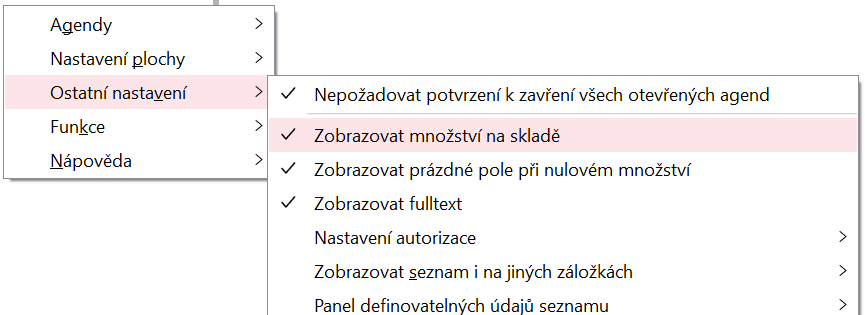
| Zobrazovať množstvo na sklade |
K dispozícii v niektorých agendách, kde má zmysel zobrazovať stav na sklade, napr.:
Ak je začiarknuté, zobrazuje sa v zozname stĺpec s informáciou, v akom množstve je daná skladová karta na vybranom sklade, príp. na všetkých skladoch celkom, a to podľa typu agendy. Viď popis týchto prípadov priamo v popise danej agendy, kde sa vyskytujú.
Príklad menu Ostatné nastavenie s voľbou pre nastavenie zobrazovania počtu na sklade v agende Šarže/sériové čísla. Začiarknutie tejto voľby sa môže nastavovať aj inak - reaguje na voľbu zobrazovania a skrývania stĺpca s počtom v definícii zobrazenia stĺpcov v danej agende, viď Definovateľné stĺpce a nastavenie zobrazenia stĺpcov. |
|||||||||||||||||||||||||||||||||||||||||
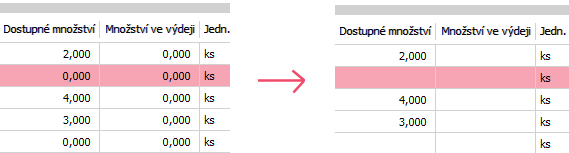
| Zobrazovať prázdne pole pri nulovom množstve |
Začiarknutie voľby spôsobí, že sa vo vybraných poliach namiesto nulového množstva zobrazia prázdne polia. Ovplyvňuje spôsob zobrazenia obsahu rovnakej množiny polí, ako firemný parameter Počet desatinných miest pre zobrazenie skladovej dispozície. Je k dispozícii v agendách: Ak niektoré pole vo východiskovom zobrazení obsahuje číselný údaj doplnený o hlavnú jednotku skladovej karty (napríklad pole Počet v zozname skladových kariet), po zaškrtnutí tejto voľby sa bude v bunkách s nulovou hodnotou zobrazovať iba jednotka skladovej karty.
Dopad zaškrtnutia tejto voľby na zobrazenie poľa Počet.
Dopad zaškrtnutia tejto voľby na zobrazenie obdobných polí, ktoré sú k dispozícii, ak je zapnuté Skladové doklady (používať procesné riadenie). Kombinácia s parametrom Počet desatinných miest pre zobrazenie skladovej dispozície
|
|||||||||||||||||||||||||||||||||||||||||
| Ďalšie funkcie | Variantne môžu byť k dispozícii ešte ďalšie funkcie podľa typu agendy. Popis týchto prípadov je uvedený priamo v popise danej agendy, kde sa vyskytujú. | |||||||||||||||||||||||||||||||||||||||||
| Správanie po prijatí hovoru | V agende Call Centra, kde ovplyvňujú, ako sa zachovajú niektoré funkcie agendy. | |||||||||||||||||||||||||||||||||||||||||
| Správanie klávesu Enter | ||||||||||||||||||||||||||||||||||||||||||
| Správanie funkcie Hľadať | ||||||||||||||||||||||||||||||||||||||||||
| Správanie funkcií Detail a Firmy/Osoby | ||||||||||||||||||||||||||||||||||||||||||
| Definícia pohľadov | Pre definície rôznych vzhľadov zobrazovaných časových plánov v agende Časový plán alebo Kapacitný plán. | |||||||||||||||||||||||||||||||||||||||||
| Definícia východiskových hodnôt | Na nadefinovanie východiskových hodnôt pre novú jazdu a ďalších nastavení a zobrazení v agende Kniha jázd. Viď Definícia východiskových hodnôt. | |||||||||||||||||||||||||||||||||||||||||
| Po presune označený záznam odznačiť | V agende Saldokonto - účtovný denník súvzťažne, viď popis funkcií Presun a Osamostatni. | |||||||||||||||||||||||||||||||||||||||||
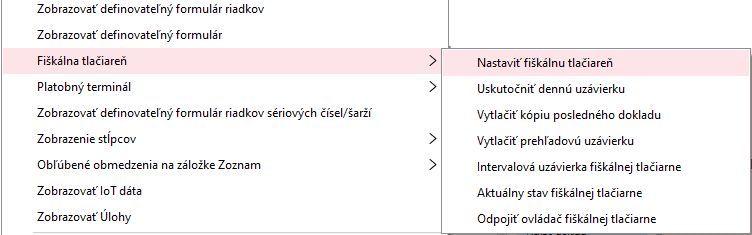
| Fiškálna tlačiareň |
Pre nastavenie fiškálnej tlačiarne pripojenej k danému počítaču a ďalej na tlač dennej a prehľadovej uzávierky. K dispozícii v agendách pokladničných dokladov modulu Pokladňa, tj. Pokladničný príjem, Pokladničný výdaj, Vrátenie pokladničných príjmov, Vrátenie pokladničných výdajov.
Funkcia v menu Fiškálna tlačiareň Viac viď Fiškalizácia v module Pokladňa, evidencia tržieb, e-Kasa. |
|||||||||||||||||||||||||||||||||||||||||
| Platobný terminál |
Pre nastavenie platobného terminálu a umožnenie platieb cez neho. K dispozícii v agendách pokladničných dokladov modulu Pokladňa, tj. Pokladničný príjem, Pokladničný výdaj, Vrátenie pokladničných príjmov, Vrátenie pokladničných výdajov.
Funkcia v menu Platobný terminál Informace k úhradě kartou naleznete v kapitole Evidence elektronických plateb (platby kartou) přes pokladní doklady. |
|||||||||||||||||||||||||||||||||||||||||
| Pri importe z verejných databáz firiem umožniť nastavenie proxy |
Pri zaškrtnutí tejto voľby dôjde pri pokuse o načítanie údajov z portálu ARES (pre české firmy), z verejnej databázy (pre slovenské firmy) a pri importe bankových účtov (pre české firmy) v agende Adresár firiem k zobrazeniu dialógového okna Nastavenie HTTP servera proxy. Táto voľba je implicitne zaškrtnutá. K vypnutiu (odškrtnutiu) dôjde tiež vtedy, ak v dialógovom okne pre nastavenie proxy servera zaškrtnete voľbu Nabudúce použiť nastavenie bez otázky. |
|||||||||||||||||||||||||||||||||||||||||
| Pri kontrole nespoľahlivosti firmy umožniť nastavenie proxy |
Pri zaškrtnutí tejto voľby dôjde pri pokuse o vykonanie kontroly spoľahlivosti (viď Kontrola spoľahlivosti platcov) k zobrazeniu dialógového okna Nastavenie HTTP servera proxy. Táto voľba je implicitne zaškrtnutá. K vypnutiu (odškrtnutiu) dôjde tiež vtedy, ak v dialógovom okne pre nastavenie proxy servera zaškrtnete voľbu Nabudúce použiť nastavenie bez otázky. Nie je k dispozícii, ak je parameter Spôsob kontroly nespoľahlivých platcov DPH nastavený na hodnotu Nepoužívať. |
|||||||||||||||||||||||||||||||||||||||||
| Pri kontrole DIČ umožniť nastavenie proxy |
Pri zaškrtnutí tejto voľby dôjde pri pokuse o vykonanie kontroly DIČ (viď Overovanie DIČ v systéme VIES - všeobecne) k zobrazeniu dialógového okna Nastavenie HTTP servera proxy. Táto voľba je implicitne zaškrtnutá. K vypnutiu (odškrtnutiu) dôjde tiež vtedy, ak v dialógovom okne pre nastavenie proxy servera zaškrtnete voľbu Nabudúce použiť nastavenie bez otázky. Nie je k dispozícii, ak je parameter Overovanie DIČ v systéme VIES nastavený na hodnotu Nepoužívať. |
|||||||||||||||||||||||||||||||||||||||||
| Neuzatvárať novootvorenú agendu |
Pri zaškrtnutí tejto voľby nedôjde k uzavretiu agendy, ktorá prekryla pôvodnú agendu. Podľa tejto položky sa riadi vytvorenie nového servisného listu z agendy Servisný dispečing a vytvorenie nového montážneho listu z agendy Servisné listy. Je teda možné neuzatvárať otvorené agendy po uložení SL, resp. ML. Je k dispozícii v agendách Servisný dispečing a Servisné listy. |
|||||||||||||||||||||||||||||||||||||||||
| a i. |
a iné.... |
|||||||||||||||||||||||||||||||||||||||||
| Východiskové nastavenie |
Pokiaľ ste vykonali zmeny poradia a veľkosti stĺpcov v agende, ale chcete sa vrátiť k východiskovému predvolenému nastaveniu, môžete to dosiahnuť touto voľbou menu Nastavenie. Funkcia sa vzťahuje ako na needitovateľný zoznam (typicky stĺpce hlavného zoznamu v danej agende), tak na editovateľný zoznam (typicky stĺpce v riadkoch na záložkách Detail záznamu (napr. riadky dokladov a pod.)). Pre needitovateľný zoznam možno to isté dosiahnuť aj voľbou Systémová definícia z lokálneho menu vyvolaného nad nadpisom niektorého z aktuálne zobrazených stĺpcov Pokiaľ ide o modálne okno (tj. nie je k dispozícii menu), napr. v zobrazení zoznamu vyhovujúcich dokladov v Sprievodcovi výberom dokladu, tá istá ponuka pre Východiskové nastavenie je k dispozícii v lokálnej ponuke menu po stlačení pravého tlačidla myši! |
|||||||||||||||||||||||||||||||||||||||||
| Odovzdať nastavenie iným používateľom |
Ide o nástroj na odovzdávanie používateľských nastavení medzi používateľmi. Umožňuje vybraným používateľom odovzdať nastavenie danej agendy. Ďalej viď popis obdobnej funkcie Prevziať nastavenie od vzorového používateľa v agende Používatelia. |
|||||||||||||||||||||||||||||||||||||||||




 Menu Funkcie
V menu Funkcie sú k dispozícii voľby na vyvolanie funkcií, ktoré sú aktuálne k dispozícii v danej agende a na danej záložke. Väčšinu aktuálne dostupných funkcií možno vyvolať aj iným spôsobom.
Ako bolo spomenuté v úvodnej kapitole Hlavné okno aplikácie, funkcie aktuálne ponúkané v menu sa dynamicky menia podľa konkrétneho miesta v programe (a to podľa zoznamu akcií (funkcií) definovaných výrobcom k danému miestu v programe). Tj. menia sa jednak podľa typu agendy (tj. rôzne agendy môžu vo všeobecnosti mať rôzne funkcie v menu), jednak podľa otvorenej záložky v danej agende (tj. rôzne záložky môžu vo všeobecnosti mať rôzne funkcie v menu), ďalej tiež podľa stavu programu v záložke (tj. napr. v režime editácie nejakého záznamu, sú k dispozícii okrem iného aj funkcie na uloženie a zrušenie zmien, ktoré inak k dispozícii nie sú a pod.), ale aj podľa stavu aktivácií, príp. nainštalovaných častí programu.
To isté ale platí aj pre funkcie ponúkané cez funkčné tlačidlá. Objasníme na príklade:
Nech v otvorenej agende faktúr vydaných stojíme v záložke Zoznam. Po stlačení klávesovej skratky F2 (alternatívne výberom voľby z menu Funkcie→Nový alebo funkčného tlačidla Nový) budeme zadávať novú faktúru. Ak ale budeme stáť v tej istej agende v záložke Platby k vybranej faktúre, potom po stlačení klávesovej skratky F2 (alternatívne výberom voľby z menu Funkcie→Nový, alebo stlačením funkčného tlačidla Nový) budeme zadávať novú platbu.
Popis jednotlivých funkcií ponúkaných v menu Funkcie je uvedený v popise jednotlivých agend a ich záložiek.
Menu Pomocník
V menu Pomocník sú k dispozícii voľby na vyvolanie rôznych druhov pomocníka:
| Názov | Doplňujúci popis | |
|---|---|---|
| Okamžitý pomocník | Jedna z možností, ako vyvolať Okamžitý pomocník (kontextový help Kontextovosť helpu spočíva v tom, že sa po vyvolaní on-line nápovedy z programu cez funkčný kláves F1 zobrazí informácie práve k tej časti a verzii systému ABRA, odkiaľ bola nápoveda vyvolaná. Napr. pokiaľ budete práve v editácii hlavičky faktúry, tak aktuálna help stránka zobrazená po stlačení F1 sa bude týkať práve popisu položiek faktúry.). |
Rôzne možnosti používateľského pomocníka. |
| Novinky tejto verzie | Jedna z možností, ako vyvolať zobrazenie noviniek pre jednotlivé verzie. Tj. kapitoly Zmeny vo verziách. | |
| Zobraziť prístupové práva |
Ponúkne zobrazenie efektívnych práv k funkciám alebo objektom či efektívne privilégiá pre aktuálne prihláseného používateľa a to pre všetky agendy alebo variantne pre aktuálnu agendu. Na zobrazenie práv resp. privilégií sa využíva agenda editora, ktorá sa po vyvolaní funkcie otvorí "cez" zdrojovú agendu. K dispozícii sú všetky funkcie, ktoré agenda editora ponúka. |
|
| Skriptovanie |
Možnosť vyvolať tzv. Inventúru skriptovania, viď podmienky pre spúšťanie skriptov. Nie je k dispozícii, ak je skriptovanie úplne vypnuté. Po stlačení funkcie sa zobrazí dialógové modálne okno Zobraziť inventúru v internom editore
Zobrazí zoznam aktívnych balíčkov skriptov (v stave Ladiť či Používať), zoznam skriptov (tj. všetkých skriptov vo vnútri balíčkov) a zoznam neaktívnych balíčkov skriptov (v stave Nepoužívať). Na zobrazenie sa využíva agenda editora, ktorá sa po vyvolaní funkcie otvorí "cez" zdrojovú agendu. K dispozícii sú všetky funkcie, ktoré agenda editora ponúka. V prípade, že žiadne nie sú, zobrazí sa o tom správa. Viď tiež Informácie o spúšťaných skriptoch. Odoslať inventúru e-mailom
Ponúkne buď odoslanie inventúry e-mailom v zazipovanom textovom súbore alebo je možné zároveň s inventúrou odoslať e-mailom aj všetky skripty exportované do formátu XML (obdoba funkcie Export do XML). Aby bolo možné skripty mailom odoslať, musí mať používateľ pridelené privilégium Supervisor. |
|
| Zobraziť/Potlačiť okno inšpektora | Zobrazí alebo vypne nástroj Show Inspector. | |
| Systémové informácie |
Okno, v ktorom sú vidieť základné údaje o CPU, Operačnom systéme, Pamäti a Zdrojoch (využitých aj dostupných). Slúži na prehľad administrátorov o vyťaženosti systému ABRA Gen. V okne sú uvedené jednotlivé limity, a ak sa k nejakému limitu hodnota blíži, odporúča sa uzavrieť niektoré otvorené agendy, aby nedošlo k dosiahnutiu limitu Windows. |
|
| O aplikácii |
Zobrazenie základných informácií o aplikácii (číslo verzie, číslo línie, do ktorej verzia patrí, a prípadne aj identifikácia bežiacich skriptov). Ďalej je tu uvedená kontaktná informácia na technickú podporu. |
|
| Otvoriť ABRA Support v prehliadači |
Funkcia vyvolá východiskový internetový prehliadač, v ktorom zobrazí vstupnú stránku ABRA Support. Po zavolaní tejto funkcie sa otvorí webová stránka s rozcestníkom, z ktorej môže používateľ prejsť na ABRA Helpdesk alebo na Zákaznícky portál, podľa charakteru svojej požiadavky. |
|
| Odoslať výrobcovi informácie o inštalácii | Funkcia spustí Sprievodca odoslaním informácií, pomocou ktorého sa vytvorí xml súbor s informáciami o inštalácii bežiacej aplikácie. Informácie si v rámci krokov sprievodcu môžete prezrieť, príp. uložiť do súboru a následne odoslať cez ABRA Helpdesk. | |
| Povoliť/Zrušiť/Zmeniť prihlásenie konzultantov pod účtom používateľa | Funkcia povolí/zakáže/zmení možnosť prihlásenia konzultantov pod účtom používateľa bez nutnosti zadávať heslo. Informácie k tejto funkcii sme opísali v kapitole Prihlásenie používateľa. | |