Okno pre spúšťanie agend
Ide o úvodné okno systému ABRA Gen pre spúšťanie agend príp. iných úloh/aplikácií. Pre rýchle dohľadanie agendy je k dispozícii rýchle fulltextové hľadanie s viacerými režimami použitia (možno používateľsky nastaviť).
V ľavej časti sa nachádza hlavná ponuka (možno rozbaliť resp. zbaliť kliknutím na ikony  resp.
resp.  ). Slúži na navigáciu medzi sekciami okna.
|
Príklad okna pre spúšťanie agend. ABRA vzhľad |
||
|
|
|
|
|
Úvodná ovládacia plocha |
Zoznam modulov a agend reprezentovaných dlaždicami |
|
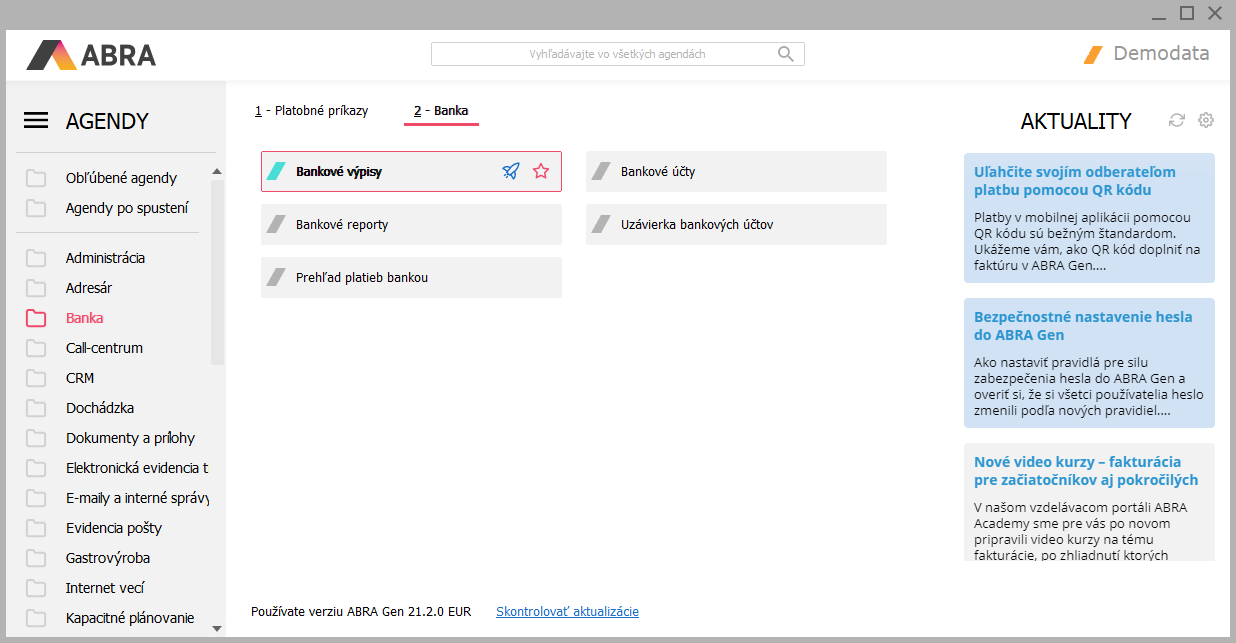
Vzhľad a nastavenie okna pre spúšťanie agend je čiastočne používateľsky definovateľný a pamätá sa na používateľa.
Ďalej nájdete:
 Kedy sa okno vyvolá
Okno pre spustenie agend sa zobrazí (vyvolá):
- po spustení programu a prihlásení používateľa (tj. ak ešte nie je otvorená žiadna agenda a nie je nastavené, aby sa niektorá agenda hneď po prihlásení spustila (viď zložka Agendy po spustení))
- po zatvorení poslednej otvorenej agendy (tj. už nie je otvorená žiadna agenda)
-
po vyvolaní z hlavného okna aplikácie (tj. ak je už otvorená aspoň jedna agenda).
Okno pre spúšťanie agend môžete z otvoreného hlavného okna aplikácie vyvolať nasledovne:
- z hlavného menu:
 →Agendy→Otvoriť
 - klávesovou skratkou Ctrl+O
- pomocou tlačidla
 nad zoznamom otvorených agend. V redukovanom zobrazení (pri zúženom paneli otvorených agend) je reprezentované len ikonou
  .
.
- z hlavného menu:
Navigácia v okne, popis okna
Jednotlivé časti okna:
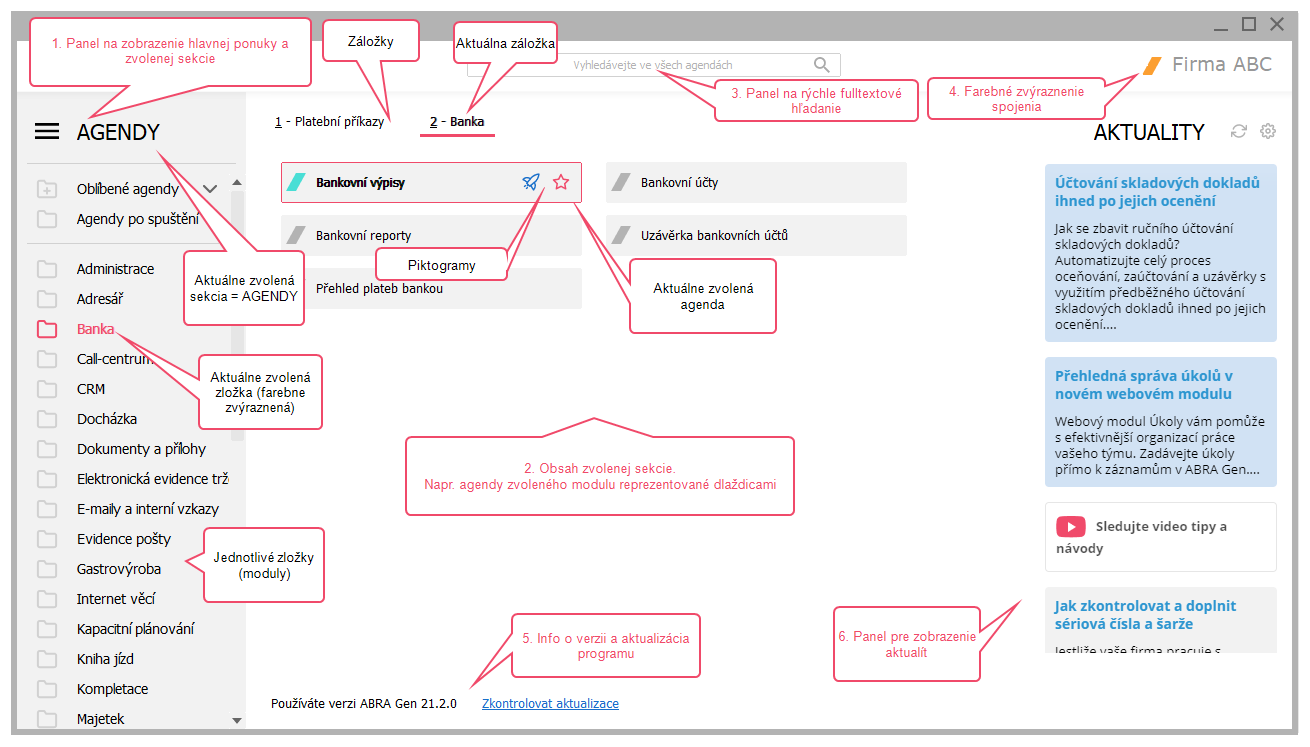
Jednotlivé časti okna a niektoré prvky v ňom zobrazené na uvedenom obrázku:
Hlavná ponuka menu a obsah zvolenej sekcie menu
V ľavej časti okna sa nachádza hlavná ponuka, ktorá sa rozbalí po kliknutí na tlačidlo s ikonou hamburgeru v ľavom hornom rohu, po kliknutí na tlačidlo sa opäť zbalí. Pomocou nej sa používateľ naviguje v piatich základných sekciách okna:
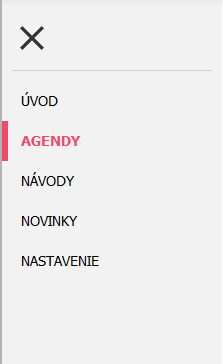
Hlavná ponuka menu
Aké všetky prvky obsahuje, závisí od toho, akého typu je aktuálna zložka. Môže obsahovať napr. html ovládacie plochy, záložky, na ktorých jednotlivých stránkach sú odkazy na agendy, webové odkazy a pod.
Jednotlivé sekcie:
Úvod
Úvodná obrazovka je zároveň ovládacia plocha ABRA Gen. Umožňuje nasledujúce:
- rýchly prístup k najčastejšie používaným agendám, rozdeleným podľa tematických okruhov
- rýchly prístup k najčastejšie využívaným akciám
- v budúcnosti tu budú zobrazené aj ďalšie kľúčové ukazovatele, ktorých obsah bude ešte definovaný
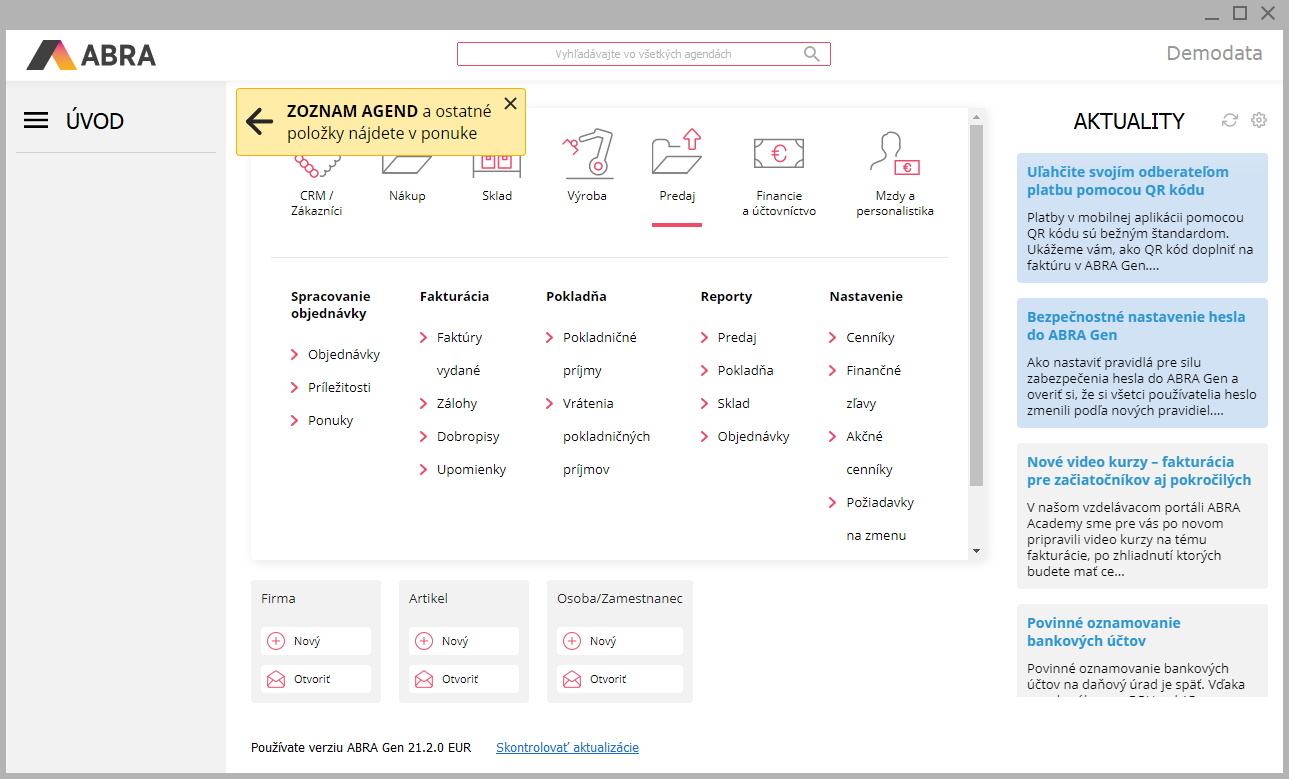
Príklad úvodnej obrazovky
Možnosti používateľských úprav Úvodnej obrazovky:
Úvodná obrazovka je vytvorená pomocou HTML stránok Chromia a je možné ju používateľsky editovať. Všetky HTML stránky z úvodnej obrazovky nájdete v adresári s inštaláciou ABRA Gen, s názvom StartShell (napr. C:\AbraGen\html\StartShell). Umožnená je editácia HTML kódu stránky Chromia a aj volanie Java scriptov. Takto si možno napr. doplniť zobrazovanie čísla verzie či iné údaje priamo do tejto úvodnej obrazovky.
Funkcie, ktoré možno využiť...
V ABRA Gen je možné cez Java script volať nasledujúce funkcie:
- NxGen_SystemCode - vráti reťazcovú identifikáciu systému
- NxGen_IsABRAG4 - vráti ÁNO/NIE hodnotu
- NxGen_NationalCode - vráti reťazcovú identifikáciu národného prostredia
- NxGen_UserLanguage - vráti reťazcovú identifikáciu lokalizácie
- NxGen_Version - vráti reťazcovú hodnotu verzie systému
V Chromiu je tiež možnosť cez Java script volať skripty, ktoré sú súčasťou agendy Balíčky skriptov. Funkcia má názov NxScript a je to obdoba funkcie z QR Funkcií. Prvý parameter je presná cesta k funkcii v skriptovaní skladajúca sa z mena balíčka, knižnice, funkcie a ďalšie parametre sú tejto funkcii odovzdané.
Funkcia v skriptovaní musí byť definovaná tak, že prvý parameter je Context, potom sú to parametre typu, ktoré chceme odovzdávať z Java scriptovej funkcie.
Príklad volania funkcií Chromia pomocou Java scriptu:
function myFunction() {
  alert("SystemCode: " + NxGen_SystemCode + " , " +
	    "SystemID: " + NxGen_SystemID + " , " +
	    "IsABRAG1: " + NxGen_IsABRAG1 + "\n" +
	    "IsABRAG4: " + NxGen_IsABRAG4 + " , " +
	    "NationalCode: " + NxGen_NationalCode + " , " +
	    "UserLanguage: " + NxGen_UserLanguage + "\n" +
	    "Version: " + NxGen_Version);
 }

function myFunctionS() {
  alert(NxScript('balicek.knihovna.funkce', 'TOTO'));
}Pozor! Tieto html stránky nie sú súčasťou štandardných záloh a pri update programu na vyššiu verziu sa vždy prepisujú. Ak teda máte nejaké vlastné úpravy, nezabudnite si ich nejakým vhodným spôsobom zazálohovať, aby boli replikovateľné po update.
Agendy
V sekcii AGENDY nájdete všetky agendy, ktoré možno v systéme spúšťať, usporiadané do zložiek podľa modulov (moduly tvoria jednotlivé zložky (adresáre) v paneli v ľavej časti okna). Každý modul má v sebe jednotlivé agendy (v pravej časti okna), reprezentované dlaždicami a rozdelené do záložiek. Niektoré zložky majú špeciálny význam, napr. zložka Agendy po spustení, zložka Výsledok hľadania a i. Adresáre (zložky) Obľúbené agendy, Agendy po spustení a Vizualizácia dát sú napevno umiestnené v hornej časti panela s adresármi. Vľavo od každej zložky sa zobrazuje symbol zložky  . Zložky Obľúbené agendy a Agendy po spustení možno používateľsky upravovať, vrátane možnosti definovať v nich hierarchicky podriadené zložky rôzneho typu. Ostatné systémové zložky modifikovať nemožno. Ak má zložka aspoň jeden podriadený záznam, potom sa vľavo od nej zobrazuje symbol
  .
.
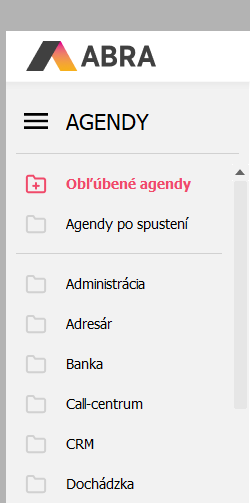
Zoznam zložiek
Ovládanie zoznamu zložiek...
Rozbaliť/zbaliť zložku s podriadenými môžete nasledovne:
- Kliknutím myšou na symbol
 resp.
resp.  .
.
Pohybovať sa po záznamoch v zozname zložiek môžete nasledovne:
- Kliknutím myšou na príslušný záznam.
- Z lokálneho menu voľbou Prejsť na
- Klávesovými skratkami nadefinovanými pre jednotlivé zložky, viď voľba Vlastnosti zložky
- Klávesovými skratkami alt+šipka nahoru/alt+šipka dolů . Možno použiť na rýchly posun po zložkách, aj keď je fokus mimo zoznamu.
Skryť systémové zložky agend môžete nasledovne:
- Z lokálneho menu voľbou Nastavenie zložiek agend
Pridávať vlastné zložky môžete:
- Z lokálneho menu voľbou Nová zložka
Pri dlaždiciach sa zobrazuje farebný piktogram (kosoštvorec, predvolene sivý), ktorého farbu si používateľ môže nastaviť. (Viď voľba Nastaviť farbu alebo voľba Vlastnosti v lokálnom menu vyvolanom pravým tlačidlom myši nad danou dlaždicou. Voľba Nastaviť farbu je k dispozícii nielen v okne pre spúšťanie agend, ale aj v hlavnom okne aplikácie nad dlaždicami v paneli spustených agend.)

Farebné piktogramy - kosoštvorce
V prípade, že je daná dlaždica aj v zložkách Agendy po spustení či Obľúbené agendy, zmena farby dlaždice sa synchronizuje na všetkých miestach, kde sa vyskytuje.
Zaradenie agendy do zložiek Agendy po spustení či Obľúbené agendy je tiež indikované piktogramom na dlaždici agendy:
- agenda sa nachádza v adresári Agendy po spustení (piktogram rakety)

- agenda sa nachádza v adresári Obľúbené agendy (piktogram hviezdy)

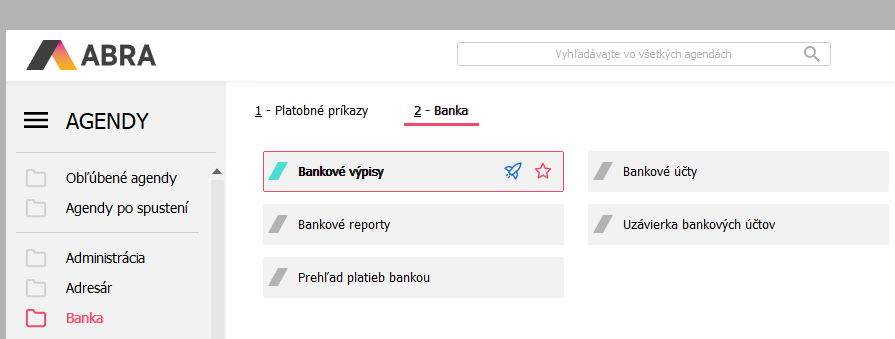
Piktogramy indikujúce obľúbené agendy a agendy, ktoré sa automaticky spustia po spustení programu
Ovládanie obsahu zložiek...
Ovládanie závisí od typu zložky. Pri zložkách s dlaždicami viď Ovládanie zložky s dlaždicami.
Návody
Sekcia NÁVODY obsahuje okrem iných príbuzných položiek aj help.
Novinky
Sekcia NOVINKY je pre svoju dôležitosť umiestnená priamo do hlavnej ponuky. Možnosť vyvolať si kapitoly Zmeny vo verziách.
Nastavenie
Sekcia NASTAVENIE obsahuje možnosť nastaviť si správanie okna.
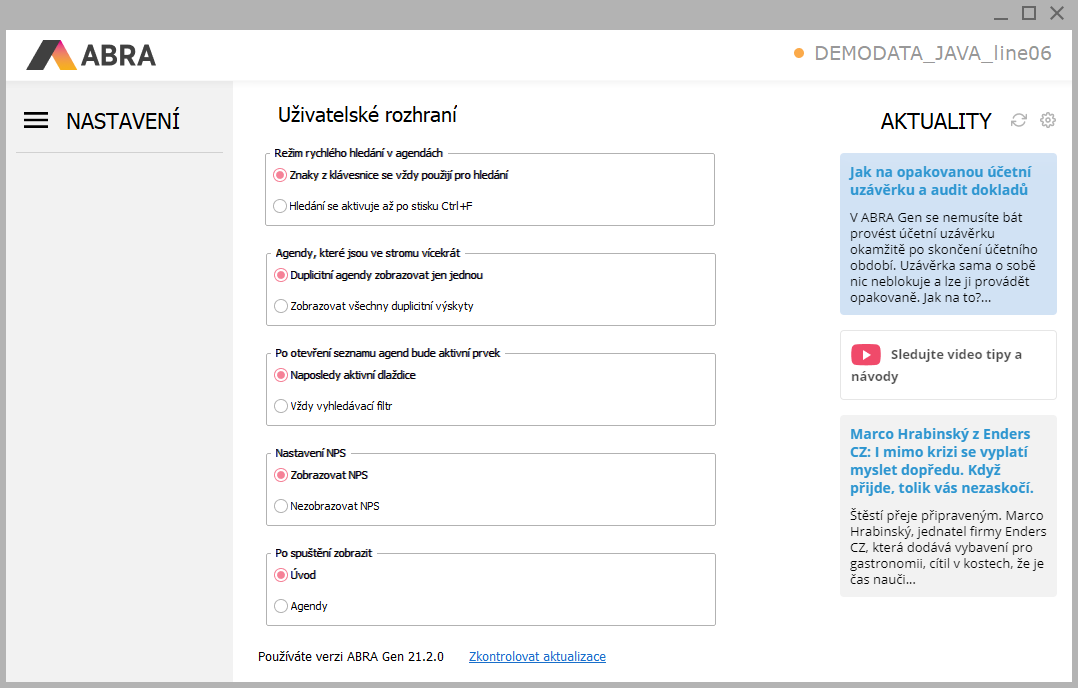
Nastavenie správania okna pre spúšťanie agend
Voľby, ktoré sú tu k dispozícii:
Režim rýchleho hľadania v agendách
V hornej časti okna je panel rýchleho fulltextového hľadania  .
.
Rýchle (fulltextové) hľadanie vyhľadávanie môže pracovať v dvoch režimoch spracovania znakov zadaných z klávesnice.
- Znaky z klávesnice sa vždy použijú na hľadanie - filtrovanie vyhovujúcich agend ihneď po zapísaní znakov bez ohľadu na pozíciu fokusu (východiskový režim).
Ak je fokus na ľubovoľnom mieste okna, všetky písmená zadané na klávesnici sa odovzdávajú do hľadacieho editačného prvku v paneli pre rýchle hľadanie. Filtrovanie začne byť funkčné, až keď sú zadané aspoň dve písmená (filtrácia za jedno by dávala veľa položiek vo výsledku). Hneď ako po zapísaní znaku uplynie istý (malý) interval, hľadanie sa vykoná. Fokus v paneli hľadania zostáva, takže na ďalšie korekcie hľadaného výrazu (napr. doplnenie ďalších písmen) stačí plynulo pokračovať v písaní a doplniť ďalšie písmená alebo mazať klávesom Backspace. V tomto režime možno takto spresňovať hľadaný reťazec, aj keď je fokus inde než v paneli hľadania. Fokus možno rýchlo prepnúť do panelu hľadania aj kl. skratkou Ctrl+F, čím zároveň dôjde aj k označeniu celého obsiahnutého textu (ak tam zostal z predchádzajúceho hľadania), takže následne zapísané znaky prepíšu pôvodný obsah. To možno s výhodou využiť na nové hľadanie. -
Hľadanie sa aktivuje až po stlačení Ctrl+F - filtrovanie vyhovujúcich agend LEN vtedy, ak je fokus v paneli hľadania.
Fokus možno rýchlo prepnúť do panela hľadania kl. skratkou Ctrl+F, obdobne ako v predchádzajúcom prípade (čo je v tomto režime jediný okamih, keď je aktívne rýchle hľadanie agend podľa zadaných znakov). Následne zapísané znaky sa doň zapíšu. Fokus v paneli hľadania zostáva, takže pre ďalšie korekcie hľadaného výrazu (napr. doplnenie ďalších písmen) stačí plynulo pokračovať v písaní a doplniť o ďalšie písmená alebo vymazať klávesom Backspace.Režim sa pamätá na používateľa. Takže vyskúšajte si oba režimy a zvoľte si ten, ktorý viac vyhovuje vašim zvyklostiam.
Čo ďalej platí pre toto hľadanie, na čo ho možno využiť a ako, viď ďalej popis panela pre rýchle fulltextové hľadanie.
Agendy, ktoré sú v strome viackrát
Doplňujúce nastavenie k rýchlemu hľadaniu - ovplyvňuje, či sa pri rýchlom hľadaní agend budú zobrazovať všetci dohľadaní zástupcovia jednej a tej istej agendy alebo či sa každá agenda zobrazí iba raz.
To, či sa v zložke Výsledok hľadania zobrazia všetci dohľadaní zástupcovia (aj keď odkazujú na jednu a tú istú agendu) alebo či každá agenda bude zastúpená len raz (posudzuje sa unikátnosť kombinácieID agendy + mena zástupcu + typu zástupcu (možní tvorení zástupcovia viď popis funkcie Vytvoriť zástupcu)), závisí od nastavenia voľby Agendy, ktoré sú v strome viackrát, v nastavení vlastností okna agend. Objasníme na príkladoch:
Príklad 1: Majme strom zložiek dodávaný výrobcom, kde sme nevykonávali žiadne vlastné zmeny. V ňom sa niektoré agendy (pre ľahšiu prácu) v niektorých vetvách opakujú. Napr. viď agenda Aktivity, ktorej zástupca je jednak vo vetve "CRM" a jednak vo vetve "Projektové riadenie". Ak v nastavení Agendy, ktoré sú v strome viackrát budeme mať nastavené "zobrazovať všetky duplicity" a zadáme hľadať "aktivity", potom v zložke "Výsledok hľadania" budeme mať dvoch zástupcov "Aktivity". Ak nastavenie zmeníme na "duplicitné agendy zobrazovať len raz", potom v zložke Výsledok hľadania uvidíme len jedného zástupcu agendy "Aktivity".
Obdobne je to, ak si vytvárame v strome vlastné vetvy, do ktorých si napr. kopírujeme zástupcov agend zo stromu dodávaného výrobcom. Napr. majme vlastný upravený strom zložiek, kde si vytvoríme vlastnú zložku "Moje", do ktorej si skopírujeme zástupcu agendy "Vydané faktúry". Ak v nastavení Agendy, ktoré sú v strome viackrát budeme mať nastavené "zobrazovať všetky duplicity" a zadáme hľadať "fak vyd", potom v zložke "Výsledok hľadania" budeme mať minimálne dvoch zástupcov agendy Vydané faktúry: jeden je zo stromu dodávaného výrobcom a druhý z vetvy "Moje". Ak nastavenie zmeníme na "duplicitné agendy zobrazovať len raz", potom v zložke "Výsledok hľadania" uvidíme len jedného zástupcu "Vydané faktúry".
Príklad 2: V nastavení Agendy, ktoré sú v strome viackrát teraz majme "duplicitné agendy zobrazovať len raz".
Skopírovaného zástupcu z Príkladu 1 premenujeme na "Vydané faktúry moje". Dáme znovu hľadať "fak vyd". Teraz v zložke "Výsledok hľadania" budeme mať jednak zástupcu "Vydané faktúry" (zo stromu dodávaného výrobcom) a jednak "Vydané faktúry moje" (zo zložky "Moje"). Oba síce odkazujú na tú istú agendu, ale v tomto prípade nie sú úplne duplicitné, pretože duplicita sa posudzuje nielen podľa agendy, ale aj podľa mena a typu zástupcu (viď vyššie).
Obdobne je to, ak si vytvoríme zástupcu agendy iného typu. Napr. k agende vydaných faktúr si pomocou funkcie Vytvoriť zástupcu vytvorme zástupcu typu "Otvoriť a nový", ktorý sa vytvorí v zložke Obľúbené a dostane predvolene názov "Vydané faktúry - otvoriť a nový". Názov mu upravíme na "Vydané faktúry" a dáme znovu hľadať "fak vyd". Teraz v zložke "Výsledok hľadania" budeme mať jednak zástupcu "Vydané faktúry" (zo stromu dodávaného výrobcom) a jednak "Vydané faktúry" (zo zložky "Obľúbené"). Síce odkazujú na tú istú agendu a majú aj zhodný názov, ale sú iného typu.
Po otvorení okna bude aktívny prvok
Doplnkové nastavenie k rýchlemu hľadaniu - ovplyvňuje východiskové postavenie fokusu po otvorení okna, čo môže ešte viac urýchliť hľadanie používateľom, ktorí budú na dohľadanie a spúšťanie agendy využívať výhradne toto rýchle hľadanie (a nebudú vo väčšine prípadov potrebovať presúvať fokus do iných častí okna). Viac viď popis v paneli pre rýchle fulltextové hľadanie - Situácia po spustení agendy zo zafiltrovaných a znovuotvorení okna agend.
Nastavenie NPS
Umožní deaktivovať zobrazovanie panelu NPS pre aktuálneho používateľa a spojenie.
Po spustení zobraziť
Umožní nastaviť, ako sa má okno po spúšťanie agend otvoriť po spustení systému ABRA Gen:
- Úvod - potom sa zobrazí vždy sekcia ÚVOD s ovládacími plochami (bez ohľadu na to, čo bolo aktívne naposledy pri zatvorení systému ABRA Gen). Východisková voľba. Ak má prihlásený používateľ aj nejaké agendy v zložke Agendy po spustení, potom sa po spustení spustia tieto agendy. Po zavolaní funkcie Otvoriť ďalšiu agendu sa zase zobrazí sekcia ÚVOD.
- Agendy - potom sa zobrazí sekcia AGENDY a aktívna bude dlaždica, ktorá bola naposledy aktívna (pri predchádzajúcom zatvorení okna). Ak si sa zatiaľ žiadna dlaždica pre daného používateľa z predchádzajúceho zatvorenia okna nepamätá, otvorí sa okno tam, kde používateľ bol naposledy. Ak taký používateľ klikne na sekciu AGENDY, nastaví sa zložka Obľúbené agendy. Ak má prihlásený používateľ aj nejaké agendy v zložke Agendy po spustení, potom sa po spustení spustia tieto agendy. Po zavolaní funkcie Otvoriť ďalšiu agendu sa zase zobrazí sekcia AGENDY s naposledy aktívnou dlaždicou.
Panel pre rýchle fulltextové hľadanie
V hornej časti okna je panel fulltextového hľadania .
Pomocou neho možno:
- rýchlo dohľadať agendu
-
rýchlo dohľadať konkrétny doklad
Pozrite sa, ako na to: Ako na rýchle vyhľadanie dokladu
Pre hľadanie platí:
- Rýchle (fulltextové) hľadanie vyhľadávanie môže pracovať v dvoch režimoch spracovania znakov zadaných z klávesnice. Viď NASTAVENIE→Režim rýchleho hľadania v agendách.
-
V oboch režimoch platí, že filtrovanie vyhovujúcich agend začne byť funkčné, až keď zadáte aspoň dve písmená. Po zadaní hľadaného textu sa objaví na konci zoznamu zložiek zložka Výsledok hľadania a v obsahu tejto vetvy sa zobrazia nájdené agendy vyhovujúce zadanému hľadanému reťazcu.
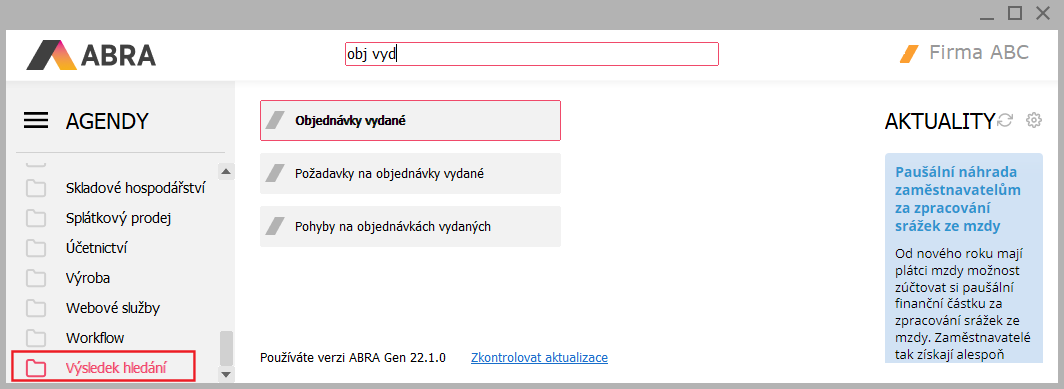
- V režime 1 možno k textu zadanému do panela hľadania ľubovoľne pripisovať (spresňovať hľadanie), bez ohľadu na to, kde aktuálne stojí fokus. V režime 2 sú ďalšie zmeny filtra možné len vtedy, ak má panel hľadania fokus. Mazanie klávesom Backspace funguje vždy, aj keď fokus nie je v paneli hľadania.
- Zadaný text sa hľadá v názvoch dlaždíc fulltextovo, teda aj uprostred slov. Možno hľadať viac skupín písmen oddelených medzerou (napr. fak vyd) - potom sa dohľadajú agendy, ktoré obsahujú všetky zadané slová (časti slov), v tomto prípade napr. Faktúry vydané, ale aj Dobropisy faktúr vydaných... a to v poradí zadaných častí slov, pričom v jednom slove sa môže nachádzať najviac jedna hľadaná časť slova. (Tj. reťazec fak sa vyskytuje v jednom slove a reťazec vyd v ďalšom slove v poradí. Ak by sme zadali poradie opačne vyd fak, potom by sa agenda faktúr vydaných nedohľadala.)
- Ak hľadaný reťazec zodpovedá nejakému číslu dokladu, dohľadá sa daný doklad a otvorí sa v príslušnej agende.
- Ignorujú sa veľké/malé písmená
- Ignoruje sa diakritika
- Hľadá sa v názvoch dlaždíc ABRA Gen všetkých typov (tj. agenda/aplikačný modul/zástupca) a vo všetkých typoch zložiek stromu, v ktorých to má zmysel.
- Ak chcete spustiť prvú z dohľadaných agend, stačí stlačiť Enter. Ak chcete medzi dohľadanými vybrať inú, možno fokus rýchlo presunúť do plochy zložky Výsledok hľadania a potom si nabehnúť na agendu, ktorá sa má spustiť (najrýchlejšie pomocou tab a šípok alebo kliknutím myšou).
-
Zrušenie zadaného filtra:
- Vymazanie posledného znaku z hľadaného reťazca - klávesom Backspace (funguje bez ohľadu na to, na ktorom prvku je aktuálne fokus)
-
Vymazanie celého filtrovaného textu naraz:
- klávesom Esc (vyčistí filter, ak je neprázdny, bez ohľadu na to, na ktorom prvku je aktuálne fokus)
- presunutím fokusu do filtračného poľa a štandardným vymazaním obsahu (najrýchlejšie možno pomocou Ctrl+F (pričom sa text súčasne označí) a následne klávesom Backspace či Delete
Kláves Esc rovnako zatvára vyvolané okno agend. Tj. ak je filter neprázdny, prvý Esc filter vyčistí a druhý filter okno zatvorí. Ak je filter prázdny, potom prvý Esc rovno okno zatvorí.
-
Ak máte odfiltrované a prekliknete sa v zozname zložiek na nejakú inú zložku, filter sa rovnako zruší a zmizne aj zložka Výsledok hľadania. Po zrušení filtra sa vráti zobrazenie na poslednú aktuálnu zložku a agendu, na ktorých ste stáli pred začatím filtrovania.
-
Situácia po spustení agendy z odfiltrovaných a znovuotvorení okna agend:
Ak z odfiltrovaných agend nejakú spustíte, otvorí sa do hlavného okna aplikácie, a ak potom následne znovu vyvoláte okno pre spúšťanie agend, filter aj zadaný výraz zostanú zobrazené. To, či bude fokus v paneli hľadania alebo zostane na tej pozícii, na ktorej bol v okamihu spustenia agendy, závisí od vášho nastavenia. Viď NASTAVENIE→Po otvorení okna bude aktívny prvok.
V každom prípade platí, že ak je fokus po tomto znovuotvorení okna agend v paneli hľadania (či už je tam vďaka spomenutému doplnkovému nastaveniu alebo preto, že tam bol predtým), potom dôjde k označeniu celého obsiahnutého textu (ak tam zostal z predchádzajúceho hľadania):

Teda následne zapísané znaky prepíšu pôvodný obsah, čoho možno s výhodou využiť na nové hľadanie (akonáhle začnete písať, nový text nahradí ten označený, teda môžete rovno začať písať nový filter bez toho, aby ste museli najprv zrušiť ten existujúci). Ak nechcete existujúci filter zrušiť, ale chcete ho len spresniť, potom najprv zrušte označenie (napr. kurzorovými šípkami doľava/doprava či klávesmi Home/End).
Vyššie opísané je štandardné a známe ovládanie bežnej editačnej položky.
-
Zobrazovanie duplicít:
Či sa v zložke Výsledok hľadania zobrazia všetci dohľadaní zástupcovia (aj keď odkazujú na jednu a tú istú agendu) alebo či každá agenda bude zastúpená len raz, závisí od vášho nastavenia. Viď NASTAVENIE→Agendy, ktoré sú v strome viackrát. Viď príklady v popise danej voľby.
Ak chcete zistiť pozíciu nejakej agendy v stromovej štruktúre (nabudúce), potom pomocou filtrácie agendu nájdite a na paneli výsledkov filtrovania na danej agende vyvolajte pravým tlačidlom kontextové menu a použite funkciu Nájsť v strome agend. Po jej spustení sa agenda zobrazí v strome na svojom mieste - čo spôsobí okrem iného zrušenie výsledku hľadania, viď vyššie.
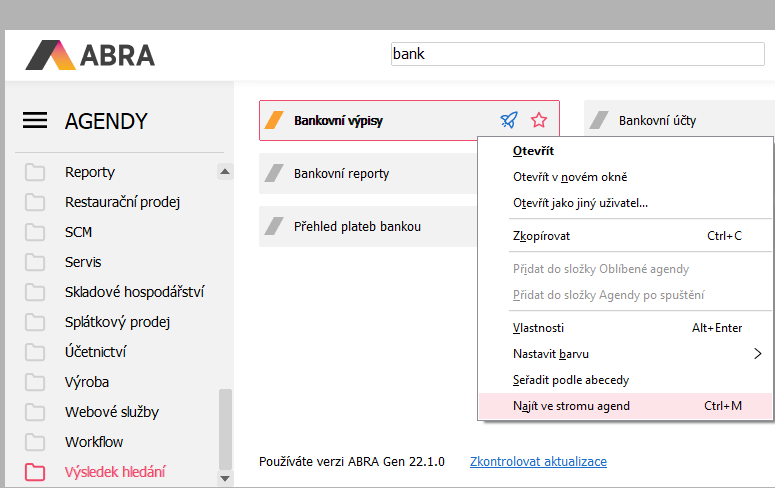
Príklad zobrazenia zložky Výsledok hľadania
Názov spojenia s farebným rozlíšením
V pravej hornej časti okna sa zobrazuje názov spojenie na databázu, ku ktorej ste aktuálne prihlásení. Pred ním sa podľa nastavenej farby zobrazuje farebný piktogram umožňujúci rozlíšenie v prípade prevádzky viacerých spojení či viacerých systémov ABRA Gen.
Viď tiež Často kladené otázky, otázka Farebné rozlíšenie v prípade prevádzky viacerých spojení či viacerých systémov ABRA Gen.
Info o verzii a aktualizácie programu
Tu je k dispozícii informácia o čísle verzie a funkčný odkaz Skontrolovať aktualizácie.
Ide o jednu z možností, ako vykonávať automatické aktualizácie.
Po stlačení tlačidla si systém stiahne zoznam aktualizácií ponúkaných k danej verzii (a to tých, ktoré dosiaľ aplikované neboli).
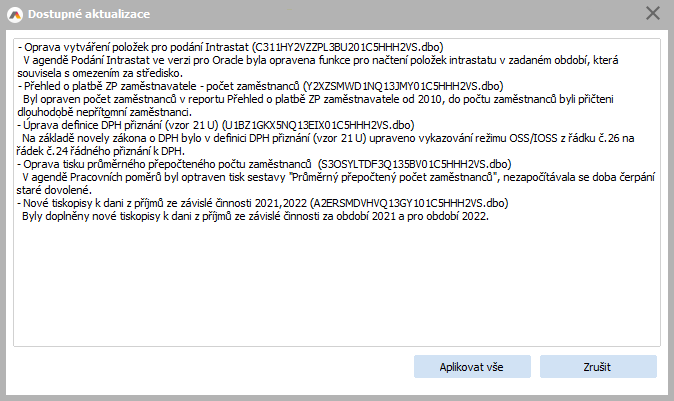
Príklad zobrazeného zoznamu aktualizácií, ktoré sú k dispozícii pre danú verziu a dosiaľ neboli nainštalované, čiže je možné ich aplikovať
Pomocou tlačidla Aplikovať všetko ich možno nainštalovať, ale len vtedy, ak má prihlásený používateľ k danej operácii privilégium Povoliť aplikovať automatické aktualizácie príp. má privilégium Supervisor. Používateľ buď môže aplikovať všetky ponúknuté príp. akciu zrušiť. Čiastočná aplikácia len niektorých z nich nie je možná, pretože by viedla k nekonzistenciám v systéme.
Záznam o vykonaní operácií sa zaznamená do servisnej knižky a do pomocných interných tabuliek (nx$updateOperations, nx$appliedUpdates), viac viď popis automatickej aktualizácie.
Ak pre danú verziu nie sú k dispozícii žiadne aktualizácie a na cieľovom mieste sa teda žiadny zoznam nenájde, program to oznámi.
Aktuality (zobrazovanie noviniek a správ)
Panel Aktuality obsahuje interný webový prehliadač a slúži na zobrazovanie noviniek a správ z webu výrobcu. K dispozícii sú nasledujúce ovládacie tlačidlá:
| Ikona | Popis |
|---|---|

|
Vyvolá dialóg nastavenie pre výber zobrazovaných tém z ponúkaných okruhov. Nastavenie sa pamätá na používateľa. Potom sa budú zobrazovať len tie, ktoré patria do niektorého z vybraných okruhov. Nastavenie nemožno vykonať pri nedostupnosti internetu. Môžu existovať aj dôležité oznámenia, ktoré nepodliehajú danému nastaveniu a budú sa zobrazovať vždy. |

|
Vykoná obnovenie zobrazovaných informácií. Ručné obnovenie však netreba vykonávať, systém obnovuje automaticky v pravidelných cca hodinových intervaloch. |
Veľkosť panela možno prispôsobiť, ale nemožno ho úplne vypnúť.
Pri pohybe fokusu po častiach okna pre spúšťanie agend (pomocou TABulátora), panel nedostáva fokus, pretože by to nebolo žiaduce (nebolo by napr. následne možné pohybovať sa po vetvách stromu pomocou hotkeys). Ak však okno fokus dostane kliknutím myši, následný pohyb pomocou TAB už znamená pohyb v rámci panela (tj. napr. na ďalšiu zobrazenú správu). V paneli funguje základné ovládanie podobne ako v iných webových prehliadačoch, tj. napr. Ctrl+F pre vyhľadávanie textu, kliknutie na tému pre otvorenie príslušného článku atď.
Podmienkou zobrazovania informácií je funkčný internet. Ak nie je internet k dispozícii (napr. výpadok spojenie) či je blokovaný (napr. firewall a i.), informácie nie sú k dispozícii a nemožno vykonať nastavenie odoberaných tém. Do logu [Log.HTTP] sa zaloguje detail chyby. Viac viď kap. logovanie behu aplikácie.
Viď video...
Viď tiež inštruktážne video na túto tému.
Aktuálne informácie - zobrazovanie noviniek a správ v okne pre spúšťanie agend (len v Čj)
Vo verzii 21.1 bol zmenený celkový vzhľad systému, na niektorých miestach došlo k úpravám usporiadania užívateľského rozhrania. Vzhľad produktu zachytený na obrázku/vo videu sa preto môže od aktuálnej verzie mierne líšiť. Bez ohľadu na vizuálne rozdiely obrázky/videá stále relevantným spôsobom osvetľujú danú problematiku.Viac viď Obrázky a videá v helpe.
Panel NPS
Za určitých okolností sa niektorému z používateľov môže zobraziť v spodnej časti okna panel s dotazníkom na kontrolu spokojnosti.

Ide o možnosť vykonávať tzv. NPS hodnotenie aplikácie ABRA Gen. Vybraní používatelia sú za určitých podmienok požiadaní, či by mohli ohodnotiť otázku (v škále bodov 1-10) zobrazenú v spodnej časti okna pre spúšťanie agend resp. v spodnej časti hlavného okna aplikácie. Za vykonané hodnotenia ďakujeme.
Zobrazovanie panelu je možné vypnúť - buď v nastavení používateľa (voľba Zobrazovať NPS) alebo v NASTAVENIE okna agend (tu tiež voľba Zobrazovať NPS). Nastavenie platí pre aktuálneho používateľa a aktuálne spojenie.
Ako vyhľadať/spustiť agendu
Agendu môžete vyhľadať a spustiť rôznym spôsobom. Viac viď kap. Možnosti otvorenia agendy. Spustená agenda sa otvorí v hlavnom okne aplikácie. Z hlavného okna aplikácie môžete začať pracovať s danou agendou (viď kapitola opisujúca príslušnú agendu) alebo si môžete otvoriť ďalšiu agendu.
Ako najrýchlejšie nájsť/spustiť agendu: Pomocou panela fulltextového hľadania v hornej časti okna . Stačí zadať časť názvu agendy a ihneď sa vyhľadajú vyhovujúce agendy. Vybranú agendu spustíte napr. dvojitým kliknutím myši na príslušnú dlaždicu alebo stlačením Enter, pokiaľ je na dlaždici fókus. Napr. zadáte "obj vyd", dohľadá sa ihneď agenda Objednávky vydané, ktorú je potom možné len stlačením Enter rovno spustiť. Pokiaľ chcete reťazec upresniť, môžete normálne pokračovať v písaní. Pokiaľ naopak chcete zadaný reťazec rýchlo celý vymazať (a zadať iný), stlačte kláves Esc.
Vybraná agenda sa otvorí v hlavnom okne aplikácie. Agend môžete mať naraz otvorených aj viac a môžete sa medzi nimi jednoducho prepínať. Viac viď Možnosti prepínania medzi otvorenými agendami.
Prispôsobenie okna
Vzhľad okna pre spúšťanie agend je čiastočne používateľsky definovateľný a pamätá sa na používateľa.
Zmeniť pomernú veľkosť medzi časťami okna môžete: štandardne uchopením deliacej priečky medzi stromom a zoznamom a ťahaním myšou na požadovanú veľkosť.
Používateľ si môže definovať vlastné zložky (z lokálneho menu voľbou Nová zložka) v rámci zložky Obľúbené agendy a to aj hierarchicky. Zložky môžu byť rôzneho typu. V nich si môže používateľ umiestňovať skupiny agend podľa svojho, definovať si odkazy alebo na ľubovoľné iné súbory, definovať si www odkazy a pod. Ďalej si môže meniť farby a poradie dlaždíc, meniť poradie dlaždíc, môže si aj skrývať niektoré systémové zložky (viď funkcie lokálneho menu nad jednotlivými prvkami okna).
Môžete si napr. nadefinovať vlastné zložky a do nich si potom umiestniť záložky a agendy podľa toho, komu a na aký účel má daná zložka slúžiť..
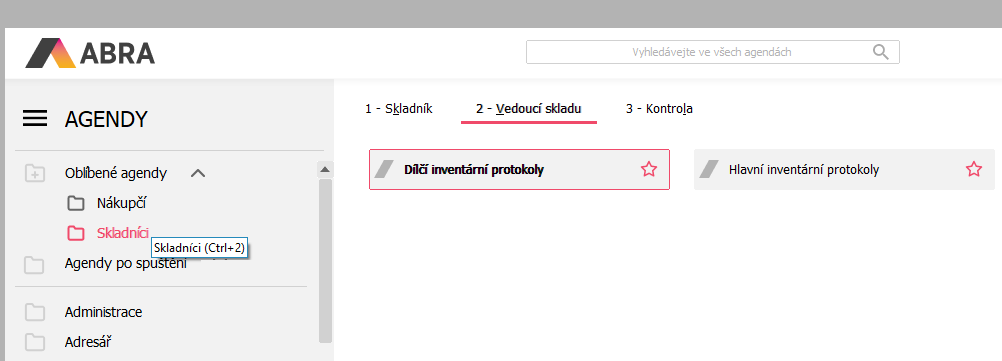
Príklad definície vlastných zložiek
Používateľské modifikácie okna pre spúšťanie agend možno jednoduchým spôsobom preniesť aj na iné počítače iným používateľom, viď Tip pre vás v popise Modifikácie stromu zložiek.
Špecifické vlastnosti okna
Okno pre spúšťanie agend má niekoľko špecifických vlastností:
- Má vzhľad modálneho okna, ale nejde o modálne okno.
- Ak má okno fokus, potom kliknutie kurzorom mimo okna spôsobí, že okno stratí fokus alebo bez opýtania zmizne úplne (čo pre modálne okná všeobecne neplatí). Obdobne po výbere a spustení niektorej agendy. Pritom je ale stále otvorené, tj. hneď ako je zatvorená posledná spustená agenda, okno pre spúšťanie agend sa automaticky objaví.
- Okno možno minimalizovať, ale ak je niektorá agenda už otvorená, potom je výsledok minimalizácie ten istý, ako kliknutie mimo okna, tj. na lištu spustených úloh nepribudne žiadna ďalšia.
Kombinácia CTRL+ALT+SHIFT+F11 vyvolaná z okna pre spúšťanie agend umožní prihlásenie do režimu Konzultant. K dispozícii len pre beh v sieťovej verzii s aplikačným serverom.
Zatvorenie okna - akcia po zatvorení okna
Rovnako reakcia na zatvorenie okna je dvojaká. Okno možno kliknutím myšou na krížik v pravom hornom rohu okna príp. stlačením klávesovej skratky alt+F4:
- ak ide o okno zobrazené po vyvolaní funkcie Otvorenie agendy (či už z menu alebo pomocou klávesovej skratky Ctrl+O) z hlavného okna aplikácie, potom sa zavrie len toto okno a program sa vráti do hlavného okna aplikácie
- ak ide o okno zobrazené po prihlásení používateľa alebo po zatvorení poslednej otvorenej agendy, potom sa ukončí beh celého systému ABRA Gen