Možnosti otvorenia agendy
Agendu môžete spustiť rôznym spôsobom. Napr. z okna pre spúšťanie agend najjednoduchšie tak, že nídete myšou na dlaždicu, ktorá danú agendu reprezentuje, a dvakrát kliknete alebo stlačíte Enter. Spustená agenda sa otvorí v hlavnom okne aplikácie. Ďalšie možnosti viď ďalej.
Ako najrýchlejšie nájsť agendu: Vo fulltextovom hľadaní v hornej časti okna  stačí zadať časť názvu agendy. Ihneď sa vyhľadajú vyhovujúce agendy. Napr. zadáte "obj vyd", dohľadá sa ihneď agenda Objednávky vydané, ktorú je potom možné len stlačením Enter rovno spustiť. Pokiaľ chcete reťazec upresniť, môžete normálne pokračovať v písaní. Pokiaľ naopak chcete zadaný reťazec rýchlo celý vymazať (a zadať iný), stlačte kláves Esc.
S agendou otvorenou v hlavnom okne aplikácie môžete začať pracovať alebo si môžete otvoriť ďalšiu agendu.
Ak je otvorených viac agend súčasne, vždy je len jedna z nich aktívna (tj. jej obsah je obsiahnutý v pracovnej ploche hlavného okna aplikácie) a jej dlaždica je v paneli otvorených agend farebne ohraničená. Medzi otvorenými agendami sa najjednoduchšie prepnete tak, že v paneli otvorených agend v ľavej časti hlavného okna aplikácie kliknete na ikonu otvorenej agendy, do ktorej sa chcete prepnúť.
Existujú aj iné spôsoby, ako sa prepnúť do inej otvorenej agendy. Viac viď Možnosti prepínania medzi otvorenými agendami. Ďalej viď Možnosti zatvorenia agendy.
Ďalej nájdete:
 Možnosti otvárania agend
Spúšťať (otvárať) agendu môžete:
Z okna pre spúšťanie agend
Okno pre spúšťanie agend sa zobrazí (vyvolá):
- automaticky po štarte (tj. ak ešte nie je otvorená žiadna agenda),
- automaticky po zatvorení všetkých agend (tj. ak už nie je otvorená žiadna agenda),
- po vyvolaní z hlavného okna aplikácie (tj. ak je otvorená aspoň jedna agenda).
Okno pre spúšťanie agend môžete z otvoreného hlavného okna aplikácie vyvolať takto:
- z hlavného menu:
 →Agendy→Otvoriť
 - klávesovou skratkou Ctrl+O
- pomocou tlačidla
 nad zoznamom otvorených agend. V redukovanom zobrazení (pri zúženom paneli otvorených agend) je reprezentované len ikonou
  .
.
- z hlavného menu:
Z okna pre spúšťanie agend môžete agendu resp. agendy spustiť:
- V aktívnom okne - do pracovnej plochy hlavného okna aplikácie:
- z ovládacej plochy v sekcii ÚVOD
- dvojitým kliknutím myšou na zodpovedajúcu dlaždicu
- stlačením Enter
- ak nie je žiadna dlaždica označená - otvoríte jednu agendu, a to tú, ktorej dlaždica je aktuálna, tj. je na nej fokus
- ak je nejaká dlaždica označená - otvoríte naraz všetky agendy, ktorých dlaždice máte aktuálne označené
- z lokálnej ponuky menu (stlačením pravého tlačidla myši na zodpovedajúcej dlaždici) okna pre spúšťanie agend voľbou Otvoriť
-
umiestnením dlaždíc agend do zložky Agendy po spustení - dané agendy sa otvoria automaticky po štarte systému.
Stlačením špeciálneho klávesu počas potvrdenia prihlásenia možno potlačiť spúšťanie agend zo zložky Po spustení. Ďalej viď popis zložky Agendy po spustení.
ABRA Gen otvorí takto spustenú agendu resp. všetky agendy zodpovedajúce označeným dlaždiciam v tom istom okne, v ktorom doteraz ABRA Gen bežala (pri prvej otváranej agende okno ešte len vytvorí), a to vždy ako agendu otvorenú samostatne, (do tzv. nového slotu), tj. pribudne dlaždica v paneli otvorených agend a daná agenda bude aktuálna, tj. bude vypĺňať pracovnú plochu hlavného okna aplikácie.
- V novom okne - do pracovnej plochy hlavného okna aplikácie:
- z lokálnej ponuky menu (stlačením pravého tlačidla myši na zodpovedajúcej ikone) okna pre spúšťanie agend voľbou Otvoriť v novom okne
ABRA Gen otvorí takto spustenú agendu obdobne ako v predchádzajúcom prípade ako samostatne otvorenú aktuálnu agendu (tj. pribudne dlaždica v paneli otvorených agend), ale v novom okne, tj. bude spustených viac hlavných okien aplikácie. (Obdobne ako si pri iných Windows aplikáciách, napr. MS Word môžete otvoriť nový dokument v tom istom alebo novom okne, výhody a nevýhody viď ďalej.)
-
V novom okne ako iný používateľ - do pracovnej plochy hlavného okna aplikácie:
- z lokálnej ponuky menu (stlačením pravého tlačidla myši na zodpovedajúcej ikone) okna pre spúšťanie agend voľbou Otvoriť ako iný používateľ...
ABRA Gen otvorí takto spustenú agendu obdobne ako v predchádzajúcom prípade ako samostatne otvorenú aktuálnu agendu (tj. pribudne dlaždica v paneli otvorených agend), v novom okne, ale pod iným používateľom. Tj. najskôr ponúkne prihlasovací dialóg (rovnako ako pri spustení celého systému ABRA Gen), kde je potrebné sa prihlásiť používateľským menom a heslom, a ak je prihlásenie úspešné, otvorí sa vybraná agenda do samostatného okna ako v predchádzajúcom prípade.
Túto možnosť využijete napr. vtedy, ak pri jednom PC pracujú súčasne dve osoby (napr. vystavujú pokladničné príjemky) a je potrebné, aby ich každá vystavovala pod svojím menom, ale nie je žiaduce, aby sa ABRA Gen spúšťala celá dvakrát (minimálne by to znamenalo nutnosť sieťovej licencie - aktivácie). Potom možno mať spustený systém ABRA Gen raz a v rámci tohto jedného spustenia systému mať spustenú dvakrát agendu pokladničných účteniek zakaždým pre iného používateľa.
Ak máte nastavené prihlasovanie cez doménový server, zobrazí sa dialóg, ktorý vyžaduje doménové prístupy (prihlasovacie meno a heslo do domény).
Z hlavného okna aplikácie v rámci inej otvorenej agendy (tj. ak je už aspoň jedna agenda otvorená)
Z hlavného okna aplikácie môžete spustiť agendu v rámci inej otvorenej agendy (tj. z tejto otvorenej agendy), a to:
priamo z hlavného okna aplikácie v rámci inej spustenej agendy nejakou funkciou, pokiaľ otvorená agenda túto možnosť podporuje. Viď napr. funkcia Otvoriť. Funkcia sa v danej agende môže volať aj inak. Napr. podľa toho, akú agendu otvára. Takto otvorená agenda sa otvorí rovno obmedzená (zfiltrovaná) na príslušné súvisiace záznamy.
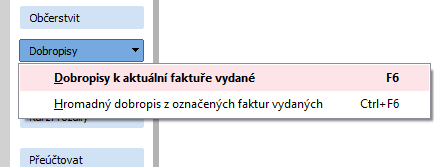
Napr. sa funkcia môže volať Dobropisy, otvorí agendu Dobropisy faktúr vydaných a zobrazí v nej dobropisy vystavené k danej faktúre vydanej.
K dispozícii môže byť menu ďalších možností na výber:
- Otvoriť tu - otvorí vybranú agendu do toho istého okna, tj. dočasne prekryje agendu, z ktorej bola funkcia vyvolaná
-
Otvoriť samostatne - neprekryje aktuálnu agendu

Príklad multifunkčného tlačidla.
Príklad...
V otvorenej agende Dobropisov faktúr vydaných je možnosť k aktuálnemu dobropisu zobraziť príslušnú faktúru a všetko s ňou súvisiace, tj. vyvolať agendu Faktúr vydaných. Ide o prípad, keď môžem zvoliť, či agendu faktúr otvoriť samostatne alebo nie, teda príslušné tlačidlo na vyvolanie faktúr z dobropisov má tvar multifunkčného tlačidla  . Po stlačení
  sa vyvolá ponuka:
Pokiaľ zvolíte Otvoriť tu, otvorí sa agenda faktúr s obmedzením k danému dobropisu "cez" agendu dobropisov. V opačnom prípade sa otvorí s rovnakým obmedzením, ale samostatne, tj. pribudne dlaždica do panela otvorených agend.
Otváraná agenda sa môže otvoriť:
-
V aktívnom okne - do modálneho okna, viď modálne okno
Vo Windows sa takto nazýva okno, ktoré keď je vyvolané, na obrazovke "zatieni" všetky ostatné okná a nie je možné ho odsunúť do pozadia bez toho, aby sa s ním používateľ priamo "vysporiadal" (tzn. stlačil OK, zrušiť, atď.). Typicky sa vyskytuje v prípadoch hlásení o chybách systému, interaktívnych dialógoch a pod. Opakom je nemodálne okno.
Do modálneho okna systém ABRA Gen typicky otvára výberové číselníky vyvolané z číselníkových položiek aktuálne otvorenej agendy. Objasníme na príklade:
Majme aktuálne otvorenú agendu vydaných faktúr, vykonávame zadanie novej faktúry. Na číselníkovej položke Firma vyvoláme Adresár ⇒ otvorí sa ako malý číselník v modálnom okne, aktuálne otvorená agenda je však stále Vydané faktúry. (Malý číselník však možno vo väčšine prípadov prepnúť na veľký, potom sa typicky otvorí "cez" agendu, z ktorej bol vyvolaný, viď ďalšia možnosť.)
-
V aktívnom okne - do pracovnej plochy cez pôvodnú agendu (so záložkami/bez záložiek, na Zozname/Detaile, v needitačnom/editačnom režime, do hlavného okna/modálneho okna)
Viď napr. funkcie Otvoriť. Funkcia sa v danej agende môže volať aj inak. Napr. podľa toho, akú agendu otvára. Takto otvorená agenda sa otvorí typicky rovno obmedzená (filtrovaná) na príslušné súvisiace záznamy, viď ďalej.
Napr. sa funkcia môže volať Dobropisy, otvorí agendu Dobropisy faktúr vydaných a zobrazí v nej dobropisy vystavené k danej vydanej faktúre.
Takto ABRA Gen otvára nevýberové číselníky a ostatné agendy vyvolané z aktuálne otvorenej agendy. Takto otvorená agenda z inej agendy sa otvorí akoby "cez" tú pôvodnú, tj. na tom istom mieste (tj. vizuálne akoby zakryla pôvodne zobrazenú agendu). Otvorí sa buď cez celú pracovnú plochu hlavného okna aplikácie alebo len do modálneho okna.
Agendy vyvolané z inej agendy, pri ktorých existuje možnosť obmedzenia (typicky dokladové agendy), sa otvárajú väčšinou na záložke Zoznam a so zodpovedajúcim aktívnym obmedzením. (Obmedzenia dané programom sú podrobnejšie vysvetlené pri Záložke Obmedzenie.) Podľa situácie sa ale môžu otvoriť prednostne na záložke Detail (typicky pri funkciách, ktoré slúžia na zobrazenie detailu nejakého záznamu). Môžu sa tiež otvoriť v špeciálnom režime bez hlavných záložiek (typicky v prípadoch funkcií na zadanie nového súvisiaceho záznamu príp. opravy aktuálneho súvisiaceho záznamu s automatickým návratom späť - v týchto prípadoch sa typicky agenda otvorí rovno v režime editácie nového či opravovaného záznamu). Objasníme na príkladoch:
Príklady...
-
Otvorenie "cez" inú agendu, v záložke Zoznam, štandardne s hlavnými záložkami:
Majme aktuálne otvorenú agendu faktúr vydaných, k aktuálnej faktúre FV-9/2000 chceme vyvolať zoznam jej dobropisov. Po stlačení tlačidla Dobropisy sa otvorí ako aktuálna agenda Dobropisy vydané. Neotvorí sa ale samostatne, ale akoby "cez" agendu Faktúr vydaných, tj. na paneli otvorených agend nepribudne ďalšia dlaždica, len pôvodná pre agendu Faktúry vydané je prekrytá novou pre Dobropisy vydané. V pracovnej ploche agendy Dobropisov vydaných je aktuálna záložka Zoznam a v nej sú dobropisy spĺňajúce automaticky nastavené obmedzenie "Dobropisy k FV-9/2000". -
Otvorenie "cez" inú agendu, v záložke Detail, štandardne s hlavnými záložkami:
Viď napr. funkcia Skl. príjemka - Zobraziť v záložke Zoznam agendy Servisné listy. -
Otvorenie "cez" inú agendu, v záložke Detail, bez hlavných záložiek, v needitačnom režime:
Viď napr. funkcia Zobraziť v záložke Montážne listy agendy Servisné listy. -
Otvorenie "cez" inú agendu, v záložke Detail, bez hlavných záložiek, priamo v editačnom režime:
Viď napr. funkcia Opraviť v záložke Montážne listy agendy Servisné listy. -
Otvorenie "cez" inú agendu, bez hlavných záložiek, priamo v editačnom režime, do modálneho okna:
Viď napr. funkcia Objednať v záložke Nevyskladnené montážne listy v agende Výdaj materiálu a kooperácií. -
Otvorenie "cez" inú agendu len do modálneho okna pre zadanie nového záznamu:
Viď napr. funkcia Vytvoriť odkaz. Ide o zvláštny prípad predchádzajúcej možnosti, keď sa otvorenie agendy bez hlavných záložiek redukuje LEN na jednoduché modálne okno pre rýchle zadanie údajov nového záznamu.
-
Otvorenie agendy po prepnutí z malého číselníka na veľký:
Pokiaľ z hlavného okna aplikácie v rámci aktuálne otvorenej agendy vyvoláte výberový číselník, otvorí sa do modálneho okna, ako bolo povedané vyššie. Pokiaľ ho ale prepnete na veľký, otvorí sa do pracovnej plochy ako aktuálne otvorená agenda "cez" pôvodnú agendu. Objasníme na príklade:
Príklad...
Majme aktuálne otvorenú agendu Faktúr vydaných a zadávame novú FV. Na číselníkovej položke Firma vyvoláme číselník firiem ⇒ otvorí sa číselníková agenda Adresár firiem. Keďže bola vyvolaná ako výberový číselník, bola otvorená ako malý číselník v modálnom okne. My ale napr. v Adresári našu firmu dosiaľ nemáme, a preto potrebujeme zadať novú ⇒ to možno vykonať iba vo veľkom číselníku ⇒ prepneme teda na veľký číselník, čo už je plnohodnotná agenda otvorená do pracovnej plochy "cez" pôvodnú agendu, tj. na paneli otvorených agend nepribudne ďalšia dlaždica, iba pôvodná pre agendu Faktúry vydané je prekrytá novou pre Adresár.
Otvorenie agendy s väzbou/bez väzby na zdrojový doklad
Podľa toho, odkiaľ a ako bola agenda vyvolaná, si môže "pamätať" väzbu na nejaký zdrojový doklad (typicky doklad z inej agendy, ku ktorému bola vyvolaná). "Pamätaná" väzba potom môže urýchliť priebeh niektorých funkcií - typicky funkcie Nový na vystavenie nového dokladu k zdrojovému, keď potom netreba najskôr vyberať zdrojový doklad, ku ktorému sa má nový vystavovať (keďže väzba na zdrojový doklad je zrejmá zo spôsobu otvorenia agendy, pamätá sa). Takto odtiaľ vyvolaná agenda sa otvára typicky s prednastaveným obmedzením, tzv. červeným obmedzením na doklad, ku ktorému si pamätá väzbu.
Prípady otvorenia agend:
- Bez väzby na nejaký zdrojový doklad (všeobecne záznam) - prípad otvorenia agendy samostatne priamo z okna na spúšťanie agend.
-
S väzbou na nejaký zdrojový doklad (všeobecne záznam) - prípad otvorenia agendy z hlavného okna aplikácie v rámci inej otvorenej agendy, bez ohľadu na to, či samostatne alebo "cez" pôvodnú agendu. Ide o väčšinu prípadov takto otvorenej agendy, ale nemusia to byť nevyhnutne všetky. Závisí to od zmysluplnosti pamätania si väzby na danom mieste programu.
Informácia o väzbe na zdrojový záznam daná červeným obmedzením sa môže stratiť v závislosti od akcií, ktoré sú v takto otvorenej agende k dispozícii (napr. vykonanie nového dopytu funkciou Získať záznamy v záložke Obmedzenie), viď tiež popis funkcií na vystavenie dokladu podľa zdrojového.
Ako sa agenda otvorí (východisková záložka, krok sprievodcu ...)
Ako bolo spomenuté vyššie, otvorená agenda sa môže otvoriť do modálneho okna alebo do hlavného okna aplikácie.
Pokiaľ ide o agendu typu sprievodca, otvorí sa typicky v prvom kroku sprievodcu. Môže to byť ale aj v inom kroku, pokiaľ to viac zodpovedá logike veci (napr. ak sa otvára sprievodca dohľadaním dokladu z položky variabilný symbol, otvorí sa rovno v kroku hľadania podľa variabilného symbolu).
Pokiaľ ide o agendu so záložkami, tj. dokladovú agendu alebo číselníkovú agendu otvorenú ako nevýberový číselník, resp. otvorenú ako výberový malý číselník, ale potom prepnutú na veľký, potom sú stanovené pravidlá, na akej záložke sa daná agenda otvorí:
- Číselníková agenda sa typicky otvorí rovno na záložke Zoznam.
-
Dokladová agenda sa môže otvoriť na záložke Začíname, Obmedzenie alebo Zoznam prípadne Detail.
Ktorá záložka bude východisková, tj. či sa agenda otvorí na záložke Začíname, Obmedzenie alebo Zoznam prípadne Detail a či bude záložka Zoznam prázdna alebo bude obsahovať už nejaké záznamy a aké, závisí od nastaveného spôsobu používania záložky Začíname a ďalej od toho, či je v záložke Obmedzenie danej agendy definované nejaké východiskové obmedzenie alebo nie, či agenda bola vyvolaná s nejakým červeným obmedzením. Viď Pravidlá pre zobrazovanie záložky Začíname a stanovenie východiskovej záložky.
K niektorým agendám si možno navyše vytvoriť aj špeciálne typy zástupcov pre rýchle spustenie agendy. Agenda sa potom otvorí v tvare zodpovedajúcom danému zástupcovi, viď popis pri funkcii Vytvoriť zástupcu v menu, tj. napr. priamo na záložke Detail, resp. v stave obdobnom záložke Detail.
Výhody a nevýhody otvárania agend vo viacerých oknách
Keďže systém ABRA Gen je navrhnutý tak, aby z jedného miesta programu boli hneď dostupné všetky potrebné súvisiace agendy či funkcie, vo väčšine prípadov postačí systém agendy ABRA Gen spúšťať v jednom (aktívnom) okne. Čiže v jednom okne "beží" viac otvorených agend, aktuálna je potom zobrazená v "zadokovanej" pracovnej ploche hlavného okna aplikácie.
Naopak, ak agendu otvoríte v novom okne, systém sa správa, akoby išlo o novú spustenú úlohu a pracuje samostatne (ide o nové samostatné spojenie na databázu (connection na databázu)), aj keď v skutočnosti nejde o dve úlohy (tj. dve spustené ABRA Gen) (obdobne sa spúšťa napr. MS Word 2000 atď.).
Výhoda behu v jednom okne je predovšetkým v minimalizácii počtu "naotváraných" okien a teda vo väčšej prehľadnosti. Naopak výhoda behu vo viacerých oknách (otvorenie inej agendy v inom okne) môže byť v tom, že možno mať otvorené dve vedľa seba a sledovať dáta súčasne.
Pri vykonávaní transakcie nemožno medzi oknami prepínať, viď Kolízie pri ukladaní do databázy (transakcia, zamykanie, object version).
Poznámka k prvému spusteniu agendy
Pri prvom spustení pri číselníkovej agende dochádza k načítaniu číselníka do pamäte počítača, na ktorom beží používateľská aplikácia systému ABRA Gen, (ak taký číselník ešte v pamäti počítača nie je). Pri dokladovej agende dochádza pri jej spustení, resp. pri prvom načítaní dát (vykonaní dopytu na SQL server) k načítaniu tých číselníkov, ktoré agenda bezprostredne potrebuje pre svoj beh. Toto sa deje z dôvodu optimalizácie rýchlosti pri ďalšej práci s agendou a bolo to opísané v kapitole o "cacheovaní" a občerstvovaní číselníkov). Preto je odozva systému pri prvom spustení agendy o niečo dlhšia než pri ďalšej práci.