Firemné údaje - záložka Všeobecné
Záložka Všeobecné obsahuje množstvo dôležitých nastavení, ako napr. názov firmy, IČO, DIČ, rôzne údaje na predvyplňovanie rôznych položiek a pod. Nastavovaných položiek je v záložke Obecné viac, preto sú pre väčšiu prehľadnosť usporiadané do subzáložiek podľa svojho významu:
V hornej časti záložky Obecné sú k dispozícii nasledujúce položky:
| Názov | Popis |
|---|---|
| Lokálny názov firmy |
Názov vlastnej firmy v lokálnej krajine, pre ktorú je vedený príslušný ekonomický systém. Tento názov musí byť obsiahnutý v licencii, inak sa spojenie spustí v režime len na čítanie. Pri spustení systému sa kontroluje, či je tu nastavený názov firmy uvedený v licenčnom kľúči. Ak nie je, spojenie sa spustí v režime Len na čítanie. Táto skutočnosť je signalizovaná v záhlaví aplikácie červeným informačným pruhom. Rovnako v tejto agende nebude možné vykonávať a ukladať zmeny, ak tu nebude vybraná firma z platnej licencie (netýka sa licencií bez kontroly názvu firmy). Správanie položky:
Okrem tohto názvu firmy sa ešte evidujú názvy firmy podľa DPH registrácia v iných krajinách. |
| Lokálne IČO firmy | IČO vlastnej firmy v lokálnej krajine (v prípade multiverzie firmy aktuálne spracovávanej, do ktorej ste prihlásení). |
|
platné od |
DIČ vlastnej firmy v lokálnej krajine (v prípade multiverzie firmy aktuálne spracovávanej, do ktorej ste prihlásení). Tj. daňové identifikačné číslo na platbu DPH. Toto daň. identifikačné číslo sa môže v čase zmeniť. Typicky v prípade skupinovej registrácie firiem k odvodom DPH. Potom má táto skupina firiem pridelené jedno spoločné (skupinové) DIČ. Členovia skupiny naďalej vystupujú ako samostatné osoby povinné k dani, ale od daného dátumu používajú skupinové DIČ namiesto svojho pôvodného DIČ (pôvodné DIČ jednotlivých členov prestanú od daného dátumu na účely DPH platiť). Skupinová registrácia k DPH sa nijako netýka platby ostatných daní. Teda potom nastáva situácia, keď jedna firma s jedným IČO má úplne rozdielne DIČ a IČD (viď ďalšia položka Lokálne IČD firmy). Položka je tu k dispozícii na editáciu iba pre prvé zadanie DIČ. Spolu s ňou je k dispozícii na editáciu aj položka pre zadanie dátumu platnosti, odkedy dané DIČ platí:
Po uložení sa zneprístupní na editáciu a naopak sa sprístupní subzáložka Nastavenie pre DPH, kde možno sledovať históriu zmien DIČ a pokiaľ došlo k zmene DIČ, tak zadať ďalšie DIČ a dátum platnosti. V položke Lokálne DIČ firmy sa potom automaticky zobrazuje posledné zadané DIČ. Pri tlači dokladu sa použije to DIČ, ktoré bolo platné k dátumu daného dokladu. Okrem tohto DIČ sa ešte evidujú DIČ pre DPH registrácia v iných krajinách. |
| Lokálne IČD firmy |
IČD vlastnej firmy v lokálnej krajine (v prípade multiverzie firmy aktuálne spracovávanej, do ktorej ste prihlásení). Ide o Daňové identifikačné číslo pre subjekty registrované u správcu dane bez ohľadu na to, či sú platiteľmi dane z pridanej hodnoty. IČD u platiteľov DPH sa využije najmä v prípade, že sa líši od DIČ určeného pre platbu DPH. K tomu môže dôjsť typicky v prípade skupinovej registrácie k DPH. IČD sa vypĺňa v prípade, že ide o osobu povinnú k dani - neplatiteľa DPH. Nepovinná položka. |
| Lokálne EORI firmy | Identifikačné číslo EORI (Economic Operator Registration and Identification) vlastnej firmy v lokálnej krajine (v prípade multiverzie firmy aktuálne spracovávanej, do ktorej ste prihlásení). Vyžadované podľa legislatívy od 1.7.2009. Číslo pridelené každému podnikateľskému subjektu na území EÚ, určené predovšetkým na komunikáciu s colnými orgánmi členských štátov EÚ. Ide o jednotný systém registrácie a identifikácie, ktorý umožňuje, že hospodárskemu subjektu podnikajúcemu na území EÚ stačí registrácia iba v jednom členskom štáte. |
| Platiteľ DPH |
platiteľ DPHUdáva, či je firma platiteľ alebo neplatiteľ DPH v lokálnej krajine. Ak je nastavený neplatiteľ, potom nie je na hlavičkách dokladov dostupná položka DPH (viď jej popis v hlavičkách príslušných dokladov, ktoré sa môžu vyskytovať aj s DPH) a nie je možné také doklady vystaviť ako daňové. Tj. neplatiteľ vystavuje iba nedaňové doklady. Platiteľ má možnosť voľby, tj. v hlavičke vystavovaných dokladov môže zvoliť, či ide o daňový doklad alebo nie. Táto položka tiež ovplyvňuje ponúkané typy obchodu. Okrem tohto nastavenia platiteľ DPH sa ešte evidujú DPH registrácia v iných krajinách. V systéme nie je podporovaná možnosť byť neplatiteľ dph v lokálnej krajine a súčasne byť platiteľom DPH (daňovým rezidentom) v inej členskej krajine EÚ. Táto kombinácia je však veľmi málo pravdepodobná. Preto ani nemá význam evidovať si dph registrácie v iných krajinách EÚ, ak je tu v agende Firemné údaje nastavený neplatiteľ dph. Prepínač nijako neovplyvňuje vlastnú prístupnosť do agend DPH. Ak používate moduly Maloobchodný predaj |
| Limit pre kontrolu dátumu plnenia DPH dokladov |
Pre vydané daňové doklady platí, že by mali byť vystavené v zákonnej lehote od uskutočnenia zdaniteľného plnenia, teda najneskôr X dní od Dátumu plnenia. Ak tomu tak nie je, nie je možné doklad uložiť. Podrobnejšie viď validácia dátumu plnenia. Položka je k dispozícii na editáciu iba vtedy, ak je predchádzajúca položka Platiteľ DPH začiarknutá. Tu teda zadáte limit, v počte dní, v ktorom ešte možno vystaviť daňový doklad spätne vzhľadom na dátum plnenia. Na zadaný počet dní sa bude vykonávať kontrola dátumu plnenia na doklade oproti dátumu vystavenia dokladu. Platí len pre vydané doklady, ktoré sú daňové, teda majú v hlavičke začiarknutú položku DPH. Kontrolu tohto limitu možno potlačiť nastavením firemného parametra Brať ohľad na limit pre kontrolu dátumu plnenia. Okrem tohto limitu sa ešte nastavujú limity pre doklady vystavované v rámci DPH registrácia v iných krajinách. |
| Tolerancia nesúladu v DPH |
Pri prijatých dokladoch s DPH (doklady na vstupe) vo všeobecnosti prebieha kontrola, či zadávané sumy základu a DPH zodpovedajú zadanej sadzbe DPH, a ak tomu tak nie je, potom program na túto skutočnosť upozorní, aby nedošlo k chybnému zadaniu omylom. K rozdielom môže dochádzať pomerne často (typicky pri zadávaní dokladov vystavených partnerskými dodávateľmi, keďže prijaté doklady zadávané do systému môžu byť všelijako zaokrúhlené). Ak dôjde k rozdielu, systém na túto skutočnosť upozorní, a to aj keď je rozdiel veľmi malý, čo môže byť pri veľkom počte takýchto zadávaných dokladov nepríjemné. Preto si v tejto položke môžete nastaviť, aký veľký nesúlad sumy DPH oproti sume základu má program tolerovať. Ak je rozdiel väčší ako daná tolerancia, až potom sa objaví príslušné upozornenie. Veľkosť tu zadanej tolerancie sa počíta vždy v mene vystavovaného DPH dokladu. Objasníme na príklade: Nastavíme si toleranciu 0,50. Majme faktúru prijatú v USD, zadávanú ako DPH doklad. Základ 101,20USD, sadzba 19 %, suma DPH 19,23USD. V tomto prípade sa upozornenie neobjaví. Ak by bolo napr. DPH 20,00USD, potom by sa upozornenie objavilo. Položka je k dispozícii na editáciu iba vtedy, ak je predchádzajúca položka Platiteľ DPH zaškrtnutá. Kontrola rozdielu základu a DPH pre danú sadzbu DPH neprebieha, ak je nastavený parameter Zaokrúhľovať DPH na riadkoch vstupných dokladov na hodnotu Áno. Potom zadaná tolerancia nemá význam. Okrem tejto tolerancie sa ešte nastavujú tolerancie pre doklady vystavované v rámci DPH registrácia v iných krajinách. Na účely kontroly sa vypočítaná suma zaokrúhľuje pred odčítaním kontrolovanej sumy. Suma bez DPH: 1440.50, sadzba DPH 21 %, výpočet DPH zdola. Suma s DPH: Kontrola: Takto vypočítaná hodnota sa porovná s nastavením parametra. Rozdiel v našom prípade nevyvolá softvalidačné upozornenie, ani keby bol parameter Tolerancia nesúladu v DPH nastavený na hodnotu 0.00. |
| Testovacie spojenie |
Pri zaškrtnutí tohto parametra sa v záhlaví systému ABRA Gen zobrazí lišta pre zvláštne upozornenie s informáciou, že spojenie je určené iba na testovacie účely. Lištu je možné skryť. K jej zobrazeniu dôjde pri opätovnom spustení systému ABRA Gen. Príznak sa nastaví automaticky po obnovení zo zálohy, keďže sa vo väčšine prípadov predpokladá, že sa obnova robí preto, aby sa v danom spojení mohlo niečo otestovať. Začiarknutie tohto parametra je nastavené automaticky v prípade, že je aktivačný kľúč nastavený ako Testovací. V takom prípade nie je možné začiarknutie tohto parametra zrušiť. Parameter je začiarknutý automaticky aj v prípade, keď je v nástroji DBadmin.exe spojenie označené ako testovacie alebo keď je v tomto nástroji Typ prostredia nastavený ako testovací. V takom prípade nie je možné začiarknutie deaktivovať inde než v nástroji DBadmin.exe a následne vykonať manuálnu deaktiváciu v tomto parametri. |
| Automaticky aktualizovať licenčný kľúč |
Položka je viditeľná len v prípade, že používateľ používa typ licencia Pomenovaní používatelia. Hodnotami Áno alebo Nie je možné nastaviť, či bude mať systém možnosť automaticky sťahovať licenčný kľúč. Vo východiskovom stave je nastavená hodnota Áno, čo je odporúčaná voľba, keďže sa používateľ nemusí starať o manuálne sťahovanie a následnú aktiváciu licencie, ale táto činnosť prebieha automaticky. Viac viď Správa licencií - Úspešná kontrola kľúča. |

| Názov | Popis | ||||||||
|---|---|---|---|---|---|---|---|---|---|
| Typ organizácie |
Položka typu skrytý zoznam. Z neho vyberiete, o aký typ organizácie sa u vás jedná. Po prvom výbere typu organizácie sa automaticky doplnia záznamy do agendy Účtový rozvrh, Účtovné predkontácie a Definícia uzávierky podľa vzorov pre vybraný typ organizácie. Po nainštalovaní systému sa v položke zobrazuje predvyplnený typ organizácie, a to prvý v poradí z tých, ktoré sú pre daný produkt k dispozícii. Ide však iba o zobrazenie a neznamená to, že je typ organizácie vybraný. Aby došlo k jeho "vybraniu", musíte agendu nastavenie rozeditovať funkciou Oprava a potom uložením potvrdiť vybranú hodnotu. Vybraný typ organizácie je možné zmeniť aj neskôr. Po tejto zmene sa už žiadne automatické aktualizácie nevykonávajú, používateľ si ich však môže vykonať ručne porovnaním so vzorom pre aktuálne zvolený typ organizácie. Ďalej viď Dodávané vzory (účtovný rozvrh, predkontácie a definícia uzávierky miezd) a aktualizácia podľa vzorov. |
||||||||
| Lokálna krajina |
Kód lokálnej krajiny (z číselníka Krajina), tj. kód vlastnej krajiny, v ktorej sa účtuje. Ide o údaj automaticky vyplňovaný z dodávaných inicializačných dát v závislosti od lokalizácie a nie je možné ho používateľsky meniť. Keďže ide o údaj, normálne zálohovaný, bude možné napr. obnoviť do českej lokalizácie dáta s inou lokálnou krajinou či resp. menou. V prípade multiverzie môže mať každá účtovaná firma zvolenú inú lokálnu krajinu, možno to však zabezpečiť iba servisným zásahom do vygenerovanej databázy po inštalácii. Lokálna krajina je pre systém dôležitá, pretože sa podľa nej najmä určuje, či vystavované doklady sú tuzemské doklady alebo nie, a podľa toho sa líši aj ďalšie správanie a spôsob zadávania dokladov. Podrobnejšie viď popisy položiek "Krajina" v hlavičkách dokladov (podľa typu dokladu a pri zvolenom Type obchodu v hlavičke daného dokladu môže ísť o položky Krajina, Krajina odoslania, Krajina určenia a i.). |
||||||||
| Lokálna mena |
Kód lokálnej meny (z číselníka Meny), tj. vlastnej meny, v ktorej sa účtuje. Ide o údaj automaticky vyplňovaný z dodávaných inicializačných dát v závislosti od lokalizácie a nie je možné ho používateľsky meniť. Keďže ide o údaj štandardne zálohovaný, bude možné napr. obnoviť do českej lokalizácie dáta s inou lokálnou krajinou či resp. menou. V systéme ABRA Gen možno všeobecne účtovať v akejkoľvek mene. V prípade multiverzie môže mať každá účtovaná firma zvolenú inú lokálnu menu, možno to však zabezpečiť iba servisným zásahom do vygenerovanej databázy po inštalácii. Účtovanie v inej mene môže byť použiteľné napr. pre zahraničnú "pobočku", ktorá však vystupuje ako samostatná firma (napr. IBM ČR s.r.o.) a vykazuje účtovníctvo voči miestnemu finančnému úradu a teda v miestnej mene a pod. Lokálna mena je pre systém dôležitá, pretože určuje, v akej mene je vedené účtovníctvo a či vystavované doklady sú v "cudzej" mene či nie a či sa teda pre ne bude vykonávať prepočet do tuzemskej meny a do akej. Podrobnejšie viď položky "Mena" v hlavičkách dokladov. V prípade prechodu z pôvodnej lokálnej meny na novú lokálnu menu, napr. pri prechode zo SKK na EUR na Slovensku, je počas prechodného obdobia požadované duálne oceňovanie dokladov. |
||||||||
| Hlavný cenník |
Cenník, ktorý sa aktuálne používa ako hlavný cenník. Ide o jednu z možností nastavenia cenníka ako hlavného, čiže priradenia cenníka ako hlavného. Ako hlavný môže byť aktuálne nastavený iba jeden z nadefinovaných cenníkov, viď Pravidlá týkajúce sa použitia cenníkov. Ak nejaký cenník zvolíte ako hlavný a predtým bol ako hlavný nastavený iný cenník, tak tento po uložení firemného nastavenia prestane byť hlavným cenníkom. Ďalší výklad viď popis agendy Cenníky. Ak je nejaký cenník nastavený ako hlavný, skladová položka z vystavovaného predajného dokladu je v ňom uvedená a má ceny vyplnené a v agende Firemné údaje je v parametri "Pre predajné ceny použiť cenník" nastavené "Iba hlavný" alebo "Postupne skladový a hlavný", tak sa v položke jednotková cena ponúkajú ceny z tohto cenníka. Ďalej sa tento cenník môže uplatniť na vyčíslenie východiskovej predajnej ceny predvyplnenej do jednotkovej predajnej ceny. Existencia hlavného cenníka je iba jedným z mnohých faktorov, ktorý ovplyvňuje (alebo môže ovplyvňovať) výpočet východiskovej predajnej ceny. Podrobný popis výpočtu vrát. príkladov viď algoritmus stanovenia východiskovej predajnej ceny. Podrobný popis ponúkania cien v položke jednotková cena viď výber jednotkovej predajnej ceny z ponuky. |
||||||||
| Tolerance dlžnej sumy po splatnosti |
Možnosť nastavenia tolerancie pre kontrolu neuhradených pohľadávok po splatnosti vykonávanú, ak používateľ nemá prístupové právo na vystavovanie predajných a expedičných dokladov dlžníkom s pohľadávkami po splatnosti. Podrobný popis vrátane príkladu viď právo Vystaviť dlžníkom po splatnosti. V tejto položke možno nastaviť veľkosť tolerovanej dlžnej sumy. Tolerovaná suma je celé číslo a je uvedená v lokálnej mene. |
||||||||
| Tolerance počtu dní po splatnosti |
Možnosť nastavenia tolerancie pre kontrolu neuhradených pohľadávok po splatnosti vykonávanú, ak používateľ nemá prístupové právo na vystavovanie predajných a expedičných dokladov dlžníkom s pohľadávkami po splatnosti. Podrobný popis vrátane príkladu viď právo Vystaviť dlžníkom po splatnosti. V tejto položke možno nastaviť, koľko dní po splatnosti možno pri danej firme ešte tolerovať dlžnú sumu z predchádzajúcej položky. Tu zadaná tolerancia sa použije pre všetky firmy z agendy Adresár firiem, ktoré nemajú zaškrtnuté, že sa má použiť ich vlastná tolerancia po splatnosti. V opačnom prípade sa pre danú firmu počet dní tolerancie použije podľa hodnoty z agendy Adresár firiem. |
||||||||
| Tolerancia pre stav uhradenia |
Možnosť nastavenia tolerancie stavu uhradenia na dobropisoch a faktúrach. V minulosti sa dobropisovaná či fakturovaná suma čerpala z hlavičky dokladu, aktuálne sa čerpá zo súčtu na riadkoch. Pri niektorých dokladoch sa vinou poškodených riadkov v minulosti mohlo stať, že po tejto zmene výpočtu sa doklady zobrazujú v reportoch Odsúhlasenie pohľadávok, alebo Kniha faktúr vydaných spätne k dátumu zaúčtovania, kde sa načítava iná dobropisovaná suma, než je uvedená na doklade. Nastavením hodnoty do tohto poľa určujete, aká má byť veľká miera tolerancie takých rozdielov, aby ste dosiahli to, že sa vám doklady v reportoch zobrazovať nebudú. Majme vystavený dobropis z roku 2008 na sumu 997,56 Kč. Doklad sa nám začal zobrazovať v reportoch Kniha faktúr vydaných spätne k dátumu zaúčtovania so sumou 997, 57 Kč. Potrebujeme dosiahnuť to, aby sa nám taký doklad v reportoch nezobrazoval, pretože vieme, že dobropisovaná suma je správna a doklad sa v reporte zobrazovať nemá. Nastavíme preto toleranciu na hodnotu 0,1. Po reštartovaní ABRA Gen si spustíme znova ten istý report a tento doklad už v reporte zahrnutý nebude, pretože sa uplatnila tolerancia 0,1. Nastavenie tolerancie pre stav uhradenia ovplyvňuje iba tie doklady (len reporty, samotné doklady nie), kde v minulosti došlo k poškodeniu riadkov dokladov, a teda nezodpovedajú súčty riadkov s sumou na hlavičke. Nemá žiadny vplyv na ostatné doklady, kde súčty riadkov zodpovedajú údajom z hlavičiek, čo je absolútna väčšina dokladov. |
||||||||
| Interval číslovania riadkov | Interval, s akým sa budú automaticky číslovať nové riadky pri vybraných dokladoch. Má význam len vtedy, ak je používateľovi umožnené čísla riadkov editovať v nastavení parametra Umožniť editovať čísla riadkov. Ďalej viď popis parametra. | ||||||||
| Právna forma |
Možnosť zvoliť právnu formu:
Používa sa napr. pre predvyplnenie údajov pre DPH priznanie resp. KV DPH a pod. Určujú okrem iného príslušný kód pre daný typ zamestnávateľa potrebný napr. pre vyplnenie registračného listu resp. výkazov záloh na verejné zdravotné poistenie. Posledné tri voľby majú charakter Právnickej osoby (tzn. že s touto voľbou sa program bude správať ako pri voľbe "Právnická osoba" na účely DPH priznania resp. KV DPH a pod.). V prípade fyzickej osoby sa sprístupnia na editáciu nasledujúce doplňujúce údaje, ktoré je potrebné zadať:
|
||||||||
| Názov | Popis | |
|---|---|---|
| Splatnosť |
Položka je určená na predvyplňovanie dátumu splatnosti, a to:
Pri kopírovaní dokladov sa uplatňuje parameter Pri kópii dokladu preberať dátum a obdobie. Preberá sa avšak iba dátum dokladu a obdobie; dátum splatnosti sa dopočíta podľa rovnakých pravidiel ako pri vytváraní nového dokladu. Výnimku tvorí doklad vzniknutý skopírovaním pôvodného dokladu, pokiaľ má parameter Pri kópii dokladu preberať dátum a obdobie hodnotu Áno a na firme ani v agende Firemné údaje nie je splatnosť uvedená. V tomto prípade sa do položky "Dátum splatnosti" skopíruje dátum z pôvodného (kopírovaného) dokladu. Pri následnej editácii dokladov dochádza k prepočtom podľa uvedených pravidiel v nasledujúcich situáciách:
Nastavenie položky nemá význam, pokiaľ je parameter Pri kópii dokladu preberať počet dní splatnosti nastavený na hodnotu Áno - v takom prípade sa dátum splatnosti nového dokladu predvyplňuje podľa dĺžky intervalu medzi dátumom vystavenia a splatnosti zdrojového dokladu. |
|
| Zaokrúhlenie DPH | Nastavenie spôsobu zaokrúhlenia DPH, ktorý sa má predvyplňovať na vystavované doklady v lokálnej mene. |
Tu ide iba o paralelne dostupnú možnosť, ako nastaviť toto zaokrúhlenie pre lokálnu menu. Nastavenie zaokrúhlenia pre všetky meny (vrátane lokálnej meny) je k dispozícii v číselníku mien. Ďalej viď popis rovnomenných položiek Zaokrúhlenie DPH a Zaokrúhlenie celk. sumy pri menách. Od 1. 7. 2022 vchádza do platnosti Zákon č. 457/2021 Z. z., ktorým sa mení zákon Národnej rady Slovenskej republiky č. 18/1996 Z. z. o cenách. Hotovostné platby v EUR zaokrúhľujú aritmeticky na 0,05 EUR s tým, že sumy 0,01 EUR a 0,02 EUR sa zaokrúhľujú na 0,05 EUR. Z tohto dôvodu je nutné mať od 1. 7. 2022 nastavené zaokrúhlenie na hodnotu: Aritm. s minimom a sumu 0,050. K zmene dôjde automaticky. Zaokrúhlenie prebieha aj pri vrátení hotovosti (napríklad pri vrátení tovaru). Je preto nutné, aby si obchodník upravil Všeobecné obchodné podmienky a doplnil tam informáciu o zaokrúhlení pri vrátení hotovosti. Od verzie 23.0 bol upravený spôsob zdanenia celkového zaokrúhlenia dokladu. Ak je nastavené celkové zaokrúhlenie dokladu na hodnotu Aritmeticky s minimom na 0,05, potom platí, že:
|
| Zaokrúhlenie celk. sumy na bezhotovostných výst. dokladoch |
Nastavenie spôsobu zaokrúhlenia celkovej sumy dokladu, ktorý sa má predvyplňovať na vystavované doklady v lokálnej mene. Tu nastavené zaokrúhlenie môže byť uplatnené aj v niektorých špecializovaných moduloch, napr. v mzdách. QR funkcie NxAmountFormat, ktorá sa využíva v rôznych tlačových zostavách miezd na nastavenie zaokrúhlenia (inak pre českú menu, inak pre slovenskú menu) a to práve podľa tohto nastavenia. |
|
| Zaokrúhlenie celk. sumy na hotovostných výst. dokladoch | ||
| Firma na predvyplnenie |
Väčšina dokladov v ABRA Gen má zadanie firmy v hlavičke povinné. Tu si môžete zadať kód firmy z agendy Adresár firiem, ktorú si želáte predvyplňovať na doklady a urýchliť si tak zadávanie dokladu. Použitie objasníme na príklade: Na niektorých dokladoch ale nepotrebujeme alebo nechceme zadávať konkrétnu firmu z agendy Adresár firiem. Na tento účel si môžeme v Adresári zaviesť nejakú firmu fiktívnu, napr. "#Bez príslušnosti" a túto potom v takých prípadoch používať. Na urýchlenie zadania dokladov si môžete túto firmu nastaviť ako predvyplňovanú. Potom sa pri vystavovaní nových dokladov táto automaticky predvyplní do hlavičky dokladu, kde ju môžete ponechať alebo zadať inú. Na niektorých dokladoch firma povinná nie je a vôbec sa nezadáva (napr. doklady z modulu Majetok alebo Mzdy a personalistika), na niektorých sa môže zadávať, ale nemusí byť povinná (napr. Aktivity). Ak by firma tu zadaná na predvyplňovanie bola potom skrytá, tak sa žiadna predvyplňovať nebude. V niektorých častiach systému môže byť k dispozícii možnosť nastaviť si firmu na predvyplnenie nezávisle od tohto globálneho nastavenia. Viď napr. Firma na predvyplnenie v Nastavení pokladničného miesta, Firma na predvyplnenie na účtenke v definícii Prevádzky. Potom je možné mať tu inú firmu, než sa má použiť pre doklady generované z pokladničného predaja a pod. Ďalšími príkladmi sú agendy Nastavenie kompletizácie, kde je možné nastaviť si predvyplňovanú firmu pre každý rad kompletizačných listov, a Nastavenie gastrovýroby, kde je možné nastaviť si predvyplňovanú firmu pre každý rad výrobných listov. |
|
| Bank. účet na predvyplnenie |
Väčšina dokladov v ABRA Gen má zadanie vlastného bankového účtu v hlavičke povinné. Ak máte viac vlastných bankových účtov, môžete si tu zvoliť, ktorý z nich si želáte predvyplňovať na doklady a urýchliť si tak zadávanie dokladu. Ak by účet tu zadaný na predvyplňovanie bol potom skrytý, tak sa žiadny predvyplňovať nebude. |
|
| Predvypl. dĺžka rezervácií |
Položka na urýchlenie zadávania rezervácií skladových položiek. Udáva počet dní, počas ktorých chcete štandardne tovar rezervovať, ak zadávate nejakú rezerváciu. Ak je položka vyplnená, potom sa pri zadaní novej rezervácie (viď napr. záložka Detail objednávky prijatej, subzáložka Rezervácie) podľa nej predvyplní dátum "Rezervovať do" a to nasledovne: dátum "Rezervovať od" plus počet dní z tejto položky. (Dátum "Rezervovať od" je predvyplnený dátumom vystavenia dokladu). Oba predvyplnené dátumy však možno pri konkrétnej rezervácii samozrejme zmeniť. Ak chcete zadávať časovo neobmedzené rezervácie, potom túto položku nevypĺňajte (nastavte ju na nulu), zbytočne by sa vám predvyplňoval dátum "Rezervovať do" a museli by ste ho potom zbytočne mazať. |
|
| Predvypl. výška úroku z omeškania |
Percento na výpočet úroku z omeškania pri tvorbe nových sankčných faktúr alebo upomienok. Kedy sa použije tu zadané percento a kedy sa preberie odinakiaľ, viď Stanovenie percenta úroku z omeškania. Nezamieňať pojem úrok z omeškania s pojmom penále. Nami dodávaná predvyplnená hodnota sa v prípade, že medzi obchodnými stranami neexistuje zmluvná dohoda o výške úroku z omeškania, nemusí vzhľadom na komplexnosť určenia zhodovať so stanovenou hodnotou podľa práve platnej legislatívy. Ide o jednu z možností stanovenia percenta úroku z omeškania. |
|
| Spôsob úhrady |
Spôsob úhrady, ktorý sa používa pri operáciách s hotovosťou na kase pokladničného predaja. Ak nie je nastavený, nemožno vykonávať vklad ani výber hotovosti v pokladničnom predaji. Ak nie je vyplnený, program na to upozorní a korektne ukončí agendu. Jeho nastavenie nie je nutné pre agendy Odvod tržieb a Pokladňa. Zadáte kód jedného zo spôsobov úhrady v hotovosti alebo ho vyberiete z číselníka. Odporúčame, aby nastavenie tu a Štandardný spôsob úhrady v predajni boli nastavené na rovnakú hodnotu. Ak to tak nebude, prijme sa hotovosť na kase do jedného riadku odvodu tržby a výbery do iného. Číselne je všetko v poriadku, ale niekedy nie je vhodné mať tieto čísla rozdelené. Táto hodnota sa predvyplní pri zakladaní novej prevádzky. Okrem tohto nastavenia možno spôsob úhrady, ktorý sa má predvyplňovať, nastaviť aj k jednotlivým firmám. |
|
| Predvypl. dĺžka dodania | Položka na urýchlenie zadávania dátumu dodania. Uplatňuje sa na dokladoch Ponuka vydaná v položke Predp. dodanie, Objednávka prijatá v položke Dátum dodania. Konkrétny spôsob predvyplnenia na daných dokladoch, viď popis uvedených položiek. | |
| Predvypl. platnosť ponúk | Položka je určená na predvyplňovanie dátumu platnosti. Uplatňuje sa na dokladoch Ponuka vydaná v položke Platí do. Konkrétny spôsob predvyplnenia viď popis uvedenej položky. | |
| Denný limit platby v hotovosti |
Ide o podporu pre obmedzenie platieb v hotovosti pre účtenky vznikajúce na kasách maloobchodného predaja Ak je hodnota položky nenulová, nemožno vykonať vyššiu hotovostnú platbu (jednak jednorazovú a jednak v súčte na zákazníka za daný deň). Tj. nemožno:
Úprava rieši požiadavku novely zák. 254/2004 Zb. ČR, keď platby prekračujúce stanovený limit (k dátumu danej novely 270000 Kč) je povinné vykonať bezhotovostne. Funkcionalita je k dispozícii aj v SK lokalizácii, aj keď podľa legislatívy SR zatiaľ nie je požadovaná. |
|
| Názov | Popis | |
|---|---|---|
| Kraj |
Umožňuje zadať kraj, ktorý sa má predvyplňovať do skladového riadku dokladu do položky Kraj pôvodu, resp. Kraj určenia na riadku dokladu, ak sú tieto položky na riadku daného dokladu k dispozícii (viď popis daných položiek). Predvyplnenú hodnotu však možno na konkrétnom doklade v prípade potreby zmeniť. Hodnota pre predvyplnenie tej istej položky môže byť nastavená aj v iných častiach systému. Ktorá hodnota sa potom nakoniec predvyplní, viď pravidlá pre predvyplňovanie v popise položiek Kraj pôvodu, resp. Kraj prijatia na riadku dokladu. Kód kraja zadáte z klávesnice alebo vyberiete z číselníka Krajov. |
|
| Suma pre malé zásielky |
Umožňuje zadať finančný limit daný metodikou na zostavenie výkazu INTRASTAT, ktorý určuje, či ide o malú zásielku. Sumu zadáte pomocou klávesnice. |
Tieto údaje sa využívajú pre hlásenia zostavované v agende Podanie INTRASTAT, viď popis malých zásielok. |
| Mena sumy pre malé zásielky |
Umožňuje zvoliť menu, v ktorej je zadaný finančný limit pre vykazovanie malých zásielok. Kód zadáte z klávesnice alebo vyberiete z číselníka Meny. |
|
| Nomenklatúra pre malé zásielky |
Umožňuje zadať kód kombinovanej nomenklatúry zodpovedajúci malým zásielkam. Kód zadáte z klávesnice alebo vyberiete z číselníka Kombinovaná nomenklatúra.
|
|
V tejto záložke okrem iného zadáte, či je firma registrovaná v obchodnom registri, údaje o registrácii, údaje o finančnom úrade a pod. Tieto informácie zvyčajne nie sú pre fungovanie systému povinné, avšak ak nie sú vyplnené, neobjavia sa na miestach, kde by ich používateľ očakával – napríklad na výstupných dokladoch alebo v automaticky generovaných prehľadoch, ako sú výkazy DPH. Preto je vhodné ich vyplniť správne a úplne.
| Názov | Popis | |
|---|---|---|
| Firma je registrovaná v obchodnom registri | Zaškrtnete, ak je firma registrovaná v obchodnom registri. Ak je položka zaškrtnutá, sprístupnia sa nasledujúce položky na zadanie údajov o registrácii. | |
| Registrácia je vedená u | Informácia, kde je vedená príslušná registrácia. | |
| Pod číslom jednacím | Číslo jednacie danej registrácie. | |
| Dátum zápisu | Dátum zápisu do obchodného registra. | |
| Vlastná www adresa | Adresa www stránok vlastnej firmy. Používa sa napr. na tlač na niektorých výstupných dokladoch. | |
| Okres výkonu činnosti na štat. účely | Okres výkonu, kam patrí firma ako celok. Musí byť zadaný pre správne zostavenie výkazu Trexima. Zadáte kód okresu alebo ho vyberiete z číselníka Okresy. | |
| PČJ |
Poradové číslo spravodajskej jednotky pre štatistické výkazy. Tento údaj môžu používať rôzne štatistické zostavy, preto je umiestnený tu v rámci centrálnych nastavení firmy. |
|
| Právna forma účtovnej jednotky | Právna forma vlastnej účtovnej jednotky. Používa sa napr. pre tlač na niektorých výstupných dokladoch. | |
| Hlavný predmet podnikania | Hlavný predmet podnikania vlastnej firmy. Používa sa napr. pre tlač na niektorých výstupných dokladoch. | |
| Kód NACE hlavnej činnosti | Kód NACE hlavnej činnosti firmy. Kód NACE zadáte ručne alebo vyberiete z číselníka Kódy NACE. Používa sa na predvyplnenie hodnoty niektorých položiek a pri tlači na niektorých výstupných dokladoch. Napr. v rámci evidencie pracovných úrazov v module Mzdy a personalistika. | |
| Finančný úrad v,vo,pre |
Používa sa napr. na predvyplnenie údajov pre DPH priznanie resp. KV DPH/KH DPH a pod. |
|
| Číslo miestne prísl. fin. úradu | ||
| Územné pracovisko v,vo,pre | ||
| Číslo územného pracoviska | ||
| Názov | Popis |
|---|---|
| Štruktúra kódu firmy |
Funkčné tlačidlo na vyvolanie formulára pre nastavenie automatického generovania kódu firiem v agende Adresár firiem a zadanie jeho štruktúry. Kód firmy v agende Adresár firiem môžete pre každú novú firmu zadávať sami, alebo môžete s výhodou využiť automatické vytváranie. Pre možnosť automatického generovania kódu musíte najprv zvoliť, akú bude mať štruktúru. Na rýchle dohľadanie záznamu, z ktorého vychádza generátor kódu na základe definovanej štruktúry kódu (napr. ak potrebujete zistiť, prečo systém predvyplňuje kód, ktorý nie je v súvislom rade s predchádzajúcimi kódmi), môžete použiť funkciu na dohľadanie záznamu s posledným existujúcim kódom v rade danej zadanej definíciou štruktúry kódu, ktorá nájde posledný záznam, z ktorého vychádza generátor kódu, a zobrazí o zázname bližšie informácie. |
| Štruktúra kódu |
Obdobne ako štruktúra kódu firmy, len platí pre kód |
| Štruktúra kódu zákazky | Obdobne ako štruktúra kódu firmy, len platí pre kód zákaziek. |
| Štruktúra kódu o. prípadu | Obdobne ako štruktúra kódu firmy, len platí pre kód obchodných prípadov. |
| Štruktúra kódu projektu | Obdobne ako štruktúra kódu firmy, len platí pre kód projektov. |
| Štruktúra kódu prevádzkarne | Obdobne ako štruktúra kódu firmy, len platí pre kód prevádzkarne. |
Jeden zo spôsobov zadávania obrázkov do systému. Subzáložka umožňuje vložiť firemné logo, ktoré sa potom zobrazuje v tlačových formulároch dokladov, v tlačových zostavách a pod. Odporúčaná veľkosť obrázku loga, aby sa správne zobrazovalo vo formulároch nadefinovaných výrobcom, je 3:1, tj. napr. 300x100 px.
Do tlačových zostáv a formulárov sa logo vkladá pomocou QR funkcie NxGetCompanyLogo.
| Názov | Popis |
|---|---|
| Zobraziť náhľad loga v pomere 3:1 (náhľad ako na systémových zostavách) | Ak je zaškrtávacie políčko zaškrtnuté, zobrazí sa obrázok loga v pomere strán 3:1, tj. tak, ako bude zobrazované v tlačových zostavách definovaných výrobcom. Ak nie je zaškrtnuté, zobrazí sa obrázok loga v skutočnej veľkosti. Stav zaškrtávacieho políčka možno meniť iba v editačnom režime. |
Funkcie v tejto subzáložke sú obdobné ako funkcie v subzáložke Foto a boli podrobne opísané v kap. Záložka Foto - všeobecne.
Ide o prvok editovateľný zoznam pre evidenciu zmien DIČ pre lokálnu krajinu. V zozname je vlastne uvedená história zmien týchto DIČ, a s ohľadom na aktuálny stav DIČ k dátumu plnenia na doklade sa v hlavičkách daňových dokladov tlačí príslušné DIČ.
Subzáložka nie je k dispozícii, pokiaľ firma nemá zadané žiadne DIČ. V tom prípade je dostupná na editáciu položka Lokálne DIČ firmy v hornej časti záložky Všeobecné. Hneď ako je do položky "Lokálne DIČ firmy" zadané DIČ, subzáložka Nastavenie pre DPH sa automaticky sprístupní a bude slúžiť na zadanie ďalších DIČ platných v čase namiesto položky "Lokálne DIČ firmy". Využijete napr. v prípade skupinovej registrácie k DPH. Viď popis pri položke "Lokálne DIČ firmy". Pokiaľ bolo nejaké DIČ v minulosti zadané, ale aktuálne nemá firma nastavené, že je Platiteľ DPH, potom nie je záložka editovateľná.
Zadávané položky:
| Názov | Popis |
|---|---|
| Dátum zmeny | Dátum, od ktorého sa vlastná firma stala resp. naopak prestala byť daňovým rezidentom v danej krajine. |
| DIČ |
DIČ pridelené v danej krajine v rámci danej registrácie DPH (v prípade multiverzie firmy aktuálne spracúvanej, do ktorej ste prihlásení). Určená na využitie v tlač. zostavách, napr. v dph priznaní pre danú krajinu. Okrem tohto DIČ sa ešte nastavuje DIČ pre krajiny, v ktorých ste registrovaní k DPH v rámci DPH registrácia v iných krajinách. |
| DPH na základe prijatia platby | Možnosť nastaviť, že sa má s daňovými dokladmi pracovať vo zvláštnom režime uplatnenia DPH na základe prijatia platby, tj. riešiť DPH až po prijatí platby. |
Pod editovateľným zoznamom v dolnej časti subzáložky je k dispozícii lišta navigátora:
 PridaťVymazať
Navigátor v tejto subzáložke
Navigátor v tejto záložke obsahuje tlačidlá:
- Na pohyb kurzora po riadkoch (na začiatok, predchádzajúci riadok, ďalší riadok, na koniec) editovateľného zoznamu a hľadanie hodnoty v zozname
- Pridať - Na pridanie nového riadku na koniec
- Vymazať - Pre vymazanie aktuálneho riadku, resp. označených, ak je nejaký označený.
Tu možno nastaviť údaje pre komunikáciu s externými službami. Subzáložka nie je k dispozícii, ak v nej nie je čo zobrazovať. Tj. ak nie sú splnené podmienky na zobrazenie položiek, ktoré sa v tejto záložke majú pre danú lokalizáciu zobrazovať, záložka sa nezobrazí.
Obsiahnuté položky:
| Názov | Popis |
|---|---|
| Meno servera |
Od verzie 25.3 nemajú informácie zadané nižšie vplyv na sťahovanie informácií o firmách. Informácie o firmách sa sťahujú podľa parametrov opísaných v kapitole Komunikácia s verejnou databázou firiem (SK). Slúži na nastavenie parametrov pripojenia k verejnej databáze firiem. Ak sú údaje na tomto mieste vyplnené (vyplnenosť sa posudzuje pre každý údaj zvlášť), použijú sa na prístup k databáze práve tieto údaje. Nevyplnené údaje sa nahrádzajú východiskovými hodnotami uloženými interne v aplikácii ABRA Gen. Pri položke Číslo portu sa za nevyplnenú považuje aj záporná hodnota. Možnosť ručného nastavenia parametrov by sa využila napríklad v hypotetickom prípade, keby došlo k zmene umiestnenia verejnej databázy na strane dodávateľa. Dodávateľ by vydal novú verziu aplikácie, ktorá by interne obsahovala aktuálne prihlasovacie údaje, a informoval zákazníka o tejto zmene. Ak by však zákazník z ľubovoľného dôvodu nemohol alebo nechcel vykonať update na novú verziu, nastavil by si údaje pre prístup do verejnej databázy firiem tu. Verejnú databázu firiem je možné prevádzkovať aj lokálne (pripájať sa k vlastnému serveru poskytujúcemu požadované údaje cez Web API). V takom prípade je potrebné používať na pripojenie používateľa s vyplneným heslom - nevyplnené heslo by sa nahradilo východiskovým interným heslom a prihlásenie k vašej databáze by sa nepodarilo. |
| Prihlasovacie meno | |
| Heslo | |
| Číslo portu | |
| Názov spojenia | |
Subzáložka Platby - zaokrúhľovací rozdiel
Obsah subzáložky súvisí s funkcionalitou Dorovnávanie platieb.
Zadávané položky:
| Názov | Popis |
|---|---|
| Automatické vyrovnanie platieb dokladu | |
| Limit |
Tolerance nedoplatenia (alebo preplatenia) sumy dokladu v lokálnej mene. Ak platí nasledujúce:
potom sa v okamihu ukladania "nepresnej" platby automaticky vygeneruje doklad typu Ostatné príjmy (OSP)alebo Ostatné výdaje (OSV) na rozdielovú sumu, aby bol platený doklad zaplatený presne. Pri rozhodovaní, či ostatný doklad generovať alebo nie, sa vždy počíta s absolútnymi hodnotami, a preto nemá význam zadávať limit ako zápornú sumu. V závislosti od toho, či je rozdiel kladný alebo záporný, sa vygeneruje Ostatný príjem alebo Ostatný výdaj. Nastavená hodnota nemá vplyv na dostupnosť alebo spôsob použitia funkcií Doplatiť v agende Bankové výpisy (BV) alebo Doplatiť na záložke Platby v dokladových agendách. Doplatiť, prípadne vyrovnať preplatenie pomocou týchto funkcií je možné bez ohľadu na výšku rozdielu. |
| Ostatný príjem - rad dokladu |
Rad dokladov, v ktorej sa budú generovať dorovnávacie doklady typu Ostatné príjmy (OSP). Ak máte nadefinovaných viac radov dokladov typu Ostatné príjmy, odporúčame niektorý z nich na tomto mieste vybrať, v opačnom prípade sa použije náhodný rad. |
| Ostatný výdavok - rad dokladu |
Rad dokladov, v ktorom sa budú generovať dorovnávacie doklady typu Ostatné výdaje (OSV). Ak máte nadefinovaných viac radov dokladov typu Ostatné výdaje, odporúčame niektorý z nich na tomto mieste vybrať, v opačnom prípade sa použije náhodný rad. |
| Ostatný príjem - kontácia |
Účtovné predkontácie, ktorá sa bude používať ako predpis na vytváranie účtovných zápisov do žiadostí alebo priamo do účtovného denníka (ku generovaným Ostatným príjmom). Ak položku nevyplníte, použije sa základná predkontácia pre typ dokladov Ostatný príjem. Odporúčame používať špeciálnu predkontáciu s kódom Doplatiť, dodávanú výrobcom. |
| Ostatný výdavok - kontácia |
Účtovné predkontácie, ktorá sa bude používať ako predpis na vytváranie účtovných zápisov do žiadostí alebo priamo do účtovného denníka (ku generovaným Ostatným výdavkom). Ak položku nevyplníte, použije sa základná predkontácia pre typ dokladov Ostatný výdaj. Odporúčame používať špeciálnu predkontáciu s kódom Doplatiť, dodávanú výrobcom. |
| Ostatný príjem - účet |
Účet z účtovného rozvrhu.
Doklad typu Ostatný príjem sa vygeneruje pri dorovnávaní nedoplatku alebo preplatku pohľadávky (s kladným alebo záporným znamienkom). V oboch uvedených prípadoch sa účet použije na strane MD. |
| Ostatný výdaj - účet |
Účet z účtového rozvrhu.
Doklad typu Ostatný výdaj sa vygeneruje pri dorovnávaní nedoplatku alebo preplatku záväzku (s kladným alebo záporným znamienkom). Zadaný účet sa použije na strane Dal. |
| Skonto | |
| Použitie skont |
Položka ovplyvňuje Faktúry vydané (FV) vystavované pre firmy, ktoré majú v agende Adresár firiem položku Použitie skont nastavenú na hodnotu Podľa globálneho nastavenia. Ak je spomenutá položka v agende Adresár firiem nastavená na hodnotu Použiť alebo Nepoužiť, nemá zaškrtnutie tejto položky na faktúry vystavované pre príslušnú firmu žiadny vplyv. K dispozícii sú nasledujúce možnosti:
|
| Východisková tolerancia platby |
Východisková tolerancia nedoplatenia (alebo preplatenia) sumy dokladu v lokálnej mene v prípade uplatnenia skonta. |
| Opravný doklad - rad | Rad dokladov typu Dobropisy faktúr vydaných (DV). Používa sa pre automaticky generované dobropisy (vo výške zľavy poskytnutej vo forme skonta). |
| Doklad platby - rad | Rad dokladov typu Vzájomné zápočty (VZ). Používa sa pre automaticky generované vzájomné zápočty medzi faktúrami, na ktoré sú aplikované skontá, a dobropismi na tieto skontá. |
Subzáložka Bezpečnostné nastavenie
Sila hesla
Na subzáložke je možné aktivovať kontrolu komplexnosti používaných hesiel a nastaviť pravidlá pre ich zadávanie.
Ku kontrole správnosti hesla dochádza iba pri jeho zmene, tj. zmena nastavenia sa nedotkne už existujúcich hesiel, ale každé novo zadané alebo zmenené heslo musí vyhovovať aktuálne platným parametrom.
Zadávané položky:
| Názov | Popis |
|---|---|
| Kontrolovať silu hesla pre ABRA Gen |
Ovládací prvok typu predvoľba aktivuje celý kontrolný mechanizmus. Ak nie je predvoľba zaškrtnutá, je možné používať ľubovoľné heslá. Ku kontrole dochádza pri každom ukladaní business objektu Používateľ, ak sa nové heslo líši od pôvodného. |
| Celkový minimálny počet znakov hesla |
Minimálna povolená dĺžka hesla v znakoch. |
| Parametre | |
| Minimálny počet číslic |
Doplňujúce podmienky definujúce minimálnu komplexnosť hesla. |
| Minimálny počet malých písmen | |
| Minimálny počet veľkých písmen | |
| Minimálny počet špeciálnych znakov | |
Pozrite si jednoduchý návod Jak zajistit bezpečná hesla do ABRA Gen.
Verejná IP adresa
Táto položka je editovateľná iba pre hlavné spojenie. Všetky ďalšie spojenia túto hodnotu preberajú.
Služba Finbricks vyžaduje zasielanie verejnej IP adresy počítača, z ktorého bola hlavička odoslaná, v hlavičkách správ. Adresa sa zisťuje v systéme ABRA Gen automaticky, ale v prípade statických IP adries (teda takých, ktoré sa nemenia) ju možno zadať do poľa Statická adresa a tá bude systémom načítavaná odtiaľto. Pomocou tlačidla Zistiť adresu je možné zistiť svoju verejnú IP adresu
-
Poskytovateľ - cez ktorého poskytovateľa prebehne zistenie verejnej IP adresy
-
Zistiť adresu - tlačidlo na zistenie vašej verejnej IP adresy - toto nie je nutné, systém si ju pre potreby komunikácie so službou Finbricks zisťuje na pozadí
-
Statická adresa - umožní zadať používateľovi statickú IP adresu, odkiaľ ju systém bude čerpať pri komunikácii so službou Finbricks.
Táto subzáložka slúži na východiskové nastavenie predkontácií k vyrovnaniu účtovných skupín z agendy Saldokonto - účtovný denník súvzťažne podľa párovacích znakov. Nastavuje sa tu Rad dokladov pre vytvárané vyrovnávacie doklady a účty MD a D pre ponúkané Typy vyrovnania: Centové vyrovnanie, Kurzový rozdiel a Ostatné.
Toto nastavenie bude využité v Sprievodcovi vyrovnaním súvzťažných skupín, kde sa účet doplní automaticky práve na základe vybraného typu vyrovnania a tu predvyplnených účtov.
| Názov | Popis |
|---|---|
| Rad interných dokladov |
Otvorí agendu Rady dokladov prefiltrovanú podľa Typu dokladu Interné doklady. Vyberie sa požadovaný rad interných dokladov, pre ktorý sa nastavia účty pre jednotlivé typy vyrovnania. Vybraný Rad dokladov musí mať nastavené, že sa účtuje priamo do účtovného denníka. |
| Centové vyrovnanie MD a D |
Otvorí Účtový rozvrh, z ktorého sa vyberie účet pre centové vyrovnanie pre stranu MD a pre stranu D. |
| Kurzový rozdiel MD a D |
Otvorí Účtový rozvrh, z ktorého sa vyberie účet pre kurzový rozdiel pre stranu MD a pre stranu D. |
| Ostatné MD a D |
Otvorí Účtový rozvrh, z ktorého sa vyberie ľubovoľný účet pre ostatné vyrovnanie pre stranu MD a pre stranu D. |
Táto subzáložka slúži na nastavenie prihlásenia k SharePointu. Na pripojenie k SharePointu je najprv nutná zodpovedajúca licencia. Ďalej je nutné zadať hodnotu položky Tenant, čo je identifikátor prostredia SharePointu v rámci Microsoft 365.
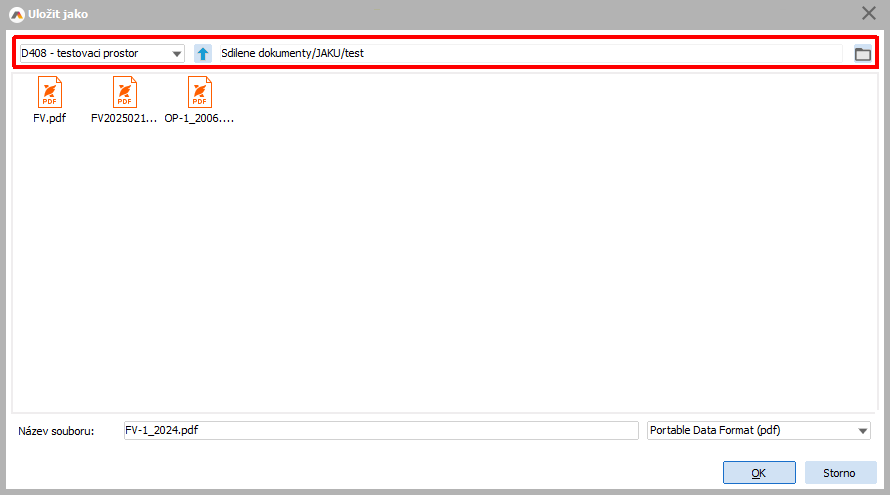
Samotné prihlásenie potom vykonáva každý používateľ pomocou svojich prihlasovacích údajov. To znamená, že aj keď je Tenant nastavený, na prístup do SharePointu je vždy vyžadovaná individuálna autentizácia používateľa. Prihlásenie je možné vykonať pri odosielaní tlačovej zostavy do SharePointu (voľba Uložiť na SharePoint) alebo priamo z Hlavného menu, kde je tiež možné sa odhlásiť.
Odosielanie tlačových zostáv a exportov na SharePoint je možné automatizovať pomocou naplánovaných úloh Tlač a Export.
Ak používate viac databázových spojení, nastavte parameter Spojenie, kam ukladať autentifikačné údaje pre SharePoint v agende Firemné údaje.
Podrobný návod nájdete v sekcii Ako nastaviť pripojenie na SharePoint.
| Názov | Popis |
|---|---|
| Tenant |
Tenant v prostredí MS SharePoint predstavuje samostatnú inštanciu služby, ktorá je vyhradená pre konkrétnu organizáciu. Každý Tenant zahŕňa všetky weby, knižnice dokumentov, používateľov, oprávnenia a nastavenie, ktoré sú spravované v rámci danej organizácie. Hodnotu položky Tenant vám oznámi správca vášho SharePointu. |
| Východiskové nastavenie |
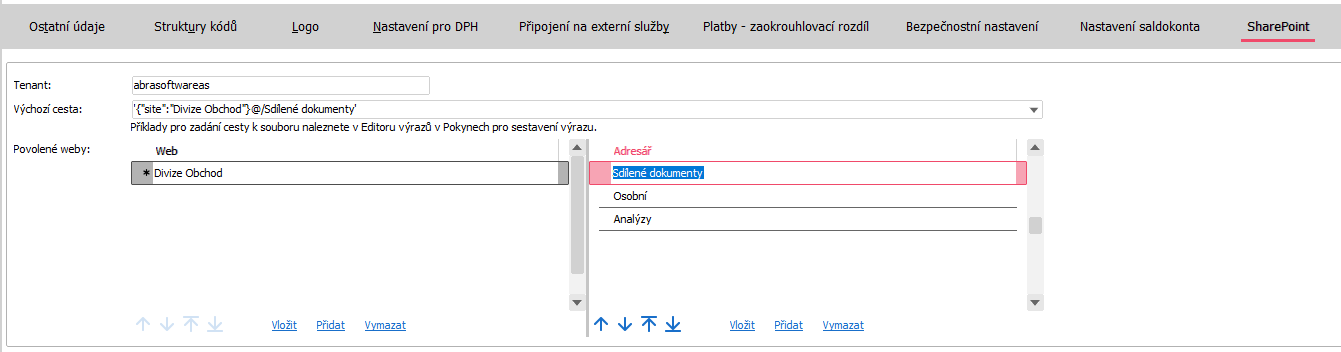
Položka určuje pre dané spojenie východiskovú cestu, ktorá sa používateľom zobrazí po prístupe do SharePointu. '{"site":"Divize Obchod"}@/Sdílené dokumenty' Názov webu (site) a jednotlivých zložiek je potrebné zadávať tak, ako ich zobrazuje prieskumník SharePointu z prostredia systému ABRA Gen (vyvoláva sa pri ručnom uložení dokladu na SharePoint). Pri zobrazení SharePointu v prehliadači môžu byť názvy webu (site) a zložiek pozmenené (napr. z dôvodu lokalizácie)!
|
| Povolené weby |
Povolené weby slúžia ako filter. Možno tu zadať, aké weby a k nim aké prvoúrovňové adresáre sa budú používateľom po prístupe do SharePointu zobrazovať.
Príklad zadania povolených webov. |
Subzáložka je k dispozícii iba, ak je v menu Nastavenie aktuálne začiarknutá voľba na zobrazenie používateľských formulárov. Umožňuje vyberať si z nadefinovaných používateľských vstupných formulárov a zobrazovať a zadávať si cez ne potom jednotlivé údaje.
Pravidlá na použitie tejto záložky sú pre všetky agendy, v ktorých sa môže vyskytovať, spoločné a boli podrobne opísané v kap. Záložka Formuláre - všeobecne.
Funkcie k tejto záložke:
| Názov | Kl. | Je | Doplňujúci popis: |
|---|---|---|---|
| Pomocník | F1 |

|
|
| Vytvoriť odkaz | ctrl+M |
|
|
| Opraviť | F4 |
|
Všetky vyššie uvedené položky možno opravovať bez obmedzenia, s výnimkou názvu firmy, ktorý možno editovať len v prípade multiverzie, viď popis položky názov firmy. |
| Občerstviť | F11 |
|
|
| Sledovanie zmien |
ctrl+S alebo shift+ctrl+S |
|
Funkcia na zobrazovanie a prácu so záznamami vykonaných zmien. Je k dispozícii iba vtedy, ak je prevádzkované sledovanie zmien, viď čo je potrebné na prevádzku sledovania zmien. Podrobný popis funkcie a jej podvolieb viď samostatná kap. - Sledovanie zmien v agendách. |
V editačnom režime platia obdobné zásady ako pre editáciu záznamov v číselníkoch. K dispozícii sú štandardné funkcie pre klasický režim editácie v číselníkoch.