 DBAdmin.exe
DBAdmin
DBAdmin
DBAdmin.exe
Predvolene dodávaný exe súbor. Ide o nástroj určený na správu spojenia na databázu.
 Základný popis
Nástroj je vhodný nielen pre prevádzku multiverzie, ale aj na vykonávanie zálohovania a obnovy dát či update. Nástroj je určený predovšetkým servisným konzultantom servisnej siete výrobcu a správcom systému. Bežný užívateľ tento nástroj k svojej práci nebude potrebovať. Nástroj má podobu sprievodcu a obsahuje spoločné prvky sprievodcu.
Na správu spojenia z príkazového riadka je možné využiť tiež nástroj DBAdminCMD.exe.
Ochrana heslom
Keďže ide o jeden z nástrojov, ktoré pri neznalom použití môžu mať deštruktívne následky alebo pri ktorých nie je žiadúce, aby s nimi pracoval bežný užívateľ, je možné prístup do neho chrániť bezpečnostným heslom.
Program po spustení nástroja najprv skontroluje, či pre danú inštaláciu už bolo bezpečnostné heslo zadané. Heslo je pre všetky chránené nástroje spoločné. Pokiaľ heslo zatiaľ v danej inštalácii nebolo zadané v rámci spustenia niektorého z chránených nástrojov či jeho chránenej funkcie, program na túto skutočnosť upozorní a ponúkne možnosť ho zadať.
Zadanie hesla nie je povinné, ale v každom prípade ho odporúčame využívať. Môžete tak predísť nežiaducim manipuláciám napr. zo strany neznalej osoby, ktoré môžu mať pre váš systém aj značne deštruktívne následky.
Pokiaľ bezpečnostné heslo na spúšťanie nástrojov bolo v rámci spustenia niektorého z chránených nástrojov v danej inštalácii už zadané, zobrazí sa prihlasovací dialóg do nástrojov, v ktorom sa užívateľ musí prihlásiť zadaním bezpečnostného hesla. Po stlačení OK sa overuje jeho správnosť. Ak nebolo heslo zadané správne, program užívateľovi umožní opätovné zadanie mena a hesla (napr. v prípade preklepu). Pokiaľ ani opakovane nie je heslo zadané správne, program sa ukončí (rovnako po vyvolaní akcie Storno z prihlasovacieho dialógu). Ak bolo prihlásenie úspešné, systém pokračuje zobrazením okna tohto nástroja.
Typ prostredia
Celú inštaláciu je možné v prípade potreby prevádzkovať ako produkčnú (východisková voľba) alebo ako testovaciu. Toto nastavenie sa zapisuje do Storage.STF (do kľúča persistence/testing_environment) a ovplyvňuje celú inštaláciu, týka sa teda celého aplikačného servera.
Produkčné: Všetky spojenia sú vedené ako produkčné, a ak je potrebné v niektorom spojení vynútiť voľbu "Testovacie spojenie", vykonáva sa toto nastavenie v rámci editácie konkrétneho spojenia.
Testovacie: Po prepnutí na túto voľbu je všetkým existujúcim spojením ihneď po potvrdení nastavené Testovacie prostredie vo vlastnostiach každého spojenia. Zároveň je tu toto začiarkavacie políčko neaktívne.
Ďalej je všetkým spojeniam nastavený v agende Firemné údaje príznak Testovacie spojenie. K nastaveniu dôjde automaticky pri získaní spojenia na databázu cez aplikačný server, teda napr.: po spustení aplikačného servera, pri pripojení DBTool.exe, po prihlásení do spojenia cez ABRAGen.exe.
Po prepnutí parametra Typ spojenia na hodnotu Testovacie sa vo všetkých nástrojoch (napr. DBAdmin.exe, DBTool.exe, StorExpl.exe…) zobrazuje červený pruh (podobný ako v ABRA Gen) informujúci o práci v testovacom prostredí. Aj v prípade prihlásenia v nástrojoch (napr. DBTool.exe) do spojenia, ktoré je označené ako testovacie (na spojení alebo v agende), sa zobrazuje červený pruh s informáciou o testovacom spojení.
Po prepnutí Typu prostredia z testovacieho späť na produkčné zostávajú príznaky Testovacie spojenie vo vlastnostiach spojenia v nástroji DBAdmoin.exe a v agende Firemné údaje z bezpečnostných dôvodov naďalej zaškrtnuté a je nutné ich odškrtnúť manuálne.
Ďalej nasleduje popis krokov sprievodcu:
1. krok - Výber požadovanej operácie
Po spustení nástroja DbAdmin.exe sa zobrazí prvé dialógové okno Sprievodcu nastavením spojenia, tj. 1. krok sprievodcu - Výber požadovanej operácie, kde vyberiete, akú akciu chcete vykonať. V spodnej časti okna sa zobrazuje zoznam doteraz existujúcich spojení na databázu so základnými informáciami o nich. Okrem iného je tu zobrazený aktuálny stav databázového spojenia a v stĺpci Alias je zobrazený alias daného spojenia.
Pre rýchlejšiu orientáciu viď nasledujúca schéma, ktorá dokresľuje, na aký stav databázy (DB) vedú jednotlivé voľby (so stručným popisom, čo sa stane):
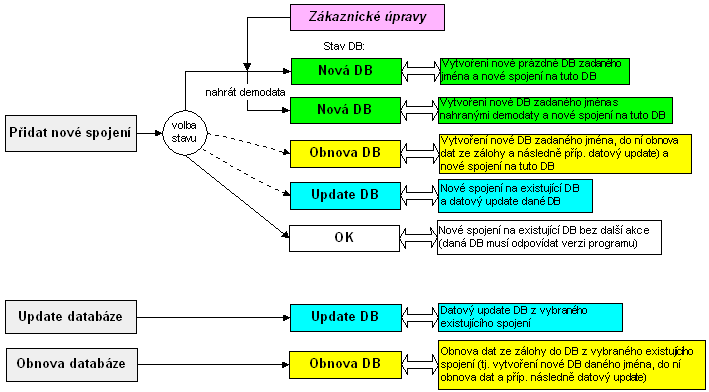
Zo schémy vyplýva, že niektoré stavy databázy (DB) možno dosiahnuť viacerými spôsobmi. Je však potrebné venovať nastaveniu zvýšenú pozornosť, aby ste si nevhodnou voľbou stavu neprepísali či nenarušili nejakú existujúcu databázu, ktorú chcete zachovať! Ide najmä o prípad nového spojenia v kombinácii so stavmi Update DB a Obnova DB (v schéme vyznačené prerušovanou čiarou). Fialovou farbou je zakreslené, v akom mieste sa môžu uplatniť prípadné zákaznícke úpravy (pridanie vlastných databázových objektov (tabuľky, triggery, ...). V rámci zákazníckych úprav možno zadať aj nahranie dát z vybraného súboru *.DBE. Určené okrem iného na riešenie prechodu medzi systémami ABRA Gen (migrácia). Potom bude nová DB obsahovať dáta z tohto súboru (v schéme nie je vyznačené).
Čo sa týka väčšieho množstva spojení na tú istú databázu, potom platí nasledujúce:
- V databáze Firebird je tu ďalej kontrola na duplicitu parametra SERVER Name, a to preto, že súčasťou tohto parametra je odkaz na súbor s databázou a je nezmyselné, aby dve rôzne spojenia ukazovali na tú istú databázu.
- V databáze Oracle je bežné, že dve spojenia ukazujú na tú istú databázu a líšia sa iba používateľom/schémou. (V tomto prípade sa teda kontroluje duplicita páru SERVER Name a User_Name).
- V databáze MSSQL sa kontroluje duplicita páru SERVER Name a DATABASE.
Väčšina inštalácií ABRA Gen má vytvorené iba jedno spojenie na databázu, ktoré vzniká pri inštalácii ABRA Gen. Vzhľadom na to tiež niektoré aplikácie pracujúce cez otvorené rozhranie explicitne nenastavujú, ktoré spojenie na databázu sa má použiť, a spoliehajú sa na to, že existuje iba jediné spojenie. Aby nedochádzalo k problémom v prípade, že je vytvorených viac spojení na databázu v jednej inštalácii ABRA Gen, bol zavedený do konfiguračného súboru Nexus.cfg do sekcie [Client] parameter DefaultConnection, ktorý obsahuje identifikáciu spojenia, ktoré sa použije, ak externá aplikácia nešpecifikuje, ku ktorému spojeniu na databázu sa chce pripojiť.
Pozor
Legálne využitie možnosti väčšieho množstva spojení na rôzne databázy je v prípade, že vlastníte licenciu na multiverziu systému. Celkový počet týchto spojení však v žiadnom prípade nesmie prekročiť počet, ktorý vám povoľuje prevádzkovať vami zakúpená licencia!
Varianta - Pridať nové spojenie
Umožňuje pridať nové spojenie na databázu a podľa ďalších nastavení buď vytvoriť novú databázu, a to buď prázdnu (len s inicializačnými dátami) príp. s nahratými demodátami, alebo do nej rovno vykonať obnovu dát zo zálohy (s následným updatom týchto dát, aby boli prevádzkyschopné na aktuálnej verzii systému ABRA Gen). Ide o jednu z možností vytvorenia nového spojenia na databázu.
Touto cestou možno zadať aj nové spojenie na nejakú už existujúcu databázu a to tak, že zadáte cestu k už existujúcej databáze (viď ďalej parametre spojenia) a stav databázy nastavíte na OK (ak ste si istí, že daná databáza je kompatibilná s danou verziou programu), príp. Update (ak chcete vykonať jej dátový update (aby bola kompatibilná s danou verziou programu)).
V tomto prípade, ak chcete vytvoriť spojenie na už existujúcu databázu, potom pozor na kombináciu nastavenia "Nová databáza" resp. "Obnova" s obnovou dát zo zálohy v kombinácii s nastavením Vymazať databázu pred spustením, aby sa vám nestalo, že sa na danej ceste (na mieste zadanej existujúcej databázy) vytvorí nová databáza daného názvu či už prázdna alebo s obnovenými dátami a o pôvodnú databázu (dáta v nej) by ste prišli, čo pravdepodobne nechcete.
Ak v 1. kroku Sprievodcu nastavením spojenia vyberiete akciu Pridať nové spojenie, potom po stlačení tlačidla Ďalej nasledujú ďalšie kroky sprievodcu:
2. krok - Vlastnosti spojenia
Tu zadáte názov nového spojenia a jeho ďalšie vlastnosti.
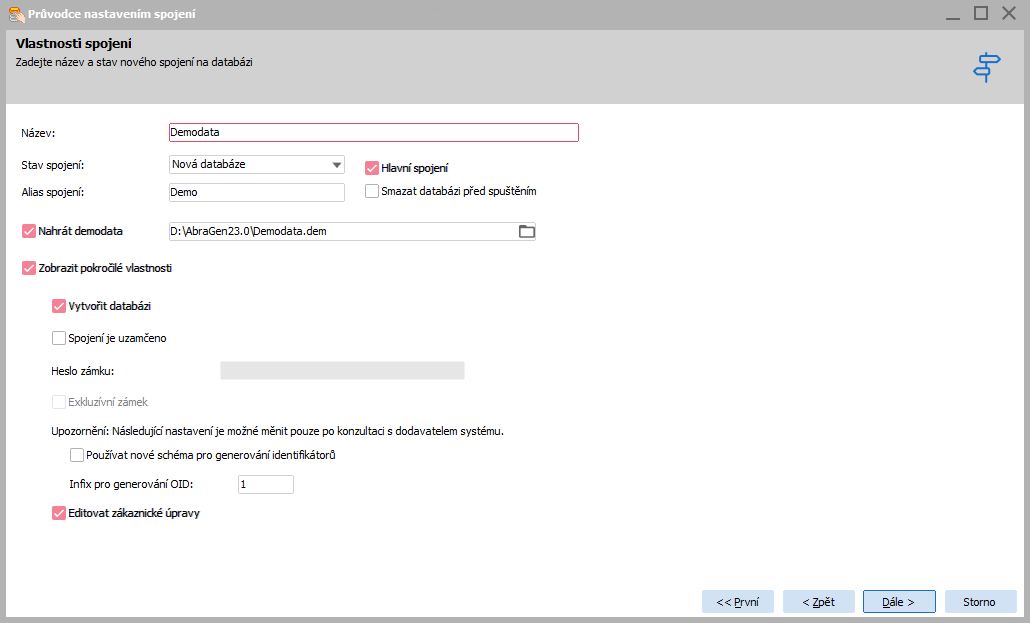
Príklad zadania nového spojenia
K dispozícii sú nasledujúce položky:
| Názov | Popis | |
|---|---|---|
| Názov |
Pre každé spojenie na databázu musí byť uvedený názov tohto spojenia. Tento sa potom ponúka v zozname spojení v dialógovom okne pre výber spojenia s databázou po spustení systému. Názov spojenia musí byť unikátny, nemožno mať viac spojení toho istého názvu. Viď tiež Alias spojenia. Podľa zadaného názvu spojenia sa predvyplní názov pre novú databázu. Viď krok Parametre spojenia na databázu. |
|
| Stav spojenia |
Informácia o stave databázového spojenia. V rámci akcie Pridať nové spojenie sa položka Stav spojenia predvyplňuje automaticky buď stavom Nová databáza, avšak je možné vybrať aj iný. Viď tiež Schéma "Na aký stav DB vedú jednotlivé voľby". Pokiaľ ide o prípad, že zakladáte nové spojenie na už existujúcej databáze, ktorú chcete zachovať, potom predvyplnený stav musíte zmeniť na OK príp. Update. Príp. je potrebné vhodné nastavenie príznaku Vymazať databázu pred spustením. Viď upozornenie vyššie pri úvodnom popise k voľbe Pridať spojenie. Podľa stavu spojenia sú k dispozícii ďalšie položky. Po obnove dát je spojenie automaticky nastavené ako testovacie. Pokiaľ nie je obnova dát zamýšľaná na testovacie účely, odporúčame tento parameter prepnúť na hodnotu Nie. |
|
| Alias spojenia |
Nepovinný parameter ovplyvňujúci iba Web API. Vo Web API prebieha výber spojenia tak, že je Názov spojenia zadaný ako parameter v URL, kde musí byť náležite zakódovaný [URL encoding]. To v prípade výskytu diakritiky v názve spojenia môže viesť na "nepeknú URL". Preto je k dispozícii možnosť definovať si Alias spojenia (už napr. bez diakritiky), ktorý možno v URL Web API voliteľne používať namiesto Názvu spojenia. Alias spojenia musí byť unikátny a nesmie zodpovedať ani žiadnemu Názvu spojenia. Pokiaľ má jedno spojenie názov napr. "Data", nielenže sa tak nemôže volať žiadne iné spojenie, ale ani iný alias. |
|
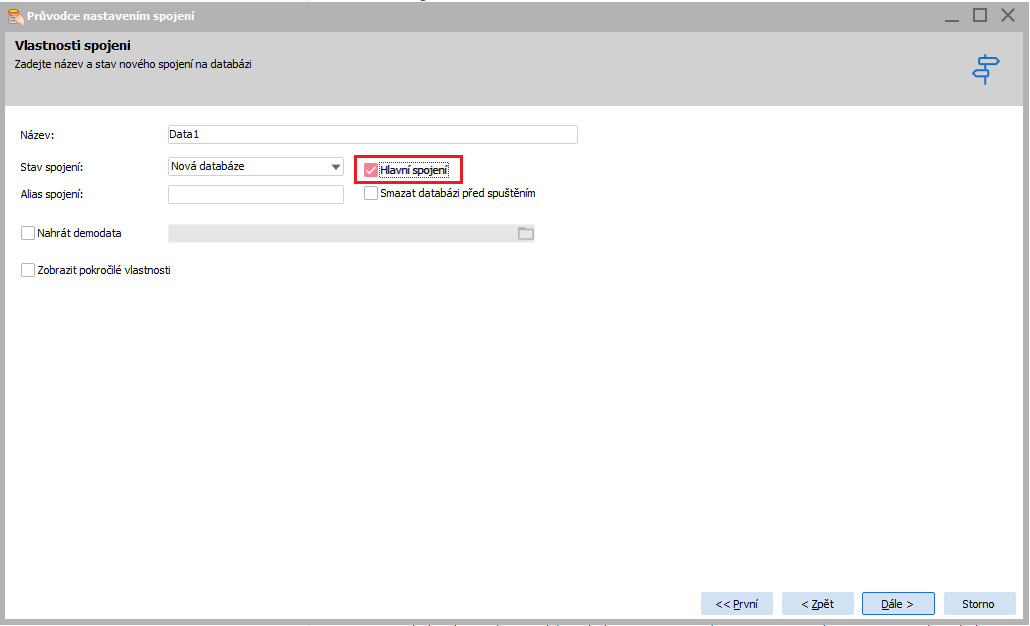
| Hlavné spojenie |
Jedno zo spojení je označené ako hlavné, a to buď automaticky pri update systému ABRA Gen podľa nižšie uvedeného kľúča, alebo manuálnym nastavením. Využíva sa napr. v rámci Telemetrie. Automatické nastavenie hlavného spojenia Automaticky sa pri update systému ABRA Gen jedno z databázových spojení označí ako hlavné. V prípade, keď je spojenie iba jedno, je automaticky nastavené ako Hlavné. V prípade, keď je viac databázových spojení, nastavuje ABRA Gen Hlavné spojenie podľa nasledujúceho kľúča: Prioritne sa vyhľadáva spojenie s nastaveným IČO, ktoré je hlavným IČO z licenčného kľúča (licenčný kľúč má vždy jedno hlavné IČO). V prípade viacerých spojení s rovnakým IČO sa prihliada na príznak "Testovacie spojenie" z agendy Firemné údaje. Prioritu má to spojenie, ktoré nie je nastavené ako testovacie. Ak sa nenájde zhodné IČO, ani nie je žiadne spojenie označené ako Testovacie, tak sa použije prvé spojenie. Vykonané nastavenie hlavného spojenia sa zapíše ako nový záznam v agende Servisná knižka. Manuálna zmena Hlavného spojenia Ak potrebujete vykonať zmenu hlavného spojenia ručne, začiarknite voľbu Hlavné spojenie.
Po začiarknutí voľby sa zobrazí dialógové okno upozorňujúce na zmenu hlavného spojenia. Zmena sa prejaví až po vykonaní reštartu aplikačného servera. Ďalej platí:
|
|
| Zmazať databázu pred spustením |
Je k dispozícii iba, ak je v položke Stav spojenia hodnota Nová databáza alebo Obnova. Má význam predovšetkým pre riešenie problémov s obnovou nekonzistentných dát, keď došlo k prerušeniu obnovy a databáza toho istého názvu na tej istej ceste už môže existovať. Preto bol podrobne opísaný v sekcii Obnova databázy (viď Zmazať databázu pred spustením v sekcii Obnova databázy). Avšak aj v prípade tvorby Novej databázy môže nastať situácia, keď databáza toho istého názvu na tej istej ceste už môže existovať, preto je tento príznak k dispozícii aj tu a platí preň to isté, čo pre obnovu. Vo východiskovom stave nie je parameter začiarknutý. Pre databázový server Oracle nie je voľba začiarknutá a nie je dostupná, pretože v ňom databázu (resp. schému) mazať systémom ABRA Gen všeobecne nemožno. |
|
| Nahrať demodáta |
Je k dispozícii iba, ak je v položke Stav spojenia hodnota Nová databáza. Ak chcete do danej databázy nahrať demodáta, je tu možnosť zadať cestu k súboru, z ktorého budú demodáta nahrané. Po stlačení tlačidla Dodávané *.DEM súbory sú určené pre konkrétnu verziu systému ABRA Gen (pre konkrétne dátové štruktúry). Pri použití *.DEM súboru z inej (staršej) verzie systému nie je zaručená dátová kompatibilita. Rovnakým spôsobom možno do novej databázy nahrať aj štartovacie dáta, ak sú k dispozícii. |
|
| Zobraziť pokročilé vlastnosti | Začiarknite, ak chcete zadávať ďalšie vlastnosti (napr. zamknúť spojenie) či vykonávať nejaké zákaznícke úpravy vytváranej databázy. Ak je začiarknuté, sprístupnia sa ďalšie položky, pričom dostupnosť niektorých z nich závisí od toho, aký je zadaný stav spojenia v predchádzajúcej položke Stav spojenia: | |
| Vytvoriť databázu |
Je k dispozícii iba, ak je v položke Stav spojenia hodnota Nová databáza alebo Obnova. Zaškrtnutím tejto položky je možné nastaviť, či má byť vytvorenie databázy zabezpečené systémom ABRA Gen pri prvom zavolaní spojenia (tj. pri prvom spustení) alebo ponechané na používateľovi. Ak nie je voľba zaškrtnutá, musí databázu používateľ najprv vytvoriť ručne v databázovom serveri Firebird/MSSQL a pri prvom spustení potom dôjde "iba" k vytvoreniu štruktúr v databáze. Ak nie je voľba zaškrtnutá, z logických dôvodov tiež nemožno vymazať databázu pred spustením a bude zamedzený prechod na ďalší krok sprievodcu. Vo východiskovom stave je voľba pre databázový server Firebird/MSSQL zaškrtnutá. Pre databázový server Oracle nie je voľba zaškrtnutá a nie je dostupná, pretože v ňom databázu (resp. schému) vytvárať systémom ABRA Gen všeobecne nemožno. |
|
| Spojenie je uzamknuté |
Zaškrtnutím tejto položky zaručíte, že do databázy budú mať v priebehu určitej akcie prístup iba také aplikácie, ktoré poznajú Heslo zámku, príp. takí používatelia, ktorí ho poznajú. Slúži predovšetkým v prípadoch, keď potrebujete vykonať s daným spojením nejaké údržbové práce (napr. nejaké konverzie dát a pod.) a potrebujete zamedziť tomu, aby sa vám iní používatelia či nejaké iné aplikácie k danému spojeniu prihlásili. Uzamknutie databázového spojenia je vykonané pomocou doplňujúcich údajov o databázovom spojení uložených v repozitári. Ak je spojenie uzamknuté a používateľ sa k nemu bude chcieť prihlásiť, zobrazí sa dialóg pre zadanie hesla zámku na odomknutie spojenia, viď spustenie systému resp. výber spojenia na databázu. |
|
| Heslo zámku |
Tu zadáte heslo zámku. Ak chcete nad zamknutým spojením prevádzkovať API dotazy, nesmie heslo zámku obsahovať znak ";". Viac viď kap. Autentizace, autorizace a práva. |
|
| Exkluzívny zámok |
Zaškrtnutím tejto položky zaručíte, že do databázy bude mať v priebehu určitej akcie prístup iba aplikácia, ktorá pozná Heslo zámku, a to len v prípade, že k danému databázovému spojeniu nie je prihlásená žiadna iná aplikácia. Tj. k databázovému spojeniu môže v danom okamihu pristupovať iba jediná aplikácia. Zamykanie alebo odomykanie databázového spojenia je možné vykonať aj programovo, tj. bez zásahu používateľa. Napr. aplikácia na konverziu dát z pôvodnej lokálnej meny na novú lokálnu menu na začiatku konverzie exkluzívne uzamykala spojenie s databázou a po úspešnom dokončení prevodu dát zámok zase bez zásahu používateľa zrušila. Ak však došlo k prerušeniu akcie pri takej aplikácii, napr. z dôvodov chyby, zámok zostane vytvorený a žiadna iná aplikácia nemá k spojeniu s databázou prístup. |
|
| Používať novú schému generovania identifikátorov |
Nový spôsob nespôsobuje vznik priebežnej vysokej fragmentácie indexov primárnych kľúčov a tým rádovo urýchľuje vkladanie nových záznamov do veľkých tabuliek. Pre databázovú platformu firebird/Oracle je význam v rýchlosti pri použití tejto funkcie iba minimálny. Pre MSSQL je táto funkcia od verzie ABRA Gen 23.1. v defaultnom nastavení zapnutá. Odporúčame toto nastavenie nemenit, pokiaľ na to nie sú závažné dôvody |
|
| Infix pre generovanie OID |
Jeden až tri znaky (pre MSSQL dva znaky), ktoré umožnia zvoliť, akým znakom resp. akými znakmi sa v štruktúre interného identifikátora (ID) nahradí tretia jednotka sprava resp. tretia až piata jednotka sprava pri generovaní nového ID v databáze, na ktorú vytvárame spojenie. Využívalo sa predovšetkým v rámci prechodu na euro (v lokalizácii pre SR), aby sa zabránilo vytvoreniu rovnakého ID v zdrojovej aj cieľovej databáze, čo by malo fatálne následky pri synchronizácii dát. Infix je case sensitive Od verzie ABRA Gen 23.1 sú pre MSSQL podporované iba 2 znaky. Striktne sa kontroluje zadanie znakov 0-9, A..Z a vo východiskovom nastavení nie je použité, teda je 00 a nie ako pri pôvodnom 01. Pri prechode na novú lokálnu menu EUR sa po inštrumentácii predvolene generujú ID v zdrojovej databáze v tvare xxxxxxx2xx, tj. Infix=2, a v cieľovej databáze v tvare xxxxxxx3xx, tj. Infix=3. Deinštrumentácia nastaví infix pre generovanie ID na pôvodnú hodnotu 1, tj. ID sa generujú v tvare xxxxxxx1xx. Pokiaľ už bola vykonaná konverzia a aspoň jedna synchronizácia databáz a bolo potrebné konverziu zopakovať, bolo nevyhnutné pomocou nástroja najprv Zrušiť inštrumentáciu databázy, ktorá zmení infix na 1, aby nedochádzalo pri následnej konverzii ku konfliktom. Zmenu infixu možno využiť napríklad pri analýze dát, pretože po zmene infixu možno presne rozlíšiť, kedy konkrétne doklady vznikli (nové doklady majú nový infix). Využiť ju možno aj vtedy, pokiaľ z nejakého iného dôvodu chcete vylúčiť totožné ID v jednotlivých spojeniach. (Bežne to však nebudete potrebovať.) Napr. máte viac spojení a systém ABRA Gen prevádzkujete tak, že v jednotlivých spojeniach zdieľate niektoré vybrané tabuľky. (Možno iba pomocou nastavenia databázy Oracle, teda len v rámci systému ABRA Gen a ide o bežne nezverejňovaný variant behu systému ABRA Gen.) |
|
| Editovať zákaznícke úpravy | Je k dispozícii iba, ak je v položke Stav spojenia hodnota Nová databáza. Ak je začiarknuté, sprístupní sa ďalší krok sprievodcu Zákaznícke úpravy. Aké sú účely týchto úprav, viď popis príslušného kroku. | |
| Vynútiť nastavenie "Testovacie spojenie" |
Ak je začiarknuté, zaistí, že sa pri štarte ABRA Gen skontroluje, či je spojenie nastavené ako testovacie, a pokiaľ nie je, ako testovacie sa nastaví. Toto nastavenie je v prípade, že je aplikácia spustená s testovacou licenciou, začiarknuté automaticky bez možnosti vykonania zmeny., Po začiarknutí sa na spojení nastaví v agende Firemné údaje príznak Testovacie spojenie. K nastaveniu dôjde automaticky pri získaní spojenia na databázu cez aplikačný server, teda napr.: po spustení aplikačného servera, pri pripojení DBTool.exe, po prihlásení do spojenia po spustení ABRA Gen. Zároveň je tu toto začiarkavacie políčko neaktívne. Po odčiarknutí začiarkavacieho políčka Testovacie prostredie vo vlastnostiach spojenia v nástroji DBAdmin.exe zostáva v agende Firemné údaje príznak Testovacie spojenie stále nastavený a je nutné ho z bezpečnostných dôvodov odčiarknuť manuálne. |
|
 (môže sa líšiť podľa verzie3. krok - Súbor zálohy
Zobrazí sa iba vtedy, ak je v 2. kroku - Vlastnosti spojenia v položke Stav spojenia hodnota Obnova.
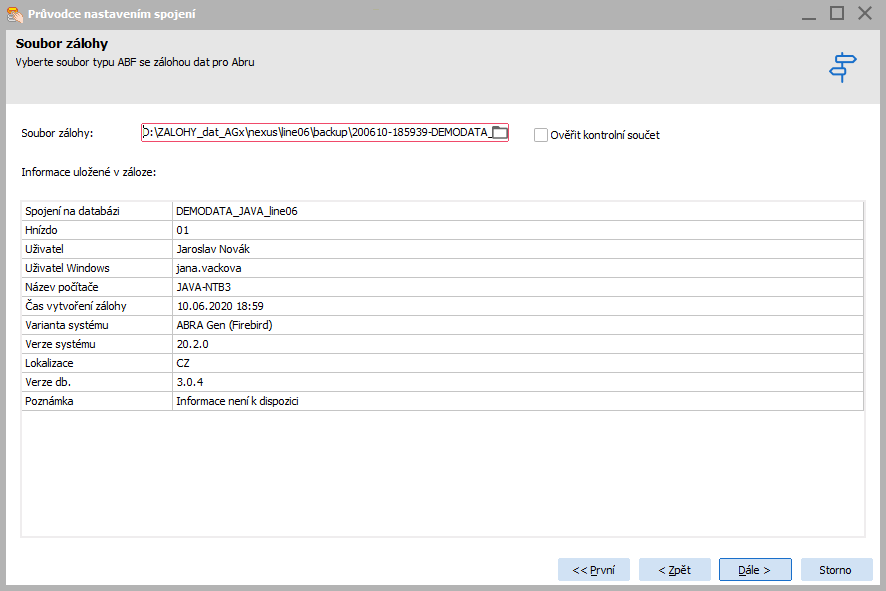
Príklad informácií o zálohe. ABRA vzhľad modrý.
Tu sú k dispozícii nasledujúce položky:
| Názov | Popis |
|---|---|
| Súbor zálohy |
Ak chcete v danej databáze vykonať obnovu dát, je tu možnosť zadať cestu k vybranej zálohe dát, z ktorej bude obnova dát vykonaná. Po stlačení tlačidla |
| Overiť kontrolný súčet |
Možnosť nastaviť, či sa má skontrolovať, či nedošlo k poškodeniu dát po vykonaní zálohy, aj pred jej obnovou prostredníctvom kontroly kontrolného súčtu (CRC). Ide o kontrolu celého súboru zálohy, ktorá sa vykoná po opustení tohto kroku sprievodcu. Okrem toho sa vykonáva kontrola CRC súčtu v hlavičke súboru záloh, ktorá sa vykonáva vždy (nesúvisí so začiarknutím tohto začiarkavacieho políčka) a vykonáva sa hneď pri výbere súboru zálohy. |
| Informácie uložené v zálohe | Zobrazenie základných informácií o zvolenej zálohe. Odporúčame im venovať pozornosť a preveriť si tak, či ste zvolili správny súbor zálohy. Proces obnovy zo zálohy totiž môže byť aj časovo náročnejšia úloha. |
Súbor zálohy *.ABF odporúčame obnovovať do rovnakej verzie databázového servera. V opačnom prípade môžu byť niektoré obnovy dát komplikované. Môže sa napr. stať, že obnova dát nebude možná do nejakej novšej verzie databázového servera, ktorý v danej dobe ešte nebude systémom ABRA Gen podporovaný. Preto vždy konzultujte kompatibilitu databázových serverov uvedenú v kap. Databázový server.
V prípade obnovy dát, ktorá bola vytvorená na verzii databázového servera Firebird nižšej ako verzia 3, do verzie Firebird 3 postupujte podľa odporúčaní Obnova databázy do verzie databázového servera Firebird 3.
4. krok - Parametre spojenia
Pre každé spojenie sa špecifikujú parametre preň potrebné.
Parametre spojenia sa líšia v závislosti na databázovom serveri, s ktorým je ABRA Gen prevádzkovaná. Popis vybraných parametrov viď kap. Vybrané parametre spojenia na databázu.Test spojenia - tlačidlo sa po stlačení podľa zadaných parametrov pokúsi pripojiť k databáze ABRA Gen (v prípade Oracle k schéme) a tým overí správnosť ich zadania.
5. krok - Zákaznícke úpravy
Zobrazí sa iba vtedy, ak je v 2. kroku - Názov spojenia začiarknuté Editovať zákaznícke úpravy.
Tento krok je určený:
- predovšetkým na riešenie prechodu medzi systémami ABRA Gen (migrácia)
- na distribúciu zákazníckych úprav viacerým klientom (napr. nejaká základná implementácia určitej funkčnosti, ktorá sa bude nasadzovať u viacerých používateľov a pod.) - určené predovšetkým pre servisných konzultantov dodávateľa
- pre prípad, keď si z iného dôvodu chcete vytvoriť novú databázu a rovno ju upraviť podľa vlastných potrieb
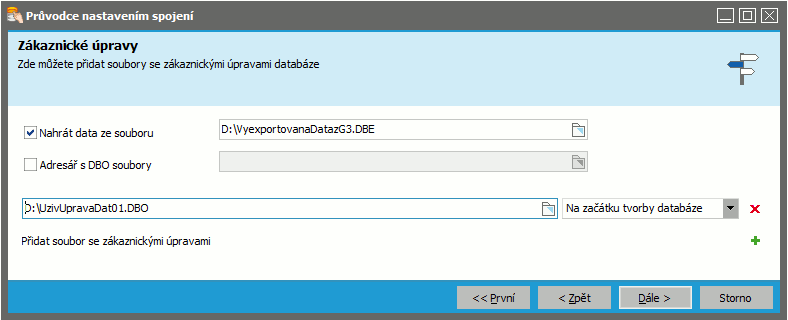
Tu sú k dispozícii nasledujúce položky:
| Názov | Popis |
|---|---|
| Nahrať dáta zo súboru | Zaškrtnutím položky sa sprístupní pole pre zadanie cesty k súboru *.DBE na naplnenie vytváranej databázy dátami exportovanými z inej databázovej platformy. |
| Adresár s DBO súbormi | K dispozícii je aj možnosť zadať adresár s *.DBO súbormi. Ak sa použije, potom sa nová databáza vytvorí podľa *.DBO súborov v tomto adresári, pričom spojenie sa po vytvorení novej databázy prepne do stavu Update a spustí sa proces update (viď popis update dát) opäť za použitia *.DBO súborov v tomto adresári. Využijete iba výnimočne, v prípade riešenia nejakých servisných ťažkostí (napr. potrebujete obnoviť dáta exportované pomocou DBExport zo staršej verzie ABRA Gen do novšej inštalácie ABRA Gen a potrebujete, aby sa databáza v novšej inštalácii vytvorila podľa DBO súborov zodpovedajúcich staršej verzii, a nie podľa *.DBO súborov z aktuálnej verzie príslušnej inštalácie). |
| Súbory so zákazníckymi úpravami |
Ďalej umožňuje pridať kolekciu súborov *.DBO, ktoré obsahujú databázové operácie na vykonávanie zákazníckych úprav vytváranej databázy (pridanie vlastných databázových objektov (tabuľky, triggery, ...). Pomocou zeleného tlačidla "plus" pridáte položky pre zadanie cesty k *.DBO súborom a v ďalšej položke výberom zo skrytého zoznamu špecifikujete, v akom okamihu vytvárania novej databázy sa má daná úprava vykonať. Ide o jednu z možností zákazníckej modifikovateľnosti systému. Je možné si tak pripraviť napríklad súbor s operáciami, ktoré vytvárajú nejaké používateľské tabuľky alebo procedúry, alebo plnia databázu nejakými používateľskými dátami. Operácie zo súboru *.DBO umožňuje vykonať aj program DBOperations.exe. Takéto súbory musíte vytvoriť ručne pomocou nástroja DBOperations.exe (napr. podľa inej inštalácie ABRA Gen, kde ste také zákaznícke úpravy robili). DBO súbory sú totiž binárne súbory a nemožno ich vytvoriť inak než prostredníctvom nástrojov DBOperations.exe alebo DBDesigner.exe (pritom však nástroj DBDesigner nie je používateľsky dostupný - nie je súčasťou inštalácie ABRA Gen). Keďže ide o prípad tvorby úplne novej databázy, je zrejmé, že táto možnosť je určená pre prípad začatia práce v systéme ABRA Gen pre danú firmu (spojenie na databázu). Pokiaľ je potrebné vykonať nejakú zákaznícku úpravu pri už existujúcej databáze, je potrebné tak urobiť iným spôsobom. (Napr. vykonať ju priamo v databáze (napr. pomocou externého nástroja IBexpert), prostredníctvom inštalačných sád, pomocou databázových skriptov a interného nástroja Scripter.exe, ....). |
6. krok - Potvrdenie
Tu je vykonaná rekapitulácia požadovanej akcie. Ak si prajete akciu skutočne vykonať, stlačte tlačidlo Dokončiť. Vybrané spojenie bude pridané do repozitára a bude mu nastavený stav zadaný v položke Stav spojenia.
Pozor, táto zmena bude po stlačení tlačidla Dokončiť v danom okamihu už nevratná v tom zmysle, že aj keď následne nástroj DbAdmin zatvoríte tlačidlom Storno, bude táto zmena už v repozitári vykonaná. Ak ju vykonať nechcete, nepoužívajte tlačidlo Dokončiť, ale stlačte tlačidlo Späť či Prvý, prípadne ukončite sprievodcu tlačidlom Storno, bez toho aby ste stlačili tlačidlo Dokončiť.
Ak ste tlačidlo Dokončiť stlačili nechtiac a vytvorili ste nové nechcené spojenie (napr. s chybne zadanými parametrami), potom sa môžete vrátiť do 1.kroku sprievodcu a tu pomocou voľby Editovať spojenie môžete parametre spojenia upraviť, prípadne ho môžete pomocou voľby Odobrať spojenie úplne zmazať.
7. krok - Dokončenie
Tu je vykonaná rekapitulácia vykonanej akcie. Ide iba o informatívny krok.
Ak sa chcete uistiť o výsledku vykonanej akcie, potom nezatvárajte sprievodcu tlačidlom Storno, ale pomocou tlačidla Prvý sa vráťte do 1.kroku sprievodcu, kde si môžete prezrieť aktuálny zoznam existujúcich spojení uložených v repozitári.
Variant - Odobrať spojenie
Slúži na odobratie existujúceho spojenia.
Odstránenie spojenia na databázu neznamená jej fyzické zmazanie, po spustení ABRA Gen však nebude možné s touto databázou pracovať.
V zozname existujúcich spojení už uložených v repozitári v 1. kroku Sprievodcu nastavením spojenia vyberte spojenie, ktoré chcete odobrať, a zvoľte akciu Odobrať spojenie. Po stlačení tlačidla Ďalej nasledujú ďalšie kroky sprievodcu:
2. krok - Potvrdenie
Tu je vykonaná rekapitulácia požadovanej akcie. Ak si želáte akciu skutočne vykonať, stlačte tlačidlo Dokončiť. Vybrané spojenie bude odstránené z repozitára. Pozor, táto zmena bude po stlačení tlačidla Dokončiť v danom okamihu už nevratná v tom zmysle, že aj keď následne nástroj DBAdmin zavriete tlačidlom Storno, bude táto zmena už v repozitári vykonaná. Ak ju vykonať nechcete, nepoužívajte tlačidlo Dokončiť, ale stlačte tlačidlo Späť či Prvý, príp. ukončite sprievodcu tlačidlom Storno bez toho, aby ste stlačili tlačidlo Dokončiť.
Nevratnosť tejto zmeny v tomto prípade nie je definitívna v tom zmysle, že by ste o danú databázu prišli. Ako bolo povedané vyššie, odobratie spojenia na databázu neznamená jeho fyzické zmazanie, teda ak ste spojenie odobrali omylom, môžete ho opäť pridať pomocou akcie Pridať nové spojenie, kde si v rámci editácie parametrov nastavíte spojenie na danú databázu presne tak, ako bolo.
3. krok - Dokončenie
Tu je vykonaná rekapitulácia vykonanej akcie. Ide iba o informatívny krok.
Ak sa chcete uistiť o výsledku vykonanej akcie, potom nezatvárajte sprievodcu tlačidlom Storno, ale pomocou tlačidla Prvý sa vráťte do 1. kroku sprievodcu, kde si môžete prezrieť aktuálny zoznam existujúcich spojení uložených v repozitári.
Variant - Editovať spojenie
Umožní upraviť parametre vybraného spojenia.
V rámci tejto operácie systém umožní parametre meniť ľubovoľne, zmysluplnosť vykonaných zmien je plne na zodpovednosti používateľa.
V zozname existujúcich spojení už uložených v repozitári v 1. kroku Sprievodcu nastavením spojenia vyberte spojenie, ktoré chcete odobrať, a zvoľte akciu Editovať spojenie. Po stlačení tlačidla Ďalej nasledujú ďalšie kroky sprievodcu. Jednotlivé kroky a význam volieb v nich dostupných je rovnaký ako pri voľbe Pridať nové spojenie.
Variant - Update databázy
Umožní nastaviť spojenie do stavu databázového spojenia Update. V zozname existujúcich spojení už uložených v repozitári v 1. kroku Sprievodcu nastavením spojenia vyberte spojenie, ktoré chcete odobrať, a zvoľte akciu Update databázy. Po stlačení tlačidla Ďalej nasledujú ďalšie kroky sprievodcu:
2. krok - Potvrdenie
Tu je vykonaná rekapitulácia požadovanej akcie. Ak si želáte akciu skutočne vykonať, stlačte tlačidlo Dokončiť. Pri vybranom spojení bude nastavená položka Stav spojenia na hodnotu Update, tzn., že po následnom spustení systému ABRA Gen a prihlásení do daného spojenia začne prebiehať update dát.
3. krok - Dokončenie
Tu je vykonaná rekapitulácia vykonanej akcie. V tomto prípade nastavenie spojenia do stavu Update. Ide iba o informatívny krok.
Ak sa chcete uistiť o výsledku vykonanej akcie, potom nezatvárajte sprievodcu tlačidlom Storno, ale pomocou tlačidla Prvý sa vráťte do 1. kroku sprievodcu, kde si môžete prezrieť aktuálny zoznam existujúcich spojení uložených v repozitári.
Variant - Obnova databázy
Umožní nastaviť spojenie do stavu databázového spojenia Obnova databázy. Tj. umožní do daného spojenia vykonať obnovu dát zo zálohy a ich následný dátový update (ak je potrebný), aby boli kompatibilné s aktuálnou verziou programu. V zozname existujúcich spojení už uložených v repozitári v 1. kroku Sprievodcu nastavením spojenia vyberte spojenie, ktoré chcete odobrať, a zvoľte akcia Obnova databázy.
Po obnove dát je spojenie automaticky nastavené ako testovacie. Ak nie je obnova dát zamýšľaná na testovacie účely, odporúčame tento parameter prepnúť na hodnotu Nie.
Po stlačení tlačidla Ďalej nasledujú ďalšie kroky sprievodcu:
2. krok - Súbor zálohy
Tu zadáte zálohu dát, z ktorej chcete dáta do vybraného spojenia obnoviť. Pre popis tohto kroku platí to isté ako pre krok Súbor zálohy pri akcii Pridať nové spojenie.
Jednotlivé kroky a význam volieb v nich dostupných sú rovnaké ako pri voľbe Pridať nové spojenie, tu objasníme iba nasledujúce:
| Názov | Popis | |
|---|---|---|
| Vymazať databázu pred spustením |
Je k dispozícii iba, ak je v položke Stav spojenia hodnota Nová databáza alebo Obnova. Príznak umožňuje riešiť problémy s obnovou nekonzistentných dát, keď došlo k prerušeniu obnovy. V predvolenom stave nie je parameter začiarknutý. Pre databázový server Oracle nie je voľba začiarknutá a nie je dostupná, pretože v ňom databázu mazať systémom ABRA Gen všeobecne nie je možné. Ako bolo povedané v popise stavu spojenia Obnova, ak je spojenie v stave Obnova, tak prebehne vytvorenie databázy (príp. predtým ešte vymazanie existujúcej), obnova zo zálohy a update, pričom pri opakovanej obnove (z tej istej zálohy do tej istej databázy) môžu byť niektoré z týchto krokov preskočené. Obnova s ohľadom na príznak Vymazať databázu pred spustením:
Pokiaľ je obnova dát nastavená prostredníctvom agendy Obnova dát - kroky sprievodcu, je príznak Vymazať databázu pred spustením pre dané spojenie zaškrtnutý automaticky. (Pretože vo väčšine prípadov sa bude pri takto vykonávanej obnove obnovovať z inej zálohy a ako z vyššie uvedeného vyplýva, pri nenastavenom príznaku vymazania by obnova po spustení zastavila na chybovom hlásení, že databáza existuje a nemožno pokračovať (viď bod 2b, nezhoda databázy a zálohy). Ako bolo povedané v popise stavu spojenia Obnova, pokiaľ k prerušeniu spracovania (chyba/výpadok) došlo až po prepnutí do stavu Update, pri novom spustení systému sa už volá priamo update (obnova sa už nevykonáva, spojenie už hlási stav Update.) |
|
| Zobraziť pokročilé vlastnosti | Zaškrtnite, pokiaľ chcete zadávať ďalšie vlastnosti (napr. zamknúť spojenie) či vykonávať nejaké zákaznícke úpravy vytváranej databázy. Ak je zaškrtnuté, sprístupnia sa ďalšie položky, pričom dostupnosť niektorých z nich závisí od toho, aký je zadaný stav spojenia v predchádzajúcej položke Stav spojenia: | |
| Vytvoriť databázu |
Je k dispozícii iba, ak je v položke Stav spojenia hodnota Nová databáza alebo Obnova. Zaškrtnutím tejto položky je možné nastaviť, či má byť vytvorenie databázy zaistené systémom ABRA Gen pri prvom zavolaní spojenia (tj. pri prvom spustení) alebo ponechané na používateľovi. Pokiaľ nie je voľba zaškrtnutá, musí databázu používateľ najprv vytvoriť ručne v databázovom serveri Firebird/MSSQL a pri prvom spustení potom dôjde "iba" k vytvoreniu štruktúr v databáze. Pokiaľ nie je voľba zaškrtnutá, nemožno z logických dôvodov tiež vymazať databázu pred spustením a bude zamedzený prechod na ďalší krok sprievodcu. Vo východiskovom stave je voľba pre databázový server Firebird/MSSQL zaškrtnutá. Pre databázový server Oracle nie je voľba zaškrtnutá a nie je dostupná, pretože v ňom databázu (resp. schému) vytvárať systémom ABRA Gen všeobecne nemožno. |
|
3. krok - Potvrdenie
Tu je vykonaná rekapitulácia požadovanej akcie. Ak si želáte akciu skutočne vykonať, stlačte tlačidlo Dokončiť. Pri vybranom spojení bude nastavená položka Stav spojenia na hodnotu Obnova, tzn., že po následnom spustení systému ABRA Gen a prihlásení do daného spojenia začne prebiehať obnova dát.
4. krok - Dokončenie
Tu je vykonaná rekapitulácia vykonanej akcie. V tomto prípade nastavenie spojenia do stavu Obnova. Ide iba o informatívny krok.
Ak sa chcete uistiť o výsledku vykonanej akcie, potom nezatvárajte sprievodcu tlačidlom Storno, ale pomocou tlačidla Prvý sa vráťte do 1.kroku sprievodcu, kde si môžete pozrieť aktuálny zoznam existujúcich spojení uložených v repozitári.
Variant - Kontrola spojenia
Od verzie ABRA Gen 22.0 bola z dôvodu plánovaného a následného prechodu kódovania databázy z Windows 1250 na Unicode pridaná kontrola jednotlivých databázových spojení na zákaznícke úpravy nad databázou. Kontrola zistí, či nad daným spojením boli vykonané úpravy v štruktúre tabuliek oproti systémovo dodávaným definíciám. Kontroluje sa existencia tabuliek, primárnych kľúčov, cudzích kľúčov, indexov, procedúr, triggerov, pohľadov a unikátnych obmedzení.
V ďalšom kroku informuje o výsledku tejto kontroly.
Informácie k samotnému updatu na Unicode verziu nájdete pre databázový server firebird v základnej metodickej príručke pre prechod na Unicode verziu. Ďalšie informácie k updatu na Unicode verziu nájdete v podrobnejšej metodickej príručke pre prechod na Unicode verziu, a to vrátane postupu pre databázové servery Oracle/MSSQL.
Po stlačení tlačidla Ďalej nasledujú ďalšie kroky sprievodcu:
2. krok - Potvrdenie
Tu je vykonaná rekapitulácia požadovanej akcie. Ak si želáte akciu skutočne vykonať, stlačte tlačidlo Dokončiť. Pri vybranom spojení bude vykonaná kontrola vybraného databázového spojenia.
3. krok - Dokončenie
Tu je vykonaná rekapitulácia vykonanej akcie. Sú tu vypísané výsledky kontroly databázového spojenia. Výsledky kontroly sú informačné a majú za úlohu vás upozorniť na prípadné odlišnosti vášho databázového spojenia oproti dodávanej definícii.
Viac informácií k prechodu na unicode verziu nájdete pre databázový server firebird v základnej metodickej príručke pre prechod na unicode verziu. Ďalšie informácie k prechodu na unicode verziu nájdete v podrobnejšej metodickej príručke pre prechod na unicode verziu, a to vrátane postupu pre databázové servery Oracle/MSSQL.
Ak kontrola nájde rozdiely medzi vašou štruktúrou databázy a dodávanou, nemusí to ešte znamenať problém. V takom prípade je však bezpodmienečne nutné urobiť prvý update do testovacieho spojenia a overiť si, či databázové úpravy nie sú pri používaní v unicode verzii problémové, a prípadne ich upraviť.
Variant - Zmena šifrovacieho kľúča (pre všetky spojenia naraz)
Táto voľba umožňuje zmeniť šifrovací kľúč všetkých databázových spojení. Zmena kľúča bude vykonaná v Storage.stf, teda pre celú inštaláciu. Nový šifrovací kľúč, ktorý chceme použiť, musí mať dĺžku 16 bajtov a musí byť zakódovaný pomocou Base64.
Po stlačení tlačidla Ďalej nasledujú ďalšie kroky sprievodcu:
2. krok - Zmena šifrovacieho kľúča
Tu je možné zadať nový šifrovací kľúč. Ako už bolo napísané vyššie, nový kľúč musí mať dĺžku 16 bajtov a musí byť zakódovaný pomocou Base64. Ak existuje nejaká databáza, ktorá nie je pridaná v nástroji dbadmin.exe, tak ju treba pred konverziou pridať. Všetky databázy je nutné konvertovať naraz. Odporúčame tiež uchovať pre prípad potreby pôvodný šifrovací kľúč.
Je možné použiť vlastný kľúč alebo v nástroji dbadmin.exe tlačidlom „Vygenerovať“ vytvoriť nový.
3. krok - Dokončenie
V tomto kroku je vykonaná najprv záloha bezpečného úložiska všetkých databázových spojení a následne vykonaná konverzia s novým šifrovacím kľúčom. Používateľ je o jednotlivých krokoch informovaný. Po dokončení je vypísaná informácia o úspešnej zmene šifrovacieho kľúča.
Variant - Skonvertovať databázu na aktuálny šifrovací kľúč (ak spojenie aktuálne používa iný kľúč)
Táto voľba umožňuje konverziu databázy, ktoré ešte nepoužívajú aktuálny šifrovací kľúč. Napríklad ak ste pripojili databázu z inej inštalácie alebo ste obnovili databázu pomocou natívnych nástrojov z doby, keď ste používali iný šifrovací kľúč.
2. krok - Konverzia na aktuálny šifrovací kľúč
Na konverziu je potrebné zadať pôvodný šifrovací kľúč. Ak sme pripojili databázu, ktorá bola napríklad zo staršej verzie a nemá šifrovanie, je potrebné vykonať pomocou nástroja DBAdmin.exe najprv update databázy. Potom je možné po zadaní pôvodného kľúča vykonať konverziu na aktuálny šifrovací kľúč. Bez neho nie je možné konverziu dokončiť.
3. krok - Dokončenie
V tomto kroku je vykonaná najprv záloha bezpečného úložiska vybraného databázového spojenia a následne vykonaná konverzia na nový šifrovací kľúč. Používateľ je o jednotlivých krokoch informovaný. Po dokončení je vypísaná informácia o úspešnej zmene šifrovacieho kľúča.