Adresár firiem - záložka Detail
Zobrazí detailné informácie k aktuálnej firme zo záložky Zoznam. Údaje zadávané k firme sú usporiadané do subzáložiek:
| Obsiahnuté subzáložky: | Prevádzkarne | Osoby | Bank. účty | Ďalšie údaje | Kľúče | Foto | Sortimentné zľavy | Kategorizácia | Texty | Formuláre |
|---|
V hornej časti záložky Detail môže byť variantne zobrazený niektorý z Panelov definovateľných údajov detailu pre túto agendu. Zobrazenie panelu definovateľných údajov detailu závisí od aktuálneho nastavenia v menu Nastavenie pre danú agendu a prihláseného používateľa.
Ďalej môžu byť v hornej časti záložky k dispozícii nasledujúce položky:
| Názov | Popis |
|---|---|
| Zadávať |
Položka typu skrytý zoznam, kde môže používateľ zvoliť, akým spôsobom bude nová firma do agendy Adresár firiem zadaná. Je k dispozícii iba v editačnom režime pri zadávaní novej firmy (viď funkcia Nový resp. funkcia Skopírovať). Zvolená možnosť ovplyvňuje, ako sa po uložení záznamu nastaví príznak Právnická osoba. K dispozícii sú nasledujúce možnosti, medzi ktorými sa dá v priebehu editácie novej firmy ľubovoľne prepínať:
Používateľom naposledy použitý spôsob zadávania sa pamätá, keď je nový záznam uložený. Tento spôsob je prednastavený pri budúcom pridávaní tým istým používateľom. Ak sa pridajú osoby k firme v režimoch "zadávať Firmu" a "zadávať Osobu ako firmu" a potom používateľ prepne do režimu "zadávať Osobu ako firmu so založením osoby", pridá sa automaticky do zoznamu osôb firmy prázdny záznam pripravený na zadávanie údajov "hlavičkovej" osoby. |
| Priezvisko, meno, titul a titul za menom | Význam položiek vyplýva z ich názvu. Či sú k dispozícii, závisí od toho, ako je firma zadávaná. Viac viď popis položky Zadávať. |
Nasledujú základné identifikačné údaje danej firmy. Tlačidlo  v pravej hornej časti indikuje, že ide o variantný vstupný formulár.
 Tip
Tip
Ide o definovateľné formuláre, preto ich konkrétny vzhľad v danej inštalácii nemusí úplne presne zodpovedať stavu popísanému ďalej v tomto texte (najmä, čo sa týka popisného pomenovania položiek či ich usporiadania v týchto formulároch). Preto je pre lepšiu identifikáciu ďalej popísaných položiek pri väčšine z nich uvedený aj jej konkrétny názov v databáze (kurzívou), viď identifikácia popisovaných položiek. Vďaka tomu si môžete definovať vlastný vzhľad tohto formulára, tj. napr. založiť si a pridať si sem ďalšie položky, viď Pridávanie ďalších používateľských položiek, môžete si definovať aj niekoľko variantov takého formulára a prípadne ich aj podmienene prepínať, viď Tvorba ďalších variantov formulára, prepínanie variantov. Nepotrebné položky si možno aj skryť, aby zbytočne na obrazovke neprekážali. Viď Skrývanie položiek.
Popis položiek var. formulára v továrenskom nastavení:
| Názov | Popis |
|---|---|
| Kód firmy Code |
Kód označujúci firmu. Vo všeobecnosti môže ísť o ľubovoľný alfanumerický reťazec dlhý 1- Ako bolo povedané v kapitole Ako začať - Adresár, možno využiť možnosť jeho automatického generovania na základe definovanej štruktúry kódu. Ak je táto nastavená, predvyplňuje sa kód pri novo zadávaných firmách automaticky. Na rýchle dohľadanie záznamu, z ktorého vychádza generátor kódu na základe definovanej štruktúry kódu, (napr. ak potrebujete zistiť, prečo systém predvyplňuje kód, ktorý nie je v súvislom rade s predchádzajúcimi kódmi), môžete použiť funkciu na dohľadanie záznamu s posledným existujúcim kódom v rade danej zadanou definíciou štruktúry kódu, ktorá nájde posledný záznam, z ktorého vychádza generátor kódu, a zobrazí o zázname bližšie informácie. Pokiaľ bola firma vytvorená automaticky z číselníkov zdravotných poisťovní na základe položky Firma pri danej zdrav. poisťovni, potom sa ako Kód firmy použije kód danej zdravotnej poisťovne bez ohľadu na príp. nastavenú štruktúru kódu pre generovanie. Pri ukladaní údajov sa zisťuje, či firma so zadaným kódom už neexistuje, a ak existuje, program pri ukladaní na túto skutočnosť upozorní varovným hlásením. Samozrejme ale možno zadať firmám duplicitný kód, pokiaľ to z nejakého dôvodu potrebujete. |
| Názov firmy Name |
Obchodný názov firmy. Zobrazuje sa v popisnom poli vedľa číselníkových položiek so zadanou firmou ako bližší, vysvetľujúci popis. (Ak nemá používateľ v daných položkách nastavený popisný údaj inak.) Pri novej firme sa názov môže predvyplňovať podľa aktuálneho obsahu položiek Priezvisko, Meno, Titul a Titul za menom a to v závislosti od toho, ako je firma zadávaná. Viac viď popis položky Zadávať. Môže byť takisto predvyplnený ako jeden z údajov v rámci importu z verejných databáz. Viď popis funkčného tlačidla Import z Verejnej databázy (SK). Při drobné opravě se uživateli zobrazí softvalidační hláška s upozorněním, že pokud se nejedná pouze o opravu překlepu, je vhodné zvolit zásadní opravu. |
| Firma zanikla IsCanceled |
Evidenčná položka. Nesie informáciu o tom, že firma zanikla. Položku je možné editovať ručne, prípadne sa informácia o zaniknutej firme preberá do tejto položky v rámci importu z portálu ARES. |
| IČO OrgIdentNumber |
IČO firmy. Položka sa kontroluje na duplicitu (či už v agende Adresár firiem nie je uložená iná firma s rovnakou hodnotou IČO). Na rozdiel od položky Kód sa kontrola vykonáva nielen pri ukladaní údajov o firme, ale aj bezprostredne po opustení editačného poľa. V prípade, že zadané IČO už v databáze existuje, zobrazí sa vedľa editačného poľa špeciálny upozorňujúci symbol. Po nabehnutí myšou nad tento symbol sa zobrazí vysvetľujúci popisok (IČO je duplicitné). Duplicita sa nekontroluje pre prázdny reťazec (nezadané IČO). Pri kontrole sa takisto nezohľadňujú úvodné nuly. Při drobné opravě se uživateli zobrazí softvalidační hláška s upozorněním, že pokud se nejedná pouze o opravu překlepu, je vhodné zvolit zásadní opravu. |
| DIČ VATIdentNumber |
DIČ firmy. Nepovinná položka, ale je nevyhnutne nutné ju mať riadne vyplnenú, ak:
Při drobné opravě se uživateli zobrazí softvalidační hláška s upozorněním, že pokud se nejedná pouze o opravu překlepu, je vhodné zvolit zásadní opravu. |
| IČD TaxIdentNumber |
IČD firmy. Daňové identifikačné číslo pre subjekty registrované u správcu dane bez ohľadu na to, či sú platiteľmi dane z pridanej hodnoty. IČD sa vypĺňa v prípade, že ide o osobu povinnú k dani - neplatiteľa DPH. Nepovinná položka, ale je nevyhnutne nutné ju mať riadne vyplnenú, najmä ak:
|
| DEČ SME SMERegistrationNumber |
Daňové evidenčné číslo pre režim SME. Nepovinná položka, ale je potrebné ju mať riadne vyplnenú, ak je spoločnosť v režime pre malé podniky. Položku je nutné vyplniť ručne. V prípade dokladu Faktúra prijatá s použitým typom obchodu 6 sa na systémovej tlačovej zostave zobrazí DEČ SME vyplnené v tejto položke. |
| Číslo EORI EORIIdentNumber |
Identifikačné číslo EORI (Economic Operator Registration and Identification) firmy. Vyžadované podľa legislatívy od 1.7.2009. Číslo pridelené každému podnikateľskému subjektu na území EÚ, určené predovšetkým na komunikáciu s colnými orgánmi členských štátov EÚ. Ide o jednotný systém registrácie a identifikácie, ktorý umožňuje, že hospodárskemu subjektu podnikajúcemu na území EÚ stačí registrácia iba v jednom členskom štáte. |
| CRM zaradenie CRMMenultem_ID |
Umožňuje zaradiť danú firmu do niektorej z vetiev nadefinovaného CRM zaradenia, teda firmy si usporiadať do hierarchických skupín vami ľubovoľne nadefinovaných. Nepovinná položka, ale odporúčame ju využívať, pretože umožňuje okrem iného prehľadné usporiadanie firiem, pokiaľ si následne na záložke Zoznam zapnete stromové zobrazenie. Ďalší výklad viď popis CRM zaradenia a popis číselníkov so stromovou štruktúrou. Zadáte názov vetvy menu alebo vyberiete z číselníka skladového menu. CRM zaradenie zadané resp. zobrazované v tejto položke je východiskové CRM zaradenie. Položka sa synchronizuje so stavom na záložke CRM zaradenie. Tj. záznam, ktorý tu vyberiete, bude pridaný na záložku CRM zaradenie (pokiaľ tam už nebol, tj. obdobne, ako keby bol pridaný funkciou Pridať) a bude označený ako východiskový. Naopak pokiaľ obsah položky vymažete, odstráni sa aj príslušný záznam zo záložky CRM zaradenie (tj. obdobne, ako keby bol odstránený funkciou Odobrať). Táto položka je editovateľná iba v prípade, že má používateľ právo Meniť umiestnenie firmy v CRM zaradení. |
Ďalej je tu k dispozícii funkčné tlačidlo s voľbou:
| Názov | Popis |
|---|---|
| Import z verejnej databázy (SK) |
Dostupné voľby:
V závislosti od nastavenia parametra Pri importe z verejných databáz umožniť nastavenie proxy sa buď priamo načítajú údaje z príslušnej verejnej databázy, alebo najskôr dôjde k zobrazeniu dialógového okna Nastavenie HTTP servera proxy. |
Subzáložka obsahuje formuláre na zadanie adresy sídla firmy a ďalších doplňujúcich údajov. Adresa sídla je adresa, ktorá musí byť uvedená napr. na fakturačných dokladoch a pod.
| Názov | Popis | |||
|---|---|---|---|---|
| Panel adresy | ||||
| Položky v továrenskom nastavení: |
Tlačidlo Tip
Ide o definovateľné formuláre, takže ich konkrétny vzhľad v danej inštalácii nemusí celkom presne zodpovedať stavu opísanému ďalej v tomto texte (najmä čo sa týka popisného pomenovania položiek či ich usporiadania v týchto formulároch). Preto je na lepšiu identifikáciu ďalej opísaných položiek pri väčšine z nich uvedený aj jej konkrétny názov v databáze (kurzívou), viď identifikácia popisovaných položiek. Vďaka tomu si môžete definovať vlastný vzhľad tohto formulára, tj. napr. založiť si a pridať si sem ďalšie položky, viď Pridávanie ďalších používateľských položiek, môžete si definovať aj niekoľko variantov takého formulára a prípadne ich aj podmienene prepínať, viď Tvorba ďalších variantov formulára, prepínanie variantov. Nepotrebné položky je možné aj skryť, aby zbytočne na obrazovke neprekážali. Viď Skrývanie položiek. |
|||
| Oddelenie, Adresa, Krajina, PSČ, Telefón, Fax, Adresát, E-mail, GLN, GPS atď. |
Tu možno zadať adresu a kontaktné položky viažuce sa k sídlu danej firmy. Význam a popis položiek var. formulára v továrnom nastavení viď Formulár pre zadanie adresy. Na rýchle prevzatie príslušných údajov adresy z niektorej z prevádzkarní (napr. pre prípad, keď firma zmení sídlo tak, že sa začne zhodovať s niektorou z existujúcich prevádzkarní) je na záložke k dispozícii tiež funkčné tlačidlo s voľbou Prevziať z. Po jeho vyvolaní môžete prevziať údaje z niektorej z prevádzkarní doteraz zadaných k danej firme, pri ktorej je nastavené nesynchronizovať údaje so sídlom firmy (ponúkať synchronizované by nebolo zmysluplné). Pri položkách Oddelenie a Adresát môže ísť o ľubovoľný alfanumerický reťazec dlhý 1-200 znakov. GLN - položka určená na zadanie čísla GLN obchodného partnera. GLN číslo zaisťuje unikátnu medzinárodnú identifikáciu odberateľov/dodávateľov a konkrétnych lokalít (predajne, sklady). Položka je využitá pre exporty EDI správ a dohľadanie firmy/prevádzkarne pri importe EDI správ. Při drobné opravě se uživateli zobrazí softvalidační hláška s upozorněním, že pokud se nejedná pouze o opravu překlepu, je vhodné zvolit zásadní opravu. |
|||
| Kód adresného miesta |
Kód adresného miesta identifikuje konkrétnu adresu. |
|||
| Panel ďalších údajov sídla firmy | ||||
| Položky v továrnom nastavení: |
Tlačidlo Tip
Ide o definovateľné formuláre, preto ich konkrétny vzhľad v danej inštalácii nemusí úplne presne zodpovedať stavu popísanému ďalej v tomto texte (najmä čo sa týka popisného pomenovania položiek či ich usporiadania v týchto formulároch). Preto je pre lepšiu identifikáciu ďalej popísaných položiek pri väčšine z nich uvedený aj jej konkrétny názov v databáze (kurzívou), viď identifikácia popisovaných položiek. Vďaka tomu si môžete definovať vlastný vzhľad tohto formulára, tj. napr. založiť si a pridať si sem ďalšie položky, viď Pridávanie ďalších používateľských položiek, môžete si definovať aj niekoľko variantov takého formulára a prípadne ich aj podmienene prepínať, viď Tvorba ďalších variantov formulára, prepínanie variantov. Nepotrebné položky je možné aj skryť, aby zbytočne na obrazovke neprekážali. Viď Skrývanie položiek. |
|||
| E-mail pre el. spracovanie dokladov ElectronicAddress_ID.EMail |
Tu zadáte príslušnú e-mailovú adresu. Položka môže obsahovať aj viac e-mailových adries oddelených čiarkou alebo bodkočiarkou. Použitie čiarky ako oddeľovača závisí od toho, či túto syntax (viac adries oddelených čiarkami) váš e-mailový klient podporuje. Povolená dĺžka je max. 100 znakov. Obdobná položka E-mail pre el. sprac. dokladov je k dispozícii aj na prevádzkarňach firmy. E-mail pre el. sprac. dokladov zadaný na sídle resp. prevádzkarni sa využíva:
Funkcie používané na dohľadanie e-mailu na definícii tlačových zostáv a exportov tento e-mail neberú do úvahy. Viď popis parametra Poradie pre určenie e-mailu pri odoslaní dokladov. |
|||
| Dátová schránka ElectronicAddress_ID.Databox |
Tu zadáte ID príslušnej dátovej schránky. Používa sa na predvyplnenie ID dát. schránky pri vystavovaní odoslanej dát. správy na danú firmu, resp. na dohľadanie firmy pri doručení dát. správy zo schránky s daným ID. |
|||
| Dátum a čas posledného overenia DIČ VIESCheckLastResponseDateTime |
Dátum a čas posledného overenia vykonaného funkciou Overiť DIČ alebo naplánovanou úlohou. |
Položky sú dostupné iba v prípade, že sú splnené podmienky pre overovanie DIČ. Konkrétne je potrebné nastaviť firemný parameter Overovanie DIČ v systéme VIES na inú hodnotu než Nepoužívať. |
||
| Stav DIČ VATIdentStatusAsText |
Stav DIČ zistený pri poslednom overení, prevzatý z agendy Overenie IČ DPH v systéme VIES. | |||
| Dátum kontroly nespoľahlivosti UnreliableCheckDate$DATE |
Dátum a čas poslednej kontroly vykonanej funkciou Vykonať kontrolu firiem alebo naplánovanou úlohou. |
Položky sú dostupné iba v prípade, že sú splnené podmienky na vykonávanie kontrol nespoľahlivosti. Konkrétne je potrebné nastaviť firemný parameter Spôsob kontroly nespoľahlivých platiteľov DPH a bankových účtov na inú hodnotu než Kontrolu nespoľahlivých platiteľov nepoužívať. |
||
| Stav nespoľahlivosti UnreliableStatusAsText |
Stav nespoľahlivosti zistený pri poslednej kontrole, prevzatý z agendy Kontrola nespoľahlivých platiteľov DPH podľa firiem. | |||
Na zadanie ďalších adries, ako sú napr. expedičné adresy, adresy pre korešpondenciu či akékoľvek iné, použijete subzáložku Prevádzkarne. V dodávaných tlačových reportoch je obvykle použitá tá adresa, ktorá je svojím významom najbližšia danému reportu (teda napr. na fakturačných dokladoch je práve adresa sídla firmy.
Ak je aktívne procesné konanie (tzn. príslušný parameter v kategórii Procesné konanie je nastavený na hodnotu Áno), nachádza sa dole na záložke variantný vstupný formulár, ktorý v továrenskom nastavení obsahuje nasledujúce položky:
| Procesné riadenie | |
|---|---|
| Názov | Popis |
| Stav PMState_ID |
Procesný stav. Hodnotu nie je možné editovať priamo, je potrebné použiť funkciu Zmena stavu. Procesný stav je možné použiť na obmedzenie/filtrovanie. |
| Zodp. rola ResponsibleRole_ID |
Užívatelia obsadení do tejto roly môžu vykonávať opravy. |
| Zodp. osoba ResponsibleUser_ID |
Užívateľ, ktorý môže vykonávať opravy, hoci nie je obsadený do zodpovednej roly. Podrobnejšie informácie o význame a vzájomnom vzťahu zodpovednej roly a zodpovednej osoby viď sekcia Nastavenie Zodpovednej roly a Zodpovednej osoby v kapitole Procesné riadenie - všeobecne. |
| Vytvoril CreatedAt$DATE CreatedBy_ID |
Dátum a čas vytvorenia a identifikácie užívateľa. |
| Zmenil CorrectedAt$DATE CorrectedBy_ID |
Dátum a čas založenia poslednej zmeny a identifikácie užívateľa, ktorý zmenu vykonal. |
Subzáložka slúži na zadanie prevádzkarní danej firmy, z ktorých možno neskôr vyberať do hlavičiek výdavkových dokladov. Môže ísť o prevádzkarne v pravom zmysle slova (miesto podnikania danej firmy), miesto expedície (napr. adresa skladu), ale môže ísť aj len o zadanie korešpondenčnej adresy na zasielanie korešpondencie s firmou (napr. aj ako P.O.BOX a pod.).
Podľa prevádzkarní možno aj vyberať doklady v jednotlivých dokladových agendách, kde sa prevádzkareň na doklade eviduje, viď záložka Obmedzenie v daných agendách. Na prezeranie zoznamu existujúcich prevádzkarní je takisto k dispozícii agenda Prevádzkarne.
Subzáložka Prevádzkarne obsahuje:
- Zoznam riadkov
- Lištu navigátora
- Formuláre na zadanie adresy
- Panel používateľsky definovateľných formulárov prevádzkarne
Ide o
Nad zoznamom je k dispozícii začiarkavacie políčko Zobrazovať skryté. Ak je začiarknuté, zobrazia sa v zozname aj prevádzkarne, ktoré boli v číselníku Prevádzkarne skryté. Viď funkcia Vymazať v agende Prevádzkarne, mazanie s možnosťou obnovenia. V takom prípade bude v stĺpci Skrytá pri danej prevádzkarni hodnota Áno. Položka so skrytým zoznamom Zobraziť záznamy umožňuje zoznam prevádzkarní zobrazovať podľa nastavenej kategórie, teda skutočných prevádzkarní alebo adries, viac viď kapitola Prevádzkarne.
Ako východisková prevádzkareň sa na dokladoch vždy zobrazí prevádzkareň uvedená na prvej pozícii zoznamu riadkov prevádzkarní.
V editovateľnom zozname sa zadávajú nasledujúce položky:
| Názov | Popis |
|---|---|
| Kód prevádzkarne |
Kód danej prevádzkarne. Podrobný popis k tejto položke je uvedený pod kapitolou Prevádzkarne, záložka Detail. |
| Názov prevádzkarne |
Názov danej prevádzkarne. Povinná položka. Nekontroluje sa na duplicitu, ale odporúčame ho zadať ako unikátny v rámci danej firmy, keďže pod týmto názvom sa prevádzkarne ponúkajú na výber v zozname prevádzkarní danej firmy v hlavičkách dokladov a pod. Pri zakladaní novej firmy do agendy Adresár firiem sa pre urýchlenie zadania založí záznam jednej prevádzkarne s predvyplneným názvom "Prevádzkareň". Ak teda prevádzkarne nepoužívate alebo zakladaná firma prevádzkarne nemá, nemusíte sa subzáložkou Prevádzkarne vôbec zaoberať. Dôrazne odporúčame, aby boli prevádzkarne evidované pod unikátnymi názvami. Ak sa prevádzkarne volajú zhodne, môže za určitých okolností dôjsť k zámene prevádzkarne na doklade Dodací list. |
| IČP | Identifikačné číslo prevádzkarne, ktoré jednoznačne identifikuje každú prevádzkareň firmy. Ide o textový reťazec s dĺžkou 15 znakov. |
| Korešpondencia |
Možnosť nastaviť, či adresa danej prevádzkarne bude použitá pri korešpondencii. Hodnoty:
|
| Synchronizovať |
Ak je zadané Áno, budú sa údaje danej prevádzkarne synchronizovať s údajmi sídla, budú sa z neho automaticky preberať a nebudú editovateľné. Použijete pre prípad, keď je adresa sídla a prevádzkarne zhodná, alebo vtedy, ak vôbec s prevádzkarňami nepracujete a máte založenú len jednu fiktívnu zhodnú so sídlom. Netýka sa položiek Kredit, Sledovať (kredit), Dealerská trieda, Sklad a tiež definovateľných položiek. Ak sú na sídle a prevádzkarni nadefinované definovateľné položky rovnakého názvu a dátového typu a vlastnosť Synchronizovať je nastavená na hodnotu Áno, definovateľnú položku na prevádzkarni nie je možné editovať. |
| Skrytá |
Ak je uvedené Áno, ide o skrytý záznam. Ten štandardne vidieť na záložke Prevádzkarne nie je. Na jeho zobrazenie je nutné zaškrtnúť pole Zobrazovať skryté. |
| Kredit |
Ak si želáte pri prevádzkarni sledovať pohľadávkový kredit, zadajte jeho výšku. Ide o povolenú hranicu výšky pohľadávok tejto prevádzkarne. Pri určení výšky pohľadávok sa prihliada k Vysporiadaniu skupiny faktúra a jej dobropisy. Pri jej prekročení sa používateľovi zobrazuje pri vystavení novej faktúry na túto prevádzkareň upozornenie o prečerpaní kreditu pohľadávok alebo je priamo zakázané vytvoriť nový doklad. Výšku kreditu zadajte v lokálnej mene (mene, v ktorej sa účtuje). Sledovanie kreditu závisí od nastavenia parametrov v agende Firemné údaje, kde sa centrálne nastavuje, či kredit sledovať, a ak áno, tak z čoho vyčísľovať dlžnú sumu. Okrem toho možno ešte pri každej prevádzkarni stanoviť, či konkrétne pri nej kredit sledovať, alebo nie, viď nasledujúca položka. Sledovanie kreditu prevádzkarní možno nezávisle kombinovať so sledovaním kreditu za celú firmu, viď subzáložka Ďalšie údaje. Ak má firma, ku ktorej prevádzkareň patrí, predchodcu, potom pri posudzovaní nezaplatenej sumy voči kreditu za celú firmu sú zahrnuté aj doklady vystavené na jej predchodcu. Pre prevádzkarne to však neplatí, pretože prevádzkareň nemá "svojich" predchodcov a teda pri zistení nezaplatenej sumy pre danú prevádzkareň do danej sumy nemožno započítať ani nezaplatené doklady vystavené na nejaké prevádzkarne predchodcu danej firmy. |
| Nastavenie sledovania kreditu |
Vyberte, či si želáte pri danej prevádzkarni kredit nesledovať, sledovať s výstrahou alebo sledovať a nepovoliť uloženie. Teda, ak je v agende Firemné údaje vo firemných parametroch nastavené sledovanie kreditu a má sledovanie kreditu nastavené aj daná prevádzkareň, potom sa pri vystavení faktúry na danú prevádzkareň kontroluje, či výška pohľadávok (nezaplatených faktúr, voliteľne vrátane zálohových listov) nepresiahla sumu zadanú v predchádzajúcej položke Kredit, a ak áno, je na túto skutočnosť používateľ upozornený alebo je priamo zakázané doklad uložiť. Ak je kredit vyčerpaný a je zvolená možnosť Sledovať a nepovoliť uloženie, doklad nebude možné uložiť. Toto je nutné mať na pamäti. |
| Sklad |
Umožňuje zadať sklad, ktorý sa má predvyplňovať do skladového riadku dokladu do položky Sklad na dokladoch vystavovaných na danú firmu a danú prevádzkareň. Platí len pre doklady Faktúry vydané, Pokladničné príjmy, Dodacie listy, Objednávky prijaté a Objednávky vydané. Predvyplnenú hodnotu však možno na konkrétnom doklade v prípade potreby zmeniť. Hodnota pre predvyplnenie tej istej položky môže byť nastavená aj v iných častiach systému. Ktorá hodnota sa potom nakoniec predvyplní, viď pravidlá pre predvyplňovanie v popise položky Sklad na skladovom riadku dokladu. Kód skladu zadáte z klávesnice alebo vyberiete z číselníka Sklady. Využijete napr. v prípade, keď vlastníte veľké množstvo konsignačných (komisných) skladov. Predvyplnením skladu priradeného k firme potom minimalizujete chybný výber zodpovedajúceho skladu. Hoci ide o číselník chránených objektov, nie je položka Sklad v tomto prípade nijako obmedzená prístupovými právami Použiť. Obmedzenie za prístup. práva sa sleduje až pri samotnom vystavovaní dokladov, do ktorých sa položka predvyplní (nie je možné uložiť doklad so skladom, ku ktorému nemá používateľ prístupové právo Použiť). |
Pod editovateľným zoznamom je k dispozícii lišta navigátora:
 VložiťPridaťVymazaťOtvoriť
Navigátor v tejto záložke
Navigátor v tejto záložke obsahuje tlačidlá:
- Na pohyb kurzora po riadkoch (na začiatok, predchádzajúci riadok, ďalší riadok, na koniec) zoznamu prevádzkarní, zmenu ich poradia a ďalej hľadanie hodnoty v zozname. Poradie prevádzkarní má význam pri vystavovaní dokladu. Ak je nastavené v agende Firemné údaje vo firemných parametroch automatické predvyplňovanie prevádzkarne, potom sa do dokladu predvyplní tá, ktorá je prvá v poradí.
- Vložiť - Na vloženie nového riadku pre novú prevádzkareň k danej firme pred aktuálny riadok (na ktorom stojí kurzor).
- Pridať - Na pridanie nového riadku pre novú prevádzkareň na koniec (pridanie nového riadku môžete tiež štandardne vykonať kurzorovými šípkami priamo v zozname prevádzkarní, ak prejdete na nový riadok).
- Vymazať - na vymazanie aktuálnej prevádzkarne. Ak sa maže prevádzkareň, ku ktorej je pripojená jedna alebo viac osôb, tieto osoby sa po zmazaní prevádzkarne od firmy neodpoja a automaticky sa zaradia do zoznamu patriaceho k celej firme bez ohľadu na prevádzkareň.
- Otvoriť - Funkcia je dostupná iba v režime prehliadania, v editácii je jej použitie zakázané. Otvorí agendu Prevádzkarne v detaile prevádzkarne, na ktorej stojí kurzor pri použití funkcie Otvoriť. Po zatvorení agendy Prevádzkarne otvorenej z firiem dochádza k znovunačítaniu aktuálnej prevádzkarne, aby sa prejavili prípadné zmeny vykonané v agende Prevádzkarne.
Formuláre na zadanie adresy prevádzkarne a ďalších údajov
Pod lištou navigátora sú k dispozícii formuláre na zadanie adresy a ďalších doplňujúcich údajov k záznamu prevádzkarne, ktorý je práve v editovateľnom zozname riadkov prevádzkarní aktuálny.
| Názov | Popis | ||
|---|---|---|---|
| Panel adresy | |||
| Položky v továrnom nastavení: |
Tlačidlo Tip
Ide o definovateľné formuláre, preto ich konkrétny vzhľad v danej inštalácii nemusí celkom presne zodpovedať stavu opísanému ďalej v tomto texte (najmä, čo sa týka popisného pomenovania položiek či ich usporiadania v týchto formulároch). Preto je pre lepšiu identifikáciu ďalej opísaných položiek pri väčšine z nich uvedený aj jej konkrétny názov v databáze (kurzívou), viď identifikácia popisovaných položiek. Vďaka tomu si môžete definovať vlastný vzhľad tohto formulára, tj. napr. založiť si a pridať si sem ďalšie položky, viď Pridávanie ďalších používateľských položiek, môžete si definovať aj niekoľko variantov takého formulára a prípadne ich aj podmienene prepínať, viď Tvorba ďalších variantov formulára, prepínanie variantov. Nepotrebné položky sa dajú aj skryť, aby zbytočne na obrazovke neprekážali. Viď Skrývanie položiek. |
||
| Oddelenie, Adresa, Krajina, ZIP, Telefón, Fax, Adresát, E-mail, GLN, GPS atď. |
Tu je možné zadať adresu a kontaktné položky viažuce sa ku konkrétnej prevádzkarni danej firmy. Význam a popis položiek var. formulára v továrnom nastavení viď Formulár na zadanie adresy. Údaje nie sú k dispozícii na editáciu, ak je začiarknuté Synchronizovať s adresou sídla. Pri položkách Oddelenie a Adresát môže ísť o ľubovoľný alfanumerický reťazec dlhý 1-200 znakov. GLN - položka určená na zadanie čísla GLN prevádzkarne obchodného partnera. GLN číslo zaisťuje unikátnu medzinárodnú identifikáciu odberateľov/dodávateľov a konkrétnych lokácií (prevádzkarne, sklady). Položka sa využíva na exporty EDI správ a dohľadanie prevádzkarne pri importe EDI správ. |
||
| Kód adresného miesta |
Kód adresného miesta identifikuje konkrétnu adresu. |
||
| Panel ďalších údajov prevádzkarne | |||
| Položky v továrnom nastavení: |
Tlačidlo Tip
Ide o definovateľné formuláre, takže ich konkrétny vzhľad v danej inštalácii nemusí úplne presne zodpovedať stavu opísanému ďalej v tomto texte (najmä čo sa týka popisného pomenovania položiek či ich usporiadania v týchto formulároch). Preto je pre lepšiu identifikáciu ďalej opísaných položiek pri väčšine z nich uvedený aj jej konkrétny názov v databáze (kurzívou), viď identifikácia popisovaných položiek. Vďaka tomu si môžete definovať vlastný vzhľad tohto formulára, tj. napr. založiť si a pridať si sem ďalšie položky, viď Pridávanie ďalších používateľských položiek, môžete si definovať aj niekoľko variantov takého formulára a prípadne ich aj podmienene prepínať, viď Tvorba ďalších variantov formulára, prepínanie variantov. Nepotrebné položky sa dajú aj skryť, aby na obrazovke zbytočne neprekážali. Viď Skrývanie položiek. |
||
| Trieda Dealercategory_ID |
Dílerska trieda prevádzkarne, do ktorej je zaradená aktuálna prevádzkareň. Zaradenie prevádzkarne do dílerskej kategórie môže mať vplyv na vyčíslenie východiskovej predajnej ceny, ktorá sa predvyplní na predajnom doklade vystavovanom na túto firmu, a ďalej na uplatnenie zľavového systému pre daný doklad, keď sa podľa dílerskej kategórie a tabuľky dílerských zliav stanoví výška dílerskej zľavy pre túto prevádzkareň. Táto zľava sa na doklade môže uplatniť, ak máte v hlavičke dokladu nastavené použitie dílerských zliav "podľa tabuľky dílerských zliav". Ide o jednu z možností stanovenia dílerskej triedy na doklad, ďalej viď parameter Dílersku triedu preberať. Vyššie uvedená podmienka je nevyhnutná podmienka, nie však postačujúca. Či sa táto zľava na skladovom riadku daného dokladu skutočne uplatní, závisí od mnohých ďalších okolností: Či je doklad vystavovaný na danú prevádzkareň, ako je nastavený parameter Dealersku triedu preberať, či sú zľavy zmrazené alebo nie, či máte nadefinované tabuľky dealerských zliav, Zaradiť firmy do deal. kategórií možno tiež hromadne funkciou Hromadné opravy v záložke Zoznam alebo aj automaticky na základe nadefinovaných Tabuliek obratov dealerov (zatiaľ nie je implementované). |
||
| E-mail pre el. sprac. dokladov ElectronicAddress_ID.EMail |
Tu zadáte príslušnú e-mailovú adresu. Položka môže obsahovať aj viac e-mailových adries oddelených čiarkou alebo bodkočiarkou. Použitie čiarky ako oddeľovača závisí od toho, či túto syntax (viac adries oddelených čiarkami) váš e-mailový klient podporuje. Povolená dĺžka je max. 100 znakov. Obdobná položka E-mail pre el. sprac. dokladov je k dispozícii aj na sídle firmy. Ako sa E-mail pre el. sprac. dokladov zadaný na prevádzkarni využíva, viď popis položky E-mail pre el. sprac. dokladov na sídle firmy. Údaj nie je k dispozícii na editáciu, ak je zaškrtnuté Synchronizovať s adresou sídla. |
||
| Kategória Category |
Položka je opísaná v rámci kapitoly Prevádzkarne, záložka Detail. |
||
Panel definovateľných formulárov prevádzkarne
V spodnej časti subzáložky ďalej môže byť zobrazená oblasť na zobrazovanie a zadávanie položiek prostredníctvom používateľsky definovateľných formulárov. Je k dispozícii iba vtedy, ak je v menu Nastavenie aktuálne zaškrtnutá voľba na zobrazenie používateľských formulárov prevádzkarne. Umožňuje vyberať si z nadefinovaných používateľských vstupných formulárov pre Business objekty prevádzkarní a zobrazovať a zadávať si cez ne potom jednotlivé údaje.
Pravidlá na použitie tohto panela sú pre všetky agendy, v ktorých sa môže vyskytnúť, spoločné a boli podrobne opísané v kap. Panel definovateľných formulárov.
Subzáložka slúži na zobrazenie osôb z agendy Adresár osôb, ktoré patria k aktuálnej firme zo záložky Zoznam a na zadávanie a úpravy týchto väzieb. Ide o jednu z možností, ako pripojiť osoby k firme. Možno pripojiť už existujúcu osobu (už skôr založenú v adresári osôb) alebo možno rovno tu zadať novú osobu. Ku každej osobe sa evidujú jednak jej privátne údaje (osobné kontaktné údaje) a jednak služobné údaje (kontaktné údaje na osobu v danej firme), viď Evidencia kontaktných údajov. Subzáložka Osoby obsahuje:
- Obmedzenie za prevádzkarne
- Zoznam pripojených osôb
- Lištu navigátora pripojených osôb
- Subzáložky s ďalšími údajmi
V zobrazenom zozname pripojených osôb je možné zobraziť všetky záznamy alebo obmedziť ich zobrazenie len za niektoré: Obmedzenie za prevádzkareň firmy. Na to slúži položka Prevádzkareň v hornej časti subzáložky Osoby. Ak zvolíte hodnotu Celá firma, potom uvidíte zoznam osôb priradených k tejto firme (bez ohľadu na prevádzkareň, tj. ako osoby pripojené k jednotlivým prevádzkarňam, tak aj osoby, ktoré nie sú zviazané so žiadnou konkrétnou prevádzkarňou). Ak budete chcieť zobrazený zoznam obmedziť iba na osoby priradené ku konkrétnej prevádzkarni firmy, vyberiete ju zo skrytého zoznamu v položke Prevádzkareň:
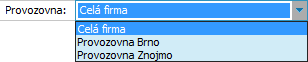
Príklad možnosti obmedzenia zobrazených pripojených firiem len ku konkrétnej prevádzkarni
Ide o prvok editovateľný zoznam, ktorý zobrazuje zoznam už pripojených osôb k danej firme, na začiatku prázdny. V editovateľnom zozname sa zadávajú nasledujúce položky:
| Názov | Popis |
|---|---|
| Zobrazovať skryté |
Ak je zaškrtnuté, zobrazujú sa v zozname osôb aj osoby, ktoré sú Skryté. Také osoby majú v riadku v stĺpci Skrytá nastavenú hodnotu Áno. |
| Priezvisko, meno, titul a titul za menom |
Viď rovnomenné položky v adresári osôb. Ide o súkromné kontaktné údaje. Pozor! Ak ide o osobu už existujúcu v adresári firiem a niektorú z uvedených položiek zmeníte, po uložení firmy sa vykoná adekvátna oprava v údajoch danej osoby v adresári osôb. Priezvisko, meno a tituly nemožno opravovať pri osobách, ktoré sú súčasne zamestnancami evidovanými v personalistike. Také údaje takých osôb možno opravovať iba priamo v agende zamestnancov. |
| Pozícia vo firme |
Možnosť zadať, akú pozíciu osoba v danej firme zastáva. Vyberiete z číselníka Všeobecné pracovné pozície. Ide o služobné kontaktné údaje. Možno využiť napr. v rámci marketingových kampaní. Napr. si ako adresátov vybrať len tie subjekty, ktoré v danej firme zastávajú určitú pozíciu a len pre tie vykonať obeslanie, obvolanie či iné oslovenie vybranej cieľovej skupiny, prípadne ak taká pozícia nie je pri danej firme uvedená, tak špecifikovať inú (ďalšiu v poradí a pod.). Napr. môže ísť o obeslanie informačného listu prednostne hlavným účtovníkom vybraných firiem, ak nie je kontakt na účtovníka známy, tak potom adresovať do rúk riaditeľa firmy. Alebo si napr. nadefinovať premenné kampaní odkazujúce sa na túto položku a využívať ich potom na konštrukciu variabilného textu správy. |
| Firemný telefón 1 | Ide o služobné kontaktné údaje. Tj. služobné telefóny a služobný e-mail na danú osobu do danej firmy. Nezamieňajte s súkromnými kontaktnými údajmi danej osoby, zobrazovanými v subzáložke Osobné údaje, viď ďalej. |
| Firemný telefón 2 | |
| Firemný e-mail | |
| Skrytá | Osoba, ktorá je v skrytých záznamoch, má nastavenú hodnotu Áno. Ostatné neskryté osoby majú nastavenú hodnotu Nie. Skryté záznamy je možné zobraziť, ak je začiarknutý príznak Zobrazovať skryté. |
| Prevádzkareň |
Možnosť pripojiť danú osobu ku konkrétnej prevádzkarni. Ide o služobné kontaktné údaje. Ponúka sa na výber voľba "Celá firma" a ďalej všetky doteraz existujúce prevádzkarne danej firmy. Voľba Celá firma znamená, že osoba nie je priradená k žiadnej konkrétnej prevádzkarni firmy, ale je priradená k celej firme. Ďalej viď väzby firmy - osoby. Ako je to s väzbami osôb k firme, resp. viacerým prevádzkarňam danej firmy, viď väzby firmy - osoby. Problematika mazania prevádzkarne, ku ktorej je pripojená jedna alebo viac osôb, viď funkcia Vymazať prevádzkareň. |
Lišta navigátora pripojených osôb
Pod editovateľným zoznamom je k dispozícii lišta navigátora:
Vložiť novúPripojiť existujúcuOdpojiťOdoslať e-mailTriedenie:Netriedené
Navigátor na tejto záložke
Navigátor na tejto záložke obsahuje tlačidlá:
- Na pohyb kurzora po riadkoch (na začiatok, predchádzajúci riadok, ďalší riadok, na koniec) zoznamu prevádzkarní, zmenu ich poradia a ďalej hľadanie hodnoty v zozname. Poradie položiek má význam najmä orientačný. Nijako neovplyvňuje poradie osôb zadávaných napr. pri vystavovaní dokladov v záložke Firma, ponúkaných napr. v odoslaných e-mailoch a pod.
-
Vložiť novú - Vloží nový riadok k danej firme pred aktuálny riadok (na ktorom stojí kurzor) na založenie novej osoby (ktorá doteraz neexistovala), ktorej údaje (priezvisko, meno, titul) bude používateľ môcť ručne zadať, a rovno jej pripojenie k editovanej firme resp. jej prevádzkarni (podľa toho, čo danej osobe zadáme do jej položky Prevádzkareň). Ak v adresári osôb už existuje osoba či viac osôb toho istého mena a priezviska, zobrazí sa dialógové okno s ich zoznamom pre prípad, že by ste novo zadávanú osobu omylom zadávali druhýkrát (v takom prípade by bolo založenie nového záznamu pre tú istú osobu zbytočné a stačí iba k firme pripojiť osobu už existujúcu):
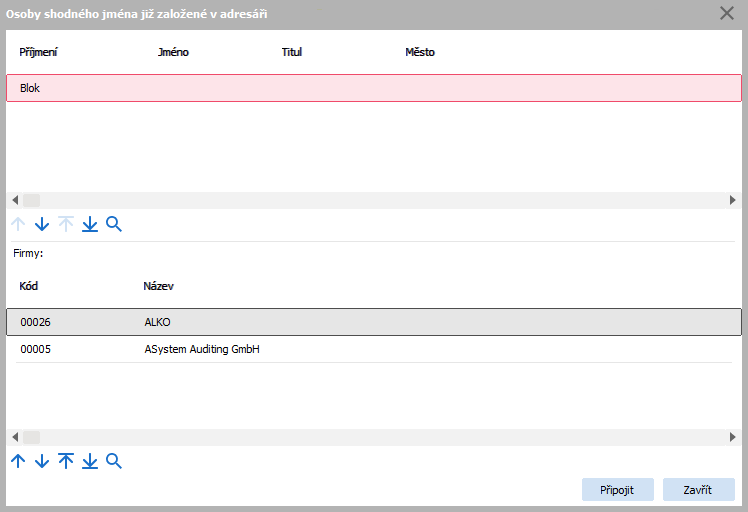
Zoznam dohľadaných osôb s rovnakým menom a priezviskom, aké má novo zadávaná osoba.
Zhodné osoby sa z dôvodu rýchlosti hľadajú iba podľa mena a priezviska tak, ako ich používateľ zadal (nekontrolujú sa iba prípadné počiatočné a koncové medzery).V hornej časti je zoznam dohľadaných osôb rovnakého mena už existujúcich v adresári osôb a základné údaje o nich. Ak je daná osoba už pripojená k nejakým firmám, je v spodnej časti okna ich zoznam. Stlačením tlačidla Pripojiť môžete jednu z týchto osôb vybrať a pripojiť k aktuálnej editovanej firme. V tomto prípade teda nedôjde k založeniu novej osoby (toho istého mena), ale k pripojeniu existujúcej. Ak žiadnu z osôb s rovnakým menom nepripojíte a okno zatvoríte, potom to bude znamenať, že chcete naozaj založiť novú osobu (toho istého mena) - po uložení editovanej firmy dôjde k jej založeniu v adresári osôb. Rovnaké osoby sa vyhľadávajú aj v skrytých a ak je pripojená takáto osoba, dôjde k jej obnoveniu zo skrytých.
(Pridanie nového riadku na založenie novej osoby môžete tiež štandardne vykonať kurzorovými šípkami priamo v zozname prevádzkarní, ak nabehnete na nový riadok).
Ide o jednu z možností, ako zadať novú osobu.
- Pripojiť existujúcu - Umožní pripojiť osobu z agendy Adresár osôb k aktuálnej firme. Tj. do zobrazeného zoznamu osôb, ktoré patria k danej firme alebo prevádzkarni, pridá ďalšiu osobu z agendy Adresár osôb. Číselník sa tu ponúka predvolene programovo obmedzený len na osoby, ktoré dosiaľ k danej firme pripojené nie sú (pritom nerozlišuje pripojenie k Celej firme alebo len k niektorej prevádzkarni).
Vo vyvolanom číselníku môžete požadované označiť a označené pripojiť naraz.
Ak vo vyvolanom číselníku požadovaný záznam dosiaľ nie je zadaný, je potrebné ho najskôr zadať. To môžete urobiť rovno odtiaľto z vyvolaného malého výberového číselníka pomocou tlačidla Nový (F2) alebo zväčšením číselníka na veľký a pridaním nového záznamu. Alebo lepšie môžete využiť rovno funkciu Vložiť novú osobu, viď vyššie a túto zadať priamo v rámci editácie firmy.
Ide o jednu z možností, ako pripojiť osoby k firme.
- Odpojiť - Funkcia inverzná k Pripojiť existujúcu. Umožní odpojiť osobu resp. označené osoby od aktuálnej firmy. Daná osoba sa samozrejme nijako nemaže, iba sa zruší väzba medzi danou osobou a aktuálnou firmou resp. jej prevádzkarňou a samozrejme sa vymažú údaje o danej osobe v danej firme (firemná pozícia, kontaktné údaje na danú osobu do danej firmy a poznámka zadaná na subzáložke Osoba vo firme). Funkcia je nedostupná v prípade, že je zoznam osôb prázdny.
- Odoslať e-mail - Možnosť odoslať e-mail na e-mailovú adresu osoby resp. označených osôb v danej firme, tj. na e-mailovú adresu uvedenú v položke Firemný e-mail. Po stlačení funkcie sa vyvolá poštový klient, ak máte nejaký k dispozícii.
- Triedenie - Na zotriedenie zoznamu pripojených osôb podľa niektorého z nadefinovaných kľúčov. K dispozícii sú možnosti Netriedené, Priezvisko, Meno, Pozícia a Prevádzkareň. Vybrané triedenie sa pamätá na používateľa. Ide o obdobu rovnomenného prvku z panela pre vyhľadávanie a triedenie zobrazovaného na záložke Zoznam. Viac viď Triedenie v číselníkoch.
- Otvoriť - Otvorí záložku Detail agendy Adresár osôb s obmedzením, tzv. červeným obmedzením na vybranú osobu.
- Vymazať - Funkcia umožňuje skryť či vymazať osobu z agendy Adresár osôb a zároveň dôjde k odpojeniu osoby z danej firmy.
Ak k firme zadáte či pripojíte dve osoby toho istého mena a priezviska, program uloženie povolí a v adresári osôb vzniknú dva záznamy používateľov rovnakého mena a priezviska.
V spodnej časti záložky Osoby sú k dispozícii ďalšie údaje k osobe, ktorá je práve v editovateľnom zozname pripojených osôb aktuálna. Sú štandardne rozdelené do subzáložiek podľa svojho významu:
| Obsiahnuté subzáložky: | Osobné údaje | Osoba vo firme | Formuláre osoby vo firme | Foto |
|---|
Obsahuje doplňujúce privátne kontaktné údaje k aktuálnej osobe zo zoznamu pripojených osôb. Ide v podstate o pohľad na detail osoby do Adresára osôb. Teda obsahuje rovnaké subzáložky:
- Ďalšie údaje - totožná so subzáložkou Ďalšie údaje v záložke Detail v Adresári osôb
- Adresa - totožná so subzáložkou Adresa v záložke Detail v Adresári osôb
- Formuláre osoby - obdobná subzáložke Formuláre v záložke Detail v Adresári osôb. Umožňuje vyberať si z nadefinovaných používateľských vstupných formulárov pre Business objekty osôb a zobrazovať a zadávať si cez ne potom jednotlivé údaje. Tu je ale k dispozícii iba vtedy, ak je v menu Nastavenie tejto agendy aktuálne zaškrtnutá voľba pre zobrazenie používateľských formulárov osôb
Nezamieňajte s voľbou pre zobrazenie používateľských formulárov "osôb vo firme".
Pre zobrazované údaje platia rovnaké pravidlá ako v Adresári osôb, tj. používateľovi, ktorý nemá právo Vidieť osobné údaje zamestnancov, sú osobné údaje pri osobách označených Zamestnanec/Pracovník skryté a nie je možné opravovať privátne údaje osôb, ktoré sú súčasne zamestnanci evidovaní v personalistike. Také údaje takých osôb je možné opravovať iba priamo v agende zamestnancov.
Obsahuje doplňujúce služobné kontaktné údaje k aktuálnej osobe zo zoznamu pripojených osôb, ktoré nebolo možné (z dôvodu prehľadnosti) umiestniť priamo do zoznamu pripojených osôb. Ide o zadanie poznámky vzťahujúcej sa k osobe v tejto firme (tj. týka sa príslušnosti tejto osoby k tejto firme).
Nezamieňajte s poznámkou zadávanou pri danej osobe, zobrazovanou v subzáložke Osobné údaje, viď vyššie.
Subzáložka je k dispozícii iba, ak je v menu Nastavenie aktuálne zaškrtnutá voľba pre zobrazenie používateľských formulárov osôb vo firme. Umožňuje vyberať si z nadefinovaných používateľských vstupných formulárov pre Business objekty "osoby vo firme" a zobrazovať a zadávať si cez ne potom jednotlivé údaje.
Čiže ide o doplňujúce služobné kontaktné údaje.
Pravidlá pre použitie tejto záložky sú pre všetky agendy, v ktorých sa môže vyskytnúť, spoločné a boli podrobne opísané v kap. Záložka Formuláre - všeobecne.
Totožná so subzáložkou Foto v záložke Detail v agende Adresár osôb.
Zadanie bankových účtov danej firmy, z ktorých je možné neskôr vyberať do hlavičiek výdavkových dokladov a pod. (napr. vo faktúrach prijatých). Subzáložka Bankové účty obsahuje:
- Zoznam riadkov bankových účtov
- Lištu navigátora bankových účtov
- Formulár na zadanie adresy
- Panel používateľsky definovateľných formulárov bankových účtov firiem
Zoznam riadkov bankových účtov
V hornej časti subzáložky sa nachádza editovateľný zoznam, ktorý zobrazuje zoznam už nadefinovaných účtov danej firmy, na začiatku prázdny. V editovateľnom zozname sa zadávajú nasledujúce položky účtov:
| Názov | Popis |
|---|---|
| Názov banky | Názov banky. |
| Názov účtu | Názov bankového účtu. |
| Číslo účtu alebo IBAN | Číslo účtu (vrátane smerového kódu) buď v tvare pre vnútroštátny styk alebo v tvare IBAN. Prebieha kontrola na správnosť zadania štruktúry účtu. |
| Špec. symbol | Špecifický symbol. Predvyplňuje sa do rovnomennej položky v skupine údajov o bankovom účte partnera pri zadávaní opakovaných platieb na danú firmu a jej účet, pri vystavovaní žiadosti o platobný príkaz, resp. pri tvorbe nového platobného príkazu na daný účet. |
| SWIFT |
Položka na zadanie BIC kódu. Potrebná pri platobnom styku so zahraničím. Predvyplňuje sa do rovnomennej položky pri zadávaní opakovaných platieb na danú firmu a jej účet, pri vystavovaní novej žiadosti o platobný príkaz, resp. potom pri tvorbe nového platobného príkazu na daný účet. BIC je 8-11 miestny kód, ktorý označuje špecificky konkrétnu banku, resp. až bankovú pobočku v danej krajine, do ktorej má byť medzinárodná platba smerovaná. BIC/SWIFT sa využíva vždy pre platby mimo Európskej únie a pridružené štáty. Pre platby v rámci EÚ je možné jednoduchšie využiť IBAN (medzinárodné číslo účtu). |
| Krajina banky |
Tu je možné vybrať krajinu banky z číselníka Krajina. Ak je parameter Bankové účty - pri zadaní krajiny banky vyplniť kód krajiny a krajinu v adrese banky nastavený na hodnotu Áno, výber krajiny banky vyvolá automatické vyplnenie položiek Krajina a Kód v adrese banky, ktorá je uvedená v dolnej časti záložky. |
Lišta navigátora bankových účtov
Pod editovateľným zoznamom je k dispozícii lišta navigátora:
 VložiťPridaťVymazať
Navigátor v tejto záložke
Navigátor v tejto záložke obsahuje tlačidlá:
- Na pohyb kurzora po riadkoch (na začiatok, predchádzajúci riadok, ďalší riadok, na koniec) zoznamu účtov, zmenu ich poradia a hľadanie hodnoty v zozname. Poradie účtov má význam pri predvyplňovaní čísla bankového účtu pri vystavovaní dokladu. Na doklade možno použiť aj iný než prvý účet, ale po výbere firmy na doklade sa automaticky predvyplní ten účet, ktorý je prvý v poradí. V položke Poradie v záložke Zoznam agendy Bankové účty je uvedená aktuálna hodnota poradia každého bankového účtu.
- Vložiť - Na vloženie nového riadku pre nový účet k danej firme pred aktuálny riadok (na ktorom stojí kurzor)
- Pridať - Na pridanie nového riadku pre nový účet na koniec (pridanie nového riadku môžete tiež štandardne vykonať kurzorovými šípkami priamo v zozname účtov, ak prejdete na nový riadok).
- Vymazať - Na vymazanie aktuálneho riadku, resp. označených, ak je nejaký označený.
-
Importovať - Na import zverejnených bankových účtov danej firmy z registra platiteľov DPH podľa zadaného IČ DPH vo formáte IBAN. Už zadané účty sa znovu neimportujú (v rámci kontroly duplicít sa zohľadňujú aj účty zadané v bežnom národnom formáte). Importom nedochádza k vymazaniu už existujúcich bankových účtov zadaných v minulosti.
Ak je v menu v hlavnom okne aplikácie zaškrtnutá voľba Pri importe z verejných databáz firiem umožniť nastavenie proxy, dôjde pri pokuse o načítanie údajov z registra k zobrazeniu dialógového okna Nastavenie HTTP servera proxy.
Predpokladom úspešného použitia funkcie Importovať je vyplnené IČ DPH (tj. s prefixom SK) v hlavičke firmy.
Editačné funkcie navigátora sú podmienené nastavením práv k agende Bankové účty k firme.
Formulár na zadanie adresy bankových ústavov
Pod lištou navigátora je k dispozícii formulár, v ktorom sa k záznamu bankového účtu, ktorý je práve v editovateľnom zozname riadkov bankových účtov aktuálny, zadávajú ďalšie položky týkajúce sa adresy.
| Názov | Popis | ||
|---|---|---|---|
| Panel adresy | |||
| Položky v továrenskom nastavení: |
Tlačidlo Tip
Ide o definovateľné formuláre, takže ich konkrétny vzhľad v danej inštalácii nemusí celkom presne zodpovedať stavu opísanému ďalej v tomto texte (najmä čo sa týka popisného pomenovania položiek či ich usporiadania v týchto formulároch). Preto je na lepšiu identifikáciu ďalej opísaných položiek pri väčšine z nich uvedený aj jej konkrétny názov v databáze (kurzívou), viď identifikácia popisovaných položiek. Vďaka tomu si môžete definovať vlastný vzhľad tohto formulára, tj. napr. založiť si a pridať si sem ďalšie položky, viď Pridávanie ďalších používateľských položiek, môžete si definovať aj niekoľko variantov takého formulára a prípadne ich aj podmienene prepínať, viď Tvorba ďalších variantov formulára, prepínanie variantov. Nepotrebné položky sa dajú aj skryť, aby zbytočne na obrazovke neprekážali. Viď Skrývanie položiek. |
||
| Adresa, Štát, PSČ, Telefón, Fax, E-mail, GPS atď. | Tu je možné zadať adresu, telefónne kontakty atď. viažuce sa k danému bankovému účtu (banke). Význam a popis položiek var. formulára v továrenskom nastavení viď Formulár na zadanie adresy. | ||
| Kód adresného miesta |
Kód adresného miesta identifikuje konkrétnu adresu. |
||
Panel definovateľných formulárov bankových účtov firiem
V spodnej časti subzáložky ďalej môže byť zobrazená oblasť na zobrazovanie a zadanie položiek prostredníctvom používateľsky definovateľných formulárov. Je k dispozícii iba vtedy, ak je v menu Nastavenie aktuálne začiarknutá voľba na zobrazenie používateľských formulárov bankových účtov. Umožňuje vyberať si z nadefinovaných používateľských vstupných formulárov pre Business objekty bankových účtov firiem a zobrazovať a zadávať si cez ne potom jednotlivé údaje.
Pravidlá na použitie tohto panela sú pre všetky agendy, v ktorých sa môže vyskytnúť, spoločné a boli podrobne opísané v kap. Panel definovateľných formulárov.
Opravy:
Opravovať je možné bez obmedzenia všetky položky.
Bankové účty firmy je možné vyvolať tiež ako samostatnú agendu, a to v číselníkovej položke zadania bankového účtu firmy (napr. v hlavičke prijatej faktúry) prepnutím malého výberového číselníka na veľký. Takto vyvolaná agenda bankových účtov danej firmy má teda vzhľad číselníkovej agendy (nie záložky v agende Adresár firiem), ale principiálne ide o to isté.
Nasledujú základné identifikačné údaje danej firmy. Tlačidlo v pravej hornej časti indikuje, že ide o variantný vstupný formulár.
Tip
Ide o definovateľné formuláre, preto ich konkrétny vzhľad v danej inštalácii nemusí úplne presne zodpovedať stavu popísanému ďalej v tomto texte (najmä, čo sa týka opisného pomenovania položiek či ich usporiadania v týchto formulároch). Preto je pre lepšiu identifikáciu ďalej popísaných položiek pri väčšine z nich uvedený aj jej konkrétny názov v databáze (kurzívou), viď identifikácia popisovaných položiek. Vďaka tomu si môžete definovať vlastný vzhľad tohto formulára, tj. napr. založiť si a pridať si sem ďalšie položky, viď Pridávanie ďalších používateľských položiek, môžete si definovať aj niekoľko variantov takého formulára a prípadne ich aj podmienene prepínať, viď Tvorba ďalších variantov formulára, prepínanie variantov. Nepotrebné položky sa dajú aj skryť, aby zbytočne na obrazovke neprekážali. Viď Skrývanie položiek.
Tip na video...
Pozrite sa, aké sú možnosti nastavenia sledovania kreditu
Video je súčasťou celého kurzu Predstavenie noviniek verzie 25.4 v ABRA Academy. Prihlásiť sa na tento bezplatný kurz a pozrieť si všetky videá môžete tu.
Popis položiek var. formulára v továrenskom nastavení:
| Názov | Popis | |
|---|---|---|
| Predvoľby pre fakturáciu a pohľadávky | ||
| Kredit Credit |
Pokiaľ si želáte pri firme sledovať pohľadávkový kredit, zadajte jeho výšku. Ide o povolenú hranicu výšky pohľadávok tejto firmy. Pri určení výšky pohľadávok sa prihliada na Vysporiadanie skupiny faktúra a jej dobropisy. Pri jej prekročení sa používateľovi zobrazuje pri vystavení novej faktúry na túto firmu upozornenie o prečerpaní kreditu pohľadávok alebo nie je uloženie dokladu vôbec povolené. Výšku kreditu zadajte v lokálnej mene (mene, v ktorej sa účtuje). Sledovanie kreditu závisí od nastavenia parametrov v agende Firemné údaje, kde sa centrálne nastavuje, či kredit sledovať, a ak áno, tak z čoho vyčísľovať dlžnú sumu. Okrem toho možno ešte pri každej firme stanoviť, či konkrétne pri nej kredit sledovať, alebo nie, viď nasledujúca položka. Taktiež je možné nastaviť, či sa má pri sledovaní zohľadňovať dátum splatnosti. Viac viď parameter Zohľadňovať na faktúrach dátum splatnosti pri upozorňovaní na nedostačujúci kredit firiem a prevádzkarní. Sledovanie kreditu za celú firmu možno nezávisle kombinovať so sledovaním kreditu za prevádzkarne, viď subzáložka Prevádzkarne. Položka nie je editovateľná, pokiaľ používateľ nemá právo Meniť kredit. Pokiaľ taký používateľ má právo Pridať a založí novú firmu skopírovaním už existujúcej firmy s nenulovým kreditom, na novo založenej firme sa kredit nastaví na hodnotu 0. |
|
| Nastavenie sledovania kreditu CreditCheckMode |
Výberom zvolíte, či si želáte pri danej firme kredit nesledovať, sledovať s výstrahou alebo sledovať a nepovoliť uloženie. Položka nie je editovateľná, pokiaľ používateľ nemá právo Meniť kredit. Teda, ak je nastavené v agende Firemné údaje vo firemných parametroch sledovanie kreditu a ak má sledovanie kreditu nastavené aj daná firma, potom sa pri vystavení faktúry na danú firmu kontroluje, či výška pohľadávok (nezaplatených faktúr, voliteľne vrátane zálohových listov) nepresiahla sumu zadanú v predchádzajúcej položke Kredit, a ak áno, je na túto skutočnosť používateľ upozornený alebo priamo nie je umožnené doklad uložiť. Položka nie je editovateľná, pokiaľ používateľ nemá právo Meniť kredit. Pokiaľ taký používateľ má právo Pridať a založí novú firmu skopírovaním už existujúcej firmy so zaškrtnutou voľbou Sledovať, na novo založenej firme bude voľba nezaškrtnutá. |
|
| Splatnosť DueTerm |
Podľa zadanej dĺžky splatnosti sa bude predvyplňovať dátum splatnosti na niektorých vystavovaných predajných dokladoch na túto firmu, a to nasledovne: dátum vystavenia dokladu + počet dní zadaných v tejto položke. Ak nie je položka zadaná (tj. je nulová), predvyplní sa splatnosť podľa splatnosti zadanej v agende Firemné údaje (položka Splatnosť). Objasníme na príklade: Používajme všeobecne dĺžku splatnosti faktúr 10 dní, ale pri firme X, ktorá je naším dlhodobým odberateľom, chceme používať dlhšiu splatnosť, napr. 21 dní. Teda pri firme X nastavíme splatnosť 21 dní - tá bude potom použitá na dokladoch pre firmu X - a v agende Firemné údaje nastavíme splatnosť 10 dní - tá bude potom použitá pre všetky ostatné firmy. Vyššie uvedené platí aj pre doklad vzniknutý skopírovaním pôvodného dokladu, aj keď má parameter Pri kópii dokladu preberať dátum a obdobie hodnotu Áno. Teda dátum splatnosti sa z pôvodného dokladu nekopíruje a predvyplní sa podľa pravidiel vyššie uvedených. Týka sa dokladov: FV, ZLV, DP, DDP, SF. Tu ide primárne o splatnosť, ktorú nastavujeme firmám svojich odberateľov. Splatnosť nastavená tu sa netýka ďalších dokladov (vstupných), na ktoré sa vzťahuje parameter Splatnosť pre nákup. Ak je firma súčasne naším odberateľom aj dodávateľom, môžeme pre ňu nezávisle od seba nastaviť obe položky týkajúce sa splatnosti, tj. Splatnosť aj Splatnosť pre nákup. Nastavenie položky nemá význam, ak je parameter Pri kópii dokladu preberať počet dní splatnosti nastavený na hodnotu Áno - v takom prípade sa dátum splatnosti nového dokladu predvyplňuje podľa dĺžky intervalu medzi dátumom vystavenia a splatnosti zdrojového dokladu. |
|
| Splatnosť pre nákup DueTermForPurchase |
Podľa zadanej dĺžky splatnosti sa bude predvyplňovať dátum splatnosti na niektorých obstarávaných nákupných dokladoch od tejto firmy, a to nasledovne: dátum vystavenia dokladu + počet dní zadaných v tejto položke. Ak nie je položka zadaná (tj. je nulová), predvyplní sa splatnosť podľa splatnosti zadanej v agende Firemné údaje. Podrobnejšie informácie viď popis položky Splatnosť v agende Firemné údaje. Týka sa dokladov: FP, ZLP, OSV, JCD, DV, DDV. Nastavenie položky nemá význam, ak je parameter Pri kópii dokladu preberať počet dní splatnosti nastavený na hodnotu Áno - v takom prípade sa dátum splatnosti nového dokladu predvyplní podľa dĺžky intervalu medzi dátumom vystavenia a splatnosťou zdrojového dokladu. |
|
| Tolerancia po splatnosti AfterDueTerm |
Možnosť individuálneho nastavenia tolerancie pre kontrolu neuhradených pohľadávok po splatnosti vykonávanú, ak nemá používateľ prístupové právo na vystavovanie predajných a expedičných dokladov dlžníkom s pohľadávkami po splatnosti. Použije sa iba ak je predchádzajúca položka Použiť lokálne nastavenie tolerancie zaškrtnutá. Podrobný popis vrátane príkladu viď právo Vystaviť dlžníkom po splatnosti. Položka nie je editovateľná, ak používateľ nemá právo Meniť lokálne nastavenie tolerancie. Položka nie je editovateľná, ak používateľ nemá právo Meniť lokálne nastavenie tolerancie. Ak taký používateľ má právo Pridať a založí novú firmu skopírovaním už existujúcej firmy s nenulovou toleranciou po splatnosti, na novo založenej firme sa tolerancia po splatnosti nastaví na hodnotu 0. |
|
| Použiť lokálne nastavenie tolerancie AfterDueTermEnabled |
Zaškrtnutím zvolíte, že si želáte pri danej firme použiť individuálne nastavenie tolerovaného počtu dní po splatnosti zadaného v nasledujúcej položke. Ak položka nie je zaškrtnutá, použije sa údaj zadaný v položke Tolerancia počtu dní po splatnosti v agende Firemné údaje. Položka nie je editovateľná, ak používateľ nemá právo Meniť lokálne nastavenie tolerancie. Položka nie je editovateľná, ak používateľ nemá právo Meniť lokálne nastavenie tolerancie. Ak taký používateľ má právo Pridať a založí novú firmu skopírovaním už existujúcej firmy so zaškrtnutou voľbou Použiť lokálne nastavenie tolerancie, na novo založenej firme bude voľba nezaškrtnutá. |
|
| Úrok z omeškania PenaltyPercent |
Percento pre výpočet úroku z omeškania pri tvorbe nových sankčných faktúr alebo upomienok vystavovaných na túto firmu. Kedy sa použije tu zadané percento a kedy sa preberie odinakiaľ, viď Stanovenie percenta úroku z omeškania. Nezamieňať pojem úrok z omeškania s pojmom penále. Ide o jednu z možností stanovenia percenta úroku z omeškania. |
|
| Spôs. úhrady pred. PaymentType_ID |
Možnosť zadať si spôsob úhrady pre predvyplnenie. Údaj zadaný v tejto položke sa použije pre predvyplnenie rovnomennej položky pri vystavovaní predajných dokladov na danú firmu (napr. Faktúra vydaná, Zálohový list vydaný, Objednávka prijatá…). Předvyplňování této položky se řídí nastavením parametru Předvyplnění Způsobu úhrady, Způsobu dopravy a Dodacích podmínek na nových dokladech, pokud není přednastavena hodnota na firmě v agendě Firemné údaje. Hodnotu však lze vždy ručně změnit. |
|
| Spôs. úhrady nákup PaymentTypeIn_ID |
Možnosť zadať si spôsob úhrady pre predvyplnenie. Údaj zadaný v tejto položke sa použije pre predvyplnenie rovnomennej položky pri vystavovaní nákupných dokladov na danú firmu (napr. Faktúra prijatá, Objednávka vydaná…). Předvyplňování této položky se řídí nastavením parametru Předvyplnění Způsobu úhrady, Způsobu dopravy a Dodacích podmínek na nových dokladech, pokud není přednastavena hodnota na firmě v agendě Firemné údaje. Hodnotu však lze vždy ručně změnit. |
|
| Mena Currency_ID |
Mena pre predvyplnenie. Ak je zadaná, potom sa v závislosti od parametra Predvyplniť menu podľa firmy na rade dokladu použije pre predvyplnenie na dokladoch vystavovaných na túto firmu tam, kde by sa inak predvyplnila lokálna mena (samozrejme len v prípadoch, keď na danom doklade možno príslušnú menu použiť), pokiaľ nejde o procesnú tvorbu dokladu. V prípade procesnej tvorby dokladu, tj. pri vystavovaní nového dokladu podľa iného zdrojového dokladu, sa uprednostňuje mena zo zdrojového dokladu. Mena nastavená pri firme sa neberie do úvahy pri hromadných kópiách dokladov (viď napr. hromadná kópia faktúr vydaných). Suma aj mena sa preberajú zo vzorového dokladu tak, ako na ňom sú, na kopírovanom sa mena nijako neupravuje podľa meny nastavenej pre firmu a suma sa do tejto meny nijako neprepočítava. |
|
| Krajina DPH reg. VATCountry_ID |
Kód krajiny, v ktorej je daná firma registrovaná k DPH. Kód zadáte z klávesnice alebo vyberiete z číselníka Krajina. Číselník sa tu ponúka predvolene obmedzený pomocou obmedzovacieho panela len na členské krajiny EÚ. Nevyplnená krajina registrácie znamená, že firma nie je registrovaná v žiadnej krajine alebo je registrovaná iba v lokálnej krajine. Firmy evidované v adresári môžu byť registrované ako platitelia DPH v rôznych krajinách EÚ. Ak je firma daňovým rezidentom vo viacerých krajinách, môže si používateľ zaviesť firmu viackrát, zakaždým s inou krajinou dph registrácie a samozrejme aj s iným DIČ. Nepovinná položka. Položka slúži len na zbežnú kontrolu pri vystavovaní dokladov do krajín EÚ v režime "reverse charge" na upozornenie na možný nesúlad daňovej rezidentúry dodávateľa/odberateľa s krajinami na vystavovanom doklade. Platí:
V takom prípade je viac než vhodné overiť si, či je odberateľ/dodávateľ v krajine určenia resp. v krajine odoslania skutočne platiteľom DPH (inak by bolo použitie režimu "reverse charge" neoprávnené). |
|
| Sklad Store_ID |
Umožňuje zadať sklad, ktorý sa má predvyplňovať do skladového riadku dokladu do položky Sklad na dokladoch vystavovaných na danú firmu. Platí len pre doklady Faktúry vydané, Pokladničné príjmy, Dodacie listy, Objednávky prijaté a Objednávky vydané. Predvyplnenú hodnotu však možno na konkrétnom doklade v prípade potreby zmeniť. Hodnota pre predvyplnenie tej istej položky môže byť nastavená aj v iných častiach systému. Ktorá hodnota sa potom nakoniec predvyplní, viď pravidlá pre predvyplňovanie v popise položky Sklad na skladovom riadku dokladu. Kód skladu zadáte z klávesnice alebo vyberiete z číselníka Sklady. Využijete napr. v prípade, keď vlastníte veľké množstvo konsignačných skladov. Predvyplnením skladu priradeného k firme potom minimalizujete chybný výber zodpovedajúceho skladu. Hoci ide o číselník chránených objektov, nie je položka Sklad v tomto prípade nijako obmedzená prístupovými právami Použiť. Obmedzenie za prístup. práva sa stráži až pri samotnom vystavovaní dokladov, do ktorých sa položka predvyplní (nie je možné uložiť doklad so skladom, ku ktorému nemá používateľ prístupové právo Použiť). |
|
| Bank. účet pre predajné doklady BankAccount_ID |
Umožňuje zadať jeden z vlastných bankových účtov, ktorý sa má predvyplňovať do položky Vlastný účet/Bankový účet na Hlavičke dokladov Objednávka prijatá, Faktúra vydaná a Zálohový list vydaný vystavovaných na danú firmu. Predvyplnenú hodnotu však možno na konkrétnom doklade v prípade potreby zmeniť. Číslo bankového účtu zadáte z klávesnice alebo vyberiete z číselníka Bankové účty. Pri ukladaní zmien na firme dochádza ku kontrole, či sa zhoduje mena nastaveného Bank. účtu pre predajné doklady a nastavená hodnota v položke Mena na danej firme. |
|
| Registrácia | ||
| Firma je registrovaná v obchodnom registri |
Možnosť zaškrtnúť, či je firma registrovaná v obchodnom registri. Informácie okolo registrácie firmy v obchodnom registri sú predpripravené na použitie v používateľských formulároch, najmä v implementáciách CRM. Do dodávaných tlačových formulárov sa nepremietajú, avšak používateľ si formuláre môže upraviť, príp. si ich úpravu objednať v servisnej sieti dodávateľa. Ak je položka začiarknutá, sprístupnia sa nasledujúce položky na zadanie údajov o registrácii. |
|
| Registrácia je vedená u |
Informácia, kde je vedená príslušná registrácia. K dispozícii je funkčné tlačidlo Otvoriť na otvorenie internetového prehliadača na adrese obchodného registra. Po jeho stlačení sa dohľadajú príslušné stránky a dohľadá sa firma podľa názvu alebo ičo, ak máte k dispozícii internetový prehliadač a pripojenie. Aktuálna www adresa, na ktorej sa nachádza obchodný register, v ktorom sa bude hľadať, je zaznamenaná na stránkach výrobcu v pomocnom internom súbore. Iná možnosť na dohľadanie firmy v obch. registri je využitie def. exportov, viď funkcia Tlač, export. |
|
| Pod číslom jednacím | Číslo jednacie danej registrácie. | |
| Dátum zápisu | Dátum zápisu do obchodného registra. | |
| Účtovné výkazy | ||
| Konsolidovaná jednotka štátu StateConsolidationUnit |
Príznak, či daná firma patrí medzi tzv. konsolidované jednotky štátu. Údaj je dôležitý len vtedy, ak máte povinnosť zostavovať výkaz PKP, potom je nutné mať položku správne vyplnenú. K dispozícii sú zoznamy subjektov, ktoré sú konsolidovanými jednotkami štátu. Aby ste nemuseli položku nastavovať ručne, odporúčame si jej naplnenie podľa týchto zoznamov objednať u konzultanta dodávateľa. Pre SK lokalizáciu nemá význam. |
|
| Účet MD |
Čísla účtu v účtovnom rozvrhu, ktoré si tu môžete nastaviť na účtovanie pohľadávok resp. záväzkov s danou firmou na samostatnej analytike. Ak tu priradíte rôznym firmám rôzny analytický účet v účtovnom rozvrhu, môžete potom jednoducho pomocou jednej predkontácie mať záväzky a pohľadávky za dané firmy na iných analytických účtoch. Je tu možné zadať aj účet neúplný. Ide o jednu z možností, kam možno zadať analytický účet, ktorý sa má následne použiť pre daný účtovný prípad. Či sa tu zadaný účet nakoniec použije, alebo či dostane prednosť účet zadaný inde či inak, závisí od vašich účtovných predkontácií pre príslušné typy dokladov. Prečo je tu táto možnosť k dispozícii a prečo sa nezadá konkrétny účet len v definícii predkontácie? Platí: Predkontácie v systéme ABRA Gen majú mnoho možností a možno ich definovať rôznym spôsobom. Snaha je, aby vzory predkontácií dodávané výrobcom optimálne pokrývali čo najširšie spektrum obvyklých účtovných prípadov, a to v ideálnom prípade tak, aby jednotlivé doklady boli vo výsledku úplne predkontované (a účtovník už nemusel dopĺňať takmer nič ručne). Avšak je zjavné, že takto vopred nadefinované vzory (bez znalosti konkrétnych účtových rozvrhov a procesov u používateľa) môžu byť v rade prípadov iba všeobecné (predvypĺňajúce napr. len účtovú triedu či syntetické číslo účtu) a až pri implementácii systému u používateľa je potrebné ich konkretizovať (tj. napr. špecifikovať konkrétne analytické účty pre jednotlivé účtovné prípady). Avšak táto "konkretizácia" nemusí nutne znamenať, že sa tieto konkrétne údaje musia zadávať napevno priamo v definícii predkontácie (definícia predkontácií totiž nie je používateľsky jednoduchá záležitosť). Cieľom teda je, aby dodávané vzory boli postupne optimalizované tak, aby si vedeli potrebné analytické účty "vytiahnuť" prednostne aj z rôznych iných miest systému, kde si ich potom používateľ môže pohodlne zadať podľa svojich potrieb (bez toho, aby to musel riešiť priamo v definícii predkontácie). Preto sú na rôznych miestach systému možnosti zadať účet tak, ako je to tu. Tam, kde zatiaľ nie sú a kde by bolo výhodné ich mať, ich možno vyriešiť používateľsky definovateľnými položkami, prípadne môžu byť dodané v niektorej z budúcich verzií. Môžeme mať predkontáciu pre prijatú faktúru nadefinovanú tak, že sa pre dané účtovné prípady má konkrétny analytický účet čerpať prednostne napr. z údajov zadaných pri radoch dokladov daného typu, ak tam nie je uvedený, tak následne napr. z údajov firmy, ak nie je uvedený ani tam, tak odinakiaľ (existuje rad ďalších možností) a až potom z pevne zadaného účtu v predkontácii. Ktoré miesto v systéme má mať prednosť (napr. či účet pri rade dokladov, pri firme, pri DPH sadzbe, skladovom type atď.) samozrejme závisí od konkrétnych procesov u používateľa. Dodávané vzory sú optimalizované na základe skúseností u používateľov, ale ak vašim potrebám nevyhovujú, môžete si ich samozrejme zmeniť alebo si ich zmenu objednať u konzultantov vášho dodávateľa. |
|
| Účet D | ||
| GDPR | ||
| Obmedzenie spracovania GDPRValiditySuspended |
Pokiaľ subjekt údajov uplatní právo vzniesť námietku proti spracovaniu, je správca osobných údajov povinný spracovanie obmedziť, kým sa námietka nevyrieši. Okrem evidenčného významu (ktoré subjekty obmedzenie spracovania požadujú) tento príznak aktívne ovplyvňuje vytváranie povolení podľa pravidiel. Ak je začiarknuté, povolenie typu Generovanie a typu Hromadne ručne sa pre daný subjekt nevytvorí. Na už existujúce povolenie nemá zmena v nastavení vplyv - ak teda existujú platné povolenia, nastavením tohto príznaku sa ich stav nijako nezmení. Tj. ani sa nezaktualizujú (napr. sa neskráti platnosť, pokiaľ bola na pravidle medzitým skrátená), iba by sa deaktivovali (napr. pokiaľ došlo k zmazaniu dokladu, na ktorého základe vznikli a pod.) Rovnako tak je stále možné nové povolenia vytvárať ručne (funkciou Nový v agende Povolenia na spracovanie dát). Nastavenie tohto príznaku má vplyv iba na generovanie povolení. |
|
| Prenesenie daňovej povinnosti, platiteľ DPH pre nákup | ||
| Platiteľ DPH (povoliť PDP a predvyplňovať platiteľa DPH pre nákupné doklady) VATPayor |
Začiarknutie na karte firmy je rozhodujúce pre automatické začiarknutie poľa DPH po výbere firmy na nákupných dokladoch Faktúra prijatá, Objednávka vydaná a Pokladničný výdaj (a ich inverzných dokladoch). Ďalej určuje, či sa na firmu vzťahuje režim prenesenia daňovej povinnosti (indikuje možnosť prenesenia daňovej povinnosti na dokladoch vystavených na danú firmu). Pokiaľ je položka začiarknutá a nie je vyplnené pole DIČ, pri ukladaní záznamu sa zobrazí chybové hlásenie (mäkká validácia). Při drobné opravě se uživateli zobrazí softvalidační hláška s upozorněním, že pokud se nejedná pouze o opravu překlepu, je vhodné zvolit zásadní opravu. |
|
| Ceny a zľavy | ||
| Preferovaná definícia ceny Price_ID |
Jedna z možností stanovenia východiskovej definície predajnej ceny. Udáva, ktorá definícia ceny sa má použiť pre Využíva sa aj z maloobchodného predaja a reštauračného predaja pre stanovenie východiskovej predajnej ceny v pokladničnom maloobchodnom a reštauračnom predaji v závislosti od nastavenia Používať definíciu ceny z firmy v agende Prevádzky. |
|
| Cenník PriceList_ID |
Cenník, ktorý sa aktuálne používa ako individuálny firemný cenník pre danú firmu. Ide o jednu z možností nastavenia cenníka ako firemného, čiže priradenia cenníka k firme. Každá firma môže mať aktuálne nastavený iba jeden z nadefinovaných cenníkov, ale jeden cenník môže byť priradený viacerým firmám (môže byť spoločný pre viac firiem), viď Pravidlá týkajúce sa použitia cenníkov. Ak nejaký cenník zvolíte ako firemný pre danú firmu a predtým bol ako firemný pre túto firmu nastavený iný cenník, potom tento pôvodný prestane byť firemným cenníkom pre danú firmu. Ďalší výklad viď popis agendy Cenníky. Ak má firma priradený nejaký cenník, skladová položka z vystavovaného predajného dokladu je v ňom uvedená, tak sa v položke jednotková cena ponúkajú ceny z tohto cenníka, teda platné pre túto firmu. Ďalej sa tento cenník môže uplatniť pri vyčíslení východiskovej predajnej ceny predvyplnenej do jednotkovej predajnej ceny. Existencia firemného cenníka pre firmu, ktorej sa predáva, je iba jedným z mnohých faktorov, ktorý ovplyvňuje (alebo môže ovplyvňovať) výpočet východiskovej predajnej ceny. Podrobný popis výpočtu vrátane príkladov viď algoritmus stanovenia východiskovej predajnej ceny. Podrobný popis ponúkania cien v položke jednotková cena viď výber jednotkovej predajnej ceny z ponuky. |
|
| Dealer. zľava DealerDiscount |
Percento dílerskej zľavy, platné pre túto firmu. Teda ďalšia z možností, ako určiť výšku dílerskej zľavy pre túto firmu. Zadané percento sa využíva v rámci zľavového systému. Uplatní sa na doklade, ak máte v hlavičke daného dokladu nastavené použitie dílerských zliav "percentom z adresára". | |
| Díler. trieda DealerCategory_ID |
Dílerská trieda, do ktorej je zaradená aktuálna firma. Zaradenie firmy do dílerskej kategórie môže mať vplyv na vyčíslenie východiskovej predajnej ceny, ktorá sa predvyplní na predajnom doklade vystavovanom na túto firmu a ďalej na uplatnenie zľavového systému pre daný doklad, keď sa podľa dílerskej kategórie a tabuliek dílerských zliav stanoví výška dílerskej zľavy pre túto firmu. Táto zľava sa na doklade môže uplatniť, ak máte v hlavičke dokladu nastavené použitie dílerských zliav "podľa tabuľky dílerských zliav". Ide o jednu z možností stanovenia dílerskej triedy na doklad, ďalej viď parameter Dílersku triedu preberať. Podmienka uvedená vyššie je podmienka nutná, nie však postačujúca. Či sa táto zľava na skladovom riadku daného dokladu skutočne uplatní, závisí od mnohých ďalších okolností: Či je doklad vystavovaný na danú firmu, ako je nastavený parameter Dílersku triedu preberať, či sú zľavy zmrazené alebo nie, či máte nadefinované tabuľky dílerských zliav, Zaradiť firmy do díler. kategórií možno tiež hromadne funkciou Hromadné opravy na záložke Zoznam alebo aj automaticky na základe nadefinovaných Tabuliek obratov dílerov (zatiaľ nie je implementované). |
|
| Predvyplňovať typ zľavy PrefillDiscountKind |
Zaškrtnutie zaškrtávacieho políčka sprístupní nasledujúce dve položky, v ktorých možno zvoliť, aký typ zľavy sa má prednostne predvyplniť na výstupných dokladoch, ak je v hlavičke dokladu zadaná aktuálna firma. Ak nie je zaškrtávacie políčko zaškrtnuté, použije sa na výstupných dokladoch prednastavenie podľa údajov zadaných v parametroch Dílerská zľava a Kusová zľava (prípadne Pri predaji v hotovosti - Dílerská zľava a Pri predaji v hotovosti - kusová cena, ak je na doklade zvolený hotovostný spôsob úhrady). | |
| Dílerská zľava DealerDiscountKind |
Položka je prístupná iba po zaškrtnutí zaškrtávacieho políčka Predvyplňovať typ zľavy. Význam jednotlivých volieb je zhodný ako pri parametri Dílerská zľava. | |
| Kusová zľava QuantityDiscountKind |
Položka je prístupná iba po zaškrtnutí zaškrtávacieho políčka Predvyplňovať typ zľavy. Význam jednotlivých volieb je zhodný ako pri parametri Kusová zľava. | |
| Ďalšie predvoľby | ||
| Spôs. dopravy pred. TransportationType_ID |
Možnosť zadať si spôsob dopravy na predvyplňovanie. Údaj zadaný v tejto položke sa použije na predvyplnenie rovnomennej položky pri vystavovaní dokladov (napr. Faktúry vydané, Zálohový list vydaný, Objednávka prijatá...) pre danú firmu. Předvyplňování této položky se řídí nastavením parametru Předvyplnění Způsobu úhrady, Způsobu dopravy a Dodacích podmínek na nových dokladech, pokud není přednastavena hodnota na firmě v agendě Firemné údaje. Hodnotu však lze vždy ručně změnit. |
|
| Spôs. dopravy nákup TransportationTypeIn_ID |
Možnosť zadať si spôsob dopravy na predvyplňovanie. Údaj zadaný v tejto položke sa použije na predvyplnenie rovnomennej položky pri vystavovaní dokladov (napr. Faktúra prijatá, Objednávka vydaná...) pre danú firmu. Předvyplňování této položky se řídí nastavením parametru Předvyplnění Způsobu úhrady, Způsobu dopravy a Dodacích podmínek na nových dokladech, pokud není přednastavena hodnota na firmě v agendě Firemné údaje. Hodnotu však lze vždy ručně změnit. |
|
| Dod. podm. pred. DeliveryTermsOut_ID |
Možnosť zadať si dodacie podmienky na predvyplňovanie. Údaj zadaný v tejto položke sa použije na predvyplnenie rovnomennej položky pri vystavovaní dokladov (napr. Faktúry vydané, Objednávka prijatá...) na danú firmu. Předvyplňování této položky se řídí nastavením parametru Předvyplnění Způsobu úhrady, Způsobu dopravy a Dodacích podmínek na nových dokladech, pokud není přednastavena hodnota na firmě v agendě Firemné údaje. Hodnotu však lze vždy ručně změnit. |
|
| Dod. podm. nákup DeliveryTermsIn_ID |
Možnosť zadať si dodacie podmienky na predvyplňovanie. Údaj zadaný v tejto položke sa použije na predvyplnenie rovnomennej položky pri vystavovaní dokladov (napr. Faktúra prijatá, Objednávka vydaná...) na danú firmu. Předvyplňování této položky se řídí nastavením parametru Předvyplnění Způsobu úhrady, Způsobu dopravy a Dodacích podmínek na nových dokladech, pokud není přednastavena hodnota na firmě v agendě Firemné údaje. Hodnotu však lze vždy ručně změnit. |
|
| Skontá | ||
| Použitie skont ScontoUsage |
Umožňuje zvoliť, či sa k dokladom typu Faktúry vydané (FV) budú automaticky pripájať definície pre skonto, ak bude príslušná Faktúra vydaná vystavená na danú firmu. Možnosti:
Položka ovplyvňuje iba predvyplňovanie hodnôt na faktúrach hodnotami nastavenými vo vlastnostiach firmy. Bez ohľadu na nastavenie tejto položky a bez ohľadu na nastavenie položky Používať skontá v agende Firemné údaje je vždy možné na hlavičke faktúry kliknúť na tlačidlo Skonto a nastaviť pre konkrétnu faktúru individuálne pravidlá vo formulári Definície pre skonto. Aby k predvyplňovaniu hodnôt na faktúrach dochádzalo, je potrebné ešte vybrať Vzor skonta alebo Typ skonta. Ak Vzor skonta ani Typ skonta nenastavíte, mechanizmus skont fungovať nebude, ani keď nastavíte túto položku na hodnotu Použiť. |
|
| Východisková tolerancia platby ScontoPayLimit |
Východisková tolerancia nedoplatenia (alebo preplatenia) sumy dokladu v lokálnej mene v prípade uplatnenia skonta na faktúrach vystavovaných na danú firmu. | |
| Vzor skonta ScontoPattern_ID |
Odkaz na typ skonta, ktorý sa v závislosti od nastavenia položky Použitie skont bude predvyplňovať na Faktúry vydané vystavované na danú firmu. Položka sa navzájom vylučuje s položkou Typ skonta - vždy môže byť vyplnená len jedna z nich. |
|
| Typ skonta ScontoType_ID |
Odkaz na vzor skonta. V závislosti od nastavenia položky Použitie skont sa typy skonta obsiahnuté vo zvolenom vzore skonta budú predvyplňovať na Faktúry vydané vystavované na danú firmu. Položka sa navzájom vylučuje s položkou Vzor skonta - vždy môže byť vyplnená len jedna z nich. |
|
| EDI | ||
| Komunikácia pomocou EDI EDICommunication |
Položka určujúca nastavenie EDI komunikácie s firmou:
|
|
| Sada definícií IEImportExportSet_ID |
Výber položky z číselníka Sady importných a exportných definícií určuje, aká sada EDI komunikácie bude pri exporte EDI správ zvolená. Pokiaľ je pole Komunikácia pomocou EDI nastavené na inú hodnotu než NIE, ide o povinnú položku. |
|
| Komunikácia | ||
| WWW WWW_Address |
Odkaz na WWW stránky danej firmy. K dispozícii je funkčné tlačidlo Otvoriť na otvorenie internetového prehliadača na webovej adrese firmy. Po jeho stlačení sa vyhľadajú príslušné stránky, ak máte k dispozícii internetový prehliadač a pripojenie. | |
| Súhlas so zasielaním obchodných oznámení CommercialAgreement |
Možnosť nastaviť, či danej firme zasielať alebo nezasielať rôzne obchodné oznámenia. Možno využiť napr. v rámci marketingových kampaní. Napr. si ako adresátov vybrať len tie subjekty, ktoré majú v tejto položke nastavené, že so zasielaním súhlasia, a len pre tie vykonať rozoslanie, obvolanie či iné oslovenie vybranej cieľovej skupiny. Nezamieňajte so zakázanými adresátmi. |
|
| Spracovanie a odosl. el. dokladov InvoicingDelivery |
Používa sa na spracovanie dokumentov typov ISDOC vydaný. Nastavenie, či a ako sa majú spracovávať dokumenty vystavené na danú firmu. |
|
| Formát elektronických dokladov EInvoiceFormat |
Formát, v akom sa má spracovať dokument typu ISDOC vydaný vystavený na danú firmu. Použije sa na predvyplnenie formátu do Sprievodcu spracovaním dokumentov ISDOC vydaných a to vtedy, ak je v subzáložke Parametre ovládača pri Kategórii dokumentov zvolenej na spracovanie daného ISDOC nastavené, že sa formát má preberať podľa nastavenia na firme. |
|
| Spôsob komunikácie pre dopyty CommunicationType_ID |
Možnosť špecifikovať, akým spôsobom sa má daná firma oslovovať pri dopytovom konaní. Slúži na predvyplnenie položky Spôsob komunikácie pri danej forme - dodávateľovi v zozname oslovených dodávateľov v doklade Dopytový list. Predvyplnenú hodnotu však možno na konkrétnom doklade v prípade potreby zmeniť. Kód spôsobu komunikácie zadáte z klávesnice alebo vyberiete z číselníka Spôsoby komunikácie. (Ak nemá používateľ v daných položkách nastavený výberový údaj inak.) |
|
| Dohoda o el. spracovaní dokladov ElecPosAgreementRef |
Položka slúži na zasielanie dokladov elektronicky vo formáte ISDOC. Zo zákona o DPH vyplýva, že obe strany, ktoré spolu chcú elektronicky fakturovať, by sa na takej elektronickej komunikácii mali písomne dohodnúť (alebo že by príjemca mal vysloviť s touto formou súhlas). V exporte el. dokladu by potom mala byť uvedená identifikácia takej dohody o vzájomnej el. fakturácii. Na to slúži táto položka. Ide o obyčajnú textovú položku, kam si používateľ textovo zadá identifikáciu danej dohody a tá sa potom bude uvádzať v danom xml exporte ISDOC dokladu (viď element "ElectronicPossibilityAgreementReference"). Obsah položky nie je nijako kontrolovaný, zmysluplnosť textu je teda plne na používateľovi. Môže tam uviesť napr. odkaz na nejaké všeobecné obch. podmienky, číslo dvojstrannej dohody s danou firmou XY a pod. Ak máte v predchádzajúcej položke Spracovanie a odosl. el. dokladov nastavené, že tomuto klientovi sa má fakturovať elektronicky vo formáte ISDOC/ISDOCX, potom by ste mali mať položku vyplnenú. Ak informácia o inštitúte súhlasu s el.fakturáciou nebude uvedená, vystavujete sa tak možnosti odmietnutia dokladu príjemcom. |
|
| Komunikačné nastavenie |
Položka slúži na výber definície z agendy Komunikačné nastavenie. Viac viď Ako nastaviť a používať komunikačné nastavenie a rýchlu tlač. Položka je k dispozícii iba v licenčnom modeli Pomenovaní používatelia. |
|
| Právny subjekt | ||
| Právnická osoba LegalPerson |
Položka súvisí s ochranou dát. V definíciách ochrany dát je v rámci chránených položiek možné rozlišovať, či sú chránené údaje firmy - právnickej osoby, alebo firmy - fyzickej osoby (na chránených položkách rozlišované v rámci Triedy objektu). Vďaka tomuto príznaku na zázname v číselníku firiem je následne možné v rámci jedinej definície ochrany dát nastaviť rôzne množiny chránených položiek pre fyzické a právnické osoby. (Napríklad obsah poľa Názov budeme chcieť chrániť iba v prípade, že firma nie je typu právnická osoba.) Z bezpečnostných dôvodov (aby nedošlo k neúmyselnej zmene zaškrtnutia) nie je možné položku editovať priamo, ale iba prostredníctvom funkcie Hromadná oprava Právneho subjektu. Pri zakladaní novej firmy sa táto položka vyplní v závislosti od zvolenej možnosti v ponuke Zadávať:
|
|
| E-kasa | ||
| Identifikácia zákazníka pre e-kasu ECDCustomerIdType |
Slúži na využitie v rámci eKasy. Ak si zákazník želá na účtenku vytlačiť svoju identifikáciu, k dispozícii je voliteľné nastavenie identifikácie zákazníka. Možnosti:
|
|
Ďalej je tu k dispozícii položka:
| Názov | Popis |
|---|---|
| Poznámka | Ľubovoľná poznámka k firme. |
Opravy:
Opravovať možno bez obmedzenia všetky položky. Ako sa oprava prejaví, závisí od toho, či ide o režim Drobné opravy alebo opravy Zásadné.
Na subzáložke kľúče je možné zadávať a prezerať hodnoty kľúčov k danej firme.
V hornej časti subzáložky Kľúče sú k dispozícii položky:
| Názov | Popis |
|---|---|
| Zobraziť hodnoty za všetky kľúče |
Ak je toto zaškrtávacie políčko zaškrtnuté, v dolnej časti subzáložky Kľúče je zobrazený zoznam kľúčov a ich hodnôt v tvare Názov kľúča - Hodnota kľúča. Ak nie je zaškrtnuté, dolná časť subzáložky Kľúče je rozdelená na dva úseky, vľavo sa nachádza zoznam všetkých kľúčov nadefinovaných v agende Definícia kľúčov, vpravo hodnoty aktuálneho kľúča zo zoznamu vľavo (tj. hodnoty patriace k tomu kľúču, na ktorom stojí kurzor). V oboch prípadoch sú hodnoty kľúčov zobrazené s prihliadnutím na stav zaškrtávacieho políčka Zobraziť len zaškrtnuté. |
| Hodnoty pre kľúč | Položka je k dispozícii iba, ak nie je zaškrtnuté predchádzajúce zaškrtávacie políčko Zobraziť hodnoty za všetky kľúče. Uvádza názov aktuálneho kľúča. |
| Zobraziť len zaškrtnuté | Stav tohto zaškrtávacieho políčka udáva, či sú zobrazené všetky hodnoty nadefinované k danému kľúču, alebo iba tie hodnoty, ktoré sú pre aktuálnu firmu zaškrtnuté. |
Pod položkami v hornej časti subzáložky Kľúče nasleduje buď zoznam kľúčov a ich hodnôt, alebo vľavo zoznam všetkých kľúčov a vpravo zoznam hodnôt k aktuálnemu kľúču, viď popis zaškrtávacieho políčka Zobraziť hodnoty za všetky kľúče.
Aktuálna firma má od kľúča Obchodný vzťah priradenú hodnotu Odberateľ - konečný spotrebiteľ.
V editačnom režime (zadávanie resp. oprava firmy) postupne pre každý kľúč začiarknite hodnoty, ktoré chcete, aby mala editovaná firma priradené.
Kľúče je možné firmám zadávať tiež hromadne vo funkcii Oprava kľúčov.
Jeden zo spôsobov zadávania obrázkov do systému. Subzáložka umožňuje doplniť k informáciám o firme aj obrázok - možno ho potom napr. tlačiť ako logo firmy v hlavičke faktúry a pod. (Do tlačových zostáv je potom vložený funkciou Vložiť obrázok, viď funkcie editora tlačových zostáv.)
Pravidlá pre použitie tejto záložky sú pre všetky agendy, v ktorých sa môže vyskytnúť, spoločné a boli podrobne opísané v kap. Záložka Foto - všeobecne.
Subzáložka slúži na zadanie sortimentných zliav pre danú firmu, z ktorých je možné neskôr vyberať do hlavičiek výstupných (príjmových) dokladov. V zozname riadkov sortimentných zliav zadáte k vybranej sortimentnej skupine zľavu v percentách, ktorá sa potom uplatní na výstupnom doklade pri tovare zaradenom do príslušnej sortimentnej skupiny, pokiaľ máte v hlavičke daného dokladu nastavené použitie dílerských zliav "Podľa sortimentných zliav". Ide teda o ďalšiu z možností, ako určiť výšku dílerskej zľavy pre túto firmu.
Subzáložka Sortimentné zľavy obsahuje:
Zoznam riadkov sortimentných zliav
Ide o prvok editovateľný zoznam, ktorý zobrazuje zoznam už nadefinovaných sortimentných zliav pre danú firmu, na začiatku prázdny. V editovateľnom zozname sa zadávajú nasledujúce položky:
| Názov | Popis |
|---|---|
| Sortimentná skupina | Kód sortimentnej skupiny zadáte priamo alebo vyberiete z číselníka Sortimentné skupiny. |
| Názov sortimentnej skupiny | Názov sortimentnej skupiny sa doplní automaticky po zadaní kódu sortimentnej skupiny. |
| Zľava (%) |
Jedna z možností stanovenia percenta dílerskej zľavy. Udáva, aká výška zľavy sa má uplatniť pre Tj. výška zľavy v percentách, ktorá sa uplatní na tovar predávaný aktuálnej firme za predajnú cenu podľa definície ceny zadanej v nasledujúcej položke, ktorý je zaradený do aktuálnej sortimentnej skupiny, za predpokladu, že je v hlavičke predajného dokladu nastavené použitie dílerských zliav Podľa sortimentných zliav. |
| Definícia ceny |
Jedna z možností stanovenia východiskovej definície predajnej ceny. Udáva, aká definícia ceny sa má použiť pre Kód definície ceny zadáte priamo alebo vyberiete z číselníka Definícia cien. Na túto definíciu ceny sa uplatní zľava zadaná v predchádzajúcej položke. |
Lišta navigátora sortimentných zliav
Pod editovateľným zoznamom je k dispozícii lišta navigátora:
VložiťPridaťVymazať
Navigátor v tejto záložke
Navigátor v tejto záložke obsahuje tlačidlá:
- Na pohyb kurzora po riadkoch (na začiatok, predchádzajúci riadok, ďalší riadok, na koniec) zoznamu sortimentných zliav, zmenu ich poradia a ďalej hľadanie hodnoty v zozname.
- Vložiť - Na vloženie nového riadku pre novú sortimentnú zľavu k danej firme pred aktuálny riadok (na ktorom stojí kurzor).
- Pridať - Na pridanie nového riadku pre novú sortimentnú zľavu na koniec (pridanie nového riadku môžete tiež štandardne vykonať kurzorovými šípkami priamo v zozname sortimentných zliav, ak prejdete na nový riadok).
- Vymazať - Na vymazanie aktuálneho riadku, resp. označených, ak je nejaký označený.
Sortimentné zľavy môžete k firmám pridávať a mazať aj hromadne pomocou funkcie Hromadná oprava.
Subzáložka je k dispozícii iba vtedy, ak je v menu Nastavenie aktuálne zaškrtnutá voľba na zobrazenie používateľských formulárov. Umožňuje vyberať si z nadefinovaných používateľských vstupných formulárov a zobrazovať a zadávať si cez ne potom jednotlivé údaje.
Pravidlá na použitie tejto záložky sú pre všetky agendy, v ktorých sa môže vyskytovať, spoločné a boli podrobne opísané v kap. Záložka Formuláre - všeobecne.
Subzáložka slúži na zobrazenie a zadávanie kategorizačných údajov vrátane kódov NACE k aktuálnej firme zo záložky Zoznam. Viď tiež Segmentácia - všeobecne. Ako je to s aktualizáciou kat. údajov a ich hodnôt, viď Vecný obsah segmentácie - Možnosti aktualizácie kat. údajov.
Subzáložka obsahuje:
- Zoznam kategorizačných údajov
- Lištu navigátora kategorizačných údajov
- Zoznam kódov NACE
- Lištu navigátora kódov NACE
Ide o prvok editovateľný zoznam na zobrazenie a editáciu kategorizačných údajov. V zobrazenom zozname kategorizačných údajov je možné si zobraziť všetky záznamy naraz alebo si ich zoskupovať. Na to slúžia funkcie v lište navigátora kategorizačných údajov. Radenie v zozname je abecedné. Ak je zapnuté zobrazenie zoskupene, potom najskôr abecedne Skupiny a v nich kat. údaje podľa abecedy. Zobrazujú sa len tie skupiny, ktorých podmienka platnosti skupiny je vyhodnotená kladne. Kategorizačné údaje, ktoré nie sú zaradené do žiadnej skupiny, sa pri zoskupenom zobrazení nezobrazujú (pretože nie sú v žiadnej skupine, nemožno vyhodnotiť ich viditeľnosť).
Nad zoznamom je položka Informácie o aktualizácii ovplyvňujúca zobrazenie niektorých ďalších položiek, viď ďalej. Obsahované položky:
| Názov | Popis |
|---|---|
| Kategorizačný údaj | Názov kategorizačného údaja. |
| Hodnota | Hodnota kategorizačného údaju. Podľa typu kategórie ide buď o údaj počítaný bez možnosti editácie, alebo o údaj zadávaný. Viac viď všeobecný popis Typov kategorizačných údajov. Ako sa hodnota zadáva, závisí od typu danej položky z definície kategorizačného údaja (tj. napr. to môže byť číselníková položka na výber z číselníka, editačná položka typu dátum s kalendárom, položka typu skrytý zoznam a pod.). |
| Dátum aktualizácie |
V zozname je možnosť zobraziť si dátum poslednej aktualizácie údajov. Na to slúži položka Informácie o aktualizácii typu predvoľba v hornej časti subzáložky. Stav zaškrtnutia predvoľby sa pamätá na používateľa, tj. ak ju používateľ zaškrtne, potom pri ďalšom vyvolaní tejto agendy sa mu bude ponúkať zaškrtnutá a naopak. Needitovateľná položka. Dátum aktualizácie sa nastavuje automaticky na aktuálny dátum vždy, ak u danej firmy došlo k zmene hodnoty nejakého kat. údaja (platí pre všetky typy kat. údajov) a jednak pri spustení aktualizácie, viď Možnosti aktualizácie kat. údajov (platí len pre počítané kat. údaje). |
Ďalej tu objasníme nasledujúcu položku evidovanú na kategorizačných údajoch k danej firme:
| Názov | Popis |
|---|---|
| Spôsob akt. CategoryUpdateMode |
Spôsob aktualizácie vyjadruje, ako bol záznam obstaraný a akým spôsobom by mal byť daný kategorizačný údaj aktualizovaný z externého zdroja (napr. komerčná databáza). Príznak nie je vizuálne zobrazený, avšak je k dispozícii a môže byť využitý, ak je vo firme používateľa implementovaná nejaká externá aplikácia na import kategorizačných údajov. Má nasledujúce hodnoty:
Nový kategorizačný údaj má hodnotu Nezadané. Pokiaľ ide o zadávaný kategorizačný údaj, potom sa po zadaní používateľom prepne na hodnotu Ručný vstup. Pokiaľ ide o počítaný, potom sa prepne na hodnotu Aktualizované z interného zdroja. Hodnota Aktualizácia z externého zdroja je určená pre import Import z externých komerčných databáz. Import môže vďaka tomuto príznaku zaistiť, aby nedochádzalo k tomu, že sa prepíšu dáta, ktoré zapísal používateľ, a preto môžu byť aktuálnejšie než tie v komerčných databázach. To môže byť vykonané napr. tak, že sa hodnota z externej databázy zapíše len v prípade, že bude položka mať nastavenú hodnotu 0-Nezadané alebo 3 - Aktualizované z externého zdroja. Import z portálu ARES k tomuto príznaku neprihliada (nie je to potrebné vzhľadom na charakter, akým tento import pracuje, viď jeho popis). Avšak pri naimportovaných NACE nastavuje hodnotu Externe. |
Lišta navigátora kategorizačných údajov
Pod editovateľným zoznamom je k dispozícii lišta navigátora:
 Za skupinyVšetky
Navigátor v tejto záložke
Navigátor v tejto záložke obsahuje tlačidlá:
- Na pohyb kurzora po riadkoch (na začiatok, predchádzajúci riadok, ďalší riadok, na koniec) zoznamu kategorizačných údajov.
- Za skupiny - na prepnutie zobrazenia zoznamu kategorizačných údajov skupinovo podľa ich príslušnosti do skupín kategorizačných údajov. Ako bolo spomenuté vyššie, zobrazia sa len skupiny, ktoré majú splnenú podmienka platnosti skupiny. Riadky s názvami skupín sú graficky zvýraznené, a to tučne.
- Všetky - funkcia inverzná k predchádzajúcej. Vypne skupinové zobrazenie a zobrazí všetky naraz.
Kategorizačné údaje môžete k firmám pridávať aj hromadne pomocou funkcie Hromadná oprava.
Ide o prvok editovateľný zoznam, ktorý zobrazuje zoznam NACE kódov k danej firme. Nad zoznamom je položka Informácie o aktualizácii ovplyvňujúca zobrazenie niektorých ďalších položiek, viď ďalej. Obsahované položky:
| Názov | Popis |
|---|---|
| Kód | NACE kód z číselníka Kódy NACE. Ak kódy NACE zadávate k firmám ručne, potom tu zadajte rovno kód alebo ho vyberte z číselníka Kódy NACE. |
| Názov | Názov kódu NACE. Tu needitovateľná položka, preberá sa z číselníka Kódy NACE. |
| Hlavný |
Položka s hodnotami Áno/Nie, ktorá špecifikuje, ktorý NACE kód zo zoznamu NACE kódov uvedených k danej firme je hlavný. Práve jeden z NACE kódov musí byť označený ako hlavný (tzn., že jeden z NACE kódov musí byť nastavený ako hlavný a že ako hlavný nemôže byť označených viac NACE kódov naraz). Needitovateľná položka. Prvý zadaný sa automaticky označí ako hlavný, avšak hlavný NACE kód možno nastaviť funkčným tlačidlom v spodnej lište navigátora kódov NACE. Ak ste teda mali označený ako hlavný napr. prvý NACE kód a teraz pri druhom nastavíte, že je hlavný, pri prvom sa automaticky položka Hlavný nastaví na Nie. Podľa hlavného NACE kódu možno firmy filtrovať a ďalej sa využíva v reportoch - dodávané reporty podľa NACE vychádzajú z hlavného NACE kódu firmy. |
| Dátum aktualizácie |
V zozname je možnosť zobraziť si dátum poslednej aktualizácie údajov. Na to slúži položka Informácie o aktualizácii typu predvoľba v hornej časti subzáložky. Stav zaškrtnutia predvoľby sa pamätá na používateľa, tj. ak ju používateľ zaškrtne, potom pri ďalšom vyvolaní tejto agendy sa mu bude ponúkať zaškrtnutá a naopak. Needitovateľná položka. Dátum aktualizácie sa nastavuje pri zmene NACE kódu, pri nastavení NACE kódu ako hlavného, pri zmene spôsobu aktualizácie (viď ďalšia položka Spôsob akt.). |
Ďalej tu objasníme nasledujúcu položku evidovanú na NACE kódoch zadaných k danej firme:
| Názov | Popis |
|---|---|
|
Spôsob aktualizácie vyjadruje, ako bol záznam zaobstaraný a akým spôsobom by mal byť daný NACE kód aktualizovaný z externého zdroja (napr. komerčná databáza). Príznak nie je vizuálne zobrazený, avšak je k dispozícii a môže byť využitý, ak je vo firme používateľa implementovaná nejaká externá aplikácia na import NACE kódov. Má nasledujúce hodnoty:
Ak teda v organizácii zákazníka bude implementovaný mostík pre import dát z komerčných databáz, používatelia by mali zvláštnym spôsobom pristupovať k odstraňovaniu NACE kódov zo zoznamu: Nemali by používať funkciu Vymazať, ale namiesto toho na záznamoch nastavovať spôsob aktualizácie na hodnotu Vyradené. V takom prípade je potrebné v rámci implementácie systému sprístupniť tento príznak používateľovi na editáciu. Import z portálu ARES k tomuto príznaku neprihliada (nie je to potrebné vzhľadom na charakter, akým tento import pracuje, viď jeho popis). Avšak pri naimportovaných NACE nastavuje hodnotu Externe. |
Pod editovateľným zoznamom je k dispozícii lišta navigátora:
VložiťPridaťVymazaťHlavný
Navigátor v tejto záložke
Navigátor v tejto záložke obsahuje tlačidlá:
- Na pohyb kurzora po riadkoch (na začiatok, predchádzajúci riadok, ďalší riadok, na koniec) zoznamu kódov NACE, zmenu ich poradia a ďalej hľadanie hodnoty v zozname. Poradie položiek má význam najmä orientačný. Iný význam nemá.
- Vložiť - Na vloženie nového riadku pre nový NACE kód k danej firme pred aktuálny riadok (na ktorom stojí kurzor). Ide o jednu z možností, ako zadať NACE kódy k firme.
- Pridať - Na pridanie nového riadku pre nový NACE kód na koniec (pridanie nového riadku môžete tiež štandardne vykonať kurzorovými šípkami priamo v zozname NACE kódov, ak prejdete na nový riadok).
- Vymazať - Na vymazanie aktuálneho riadku, resp. označených, ak je nejaký označený.
- Hlavný - tlačidlo na voľbu hlavného NACE kódu (ak je zadaný k danej firme jediný NACE kód, je automaticky označený ako hlavný, ale ak je kódov viac, možno ako hlavný označiť aj ľubovoľný iný).
Kódy NACE môžete k firmám pridávať a mazať aj hromadne pomocou funkcie Hromadná oprava.
Subzáložka umožňuje zadať ľubovoľné texty rôznych typov podľa toho, či ide o agendu číselníkovú alebo dokladovú. Agenda Adresár firiem je číselníková, preto je tu možné zapísať dva typy textov, a to typ textu "Verejný" a "Interný" (v dokladových agendách typy "Text hlavičky", "Text pätičky" a "Interný text"). Verejný text sa obvykle využíva na tlačové a dátové výstupy, interný text slúži predovšetkým na informovanosť používateľov systému.
Pravidlá na použitie tejto záložky sú spoločné pre všetky agendy, v ktorých sa môže vyskytnúť, a sú podrobne opísané v kap. Záložka Texty - všeobecne.
Zobrazenie zoznamu v Detaile
V niektorej časti tejto záložky môže byť zobrazený Zoznam (Panel na zobrazenie zoznamu na iných záložkách), teda záznamy zo záložky zoznam (podrobnejšie viď Spoločné prvky v číselníkoch - záložka Detail).
Zobrazenie zoznamu závisí od aktuálneho nastavenia v menu Nastavenie pre danú agendu a prihláseného používateľa.
Funkcie k záložke Detail:
Podmnožina funkcií zo záložky Zoznam.
V editačnom režime platia zásady platné pre editáciu záznamov v číselníkoch. K dispozícii sú štandardné funkcie pre režim editácie, pričom po uložení záznamu v závislosti od zaškrtnutia nasledujúceho zaškrtávacieho políčka môže dôjsť k vyvolaniu nejakej ďalšej automatickej akcie, viď tiež akcie volané po uložení záznamu.
Začiarkávacie políčka a súvisiace akcie dostupné v rámci uloženia v tejto agende:
| Dostupné zaškrtávacie políčka: | Dopĺňajúci popis: |
|---|---|
| Aktualizovať všetko |
Aktualizovať všetkoPoložka typu predvoľba. Je k dispozícii len pri editácii záznamu. Ak je zaškrtnutá, potom sa pred uložením firmy vykoná:
Toto opatrenie slúži na ošetrenie nasledujúceho stavu: K firme bola už skôr vytvorená používateľsky definovateľná položka, ktorá sa zadávala pomocou nejakého používateľsky definovateľného formulára a je vyplnená pri jednotlivých firmách hodnotami. Následne bol vytvorený kategorizačný údaj s odkazom na túto položku. Kat. údaj je teda už vyplnený hodnotami, ale doteraz nemá žiadne metadáta o tom, ako a kedy bol vyplnený. Ide o jednu z možností vyvolania aktualizácie kategorizačných údajov. Stav začiarknutia predvoľby sa pamätá na používateľa, tj. ak ju používateľ začiarkne, potom sa mu pri ďalšom vyvolaní editácie záznamu v tejto agende bude ponúkať začiarknutá a naopak. |