Faktúry vydané - záložka Detail
Záložka zobrazí detailné informácie k aktuálnej faktúre vydanej zo záložky Zoznam. Položky zadávané k dokladom sú štandardne rozdelené do subzáložiek podľa svojho významu:
| Obsiahnuté subzáložky: | Hlavička | Firma | Obsah | Šarža/s. čísla | Rozúčtovanie | Ručné párovanie | Texty | Importované doklady | Zálohy | Informácie | Formuláre |
|---|
V hornej časti záložky Detail môže byť variantne zobrazený niektorý z Panelov definovateľných údajov detailu pre túto agendu. Zobrazenie panelu definovateľných údajov detailu závisí od aktuálneho nastavenia v menu Nastavenie pre danú agendu a prihláseného používateľa.
Popis položiek, ktoré sú k dispozícii v hornej časti záložky Detail, ak je zobrazená základná definícia Panelu definovateľných údajov detailu:
| Názov | Popis |
|---|---|
| Doklad | Číslo dokladu. Novo vytváraný doklad má uvedené "bez čísla". Číslo mu je pridelené po uložení. |
| Celkom bez dane |
K dispozícii len vtedy, ak má zmysel ju zobrazovať, tj. ak ide o doklad vystavený ako daňový a ak sa na riadkoch dokladu zadávajú aj nenulové sadzby a sumy DPH (tj. nemá zmysel ju zobrazovať pre niektoré typy obchodu, pretože suma DPH je nulová a pod.) V priebehu zadávania riadkov je tu možné sledovať celkovú sumu dokladu bez dane. Táto suma je vypočítavaná po zmene či pridaní každého riadku ako celkový súčet vrátane aplikácie všetkých zliav nastavených v Hlavičke dokladu. Ak je doklad v inej mene než lokálnej, potom je uvedená aj suma prepočítaná na lokálnu menu. |
| DPH | K dispozícii za rovnakých podmienok ako predchádzajúca položka "Celkom bez dane" a uvádza celkový súčet DPH. Ak je doklad v inej mene než lokálnej, potom je uvedená aj suma prepočítaná na lokálnu menu. |
| Celkom |
V priebehu zadávania riadkov je tu možné sledovať celkovú sumu dokladu (vrátane DPH, ak ide o doklad s DPH). Táto suma je vypočítavaná po zmene či pridaní každého riadku ako celkový súčet vrátane aplikácie všetkých nastavených zliav. Ak je doklad v inej mene než lokálnej, potom je uvedená aj suma prepočítaná na lokálnu menu. |
| Var.symb. | Variabilný symbol danej faktúry. Podľa stavu parametra Editácia variabilného symbolu na výstupných dokladoch je buď tvorený automaticky alebo zadávaný používateľom. |
| Dobropisované bez dane | Celková suma dobropisov k aktuálnej faktúre vydanej bez DPH. Ak je doklad v inej mene než lokálnej, potom je uvedená aj suma prepočítaná na lokálnu menu. |
| Dobropisované celkom | Celková suma dobropisov k aktuálnej faktúre vydanej vrát. DPH. Ak je doklad v inej mene než lokálnej, potom je uvedená aj suma prepočítaná na lokálnu menu. |
| Kredit | Zobrazuje výšku kreditu nastavenú v adresári pre firmu z hlavičky faktúry. Zobrazuje sa len vtedy, ak je v agende Firemné údaje nastavené sledovanie kreditu, ak má byť kredit sledovaný pri firme z hlavičky faktúry a ak daná firma má nejakú nezaplatenú faktúru. Ďalej viď popis položky Kredit v Adresári a parametre Sledovať kredit a Zohľadňovať na faktúrach dátum splatnosti pri upozorňovaní na nedostačujúci kredit firiem a prevádzkarní v agende Firemné údaje. Kredit je udávaný v lokálnej mene. |
| Zostatok | Zobrazuje, koľko z daného kreditu ešte zostáva. Tj. zadaný kredit mínus nezaplatené. Zobrazuje sa za rovnakých podmienok ako položka Kredit. |
| Nezaplatené | Zobrazuje, akú sumu celkom má daná firma nezaplatenú. Zobrazuje sa za rovnakých podmienok ako položka Kredit. |
Tlačidlo  v pravej hornej časti indikuje, že ide o variantný vstupný formulár.
 Tip
Tip
Ide o definovateľné formuláre, preto ich konkrétny vzhľad v danej inštalácii nemusí celkom presne zodpovedať stavu opísanému ďalej v tomto texte (najmä čo sa týka popisného pomenovania položiek či ich usporiadania v týchto formulároch). Preto je na lepšiu identifikáciu ďalej opísaných položiek pri väčšine z nich uvedený aj jej konkrétny názov v databáze (kurzívou), viď identifikácia popisovaných položiek. Vďaka tomu si môžete definovať vlastný vzhľad tohto formulára, tj. napr. založiť si a pridať si sem ďalšie položky, viď Pridávanie ďalších používateľských položiek, môžete si definovať aj niekoľko variantov takého formulára a prípadne ich aj podmienene prepínať, viď Tvorba ďalších variantov formulára, prepínanie variantov. Nepotrebné položky sa dajú aj skryť, aby na obrazovke zbytočne neprekážali. Viď Skrývanie položiek.
Tip na video...
Pozrite si popis jednotlivých políčok hlavičky a oboznámte sa so spôsobom ich vypĺňania vo výučbovom videu:
Video je súčasťou celého kurzu Fakturácia v ABRA Academy. Prihlásiť sa na tento bezplatný kurz a pozrieť si všetky videá môžete tu.
Popis položiek var. formulára v továrenskom nastavení:
| Názov | Popis | ||||||||||||||||||
|---|---|---|---|---|---|---|---|---|---|---|---|---|---|---|---|---|---|---|---|
| Rad DocQueue_ID |
Skratka označujúca rad dokladov zodpovedajúceho typu. (Ktorý údaj sa má v položke zadávať resp. zobrazovať, je možné nastaviť.) Povinná položka. Ak existuje len jediný rad dokladov daného typu, ku ktorému má prihlásený užívateľ prístupové práva Použiť, predvyplní sa, , v opačnom prípade ho vyberieme z tých, ktoré sa v daný moment ponúkajú z číselníka radov. Na už existujúcich záznamoch zadaný rad už nie je možné meniť. Pokiaľ ste sa pri zadaní pomýlili, je jedinou možnosťou opravy doklad vymazať a vystaviť iný (najjednoduchšie skopírovaním pôvodného s úpravou potrebných údajov a následným vymazaním pôvodného - pokiaľ ho však ešte vymazať možno). |
||||||||||||||||||
| Obdobie Period_ID |
Skratka označujúca obdobie, do ktorého je resp. bude doklad zaradený, tj. do ktorého vecne patrí. (Ktorý údaj sa má v položke zadávať resp. zobrazovať, možno nastaviť.) Povinná položka. Predvyplňuje sa a kontroluje sa podľa pravidiel uvedených v kap. Predvyplňovanie dátumov. Na už existujúcich záznamoch zadané obdobie už nemožno meniť. | ||||||||||||||||||
| Dátum DocDate$DATE |
Dátum vystavenia dokladu. Povinná položka. Predvyplňuje sa a kontroluje sa podľa pravidiel uvedených v kap. Predvyplňovanie dátumov. | ||||||||||||||||||
| Kontácia AccPresetDef_ID |
Číselníková položka na voľbu účtovnej predkontácie, ktorá sa má použiť na zaúčtovanie daného dokladu do účtovníctva, ak ide o doklad, ktorý sa má účtovať. Vyberať možno iba z predkontácií pre daný typ dokladu. Spôsob, akým sa predkontácie ponúkajú do dokladu a potom vyhodnocujú, bol opísaný v kapitole Predkontácie a ich aplikácia na doklady. Vykonané predkontovanie je vidieť na záložke Rozúčtovanie, kde možno ešte vykonať prípadné korekcie či prípadné rozúčtovanie. |
||||||||||||||||||
| Firma Firm_ID |
Firma z číselníka Adresár firiem, na ktorú bude daný doklad vystavený. Povinná položka. Ak nechcete na niektorý doklad konkrétnu firmu z nejakého dôvodu uvádzať, možno využiť nejaké fiktívne na tento účel nadefinované. Kód firmy zadáte buď priamo z klávesnice alebo vyberiete z vyvolaného číselníka Adresár firiem. (Ktorý údaj sa má v položke zadávať resp. zobrazovať, možno nastaviť.) Položka sa môže predvyplniť podľa toho, odkiaľ a ako je tvorba novej FV vyvolaná, ale možno samozrejme zadať inú. Napr.:
Adresu vybranej firmy, príp. ďalšie údaje o nej možno prezerať v subzáložke Firma, kde možno ďalej vybrať jednu z prevádzkarní danej firmy alebo zadať odkaz na osobu. Vedľa firmy ďalej môže byť s ohľadom na nastavenie firemných parametrov a splnenie príslušných podmienok:
|
||||||||||||||||||
| Popis Description |
Stručný popis daného dokladu, zobrazuje sa ako doplňujúca špecifikácia daného dokladu napr. na záložke Zoznam, prostredníctvom predkontácií môže byť využitý neskôr aj ako popis (či jeho časť) daného dokladu v účtovnom denníku a pod. Nepovinná položka. | ||||||||||||||||||
| Ostatné údaje | |||||||||||||||||||
| Dátum splatnosti DueDate$DATE |
Dátum splatnosti danej faktúry. Ak má firma v Adresári nastavený dátum splatnosti, predvypĺňa sa podľa neho, inak sa predvyplní podľa nastaveného dátumu splatnosti z agendyFiremné údaje. | ||||||||||||||||||
| Konštantný symbol ConstSymbol_ID |
Konštantný symbol alebo platobný titul. Zadáte alebo vyberiete z číselníka konšt. symbolov. Či je položka povinná a ako sa predvypĺňa a či ju možno editovať, viď popis v kap. konšt. symboly. | ||||||||||||||||||
| Doplnkové číslo ExternalNumber |
Slúži na zostavenie KV DPH/KH DPH. Ak ho nezostavujete, nemusíte sa položkou zaoberať alebo ju môžete využiť na iné účely. Viac viď Číslo dokladu pre KV/KH DPH na výstupných dokladoch - Doplnkové číslo. Položka k dispozícii iba, ak je nastavený parameter Editácia doplnkového čísla na výstupných dokladoch na Áno. Maximálna dĺžka poľa je |
||||||||||||||||||
| Referencia VATReportReference |
Slúži na zostavenie výkazu KV DPH. Ak ho nezostavujete, nemusíte sa položkou zaoberať. Viac viď Referencia. Položka k dispozícii iba, ak je viditeľná položka Preferencia výkazu DPH. | ||||||||||||||||||
| Variabilný symbol VarSymbol |
Položka je k dispozícii iba, ak je nastavené, že variabilný symbol na výstupných dokladoch má byť editovateľná položka. Ďalej viď popis parametra Editácia variabilného symbolu na výstupných dokladoch. |
||||||||||||||||||
| Spôsob úhrady PaymentType_ID |
Zadáte kód alebo vyberiete z číselníkov nadefinovaných spôsobov úhrady. (Ktorý údaj sa má v položke zadávať, resp. zobrazovať, možno nastaviť.) Nepovinná položka. Předvyplňování této položky se řídí nastavením parametru Předvyplnění Způsobu úhrady, Způsobu dopravy a Dodacích podmínek na nových dokladech, pokud není přednastavena hodnota na firmě v agendě Firemné údaje. Hodnotu však lze vždy ručně změnit. Viď tiež FAQ Predvyplňovanie nastavenia dealerských a kusových zliav a spôsobu úhrady na doklade. Niektoré zvolené spôsoby úhrady (resp. zvolené spôsoby úhrady určitého typu) môžu vyvolať po uložení dokladu príslušné súvisiace akcie:
|
||||||||||||||||||
| Spôsob dopravy TransportationType_ID |
Zadáte kód alebo vyberiete z číselníkov nadefinovaných spôsobov dopravy. (Ktorý údaj sa má v položke zadávať resp. zobrazovať, možno nastaviť.) Nepovinná položka. Předvyplňování této položky se řídí nastavením parametru Předvyplnění Způsobu úhrady, Způsobu dopravy a Dodacích podmínek na nových dokladech, pokud není přednastavena hodnota na firmě v agendě Firemné údaje. Hodnotu však lze vždy ručně změnit. |
||||||||||||||||||
| Dodacie podmienky DeliveryTerms_ID |
Zadáte kód alebo vyberiete z číselníkov nadefinovaných dodacích podmienok. (Ktorý údaj sa má v položke zadávať resp. zobrazovať, možno nastaviť.) Nepovinná položka. Předvyplňování této položky se řídí nastavením parametru Předvyplnění Způsobu úhrady, Způsobu dopravy a Dodacích podmínek na nových dokladech, pokud není přednastavena hodnota na firmě v agendě Firemné údaje. Hodnotu však lze vždy ručně změnit. |
||||||||||||||||||
| Vlastný účet BankAccount_ID |
Vlastný bankový účet. Zadáte číslo účtu alebo vyberiete z číselníka bankových účtov. (Ktorý údaj sa má v položke zadávať resp. zobrazovať, možno nastaviť.) Predvyplňuje sa prednostne účtom nastaveným v položke Bank. účet pre predajné doklady nastavenej na firme, na ktorú sa daný doklad vystavuje, prípadne podľa nastaveného účtu pri mene dokladu v položke Bankový účet pre predajné doklady v agende Meny. Ak ani v jednej položke nie je účet nastavený, potom sa predvyplní účtom nastaveným vo Firemných údajoch. Bankový účet je však možné zvoliť aj iný. Pri kopírovaní dokladu sa neberie do úvahy nastavený účet pre predvyplnenie (z Adresára firiem, z Mien a ani z agendy Firemné údaje), ale skopíruje sa účet, ktorý bol vyplnený na kopírovanom doklade. Ak vyplníme na doklade firmu a potom ju zmeníme na inú, hodnota tejto položky sa nezmení, a to ani ak má novo nastavená firma iný predvyplnený bankový účet pre predajné doklady. Ak teda vyplnený účet nie je žiaduci, je potrebné ho ručne zmeniť. |
||||||||||||||||||
| Rady skladových dokladov | |||||||||||||||||||
|
Dodacie listy Príjemky |
Skratka označujúca rad skladových dokladov, pre prípadné vystavenie skladového dokladu na skladové karty. Táto položka má význam iba v editačnom režime a zadáva sa iba vtedy, ak sa spolu s predajným dokladom bude automaticky vystavovať aj nový skladový doklad. Pozor, rad dokladov tu o. i. určuje, ktoré sklady bude možné vo vytváranom doklade použiť. (Je možné použiť len taký sklad, ktorý má priradený zadaný rad dokladov). Pokiaľ sklad na nejakom riadku vytváraného dokladu nebude zodpovedať tu zadanému radu, systém vás pri uložení dokladu upozorní a budete ho ešte musieť zmeniť. Táto kontrola platí pre novo pridávané riadky. Navyše prebieha aj kontrola na použité sklady na riadkoch opravovaných. Dve možnosti:
Za akých okolností sa s predajným dokladom vystavuje automaticky aj nový doklad Dodací list resp. Príjemka, bolo uvedené v popise funkcie Nový. Ak existuje rad daného typu iba jediný, štandardne sa rovno predvyplní. Rad DL/PR použitý na vystavenie DL/PR sa na predajnom doklade nijako nepamätá. Po uložení predajného dokladu sa rad DL/PR v položke zobrazuje len vtedy, ak existuje jediný rad (tzn. že sa predvyplní). Avšak na urýchlenie zadávania sa po vystavení FV s DL resp. s PR predvyplní pri vystavovaní ďalšej FV naposledy použitý rad DL/PR. Predvyplňovanie je zachované, kým používateľ neuzavrie agendu FV. Po uložení FV sa ale údaj o naposledy použitom rade dokladov vymaže. Z dôvodu správneho spárovania PR s predajným dokladom tu nemožno použiť rad PR s nastaveným účtovaním súhrnne (preto sa také ani neponúkajú na výber). Za akých okolností sa PR automaticky spáruje s FV/PP, viď Párovanie dokladov do saldokontných skupín - párovanie PR s FV/PP. Predchádzajúci bod musí byť splnený aj pre rady s nastavením neúčtovať. Viď Často kladené otázky - V predajnom doklade sa mi neponúka rad skladových príjemiek. |
||||||||||||||||||
| EDI | |||||||||||||||||||
| Doklad EDI EDI |
Príznak, či ide o doklad vzniknutý v rámci EDI komunikácie, alebo odoslaný prostredníctvom EDI. Položka je viditeľná len v prípade, že je aktivovaná licencia EDI komunikácie. Položka je vo východiskovom stave nezačiarknutá. K jej automatickému začiarknutiu dôjde v prípade, že je na hlavičke dokladu vybraná firma, ktorá má povolenú EDI komunikáciu. Ručné začiarknutie položky u firiem, ktoré nemajú povolenú EDI komunikáciu nemá žiadny vplyv a EDI komunikácia neprebehne. |
||||||||||||||||||
| Stav spracovania IEState_ID |
Výběr hodnoty z číselníku Stavy spracovania importov a exportov. Podle tohoto stavu dochází k automatickému vytváření EDI zpráv dle nadefinovaných pravidel v číselníku Pravidlá spracovania exportov. Výchozí hodnota se přebírá z nastavení pole Stav zpracování z číselníku Nastavenie EDI komunikácie. |
||||||||||||||||||
| Údaje DPH | |||||||||||||||||||
| DPH VATDocument |
Položka typu predvoľba. Ak je začiarknutá, bude daný doklad vystavovaný ako daňový, v opačnom prípade bude vystavovaný ako nedaňový (nezamieňajte s dokladom, na ktorom je sadzba DPH 0%). Položka DPH okrem iného ovplyvňuje:
Položku už nie je možné meniť, pokiaľ už bol doklad dobropisovaný alebo pokiaľ už k dokladu existuje nejaká platba, viď záložka Platby. (Keďže príznak ovplyvňuje okrem iného možné použiteľné typy obchodu na danom doklade a na takých dokladoch je potom možnosť opráv typu obchodu či súvisiacich položiek obmedzená. Viď Pravidlá pre Typ obchodu a súvisiace položky - predvyplňovanie a možné opravy.) |
||||||||||||||||||
| Čiastky sú PriceWithVAT |
Položka umožňuje nastaviť, akým spôsobom si prajete zadávať čiastky na danom doklade, tj. či čiastky bez DPH alebo s DPH, tj. ovplyvňuje metódu výpočtu DPH. Ak je nastavené s DPH, potom sa sprístupní tlačidlo Nastavenie, kde je ešte možné nastaviť parametre pre výpočet DPH metódou zhora. Viac viď metóda výpočtu DPH zhora/zdola. K dispozícii iba pre doklad vystavovaný ako daňový a len pre niektoré typy obchodu. Predvyplňuje sa hodnotou naposledy použitou daným používateľom na jeho poslednom zadanom doklade z tejto agendy. Položku už nie je možné meniť, pokiaľ bol doklad už dobropisovaný. Vpravo vedľa tohto údaja sa nachádza funkčné tlačidlo Nastavenie. Jeho stlačením je možné vyvolať dialóg slúžiaci na nastavenie parametrov pre výpočet DPH na úrovni dokladu. Tlačidlo Nastavenie je viditeľné aj v prípade, že nie ste platiteľ DPH.
|
||||||||||||||||||
| Dátum plnenia VATAdmitDate$DATE |
Položka určuje dátum rozhodný pre opravu dane. Slúži na zostavenie výkazu KH DPH. Položka bola pridaná na výstupné daňové doklady v súvislosti so zavedením zákonnej povinnosti vykazovať pri dobropisoch dátum zistenia rozhodný pre opravu základu a sumy dane. V slovenskej lokalizácii sa zobrazuje len na dokladoch s typom obchodu, pri ktorom je nastavená krajina priznania DPH dodávateľa Česká republika. |
||||||||||||||||||
|
VATDate$DATE |
Dátum uskutočnenia zdaniteľného plnenia (dátum odvodu DPH). Predvyplňuje sa a kontroluje sa podľa pravidiel uvedených v kap. Predvyplňovanie dátumov. K dispozícii vtedy, ak ide o doklad vystavovaný ako daňový. Na dokladoch s typom obchodu, pri ktorom je nastavená krajina priznania DPH dodávateľa Česká republika, sa používa označenie dátum odvodu. |
||||||||||||||||||
| Zjednodušený daňový doklad/Fyz.osoba SimplifiedVATDocument |
Položka umožňuje označiť daný doklad ako zjednodušený daňový doklad (resp. ako fyzickú osobu). Nijako neovplyvňuje ďalšie údaje dokladu. Viac viď zjednodušený daňový doklad (fyzická osoba). Položka je k dispozícii iba pre doklad vystavovaný ako daňový. Položku už nemožno meniť, pokiaľ už bol doklad dobropisovaný. Ak ide o doklad s krajinou priznania DPH = SK, viď ďalej, potom sa pri uložení dokladu kontroluje, či vybraná firma na doklade má v adresári firiem vyplnené ičo, IČ DPH, DIČ, a ak nemá a súčasne na doklade nie je zaškrtnuté Zjednodušený daňový doklad (fyzická osoba), zobrazí sa upozornenie, že pravdepodobne ide o fyzickú osobu. Naopak, pokiaľ je na doklade vybraná firma, ktorá má v adresári firiem vyplnené ičo, IČ DPH alebo DIČ a položka Zjednodušený daňový doklad je zaškrtnutá, zobrazí sa validačné upozornenie. Slúži na zostavenie výkazu KV DPH. |
||||||||||||||||||
| Preferencia výkazu DPH VATReportPreference |
Slúži na zostavenie výkazu KV DPH/KH DPH. Umožňuje používateľsky ovplyvniť, do akej sekcie výkazu sa daný doklad premietne, príp. ho z KV DPH/KH DPH vylúčiť. Ak ho nezostavujete, nemusíte sa položkou zaoberať. Viac viď Preferencia výkazu DPH. Položka je k dispozícii iba pre doklad, na ktorom je kód krajiny priznania DPH CZ resp. SK. Akékoľvek vyplnenie tejto položky znamená, že zodpovednosť za správne KV DPH/KH DPH má od danej chvíle IBA používateľ! |
||||||||||||||||||
| DPH na základe prijatia platby VATByPayment |
Indikuje, že doklad podlieha osobitnej úprave, keď sa DPH uplatňuje až na základe prijatia platby z daného plnenia. Či sa položka zobrazuje, závisí od zvoleného typu obchodu a od toho, či sa má režim k dátumu plnenia vystavovaného dokladu používať. Viac informácií nájdete v kapitole Uplatnenie DPH na základe prijatia platby. |
||||||||||||||||||
| Zahraničie/cudzia mena | |||||||||||||||||||
| Typ obchodu |
Funkčné tlačidlo Väčšinu údajov v dialógu typu obchodu už nie je možné meniť, ak už bol doklad dobropisovaný alebo ak už k dokladu existuje nejaká platba, viď záložka Platby. Typ obchodu musí byť Tuzemský a nie je možné ho meniť, ak sa do dokladu čerpá príjemka.
|
||||||||||||||||||
| Mena Currency_ID |
Mena, v ktorej je daný doklad vystavovaný. Či je položka editovateľná a ako sa predvypĺňa, závisí od viacerých skutočností: od toho, akým spôsobom je doklad vystavovaný (napr. či podľa nejakého iného dokladu a pod.), od zvoleného typu obchodu pre tento doklad atď. Predvypĺňa sa nasledovne:
Zadaná mena nijako neovplyvňuje to, či sa na doklade bude zadávať DPH sadzba a DPHIndex alebo nie. Teda môžete vystaviť aj doklad v cudzej mene s DPH (samozrejme, ak je položka DPH zaškrtnutá a ak je zadaná krajina lokálna, viď vyššie). Pokiaľ je zadaná mena iná než lokálna, sprístupní sa položka a funkčné tlačidlo Kurz na zadanie kurzu. Ide o funkčné tlačidlo s voľbou:
Spôsoby prepočtu súm v cudzej mene na menu lokálnu, použitý kurzový lístok vzhľadom na vzťažnú menu atď. závisia od nastavenia denominácií pre jednotlivé meny v kurzovom lístku atď. viď kap. Vecný obsah-Cudzie meny - denominácie, EUR. Dodatočná oprava meny na inú nespôsobí prepočet súm na už zadaných riadkoch kurzom, sumy zostanú číselne rovnaké, len budú v inej mene. Ďalej viď Doklady v cudzej mene - zmena meny. Na zmenu meny a kurzu a prepočet súm je tu tiež k dispozícii funkcia Prepočet. Mena sa už nedá meniť, pokiaľ bol doklad zaplatený. Platby totiž môžu byť vykonané v inej mene, a preto sa na dokladoch platby okrem iného pamätá "suma platby" v mene dokladu. Ak by sa mena dokladu spätne zmenila, sumy platby by boli chybné. To isté platí pre zúčtovanie zálohy, pretože vykonané zúčtovanie nezdanenej zálohy zo zálohového listu (ZL) je vlastne platbou dokladu. Výnimkou je ale vystavovanie nového dokladu so zúčtovaním zálohového listu v inej mene. Pokiaľ vystavujete nový doklad a zúčtovávate doň zálohu (tj. vystavujete novú faktúru podľa ZL alebo ste zúčtovanie zadali až na záložke Zálohy), potom môžete menu dokladu ešte zmeniť (ručne, ak je editovateľná pre zvolený typ obchodu alebo zmenou krajiny DPH priznania a pod.). V tom prípade sa čiastky platby v záložke Zálohy príslušne zaktualizujú, aby boli v mene dokladu. Obdobne nie je možné meniť menu, pokiaľ bolo do dokladu vykonané zúčtovanie zdanenej zálohy z daňového zálohového listu (DZL), tj. faktúra obsahuje aspoň jeden riadok typu 5, pretože DZL a faktúra musia mať zhodnú menu. Ďalej menu už nie je možné meniť, pokiaľ bol doklad dobropisovaný. Ďalej menu už nie je možné meniť, pokiaľ doklad obsahuje riadky, na ktorých už nie je možné menu meniť. Napr. doklad obsahuje riadky čerpané z príjemky, ktorú už nie je možné opravovať. |
||||||||||||||||||
| Kurz RefCurrency_ID.Code) (LocalRefCurrency_ID |
|||||||||||||||||||
| Nastavenie zliav | |||||||||||||||||||
| Dealerské zľavy DealerDiscountKind |
Pri tomto doklade je možné používať rôzne druhy zliav:
Podrobne bol princíp prepracovaného zľavového systému ABRA Gen opísaný v kap. Zľavový systém. Tu bolo tiež vysvetlené využitie jednotlivých druhov zliav, možnosti ich kombinácií, spôsob definície zliav a význam jednotlivých volieb. Aby používateľov, ktorí zadávajú zľavy vždy rovnakým spôsobom, nezdržiavalo zadávanie týchto položiek, je možné v agende Firemné údaje stanoviť, ako sa majú tieto položky na dokladoch predvyplňovať, viď popis globálnych parametrov v časti Zľavy a predajné ceny a to s ohľadom na to, či zadaný Spôsob úhrady je hotovostného alebo bezhotovostného typu. Pri zmene spôsobu úhrady z nejakého hotovostného na bezhotovostný alebo naopak sa predvyplnenie použitia zliav v hlavičke dokladu zaktualizuje podľa aktuálneho nastavenia príslušných globálnych parametrov pre daný typ platby, ale len vtedy, pokiaľ sa východiskové nastavenie zliav pre bezhotovostný a hotovostný predaj líši a súčasne nie je nastavené zmrazenie zliav. Viď tiež FAQ Predvyplňovanie nastavenia dílerských a kusových zliav a spôsobu úhrady na doklade. Na predvyplňovanie vybraných položiek je možné využiť tiež nastavenie na subzáložke Ďalšie údaje v agende Adresár firiem. Ak je v hlavičke dokladu zadaná firma, ktorá má v adresári zaškrtnutú voľbu Predvyplňovať typ zľavy spoločne s prednastavenými hodnotami Dílerská zľava a Kusová zľava, nastavenie v Adresári firiem má prednosť pred nastavením globálnych parametrov v agende Firemné údaje. Nastavené zľavy sa môžu uplatňovať buď na jednotkovú alebo celkovú riadkovú cenu. Ďalej viď Uplatnenie zliav na jedn./celk. riadkovú cenu. Pri importoch dokladov pre zľavy platí, že nastavenie zliav možno prevziať z importovaného dokladu (ak sa líši) ako jeden z preberaných hlavičkových údajov, pričom pri importe objednávky do následnej faktúry vydanej či pokladničného príjmu (viď procesná tvorba dokladov OP → FV resp. OP → PP) možno vykonať tzv. zmrazenie zliav a zachovať nastavenie zliav a zľavové percentá na predajnom doklade tak, ako platili v čase zadania objednávky. Podľa nastavenia zliav sa na doklade môžu uplatniť príslušné zľavové percentá (ak nejde o prípad vylúčenia zo zliav), ktoré môžu byť automaticky alebo ručne aktualizované alebo môžu byť zmrazené. Zobrazenie informácie o zľavách aplikovaných na aktuálny riadok viď funkcia Info v záložke Obsah alebo subzáložka Informácie. Možnosť meniť nastavenie zliav v hlavičke aj na riadkoch je dostupná iba používateľom s prístupovým právom "Meniť nastavenie zliav na dokladoch". Nastavenie zliav nie je možné meniť, ak je faktúra už dobropisovaná. |
||||||||||||||||||
| Kusové zľavy QuantityDiscountKind |
|||||||||||||||||||
| Zľava za finančný objem IsFinancialDiscount |
|||||||||||||||||||
| Riadková zľava IsRowDiscount |
|||||||||||||||||||
| Dodatočná zľava DocumentDiscount |
|||||||||||||||||||
| Neaktualizovať zľavy FrozenDiscounts |
Ak je začiarknuté, vykoná sa "zmrazenie" niektorých zľavových percent platných na doklade v okamihu zmrazenia. Teda pri niektorých následných zmenách na doklade sa nebude vykonávať automatický prepočet zľavových percent podľa aktuálnych podmienok, ktorý by sa inak vykonal, ak by položka Neaktualizovať zľavy začiarknutá nebola. Položka je začiarknutá automaticky po import objednávky prijatej (vystavenie predajného dokladu podľa objednávky), aby bolo možné na predajnom doklade zachovať rovnaké zľavové percentá, ktoré platili v okamihu zadania objednávky, a to aj po prípadných zmenách na predajnom doklade, ktoré by inak viedli k ich aktualizácii podľa aktuálne platných zľavových tabuliek, zľavových percent atď. Pri akých zmenách sa vykonáva automaticky aktualizácia zliav na doklade, ktorých zliav sa zmrazenie týka a na aké riadky dokladu sa zmrazenie uplatní, je podrobne opísané v samostatnej kapitole Aktualizácia a zmrazenie zliav na dokladoch. Aktualizácia zliav je taktiež obmedzená, ak je faktúra už dobropisovaná. |
||||||||||||||||||
| Skonto |
Funkčné tlačidlo vyvolá okno Definícia pre skonto, v ktorom je možné definovať pravidlá pre aplikovanie skonta na konkrétnej faktúre. Vedľa tlačidla sa zobrazuje informácia, koľko takých pravidiel je k faktúre priradených. |
||||||||||||||||||

|
Prepne na subzáložku Obsah. | ||||||||||||||||||
 na vyvolanie modálneho
 Ak je aktívne procesné konanie (tzn. príslušný parameter v kategórii Procesné konanie je nastavený na hodnotu Áno), nachádza sa dole na záložke variantný vstupný formulár, ktorý v továrenskom nastavení obsahuje nasledujúce položky:
| Procesné riadenie | |
|---|---|
| Názov | Popis |
| Stav PMState_ID |
Procesný stav. Hodnotu nie je možné editovať priamo, je potrebné použiť funkciu Zmena stavu. Procesný stav je možné použiť na obmedzenie/filtrovanie. |
| Zodp. rola ResponsibleRole_ID |
Užívatelia obsadení do tejto roly môžu vykonávať opravy. |
| Zodp. osoba ResponsibleUser_ID |
Užívateľ, ktorý môže vykonávať opravy, hoci nie je obsadený do zodpovednej roly. Podrobnejšie informácie o význame a vzájomnom vzťahu zodpovednej roly a zodpovednej osoby viď sekcia Nastavenie Zodpovednej roly a Zodpovednej osoby v kapitole Procesné riadenie - všeobecne. |
| Vytvoril CreatedAt$DATE CreatedBy_ID |
Dátum a čas vytvorenia a identifikácie užívateľa. |
| Zmenil CorrectedAt$DATE CorrectedBy_ID |
Dátum a čas založenia poslednej zmeny a identifikácie užívateľa, ktorý zmenu vykonal. |
Subzáložka Firma slúži na zobrazenie adresy sídla firmy zadanej do dokladu (viď položka Firma v hlavičke dokladu), príp. aj ďalších údajov o danej firme, ako sú napr. nezaplatené doklady, z ktorých sa vyhodnocuje prečerpanie kreditu firmy. Ďalej na zadanie osoby, na ktorú sa má doklad odkazovať, a ďalej na výber jednej z prevádzkarní nadefinovaných k danej firme v Adresári v subzáložke Prevádzkarne. Prevádzkareň je na všetkých dokladoch, na ktorých sa zadáva firma, povinná, ale globálnym parametrom "Predvyplňovať firemné prevádzkarne" si možno nastaviť jej automatické predvyplňovanie.
Podrobne o použití prevádzkarní viď kap. Vecný obsah - Prevádzkarne firiem v agende Adresár firiem.
Kromě adresy firmy z hlavičky dokladu, provozovny a osoby, je možné na subzáložce Firma zadávat také:
- Doručovací adresu - vybírá se ze seznamu provozoven nebo je možné ji zadat ručně na samostatné subzáložce Doručovací adresa, pak je ale adresa uložena jen pro konkrétní doklad, ne jako další adresa v číselníku firem. Využívá se pro zadání a následný tisk adresy, kam je třeba zásilku zaslat v případě, že se tato liší od adresy sídla.
- Korespondenční adresu - vybírá se ze seznamu provozoven nebo je možné ji zadat ručně na samostatné subzáložce Korespondenční adresa, pak je ale adresa uložena jen pro konkrétní doklad, ne jako další adresa v číselníku firem. Využívá se pro zadání a následný tisk adresy, kam je třeba směřovat korespondenci v případě, že se tato liší od adresy sídla.
Více o polích Doručovací a Korespondenční adresa píšeme zde.
Pravidlá pre použitie tejto subzáložky sú pre všetky agendy, v ktorých sa môže vyskytnúť, spoločné a boli podrobne opísané, vrátane popisu navigátora v tejto záložke, v kap. Záložka Firma - všeobecne.
Subzáložka Obsah slúži na zadanie riadkov dokladu. Obsahuje:
- Lištu na zadanie zaokrúhlenia
- Zoznam riadkov
- Lištu navigátora
- Panel definovateľných formulárov riadkov
Tip na video...
Pozrite si položky obsahu v detaile vo výukovom videu:
Video je súčasťou celého kurzu Fakturácia v ABRA Academy. Prihlásiť sa na tento bezplatný kurz a pozrieť si všetky videá môžete tu.
V hornej časti záložky sú k dispozícii položky pre nastavenie zaokrúhľovania celkovej sumy pre tento doklad:
| Názov | Popis |
|---|---|
| Celkové zaokr. |
Nastavenie zaokrúhlenia celkovej sumy dokladu. Spôsob zaokrúhlenia sa predvyplňuje podľa nastavenia v položkách Zaokrúhľovanie celkovej sumy na výstupných dokladoch v definícii meny, v ktorej je doklad vystavovaný, ale v prípade potreby ho môžete pri konkrétnom doklade zmeniť. Po zmene meny dokladu sa nastavenie celkového zaokrúhlenia zaktualizuje podľa nastavenia pri danej mene. Rovnako po zmene spôsobu úhrady dokladu sa nastavenie celkového zaokrúhlenia zaktualizuje podľa nastavenia pri danej mene, ale iba v prípade, že sa spôsob úhrady zmení z bezhotovostného na hotovostný alebo naopak. Zmena nastavenia je možná iba v režime režimu editácie dokladu po stlačení tlačidla Zmeniť celkové zaokr.. |
Pri ukladaní dokladu sa vykonáva kontrola zhody nastavenia zaokrúhľovania na doklade a východiskového nastavenia vo vlastnostiach použitej meny. V prípade rozdielu sa zobrazí softvalidačné upozornenie.
V starších verziách ABRA Gen sa v tejto časti záložky nachádzala položka Zaok. DPH. Táto položka bola presunutá do dialógu Nastavenie v sekcii Údaje DPH na hlavičke dokladu.
Ide o prvok editovateľný zoznam, v ktorom je zobrazený zoznam doteraz zadaných riadkov (na začiatku prázdny).
Pri zúčtovaní daňového zálohového listu vydaného, ktorý bol vystavený v období, v ktorom platili pôvodné sadzby DPH, do faktúry vydanej v období, keď sú už platné nové sadzby DPH, môže dôjsť k vzniku korekčných riadkov vzťahujúcich sa ku konkrétnemu riadku faktúry vydanej, ktoré umožňujú správne vyčíslenie DPH, daňových základov a súm s DPH v pôvodnej aj v novej sadzbe DPH, viď Zúčtovanie zdanenej zálohy na prelome období pri zmene sadzieb DPH. Korekčné riadky vznikajú k riadkom typu 1, 2 a 3.
Ak je riadok faktúry vydanej, ku ktorému patria korekčné riadky, zmazaný, vymažú sa tiež príslušné korekčné riadky.
V zozname riadkov sú niektoré položky k dispozícii v závislosti od zvoleného typu riadka. Ich podrobný popis nájdete pri popise daného typu riadka v spoločnej kapitole Typy riadkov na dokladoch, tu sa na tento popis budeme iba odvolávať. Zostávajúce položky opíšeme tu:
| Názov | Popis |
|---|---|
| Typ | Skrytý zoznam, z ktorého vyberiete, o aký typ riadka ide. Vo faktúre vydanej sa môžu vyskytnúť typy riadkov 0-Text, 1-Text so sumou, 2-Text s počtom a sumou a 3-skladový riadok. |
| Text | K dispozícii len pre typ riadka 0, 1 a 2 na zadanie ľubovoľného textu. |
| Režim DPH | K dispozícii len pre typ riadka 1, 2 a 3 a iba, ak má doklad v dialógu Typu obchodu nastavený režim prenesenia daňovej povinnosti (tj. je zaškrtnutý prepínač Režim prenesenia daňovej povinnosti). Viac viď popis rovnomennej položky v typoch riadka 1, 2 a 3. |
| Cena | K dispozícii len pre typ riadka 1 na zadanie čiastky. |
| Sklad | K dispozícii len pre typ riadka 3 na zadanie skladu, z ktorého sa bude expedovať. |
| Kód skl.karty a Názov skl.karty |
K dispozícii len pre typ riadka 3 na zadanie skladovej karty, ktorá sa bude expedovať. Ktorý údaj o skladovej karte sa bude v tejto položke v danom doklade zadávať a potom zobrazovať, závisí od nastavenia položky Zadávať v lište navigátora v spodnej časti záložky. Podrobnejšie viď popis riadka 3 - položka Sklad.karta. Zadanie viacerých riadkov (skladových kariet) naraz: Zadať môžete aj viac skladových kariet naraz, makrokartu alebo kartu s obalmi, príp. môžete zadávať množstvo vybraných označených kariet rovno nad číselníkom skladových kariet v prípade Režimu zadania expedovaného množstva priamo nad zoznamom skladových kariet. Podrobnejšie viď popis riadka 3 a popis zadania viacerých riadkov do dokladu naraz. |
| Počet |
K dispozícii len pre typ 2 a 3 na zadanie množstva. Počet nemožno opravovať ľubovoľne. Pri opravách sa berie ohľad na prípadné čerpania zo zdrojových dokladov (DL, PR) a na prípadné inverzné doklady (DV). Pri riadku typu 2 je počet desatinných miest, na ktoré je možné túto položku zadať, stanovený na 6. Pri riadku typu 3 sa maximálny počet desatinných miest, na ktoré je možné túto položku zadať, riadi vybranou jednotkou a jej vzťahom k 1, resp. jednicovým množstvom. Pokiaľ je zadané záporné množstvo (možno len pre niektoré typy sklad. kariet a len pre niektoré typy obchodov), ide o vrátenie tovaru na predajných dokladoch, ďalej viď podmienky vrátenia tovaru (typicky obalov) na predajných dokladoch. Po uložení rozeditovaného riadku už nemožno záporné množstvo meniť na kladné a naopak. Pokiaľ ste množstvo zadali s chybným znamienkom, potom editáciu dokladu zrušte a vystavte ho znova. Pokiaľ k danej skladovej položke existujú nejaké rezervácie platné k dátumu vyskladnenia a ide o prípad, keď sa bude vystavovať nový dodací list, uplatní sa podľa pravidiel pre uplatňovanie a čerpanie rezervácií. Pri riadkoch typu 2 a 3 je tiež možné využiť automatické predvyplnenie počtu hodnotou 1. Túto možnosť je možné nastaviť parametrom: Predvypĺňať 1 kus na riadkoch s počtom v agende Firemné údaje. |
| Jedn. | K dispozícii len pre typ 2 a 3 na zadanie jednotiek. |
| J.cena |
K dispozícii len pre typ 2 a 3 na zadanie jednotkovej ceny. Ak je na riadku ručne zadaná celková cena, tak jednotkovú cenu nie je možné editovať. Pokiaľ nastavíte celkovú cenu na 0, sprístupní sa na editáciu jednotková cena a po zadaní hodnoty sa celková cena vypočíta automaticky ako súčin jednotkovej ceny a počtu jednotiek . Viac viď popis položky C.cena v kapitole Typy riadkov na dokladoch. Pri predvyplnení predajnej ceny sa zohľadňuje funkcia Odstupňované ceny, ak je nastavená. V takom prípade sa jednotková predajná cena mení v závislosti od hodnoty v poli Počet. Pokiaľ je jednotková predajná cena prepísaná ručne, nebude sa brať na zmenu v poli Počet ohľad, aj napriek zadanej odstupňovanej cene. Možnosť editovať predajnú cenu na skladových riadkoch je dostupná len užívateľom s prístupovým právom "Meniť predajnú a nákupnú cenu na dokladoch". |
| C.cena |
K dispozícii len pre typ 2 a 3 na zobrazenie alebo zadanie celkovej ceny. Či bude možné na tomto doklade uložiť riadok s nulovou predajnou cenou, závisí od stavu parametra Povoliť zadať na riadku dokladu nulovú predajnú cenu. Keď je zadaná na riadku jednotková cena, tak sa celková cena vypočíta automaticky ako súčin jednotkovej ceny a počtu jednotiek a nie je ju už možné editovať. Ak nie je jednotková cena zadaná (je vyplnená hodnotou 0), sprístupní sa na editáciu celkovú cenu (cena jednotková sa ale v tomto prípade už nedopočítava). Viac viď popis položky C.cena v kapitole Typy riadkov na dokladoch. Možnosť editovať predajnú cenu na skladových riadkoch je dostupná len užívateľom s prístupovým právom "Meniť predajnú a nákupnú cenu na dokladoch". |
| Účet Account_ID |
Položka umožňuje zvoliť účet z účtového rozvrhu, ktorý sa použije pri zaúčtovaní daného riadku do účtovníctva. Účet zadaný na tomto mieste má prednosť pred nastavením účtovnej predkontácie. Viac viď popis položky Zadávať účet na riadku dokladu v číselníku radov dokladov. Či je položka k dispozícii a či je povinná, závisí od nastavenia voľby Zadávať účet na riadku dokladu pre použitý rad dokladov. Iba pre typy riadkov 1, 2 a 3. |
| %DPH | Sadzba DPH. K dispozícii len pre typ 1, 2 a 3 na zadanie sadzby DPH. Viď popis pri jednotlivých typoch riadkov. |
| DPHIndex | Index DPH. K dispozícii len pre typ 1, 2 a 3 na zadanie DPH indexov. Viď popis pri jednotlivých typoch riadkov. |
| Zľava% |
Na zadanie percenta riadkovej zľavy, tj. ľubovoľnej zľavy, ktorá sa má uplatniť na daný riadok dokladu. Položka je k dispozícii jedine vtedy, ak je v hlavičke dokladu v položke Nastavenie zliav zaškrtnuté použitie tohto druhu zľavy. Možnosť meniť nastavenie zliav v hlavičke aj na riadkoch je dostupná iba používateľom s prístupovým právom "Meniť nastavenie zliav na dokladoch". |
| Typ p. |
Typ príjmu. Možnosť využitia v účtovných predkontáciách. Typ príjmu zadáte buď priamo z klávesnice alebo vyberiete z vyvolaného číselníka Typov príjmov. (Ktorý údaj sa má v položke zadávať resp. zobrazovať, možno nastaviť.) Či je položka k dispozícii a či je povinná, závisí od stavu parametra Používanie typu príjmu v agende Firemné údaje. Avšak odporúčame ju využívať, pretože vďaka nej možno napr. pomocou jednej predkontácie riešiť predkontovanie rôznych typov príjmov až na analytické účty. Predvolene dodávané predkontácie sú nastavené tak, aby vedeli položku Typ príjmov využiť (resp. predvolene dodávané hodnoty v číselníku Typov príjmov). Predvyplňuje sa:
|
| Stredisko |
Stredisko pre daný riadok dokladu. Zadáte kód strediska alebo vyberiete z číselníka stredísk. Každý riadok dokladu môže byť v prípade potreby zadaný na iné stredisko. Povinná položka. Ak pôjde o nový skladový riadok na faktúre aj vytváranom dodacom liste resp. skladovej príjemke, potom sa tu zadané stredisko synchronne použije aj pre vytváraný DL/PR. Ak ide o riadok importovaný z existujúceho DL/PR, potom sa tu zadané stredisko už do DL/PR nijako nepremietne. |
| Zákazka |
Zákazka pre daný riadok dokladu. Zadáte kód zákazky alebo vyberiete z číselníka zákaziek. Každý riadok dokladu môže byť v prípade potreby zadaný na inú zákazku. Zo zákaziek zadaných na riadkoch dokladov možno potom čerpať v účtovných predkontáciách a vykonávať tak automatizované rozúčtovanie dokladov na zákazky. Zákazka sa zadáva pri všetkých typoch riadkov (teda aj pri textových), na urýchlenie zadávania sa pri novom riadku zákazka predvyplňuje zadanou zákazkou z predchádzajúceho riadku. Či je položka k dispozícii a či je povinná, závisí od stavu parametra Používanie zákaziek v agende Firemné údaje. Pokiaľ pôjde o nový skladový riadok na faktúre aj vytváranom dodacom liste resp. skladovej príjemke, potom sa tu zadaná zákazka synchrónne použije aj pre vytváraný DL/PR. Pokiaľ ide o riadok importovaný z existujúceho DL/PR, potom sa tu zadaná zákazka už do DL/PR nijako nepremietne. |
| Obchodný prípad | To isté ako položka Zákazka, len tu ide o Obchodný prípad. |
| Projekt | To isté ako položka Zákazka, len tu ide o Projekt. |
| Importovaný doklad |
Importovaný alebo čerpaný doklad. Tj. doklad, ktorý bol úplne alebo čiastočne naimportovaný do danej faktúry, príp. ktorý spolu s faktúrou vznikol (vznik iného dokladu tu prichádza do úvahy pre dodacie listy resp. príjemky) a z ktorého je daný riadok faktúry vydanej čerpaný. Pokiaľ ide o riadok práve editovanej faktúry, ku ktorému sa bude po uložení ešte len nový dodací list resp. príjemka generovať, je tu zatiaľ uvedené "Bez čísla". (Viď tiež Kedy spolu s faktúrou vzniká aj nový dodací list resp. skladová príjemka a koľko ich vzniká.) Zobrazujú sa tu len vybrané doklady, a to tie, pri ktorých je v ich riadkoch evidované, koľko bolo čerpané do aktuálneho dokladu (typicky viď položka Čerpané v takých dokladoch). Zoznam všetkých takých dokladov naimportovaných do danej FV je k dispozícii v subzáložke Importované doklady, kde okrem iného možno celý taký doklad od danej faktúry odpojiť. Zoznam daných dokladov, ale aj iných súvisiacich, je k dispozícii aj na záložke X-väzby danej faktúry. Pokiaľ je riadok faktúry čerpaný z iného dokladu, možnosti editácie takého riadka sú obmedzené, napríklad nie je možné meniť skladovú kartu. Podrobnejšie viď Všeobecné pravidlá pre vzájomné importy dokladov. |
| Spôsob importu |
Položka má význam jedine pre riadok s väzbou na dodací list alebo na príjemku. Zobrazuje pri každom riadku informáciu, o aký režim importu alebo čerpania ide, viď Procesná tvorba dokladov - DL → FV - Režimy čerpania "S opravou DL"/"Bez opravy DL" resp. Procesná tvorba dokladov - PR → FV - Režimy čerpania "S opravou PR"/"Bez opravy PR". V zásade existujú nasledujúce možnosti:
|
| Do Intrastat | K dispozícii len pre niektoré typy riadkov a pre niektoré typy obchodu na zadanie, či a ako riadok zahrnúť do hlásenia INTRASTAT. Podrobnejšie viď popis rovnomennej položky v popise riadku príslušného typu. |
| Suma pre Intrastat | K dispozícii len pre niektoré typy riadkov a pre niektoré typy obchodu. Suma, ktorá sa vykazuje v hlásení INTRASTAT. Podrobnejšie viď popis rovnomennej položky v popise riadku príslušného typu. |
| Kraj pôvodu | K dispozícii len pre typ riadka 3 pre niektoré typy obchodu na zadanie Kraja. Podrobnejšie viď popis rovnomennej položky v popise riadku typu 3. |
| Krajina pôvodu | K dispozícii len pre typ riadka 3 pre niektoré typy obchodu na zadanie Krajiny pôvodu. Podrobnejšie viď popis rovnomennej položky v popise riadku typu 3. |
| Do ESL | Údaje na zostavenie hlásenia ESL. K dispozícii len pre niektoré typy riadkov a pre niektoré typy obchodu na zadanie, či riadok zahrnúť do ESL a na zadanie ďalších údajov potrebných pre hlásenie ESL. Podrobnejšie viď popis rovnomenných položiek v popise riadku príslušného typu. |
| Kód ESL | |
| Dátum ESL | |
| Položky týkajúce sa režimu Prenesenia daňovej povinnosti ("tuzemský reverse charge"): | |
| Typ plnenia | Údaje pre vykazovanie režimu Prenesenia daňovej povinnosti ("tuzemský reverse charge") a zostavenie potrebných výkazov. K dispozícii len pre niektoré typy riadkov a len pre niektoré Typy obchodu so zaškrtnutím Režim Prenesenia daňovej povinnosti. Podrobnejšie viď popis popis režimu a ďalej popis rovnomenných položiek v popise riadku príslušného typu. |
| Vykazované množstvo | |
| Vykazovaná jednotka | |
Cena, J. Cena a C. cena v riadku dokladu nemožno meniť, pokiaľ je zadané časové rozlíšenie. Funkcie časového rozlíšenia sú k dispozícii iba pokiaľ rola používateľa má povolené privilégium Časové rozlíšenie dokladov. Pre prípadnú zmenu čiastky je nutné najskôr vymazať nastavenie časového rozlíšenia na tomto konkrétnom riadku a po zmene čiastky ho znovu zadať.
V dolnej časti záložky je k dispozícii lišta navigátora:
 VložiťPridaťVymazaťInfoSér.čísla...Časové rozlíšenieZadávať:KódSCM
Navigátor v subzáložke Obsah v tejto agende na riadku s kartou so sér. číslami
Navigátor v tejto záložke obsahuje tlačidlá:
- Na pohyb kurzora po riadkoch (na začiatok, predchádzajúci riadok, ďalší riadok, na koniec) dokladu, zmenu ich poradia a hľadanie hodnoty v zozname.
- Vložiť - Na vloženie nového riadku pred aktuálny riadok (na ktorom stojí kurzor).
- Pridať - Na pridanie nového riadku na koniec.
-
Vymazať - Na vymazanie aktuálneho riadku, resp. označených, pokiaľ je nejaký označený.
Ak editovaný doklad čerpá niektoré riadky z novo vytváraného dodacieho listu resp. príjemky zatiaľ "Bez čísla" a vymažete všetky tieto riadky, tak sa daný dodací list resp. príjemka Bez čísla na záložke Importované doklady akoby odpojí, tj. po uložení editovaného dokladu nový dodací list resp. príjemka nevznikne. Obdobne ak vymažete všetky riadky, vzniknuté importom z už existujúceho dodacieho listu resp. príjemky funkciou vrátenie tovaru, importovaný dodací list resp. príjemka sa odpojí.
Riadok z PR v režime "Bez opravy" vymazať (odpojiť) samostatne nie je možné, je možné ho odpojiť jedine odpojením celej PR na záložke Importované doklady.
Ako bolo povedané tiež pri funkcii Odpojiť na záložke Importované doklady: K fyzickému odpojeniu skôr naimportovaného dokladu dochádza až po uložení editovaného dokladu.
Pozor, ako bolo povedané tiež pri funkcii Odpojiť na záložke Importované doklady: Pre dodacie listy (DL) resp. príjemky (PR) platí, že ak ste v režime S opravou DL resp. S opravou PR, potom vymazaním riadkov s väzbou na DL resp. PR z editovaného predajného dokladu (faktúry/pokladničnej príjemky) dôjde po uložení súčasne k oprave DL resp. PR, teda k odobraniu (vymazaniu) všetkých týchto riadkov z DL resp. PR. Ak ide o riadok z DL a chcete ho iba odpojiť (daný riadok nečerpať do editovaného dokladu), urobte tak v režime čerpania bez opravy. Ak ide o riadok z PR, tak ho je možné odpojiť jedine odpojením celej PR.
Preto tiež, ak už skladový doklad bol spracovaný skladovou uzávierkou a mazaný riadok je uzatvorený, nie je možné ho v režime čerpania S opravou odpojiť.
Pozor, v tomto režime tiež platí (práve z dôvodu opravovania DL/PR), že ak vymažete riadky naimportované z DL/PR, nebude ich možné v rámci tej istej editácie naimportovať znovu (aj keď k ich fyzickému vymazaniu z DL/PR dôjde až po uložení FV/PP, ale riadky sa neponúkajú na import v rámci tej istej editácie, akoby na DL/PR už neexistovali). Ak ste ich zmazali omylom, potom zrušte editáciu faktúry/pokladničnej príjemky bez uloženia zmien a akciu vykonajte znovu.
Ak ste v režime čerpania "Bez opravy" a mažete riadok z DL, potom sa na DL nič neopravuje, teda ani vymazaním riadkov z FV/PP nedôjde k ich vymazaniu z DL, iba sa od FV/PP odpoja (nečerpajú sa). V tomto režime bude možné vymazaný riadok v rámci tej istej editácie naimportovať znovu. Riadok z PR v režime "Bez opravy" vymazať (odpojiť) samostatne nie je možné, ako bolo povedané vyššie.
Faktúra môže obsahovať korekčné riadky vzniknuté v súvislosti so zmenou sadzieb DPH, viď Zúčtovanie zdanenej zálohy na prelome obdobia pri zmene sadzieb DPH. Môžu vzniknúť pri zúčtovaní daňového zálohového listu vydaného, ktorý bol vystavený v období, v ktorom platili pôvodné sadzby DPH, do faktúry vydanej v období, keď sú platné už nové sadzby DPH. Vzťahujú sa ku konkrétnemu riadku faktúry vydanej a umožňujú správne vyčíslenie DPH, daňových základov a súm s DPH v pôvodnej aj v novej sadzbe DPH. Ak je riadok faktúry vydanej, ku ktorému patria korekčné riadky, vymazaný, vymažú sa tiež príslušné korekčné riadky.
-
Info - Na zobrazenie informácie o zľavách aplikovaných na aktuálny riadok (zobrazujú sa buď na jednotkovú alebo na celkovú cenu z riadku, podľa toho, ako boli na riadku dokladu uplatnené, viď Uplatnenie zliav na jedn./celk. riadkovú cenu). Pri skladových riadkoch môžu byť aj informácie o skladovej cene riadku, marži a obchodnej prirážke. Tieto informácie sú dostupné iba používateľom s prístupovým právom "Vidieť nákupné ceny". Prístupové právo "Vidieť nákupné ceny" ďalej ovplyvňuje, či sa používateľovi bude alebo nebude zobrazovať upozornenie, ak je na niektorom riadku vystavovaného dokladu vyčíslená záporná marža či záporná prirážka.
Obdobné informácie o skladových riadkoch prehľadne pre celý doklad sú k dispozícii v subzáložke Informácie. Tam je uvedený aj podrobnejší popis, ako sa vyčísľujú tu zobrazované položky.
- Ser. čísla resp. Šarže - Funkcia na rýchle zadanie sér. čísel resp. šarží na výdavkový doklad. Podľa typu karty zadanej na aktuálnom riadku ide buď o sér. čísla alebo o šarže (ak nejde o kartu so šaržami/sér. číslami, potom funkcia nie je dostupná). Ide o jednu z možností, ako zadať šarže/sér. čísla na doklady.
- Zadávať - Na nastavenie zadávaného údaja o sklad.karte, podrobnejšie bolo toto tlačidlo opísané pri výklade položky Skladová karta na skladovom riadku.
- SCM - Viď obdobná funkcia v objednávkach prijatých.
- Časové rozlíšenie - Na vytvorenie časového rozlíšenia k aktuálnemu riadku, podpora pre účtovanie časového rozlíšenia nákladov a výnosov. Funkcia je k dispozícii, iba ak rola používateľa má povolené privilégium Časové rozlíšenie dokladov.
Panel definovateľných formulárov riadkov
V spodnej časti subzáložky ďalej môže byť zobrazená oblasť na zobrazovanie a zadanie položiek prostredníctvom používateľsky definovateľných formulárov. Je k dispozícii iba vtedy, ak je v menu Nastavenie aktuálne zaškrtnutá voľba na zobrazenie používateľských formulárov riadkov. Umožňuje vyberať si z nadefinovaných používateľských vstupných formulárov pre Business objekty riadkov danej agendy a zobrazovať a zadávať si cez ne potom jednotlivé údaje.
Pravidlá na použitie tohto panela sú pre všetky agendy, v ktorých sa môže vyskytovať, spoločné a boli podrobne opísané v kap. Panel definovateľných formulárov.
Subzáložka Šarža/Sériové čísla
Subzáložka je k dispozícii iba, ak si prezeráme, resp. editujeme doklad a aktuálny riadok (na ktorom stojí kurzor) v subzáložke Obsah je riadok skladový a obsahuje skladovú kartu triedy "so Šaržami (resp. Sériovými číslami)". Subzáložka slúži na prezeranie resp. zadávanie šarží/s.čísel na doklad.
Pravidlá na použitie tejto záložky sú pre všetky agendy, v ktorých sa môže vyskytovať, spoločné a boli podrobne opísané vrátane popisu navigátora v tejto záložke, v kap. Zadávanie šarží a sériových čísel na doklady.
Subzáložka je k dispozícii len v editačnom režime, pokiaľ editujeme doklad, ktorý sa má účtovať
Pravidlá použitia tejto záložky sú pre všetky agendy, v ktorých sa môže vyskytnúť, spoločné a boli podrobne popísané v kap. Záložka Rozúčtovanie - všeobecné pravidlá.
Subzáložka umožňuje zadať ľubovoľné texty rôznych typov podľa toho, či ide o agendu číselníkovú alebo dokladovú. Faktúry vydané sú dokladovou agendou, preto je tu možné zapísať tri typy textov, a to typ textu "Text hlavičky", "Text pätičky" a "Interný text" (v číselníkových agendách typy "Verejný text" a "Interný text"). Text hlavičky a text pätičky sa obvykle využíva na tlačové a dátové výstupy z dokladu, interný text slúži predovšetkým na informovanosť používateľov systému.
Pravidlá na použitie tejto záložky sú spoločné pre všetky agendy, v ktorých sa môže vyskytovať, a sú podrobne opísané v kap. Záložka Texty - všeobecne.
Subzáložka Importované doklady
Subzáložka zobrazuje zoznam dokladov doteraz naimportovaných do danej faktúry. Nezobrazujú sa tu všetky doklady, ktoré mohli byť použité na naimportovanie riadkov do aktuálneho dokladu, ale len vybrané doklady, a to typicky tie, pri ktorých je v ich riadkoch evidované, čo z nich už bolo čerpané do aktuálneho dokladu (viď položka Čerpané v riadkoch takých dokladov). Záložka teda nie je určená na prezeranie väzieb na prípadné iné doklady. Jej význam je predovšetkým v tom, že je tu možné taký naimportovaný doklad celý odpojiť.
Na prehliadanie väzieb aj na iné doklady slúži záložka X-väzby tejto agendy.
V tejto agende záložka zobrazuje dve úrovne dokladov: V prvom stĺpci je zobrazený zoznam dodacích listov (DL) alebo príjemiek (PR), z ktorých je nejaký riadok čerpaný do danej faktúry. K daným dodacím listom sa v ďalších stĺpcoch zobrazujú čísla objednávok prijatých (OP), z ktorých boli nejaké riadky čerpané do dodacieho listu z prvého stĺpca. Ďalej zobrazuje daňové zálohové listy (DZV) zúčtované do danej FV.
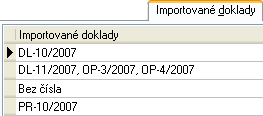
Zoznam dodacích listov a príjemiek, z ktorých je nejaký riadok čerpaný do editovanej faktúry. Tj. dodacích listov a príjemiek do danej faktúry importovaných alebo spolu s ňou vzniknutých s tým, že k časti faktúry (skladové riadky novo pridané priamo do faktúry) dosiaľ neexistuje dodací list (Bez čísla) a faktúra ešte nebola uložená. Po uložení faktúry sa uloží aj daný dodací list a dostane konkrétne číslo. (Viď tiež Kedy spolu s faktúrou vzniká aj nový dodací list, resp. skladová príjemka a koľko ich vzniká.) Do jedného z DL boli importované zobrazené OP.
Ktoré riadky faktúry vydanej konkrétne boli importované z daných dodacích listov a objednávok, resp. príjemiek, je uvedené v položke Importovaný doklad v subzáložke Obsah faktúry. Ktoré riadky odúčtovania zálohy boli importované z daných DZL, je uvedené rovnako v riadkoch v subzáložke Obsah.
Pre uvedený zoznam importovaných dokladov platí:
- Ak bol importovaný dodací list, do ktorého pri jeho vzniku nebola importovaná žiadna objednávka, potom je druhý stĺpec pochopiteľne prázdny.
-
Ak bol importovaný dodací list, do ktorého pri jeho vzniku bola importovaná jedna alebo viac objednávok, potom v prvom stĺpci je uvedený daný dodací list a v druhom stĺpci všetky doň importované objednávky.
(Pozor, je tu uvedený výpočet všetkých objednávok importovaných do daného dodacieho listu, aj keď v riadkoch danej faktúry nemusia byť fyzicky všetky riadky daného DL zodpovedajúce všetkým uvedeným objednávkam - napr. preto, že boli čerpané do inej faktúry/pokladničného príjmu.)Obdobný princíp je použitý pri ponúkaní objednávok na prevzatie hlavičkových údajov pri importe DL s čerpanými objednávkami do FV, kde je objasnený na príklade.
- Ak bola importovaná objednávka, resp. jej časť, ku ktorej už existoval dodací list, potom v prvom stĺpci je uvedený daný dodací list a v druhom stĺpci všetky doň importované objednávky.
Pre uvedené objednávky platí to isté, čo v predchádzajúcom bode. - Pokiaľ bola importovaná objednávka, resp. jej časť, ku ktorej doteraz neexistoval dodací list, potom v druhom stĺpci je uvedená táto objednávka a v prvom stĺpci je uvedené "Bez čísla" - pretože pri ukladaní faktúry bude na túto časť vygenerovaný nový dodací list, ktorého číslo mu bude pridelené až pri uložení. (Viď tiež Kedy spolu s faktúrou vzniká aj nový dodací list resp. skladová príjemka a koľko ich vzniká.)
- Obdobne, pokiaľ je vo faktúre nejaký nový riadok, ktorý nevznikol importom z iného dokladu, je druhý stĺpec prázdny a v prvom stĺpci je uvedené "Bez čísla".
Import DL resp. OP do FV podrobnejšie viď Procesná tvorba dokladov - Dodací list → Faktúra vydaná a Objednávka prijatá → Faktúra vydaná. Import PR do FV viď Procesná tvorba dokladov - Príjemka → Faktúra vydaná. Import daňových zálohových listov viď kap. problematika záloh. Tam je uvedené okrem iného aj to, čo platí pre opakovaný import toho istého dokladu.
V dolnej časti záložky je k dispozícii lišta navigátora:
 OdpojiťOtvoriť
Navigátor v subzáložke Importované doklady
Navigátor v tejto záložke obsahuje tlačidlá:
- Na pohyb kurzora po zozname importovaných dokladov a hľadanie hodnoty v zozname.
-
Odpojiť - Na odpojenie vybraného dokladu. Voľbou funkcie odpojiť dôjde k odpojeniu celého importovaného dodacieho listu resp. príjemky, tj. všetkých riadkov, ktoré z neho resp. z nej boli do danej faktúry čerpané. Použijete vtedy, pokiaľ chcete napr. odpojiť doklad naimportovaný omylom a pod. Naopak, pokiaľ by ste chceli odpojiť len niektorý riadok naimportovaný z daného dodacieho listu (tj. importovať z neho len niektoré riadky), urobte tak vymazaním daného riadku v záložke Obsah pomocou tlačidla Vymazať v navigátore. V prípade odpojenia DZV dôjde k zrušeniu vykonaného zúčtovania.
Pozor, pre dodacie listy (DL) resp. príjemky (PR) platí, že ak ste v režime S opravou DL resp. S opravou PR, potom odpojením DL resp. PR od editovaného predajného dokladu (faktúry/pokladničného príjmu) dôjde k odobratiu (vymazaniu) všetkých zodpovedajúcich riadkov z faktúry/pokladničného príjmu a po uložení súčasne k oprave DL resp. PR, teda k odobratiu (vymazaniu) všetkých týchto riadkov z DL resp. PR. Pokiaľ ho chcete iba odpojiť, urobte tak v režime čerpania bez opravy. Podrobnejšie viď popis pri funkcii Vymazať v navigátore v záložke Obsah.
Preto tiež, pokiaľ už skladový doklad bol spracovaný skladovou uzávierkou a má aspoň jeden uzavretý riadok, nie je možné ho v režime čerpania S opravou odpojiť.
Pozor, tu v prípade DL s OP odpájate vždy výhradne dodací list!
To okrem iného znamená, že:
- Pokiaľ odpojíte dodací list, odpojí sa vrátane odkazov na riadky prípadných objednávok, z ktorých daný dodací list čerpá.
- Pokiaľ ste importovali objednávku (alebo jej časť), ku ktorej existuje viac dodacích listov doteraz nevyčerpaných, ktoré sa spolu s ňou automaticky naimportovali, odpojíte ju tak, že odpojíte postupne všetky s ňou zviazané dodací listy.
- Pokiaľ ste importovali objednávku (alebo jej časť), ku ktorej doteraz neexistoval dodací list, odpojíte ju tak, že odpojíte dodací list "Bez čísla", ktorý sa pre ňu objaví v zozname importovaných dokladov. Pozor, tak sa odpoja aj prípadné ručne pridané riadky do editovanej faktúry.
-
Pokiaľ odpojíte dodací list, ktorý je zatiaľ "Bez čísla" a ku ktorému nie je vztiahnutá žiadna objednávka, zrušíte tým iba skladové riadky novo zadané do Obsahu faktúry ručne (teda neimportované).
K fyzickému odpojeniu importovaného dokladu dochádza až po uložení editovaného dokladu.
Záverečný príklad na importované doklady:
Majme prijatú objednávku OP-1, na kartu CAS v počte 10 ks a kartu FDD v počte 3 ks. Objednávku expedujeme postupne do dodacieho listu DL-1 (karta CAS v počte 6 ks a karta FDD v počte 1 ks) a ďalej do DL-2 (karta CAS v počte 2 ks). Do DL-1 je ešte čerpaná časť inej objednávky OP-2. Oba DL zatiaľ nie sú fakturované. Vystavujeme vydanú faktúru podľa objednávky OP-1 (funkcia Nový podľa objednávky, alebo Nový s následným Importom objednávky), teda do FV sú importované DL-1, DL-2 a ďalej zvyšok objednávky, pri ktorej je DL zatiaľ "Bez čísla".
DL-1 obsahuje aj riadky z OP-2, rozhodneme sa ho preto fakturovať samostatne. Teda DL-1 odpojíme. Odpoja sa tým všetky riadky čerpané do vystavovanej faktúry z DL-1.
Potom na záložke Obsah pridáme nový skladový riadok na tovar, ktorý si zákazník želá momentálne navyše, a doklad uložíme. Pri ukladaní dokladu zistíme, že napr. nemáme na sklade dostatok tovaru na pokrytie doteraz neexpedovanej časti objednávky a rozhodneme sa ju zatiaľ neexpedovať. Teda na záložke Obsah vymažeme riadok importovaný z objednávky, ktorý má dodací list zatiaľ "Bez čísla". Dodací list "Bez čísla" sa na záložke Importované doklady neodpojí, pretože sme na faktúru pridali nový riadok a ten doň bude zahrnutý. Pokiaľ by sme dodací list Bez čísla odpojili na záložke Importované doklady, odpojil by sa nielen riadok z objednávky, ale aj nový riadok ručne do faktúry zadaný.
- Otvoriť - Na zobrazenie aktuálneho importovaného dokladu. Tu záleží na tom, či na aktuálnom riadku importovaných dokladov bol importovaný len dodací list, len objednávka(y), príjemka alebo dodací list aj objednávky, príp. daň. zálohový list. Ak prichádza do úvahy viac možností, program ponúkne zoznam importovaných dokladov z daného riadku, z ktorých si vyberiete ten, ktorý si chcete prezrieť, resp. ktorého agendu si želáte otvoriť. Potom vyvolá buď agendu Daňových zálohových listov, Dodacích listov, Príjemiek alebo Objednávok prijatých a otvorí ju "cez" agendu Faktúr vydaných. Tu sú k dispozícii všetky funkcie vyvolanej agendy. Takto odtiaľto vyvolaná agenda sa otvorí rovno s prednastaveným obmedzením, tzv. červeným obmedzením, a to za daný importovaný doklad. Toto červené obmedzenie však môžete v záložke Obmedzenie daň.zál.listov alebo Obmedzenie dodacích listov, Obmedzenie príjemiek resp. Obmedzenie objednávok štandardne zrušiť (vyčistiť) a získať záznamy podľa ľubovoľného iného obmedzenia, alebo celkom bez obmedzenia. K dispozícii aj mimo editačného režimu.
Subzáložka zobrazuje zoznam vykonaných zúčtovaní zálohových listov vydaných, ktoré boli zúčtované aktuálnou faktúrou vydanou. Záznam v záložke vykonaných zúčtovaní pribudne, hneď ako vykonáme zúčtovanie zálohového listu do daného dokladu, pričom existuje viac možností, ako toto vykonať.
Keďže zúčtovanie zálohového listu je vlastne platbou faktúry, význam jednotlivých položiek tejto subzáložky je obdobný ako význam rovnomenných položiek záložky Platby. Tu len upozorníme na nasledujúcu položku:
| Suma a mena platby |
Vo všeobecnosti ide o sumu úhrady plateného dokladu. Udáva, akou sumou peňazí má byť platený doklad uhradený zadaným zúčtovaním zálohy, teda aká suma sa má na daný doklad zaznamenať ako jeho "zaplatenie", tj. pripočítať k celkovej sume platieb príp. od celkovej sumy platieb odpočítať (napr. v prípade vyrovnávania preplatkov a pod.). Ide o sumu v mene plateného dokladu! Pri vystavovaní nového dokladu s nejakým zúčtovaním zálohy v inej mene je možné meniť menu v hlavičke vystavovaného dokladu. Ak k zmene dôjde, položky Suma platby a mena sumy platby sa pred uložením dokladu príslušne zaktualizujú tak, aby zodpovedali mene dokladu. Viď tiež popis položky Mena v hlavičke. |
| Kontácia |
Číselníková položka pre voľbu účtovnej predkontácie, ktorá sa má použiť na zaúčtovanie daného zálohového listu do účtovníctva, ak ide o doklad, ktorý sa má účtovať. Spôsob, akým sa predkontácie ponúkajú do dokladu a potom vyhodnocujú, bol opísaný v kapitole Predkontácie a ich aplikácia na doklady. Vykonané predkontovanie je vidieť v záložke Rozúčtovanie, kde možno ešte vykonať prípadné korekcie či prípadné rozúčtovanie. |
V dolnej časti záložky je k dispozícii lišta navigátora:
PridaťOdobrať
Navigátor v subzáložke Zálohové listy
Navigátor v tejto záložke obsahuje tlačidlá:
- Na pohyb kurzora po zozname zúčtovania záloh a zmenu ich poradia a hľadanie hodnoty v zozname.
-
Pridať - Ide o jednu z možností, ako pripojiť k danej faktúre zálohový list, teda ako vykonať zúčtovanie sumy zálohy predpísanej na zálohovom liste do danej faktúry. Ako bolo spomenuté v kapitole Importy dokladov všeobecne, nejde o klasický import jedného dokladu do druhého, ale o vystavenie faktúry s tým, že zúčtovaná záloha je rovno pripojená ako jej platba, čo je zohľadnené aj v jej tlači.
Po vyvolaní tejto funkcie sa ponúkne Sprievodca výberom dokladu, pomocou ktorého vyberiete zálohový list, ktorý chcete zúčtovať. Pravidlá na vykonanie vlastného zúčtovania, tj. zadanie sumy na zúčtovanie, predvyplnenie dátumov atď. sú spoločné pre zúčtovanie zálohového listu vykonávané aj z iných miest programu a sú uvedené v spoločnej kap. Zúčtovanie zálohových listov.
Takto importovaná záloha (nové zúčtovanie ZL) pribudne v zozname zúčtovania v tejto subzáložke a bude po úspešnom uložení faktúry pripojená k faktúre ako jej platba.
- Odobrať - Na odpojenie vybraného riadka zúčtovania. Odpojenie zúčtovania od faktúry znamená zrušenie tohto zúčtovania (príslušná suma zálohového listu potom teda nebude).
Subzáložka slúži na zobrazenie informácií o predajných cenách, zľavách, maržiach a obchodných prirážkach pre skladové riadky.
Pravidlá na použitie tejto záložky sú pre všetky agendy, v ktorých sa môže vyskytnúť, spoločné a boli podrobne opísané v kap. Záložka Informácie - všeobecne.
Subzáložka všeobecne umožňuje prehliadať si a prípadne aj ručne zadávať väzby na párovacie doklady (všeobecne záznamy), resp. na párovacie skupiny, pre uskutočnenie požadovaného spárovania do súvzťažných saldokontných skupín po zaúčtovaní do účtovného denníka.
Pravidlá použitia tejto záložky sú pre všetky agendy, v ktorých sa môže vyskytnúť, spoločné a bola podrobne popísané v kap. Záložka Ručné párovanie - všeobecné pravidlá.
Subzáložka Opravy odpočtu dane
Subzáložka zobrazuje zoznam dokladov vytvorených ako oprava odpočtu dane alebo storno opravy odpočtu dane k aktuálnemu dokladu Faktúra vydaná.
Zobrazujú sa tu doklady vygenerované k danej faktúre po použití funkcie Oprava DPH, prípadne je na tejto záložke možné tiež ručne pripájať a odpájať doklady Ostatné výdaje vytvorené ako opravy odpočtu dane samostatne priamo v agende Ostatné výdaje.
Tu upozorníme na nasledujúce položky:
| Režim dokladu |
Tu sa zobrazuje informácia, či bol doklad vystavený v režime Oprava dane ZDPH |
V dolnej časti záložky je k dispozícii lišta navigátora:
OtvoriťPripojiťOdpojiť
Navigátor v subzáložke Opravy odpočtu dane
Navigátor na tejto záložke obsahuje tlačidlá:
- Na pohyb kurzora po zozname zúčtovania záloh a hľadanie hodnoty v zozname.
-
Otvoriť - Na zobrazenie aktuálneho označeného dokladu. Vyvolá agendu Ostatné výdaje a otvorí ju "cez" agendu Faktúry prijaté. Tu sú k dispozícii všetky funkcie vyvolanej agendy. Takto odtiaľto vyvolaná agenda sa otvorí rovno s prednastaveným obmedzením, tzv. červeným obmedzením, a to za daný doklad. Toto červené obmedzenie však môžete v záložke Obmedzenie agendy Ostatné výdaje štandardne zrušiť (vyčistiť) a získať záznamy podľa ľubovoľného iného obmedzenia alebo úplne bez obmedzenia.
- Pripojiť - Na pripojenie dokladu Ostatný výdaj. Funkcia vyvolá Sprievodcu výberom dokladu. Ďalšie dohľadanie a výber dokladu prebieha tak, ako bolo opísané v sprievodcovi výberom dokladu. Pri výbere dokladu sa volí typ dokladu (režim) opravy odpočtu dane.
- Odpojiť - Na odpojenie vybraného dokladu. Voľbou funkcie odpojiť dôjde k odpojeniu dokladu Ostatný výdaj. Použijete vtedy, ak chcete napr. odpojiť doklad pripojený omylom a pod.
Subzáložka je k dispozícii iba, ak je v menu Nastavenie aktuálne začiarknutá voľba na zobrazenie používateľských formulárov. Umožňuje vyberať si z nadefinovaných používateľských vstupných formulárov a zobrazovať a zadávať si cez ne potom jednotlivé údaje.
Pravidlá na použitie tejto záložky sú pre všetky agendy, v ktorých sa môže vyskytnúť, spoločné a boli podrobne opísané v kap. Záložka Formuláre - všeobecne.
Zobrazenie zoznamu v Detaile
V niektorej časti tejto záložky môže byť zobrazený Zoznam (Panel na zobrazenie zoznamu na iných záložkách), teda záznamy zo záložky zoznam (podrobnejšie viď Spoločné prvky v dokladových agendách - záložka Detail).
Zobrazenie zoznamu závisí od aktuálneho nastavenia v menu Nastavenie pre danú agendu a prihláseného používateľa.
Funkcie k záložke Detail:
Podmnožina funkcií zo záložky Zoznam.
V editačnom režime platia zásady platné pre editáciu záznamov v knihách. K dispozícii sú štandardné funkcie pre režim editácie, pričom po uložení záznamu v závislosti od jeho údajov môže dôjsť k vyvolaniu nejakej ďalšej automatickej akcie, viď akcie volané po uložení záznamu.
Začiarkávacie políčka a súvisiace akcie dostupné v rámci uloženia v tejto agende:
| Dostupné začiarkavacie políčka: | Dopĺňajúci popis: |
|---|---|
| Plat. príkaz |
Kedy je začiarkávacie políčko dostupné, aký je jeho význam a popis súvisiacej akcie, nájdete v kap. funkcia pre režim editácie - Platobný príkaz. V tejto agende má význam iba pre faktúry vydané so zápornou sumou, prípadne faktúry vydané, ktoré sú preplatené! Inak sa ani nezobrazuje. |
| Pokladničný príjem |
Kedy je začiarkávacie políčko dostupné, aký je jeho význam a popis súvisiacej akcie, nájdete v kap. funkcia pre režim editácie - Pokladničný príjem. |
| Odosl. poštu |
Kedy je začiarkávacie políčko dostupné, aký je jeho význam a popis súvisiacej akcie, nájdete v kap. funkcia pre režim editácie - Pošta odoslaná. |
Ďalšie obsiahnuté funkcie:
| Názov | Kl. | Doplňujúci popis: |
|---|---|---|
| Aktualizácia | - |
Zaktualizuje údaje týkajúce sa zliav zapamätané na doklade podľa aktuálneho stavu a zaktualizuje vypočítané sumy zliav. Ďalej môže zaktualizovať predajné ceny. Je k dispozícii iba v editačnom režime. Funkcia Aktualizácia nie je prístupná vtedy, ak sú na doklade zmrazené zľavy alebo ak ide o inverzný doklad (dobropis, vrátenie pokladničného príjmu). Rovnako nie je k dispozícii, ak je predajný doklad dobropisovaný, resp. ak k nemu existuje vrátenie pokladničného príjmu. Po stlačení funkčného tlačidla Aktualizácia sa ponúkne dialógové okno, kde môžete zvoliť, ktoré všetky aktualizácie si želáte vykonať: Aktualizácia zliav
Sem patria možnosti:
Na doklade možno zadať rôzne druhy zliav. Konkrétna výška zľavy na riadkoch dokladu potom môže byť závislá od rôznych údajov, ktoré sa môžu v čase meniť. Napr. od dílerskej triedy, do ktorej aktuálne patrí firma v hlavičke dokladu, od zadaného percenta dílerskej zľavy, od aktuálne zadaných percent zliav v tabuľkách zliav, od toho, ku ktorej zľavovej tabuľke je použitá skladová karta aktuálne priradená, či je použitá skladová karta aktuálne zo zliav vylúčená a pod. Tieto údaje sa však v čase môžu meniť. Ak potom opravujete doklad skôr vystavený alebo importujete údaje z iného dokladu vystaveného za iných podmienok, nebolo by žiaduce, aby program automaticky tieto údaje nahradil údajmi platnými v deň editácie dokladu. Preto sa tieto údaje na dokladoch pamätajú. Aktualizujú sa buď vďaka niektorým opravám dokladu, ktoré vyvolávajú automatickú aktualizáciu (napr. zmena skladovej karty v riadku dokladu) alebo ich možno zaktualizovať ručne prostredníctvom funkcie Aktualizácia. Podrobne viď výklad v kap. aktualizácia a zmrazenie zliav na dokladoch. Popis jednotlivých volieb na aktualizáciu zliav konkrétne, viď Ručná aktualizácia zliav na dokladoch. Aktualizácia predajných cien
Sem patria možnosti:
Na predajných dokladoch môžete rôzne meniť predajné ceny. Ak chcete predvyplniť späť východiskové ceny alebo ak máte externú DLL na stanovenie predajných cien a zmenili sa údaje podstatné pre ich stanovenie a potrebujete cenu "stanoviť" znova, môžete použiť tieto funkcie. Obe možnosti vykonajú znovu zistenie východiskovej jednotkovej predajnej ceny podľa pravidiel stanovenia východiskovej predajnej ceny na dokladoch. Okrem iného dôjde aj k vyvolaniu externej DLL na riešenie cenotvorby "na mieru", ak je taká k dispozícii. Funkcia aktualizuje predajné ceny aj na importovaných riadkoch. |
| Import | ctrl+F2 resp. ctrl+2, ctrl+3 atď. pre ďalšie možnosti alebo shift+ctrl+F2 |
Funkcia na rýchle vystavenie nového dokladu podľa iných so vznikom x-väzby. Je k dispozícii iba v editačnom režime. Do vystavovaného dokladu umožní prevziať údaje z vybraného dokladu. Ide o jednu z možností vyvolania procesnej tvorby dokladov. Pri importe daň. zálohového listu (DZL) ide potom o odúčtovanie zaplatenej zálohy zdanenej už skôr práve prostredníctvom DZL. Ide o funkčné tlačidlo s voľbou, po vyvolaní ktorého sa otvorí Sprievodca výberom dokladov, pomocou ktorého vyberiete požadované doklady na import. Tu je možné vybrať na import nasledujúce doklady (resp. ich časť (vybrané riadky)): Dodací list
Možnosť importovania vybraných dodacích listov do editovanej FV. Ďalší postup je zhodný ako pri iných možnostiach procesnej tvorby faktúry vydanej. Ďalej viď Procesná tvorba dokladov - DL → FV. Funkcia pracuje zhodne s funkciou Nový podľa dodacieho listu v záložke Zoznam FV s jediným rozdielom: tu ide o import do už rozeditovaného dokladu. Objednávka prijatá
Možnosť importovania vybraných objednávok prijatých do editovanej FV. Ďalší postup je zhodný ako pri iných možnostiach procesnej tvorby faktúry vydanej. Ďalej viď Procesná tvorba dokladov - OP → FV. Funkcia pracuje zhodne s funkciou Nový podľa objednávky prijatej v záložke Zoznam FV s jediným rozdielom: tu ide o import do už rozeditovaného dokladu. Daňový zálohový list
Možnosť importovania alebo zúčtovania vybraných daňových zálohových listov vydaných do editovanej FV. Ide o zvláštny prípad procesnej tvorby dokladov, pričom vo faktúre pribudnú zodpovedajúce riadky typu 5 zúčtovanej zálohy a pri DZL pribudne zodpovedajúce Zúčtovanie v záložke Zúčtovanie. Postup je obdobný ako pri iných možnostiach procesnej tvorby faktúry vydanej. Ďalej viď postup zúčtovania DZL do faktúry v samostatnej kap., vrát. výkladu všeobecného princípu, účtovania a výkladu vzniku možných korekcií, viď problematika záloh. Sprievodca umožňuje dohľadanie a výber požadovaného dokladu podľa rôznych kritérií, ak je vyvolaný z funkcie Import, má k dispozícii aj voľbu "podľa predvyplnených podmienok" (viď popis Sprievodcu). Ak ju použijete, ponúkne zoznam obmedzený len na doklady "čerpatelné - importovateľné". Význam tohto obmedzenia viď kap. Daňové zálohové listy - záložka obmedzenie. Príjemka - prefakturácia resp. vrátenie tovaru
Možnosť importovania vybraných skladových príjemiek do editovanej FV. Ďalší postup je zhodný ako pri iných možnostiach procesnej tvorby faktúry vydanej. Voľba "prefakturácia" slúži na predaj tovaru podľa príjemky ako "vzoru", voľba "vrátenie tovaru" slúži na riešenie vrátenia tovaru (typicky obalov) na predajných dokladoch. Ďalej viď Procesná tvorba dokladov - PR → FV. Funkcia pracuje zhodne s funkciou Nový podľa príjemky - prefakturácia resp. vrátenie tovaru v záložke Zoznam FV s jediným rozdielom: tu ide o import do už rozeditovaného dokladu. Kompletizačný list
Možnosť importovania vybraných kompletizačných listov do editovanej FV. Ďalší postup je zhodný ako pri iných možnostiach procesnej tvorby faktúry vydanej. Ďalej viď Procesná tvorba dokladov - KL → FV. Je k dispozícii iba vtedy, ak sa prevádzkuje kompletizácia, viď čo je potrebné na prevádzku kompletizácie. Funkcia pracuje zhodne s funkciou Nový podľa kompletizačného listu v záložke Zoznam FV s jediným rozdielom: tu ide o import do už rozeditovaného dokladu. Výrobný list gastrovýroby
Možnosť importovania vybraných výrobných listov do editovanej FV. Ďalší postup je zhodný ako pri iných možnostiach procesnej tvorby vydanej faktúry. Ďalej viď Procesná tvorba dokladov - VLG → FV. Je k dispozícii iba vtedy, ak sa prevádzkuje gastrovýroba, viď čo je potrebné na prevádzku gastrovýroby. Funkcia pracuje zhodne s funkciou Nový podľa výrobného listu v záložke Zoznam FV s jediným rozdielom: tu ide o import do už rozeditovaného dokladu. |
| Pridať podľa EAN | ctrl+B |
Funkcia umožňuje vyhľadať sklad. kartu podľa EAN ľubovoľnej jednotky danej skladovej karty a automaticky pridať nový skladový riadok s touto kartou. Je k dispozícii iba v editačnom režime v subzáložke Obsah. Ide o jednu z možností hľadania skladovej karty podľa EAN. Podrobnejšie viď popis funkcie Pridať podľa EAN v možnostiach hľadania skladovej karty podľa EAN. |
| Pridať podľa dod. | ctrl+D |
Funkcia umožňuje vyhľadať skladovú kartu podľa externého kódu alebo externého názvu dodávateľa definovaného k danej karte a automaticky pridať nový skladový riadok s touto kartou. Je k dispozícii iba v editačnom režime v subzáložke Obsah. Po vyvolaní funkcie sa objaví dialógové okno na zadanie časti alebo celého externého názvu alebo externého kódu dodávateľa, v ktorom používateľ vyberie požadovanú skladovú kartu, viď popis pri funkcii Hľadať podľa dodávateľa. Pri zadávaní prvého skladového riadku dokladu používateľ ďalej zvolí sklad a stredisko (pri ďalších riadkoch sa údaje predvyplnia automaticky z predchádzajúceho riadku). |
| Prepočet | - |
Umožňuje zmeniť menu a kurz dokladu, avšak s tým, že sa do tejto meny príslušným kurzom prepočítajú ceny na riadkoch dokladu. Je k dispozícii iba v editačnom režime a iba vtedy, ak je doklad v takom stave, že je povolené na ňom ešte menu meniť. Ďalej viď popis položky Mena v hlavičke dokladu. Firma celý reťazec dokladov od ponuky vydanej, cez objednávku prijatú, prípadnú následnú objednávku vydanú, príjemku a faktúru prijatú vystavuje v EUR. Avšak má množstvo odberateľov, ktorí preferujú CZK, preto finálnu faktúru vydanú chce vystaviť v CZK. Potom možno využiť túto funkciu a faktúru vystavenú v EUR (keďže vznikla naimportovaním predchádzajúcich existujúcich dokladov, napr. objednávok), previesť do CZK. Po vyvolaní funkcie sa zobrazí dialógové okno na zadanie cieľovej meny a kurz. Predvyplňovaný kurz závisí pri dokladoch, ktoré obsahujú položku Dátum plnenia (napr. FV), od stavu firemného parametra Na dokladoch v cudzej mene predvyplňovať kurz. Ak doklady položku Dátum plnenia neobsahujú (napr. OP, NV, OV), predvyplní sa kurz zodpovedajúci Dátumu vystavenia dokladu bez ohľadu na hodnotu parametra Na dokladoch v cudzej mene predvyplňovať kurz. |
| Oprava riadkov | - |
Slúži na hromadnú oprava vybraných pevných riadkových položiek. Viď tiež Mazanie hodnôt pomocou hromadných opráv. Vykoná hromadnú opravu podľa zadaných hodnôt na všetkých označených riadkoch. Je k dispozícii iba v editačnom režime. Po vyvolaní funkcie sa zobrazí dialógové okno s pevne daným výpočtom hromadne opraviteľných položiek, kde možno zadať, ktoré položky sa majú opraviť a na aké hodnoty. |
| Hromadná oprava riadkov | - |
Slúži na hromadnú opravu používateľských riadkových položiek vrátane možnosti vymazania hodnôt (viď mazanie hodnôt pomocou hromadných opráv). Je k dispozícii iba v editačnom režime a iba vtedy, ak sú nadefinované nejaké používateľsky definovateľné položky k triede Business objektov riadkov tejto agendy. (Business objektov zodpovedajúcich riadkom tohto dokladu). Vykoná hromadnú opravu podľa zadaných hodnôt na všetkých označených riadkoch. Po vyvolaní funkcie sa zobrazí dialógové okno s definovateľným výčtom hromadne opraviteľných položiek, kde možno zadať, ktoré položky sa majú opraviť a na aké hodnoty. |
| Vlož dátum/používateľa | ctrl+Q | Je k dispozícii iba v editačnom režime. Vloží do textu zadávaného záznamu aktuálny dátum, čas a identifikáciu aktuálne prihláseného používateľa. Funkcia je k dispozícii iba vtedy, ak stojí fokus aktuálne v nejakej položke typu poznámka (Memo), ak je nejaká taká v údajoch záznamov danej agendy k dispozícii (môže ísť aj o používateľsky definovateľnú položku). |