Procesné riadenie - všeobecne
V tejto kapitole nájdete popis nasledujúcich tém:
 Úvod - procesné riadenie na rôznych typoch business objektov
Procesné riadenie je všeobecná funkcionalita systému ABRA Gen, ktorá je k dispozícii pre business objekty (najmä doklady) definované dodávateľom. Používateľ môže pri podporovaných business objektoch (BO) nastaviť (pre každý BO alebo skupinu BO zvlášť), či sa má v príslušnej oblasti funkcionalita procesného riadenia používať alebo nie. V súčasnej dobe sú podporované nasledujúce business objekty či skupiny business objektov:
-
Skladové doklady ( tj. doklady: Dodacie listy, Expedičné listy, Inventárne manká, Inventárne prebytky, Príjem hotových výrobkov, Príjemky, Premeny - príjmy, Premeny - výdaje, Prevodky - príjmy, Prevodky - výdaje, Vratky dodacích listov, Vratky príjemiek, Vyskladňovacie listy, Výdaj materiálu do výroby, Vrátenie materiálu z výroby, Zámeny - príjmy, Zámeny - výdaje)
-
Úlohy sa od ostatných skupín v určitých ohľadoch líšia:
- používanie procesného riadenia na Úlohách nie je možné vypnúť
- pre Úlohy nie sú podporované Prechody medzi procesnými stavmi
-
Ostatné business objekty (tj. Aktivity, Bankové výpisy, Daňové zálohové listy prijaté, Daňové zálohové listy vydané, Dobropisy daňových zálohových listov prijatých, Dobropisy daňových zálohových listov vydaných, Dobropisy faktúr prijatých, Dobropisy faktúr vydaných, Dokumenty, Doručené e-maily, Prijatá pošta, Faktúry prijaté, Faktúry vydané, Firmy, Interné doklady, Logy, Montážne listy, Ponuky vydané, Obchodné prípady, Objednávky prijaté, Objednávky vydané, Odoslaná pošta, Osoby, Ostatné príjmy, Ostatné výdaje, Pokladničné príjmy, Pokladničné výdaje, Dopytové listy, Dopyty vydané, Potvrdenie colnice o vývoze, Požiadavky, Projekty, Prevádzkarne, Rámcové zmluvy - nákup, Rámcové zmluvy - predaj, Servisné listy, Servisované predmety, Skladové karty, Vrátenia pokladničných príjmov, Vrátenia pokladničných výdajov, Vzájomné zápočty, Zákazky, Zálohové listy prijaté, Zálohové listy vydané, Úlohy a školenia
Procesné riadenie na ostatných business objektoch je dostupné iba v systéme ABRA Aiva. Táto podmienka sa netýka dokladov Objednávky vydané, Objednávky prijaté, Požiadavky na objednávky vydané, Rámcové zmluvy - nákup a Rámcové zmluvy - predaj.
Skupinou sa rozumie množina typov dokladov (prípadne všeobecne business objektov). Ako je zrejmé z uvedeného výpočtu, skupina môže zahŕňať jeden alebo viac typov.
Základné princípy procesného riadenia
Procesné riadenie slúži na definovanie životného cyklu príslušného objektu od prípravy po jeho vybavenie. Umožňuje nastaviť procesné stavy podľa ich spôsobu spracovania, rolí používateľov, ktorí s nimi pracujú, a práv, ktoré sú im pridelené.
Každému procesnému stavu zodpovedá jeden konkrétny systémový stav. Jednotlivé systémové stavy (ktorých ponuka sa môže pre rôzne skupiny objektov líšiť) môžu a nemusia byť spojené s určitou súvisiacou funkcionalitou.
- Systémové procesné stavy dostupné pre skladové doklady ovplyvňujú výšku stavu skladu a umožňujú tak lepšie plánovanie a sledovanie stavu skladu a riadenie jeho chodu.
- Systémové procesné stavy dostupné pre Požiadavky na objednávky vydané ovplyvňujú nasledujúce:
- či možno z požiadavky nachádzajúcej sa v určitom procesnom stave vytvoriť doklad typu Objednávka vydaná
- čo sa s požiadavkou stane, ak sa z nej Objednávka vydaná vytvorí
- či je požiadavka zohľadňovaná pri generovaní nových požiadaviek pomocou Sprievodca tvorbou požiadaviek objednávok vydaných
-
Systémové procesné stavy dostupné pre úlohy majú prevažne evidenčný charakter s dvoma drobnými výnimkami:
- Môžu sa využívať na rýchle filtrovanie zoznamu úloh vo webovom rozhraní, pričom procesné stavy odvodené od systémových procesných stavov Plánované a V príprave sú súčasťou takzvaného implicitného filtra stavov.
- Procesné stavy ovplyvňujú aj správanie pri mazaní úloh. Podrobnejšie viď popis funkcie Vymazanie úlohy.
-
Systémové procesné stavy dostupné pre ostatné business objekty nemajú v súčasnej dobe na správanie systému žiadny vplyv (BO nachádzajúce sa v stave odvodenom z jediného systémového procesného stavu Neurčené sa správajú rovnako, ako keby sa procesné riadenie nepoužívalo).
Procesné riadenie sa avšak napriek tomu môže využívať na zvýšenie prehľadnosti evidencie, prípadne ako doplnkový nástroj riadenia prístupových práv (nastavovaním zodpovedných osôb a zodpovedných rolí je možné ovplyvňovať možnosť editácie dokladov či záznamov nachádzajúcich sa v rôznych procesných stavoch).
Procesné stavy, prechody medzi procesnými stavmi
ABRA Gen využíva v rámci funkcionality procesného riadenia rôzne procesné stavy a prechody medzi nimi.
Procesné stavy sa definujú v rovnomennej agende. Každý používateľom definovaný procesný stav je priradený k jednému z niekoľkých systémových procesných stavov. Ponuka systémových procesných stavov je pre jednotlivé BO alebo skupiny BO rôzna a rôzny je tiež ich prípadný dopad na fungovanie systému.
V rámci zavádzania procesného riadenia sa okrem definície procesných stavov nastavujú tiež prechody medzi týmito stavmi, tj. pre každý stav sú definované nadväzné stavy, do ktorých je možné z daného stavu prejsť. Prechody medzi stavmi je možné definovať nielen pre jednotlivé BO alebo typy dokladov, ale tiež pre konkrétne rady dokladov.
Prechody sú chránené objekty. Možnosť prepnutia medzi konkrétnymi procesnými stavmi dokladu je teda možné podmieniť zaradením používateľa do určitej roly, prípadne členstvom v skupine rolí.
Pre každý prechod medzi procesnými stavmi je tiež možné definovať zodpovednú rolu a zodpovednú osobu, ktoré budú smieť editovať doklad či záznam po zmene na cieľový stav daného prechodu.
Systémové procesné stavy - skladové doklady
Systémový procesný stav určuje, akým spôsobom sa obsah dokladu v danom procesnom stave premieta do stavu na sklade a do skladových procesov.
Pre skladové doklady rozoznáva systém ABRA Gen štyri systémové procesné stavy. Každý používateľský procesný stav je založený na jednom z nich.
- Plánované - Počty a ceny na riadkoch dokladu sa v systéme ABRA Gen nikde neprejavia. Aj keď plánovaný doklad obsahuje všetky náležitosti, na stav skladu, inventúry, ocenenia, skladovej uzávierky, respektíve akékoľvek skladové procesy nemá žiadny vplyv a taktiež nevytvára rezervácie. Dá sa využiť napríklad na prípravu a plánovanie, na signalizáciu budúcej potreby na ňom uvedených kariet a množstva alebo (po zmene z vyššieho procesného stavu) na dočasné pozastavenie spracovania a odloženie platnosti dokladu na okamih, ktorý nastane niekedy v budúcnosti.
-
V príprave - Dopad na stav skladu (množstvo kariet obsiahnutých na riadkoch dokladu) závisí od toho, či ide o doklad príjmový alebo výdajový.
- Príjmové doklady - Množstvo na nich uvedené sa nepočíta do celkového množstva na sklade – doklad ešte nebol vybavený a teda ešte nie je platný, ale na čiastkových skladových kartách je už množstvo uvedené ako Množstvo v príjme. Príjemka v stave V príprave napríklad zodpovedá už dovezenému tovaru, ktorý ešte nebol prijatý na sklad. Množstvo nie je súčasťou inventúry a skladovej uzávierky, ale už sa o ňom vie. Inventúry na existenciu takého dokladu upozornia a prípadne vyradia kartu, ktorá je na takom doklade, z inventúry. Ocenenie skladových pohybov aj uzávierka skladu k dátumu tento doklad vynechá. Uzávierka skladu za obdobie sa nevykoná, ak na taký doklad narazí, teda ak bude existovať doklad s dátumom v uzatváranom období, nesmie byť v stave v príprave.
- Výdajové doklady - Pretože ešte neboli vybavené, množstvo na riadkoch týchto dokladov sa počíta do celkového množstva na sklade. Uvádza sa ako Množstvo vo výdaji a znižuje Dostupné množstvo na sklade. Inventúry upozornia alebo vyradia karty na takých dokladoch. Ocenenie skladových pohybov sa pre riadky na takom doklade vykoná (na rozdiel od príjmových dokladov), ale uzávierka skladu k dátumu ho vynechá a uzávierka za obdobie sa nevykoná, rovnako ako pri príjmových dokladoch.
-
Vybavené - Doklad v stave Vybavené sa správa rovnako ako doklad bez zapnutého procesného riadenia - tj. všetok obsah dokladu je v skladových procesoch zohľadňovaný.
Pokiaľ nie sú nadefinované žiadne prechody medzi procesnými stavmi, ABRA Gen ukladané doklady automaticky prepína do stavu Vybavené, takže systém funguje rovnako, ako keby bol parameter Skladové doklady (používať procesné riadenie) nastavený na hodnotu Nie. To možno využiť napríklad na nastavenie procesného riadenia len na niektorých radoch skladových dokladov.
Pri prepnutí skladového dokladu do procesného stavu Vybavené môže voliteľne dôjsť k automatickej zmene dátumu dokladu. Viac viď popis parametra Skladové doklady (Pri používaní procesného riadenia povoliť dátum účtovania a dátum dokladu zadať mimo obdobie dokladu).
- Storno - Pri zmene stavu dokladu na Storno sa vymažú všetky riadky dokladu a tým doklad z funkčného hľadiska prestane existovať. Doklad je týmto stavom tiež automaticky odúčtovaný. Zostáva mu hlavička, ale do procesov na sklade nezasiahne, kým doň nebudú znova vložené riadky a zmenený stav. Doklady v stave Storno môžu mať význam napríklad pre evidenciu výsledkov obchodnej činnosti.
Procesné riadenie je podporované na všetkých typoch skladových dokladov, konkrétne Príjemka, Vratka príjemky, Dodací list, Vratka dodacieho listu, Prevodka - výdaj, Prevodka - príjem, Zámena - výdaj, Zámena - príjem, Premena - výdaj, Premena - príjem, Inventárny prebytok (zostatok), Inventárne manko, Výdaj materiálu do výroby, Vrátenie materiálu z výroby a Príjem hotových výrobkov.
Na párových skladových dokladoch Prevodka - výdaj a Prevodka - príjem, Zámena - výdaj a Zámena - príjem, Premena - výdaj a Premena - príjem je zabezpečené overovanie správnosti nastavenia procesných stavov. Pri ukladaní prebieha kontrola, že stav na následnom doklade je vždy rovnaký alebo v poradí vyšší ako na východiskovom doklade.
Kontrola je aktívna, ak je nastavený firemný parameter “Skladové doklady (používať procesné riadenie)” na hodnotu Áno. Ďalej musí byť splnené, že pre daný typ dokladu existuje prechod medzi procesnými stavmi bez nastavenia na rad dokladu alebo (ak neexistuje žiadny prechod procesného stavu bez radu dokladov) existuje prechod medzi procesnými stavmi s nastaveným zodpovedajúcim radom dokladu, ako je na kontrolovanom doklade.
Systémové procesné stavy - požiadavky na objednávky vydané
V súčasnosti je k dispozícii päť rôznych systémových procesných stavov.
Množinu aktívne využívaných stavov a ich konkrétny význam si môžete určiť sami v rámci nastavenia prechodov medzi procesnými stavmi, ktoré budú zodpovedať konkrétnym procesom vo vašej organizácii.
-
V príprave - stav typicky slúži na plánovanie a prípravu požiadaviek. Požiadavky nachádzajúce sa v tomto stave sa v ostatných častiach systému nijako nezohľadňujú.
-
Odoslané - stav typicky slúži na označenie požiadaviek odovzdaných nákupcovi, ktorý rozhodne o ich schválení alebo zamietnutí. Aj požiadavky nachádzajúce sa v tomto stave sa v ostatných častiach systému nijako nezohľadňujú.
-
Potvrdené - typicky ide o požiadavky schválené nákupcom. Požiadavky nachádzajúce sa v stave Potvrdené sú zohľadňované pri použití agendy Sprievodca tvorbou požiadaviek objednávok vydaných (na množstvo obsiahnuté v potvrdených požiadavkách sa pozerá ako na už objednané a nie sú naň vytvárané ďalšie požiadavky).
Z požiadaviek v stave Potvrdené sa generujú Objednávky vydané. Podmienkou pre úspešné vygenerovanie objednávky z požiadavky je existencia prechodu medzi procesnými stavmi z používateľského stavu Potvrdené na používateľský stav Vybavené.
Pokiaľ je parameter Požiadavky na objednávky vydané (používať procesné riadenie) v agende Firemné údaje nastavený na hodnotu Áno a súčasne nie je pre Požiadavky na objednávky vydané nadefinovaný žiadny prechod medzi procesnými stavmi, všetky požiadavky sa budú pri vytvorení automaticky prepínať do východiskového systémového stavu Neurčené a v tomto stave zostanú po celý čas svojho životného cyklu.
-
Vybavené - do tohto stavu sa požiadavky prepínajú automaticky v okamihu, keď je z nich vytvorená Objednávka vydaná. Prepnúť požiadavku do tohto stavu ručne (funkciou Zmena stavu) nie je možné.
Pokiaľ sa požiadavka nachádza v stave Vybavené, väčšina položiek nie je dostupná na editáciu.
Pokiaľ je parameter Požiadavky na objednávky vydané (používať procesné riadenie) v agende Firemné údaje nastavený na hodnotu Nie, po vytvorení objednávky sa príslušná požiadavka odstráni (namiesto prepnutia do stavu Vybavené).
Systémové procesné stavy - Úlohy
V súčasnej dobe sú k dispozícii štyri rôzne procesné stavy:
- Plánované - vychádza z neho štandardne dodávaný stav s kódom Fronta.
- V príprave - vychádza z neho štandardne dodávaný stav s kódom V procese.
- Vybavené - vychádza z neho štandardne dodávaný stav s kódom Hotovo.
- Storno - vychádza z neho štandardne dodávaný stav s kódom Zmazané.
Procesné stavy majú vplyv na správanie systému pri mazaní úloh:
- Zmazanie úlohy nachádzajúcej sa v niektorom zo stavov Plánované/Fronta, V príprave/V procese alebo Vybavené/Hotovo spôsobí prepnutie jej stavu do stavu Storno/Zmazané.
- Zmazanie úlohy nachádzajúcej sa v stave Storno/Zmazané spôsobí jej fyzické odstránenie vrátane pripojených väzieb, komentárov a notifikácií.
Procesné stavy ovplyvňujú aj rýchle filtrovanie úloh:
- Filtre Plánované/Fronta a V príprave/V procese sú súčasťou takzvaného implicitného filtra stavov.
Systémové procesné stavy - ostatné business objekty
V súčasnej dobe je pre vyššie vymenované BO k dispozícii jediný systémový procesný stav:
-
Neurčené - Business objekt (BO) v stave Neurčené sa správa rovnako ako bez zapnutého procesného riadenia. Rozšírenie funkcionality je plánované do budúcich verzií systému.
Pokiaľ je firemný parameter pre použitie procesného riadenia na danom BO nastavený na hodnotu Áno a súčasne nie je pre daný BO nadefinovaný žiadny prechod medzi procesnými stavmi, všetky záznamy/doklady sa budú pri vytvorení automaticky prepínať do východiskového systémového stavu Neurčené a v tomto stave zostanú počas celého svojho životného cyklu.
Napriek tomu, že je pre daný BO k dispozícii iba jeden systémový procesný stav, je možné k nemu nadefinovať niekoľko používateľských stavov, ktorými budú záznamy/doklady v rámci procesného riadenia prechádzať. Všetky používateľské stavy budú založené na systémovom stave Neurčené. Napr. V príprave (systémový stav Neurčené), Schválené (systémový stav Neurčené), Potvrdené (systémový stav Neurčené), K expedícii (systémový stav Neurčené), U dopravcu (systémový stav Neurčené), Dodané (systémový stav Neurčené) a pod. Používateľské procesné stavy sa definujú v agende Procesné stavy.
Vykonané zmeny medzi jednotlivými stavmi sú v systéme zaznamenávané a sú k dispozícii k aktuálnemu dokladu/záznamu na záložke História zmien stavu v danej agende.
Príklady využitia procesného riadenia na skladových dokladoch
Príklad 1 - expedícia...
Základný variant:
Predstavme si sklad, kde skladník vydáva zákazníkom tovar, ktorý už zaplatili v pokladni. V okamihu, keď zákazník zaplatí, vznikne v ABRA Gen dodací list, ktorý sa skladníkovi zobrazí v stave Na výdaj (stav K vydaniu je založený na systémovom stave V príprave). V tomto stave už je tovar pomyselne zablokovaný pre zákazníka, nemôže byť teda vydaný inému zákazníkovi. Skladník si tento dodací list vytlačí a prepne do stavu Vydáva sa (ďalší variant systémového stavu V príprave), aby ho nezačal omylom vybavovať kolega. S listom vyrazí medzi regály a pozbiera všetky položky. Potom s nimi zamieri k výdajnému miestu, kde čaká zákazník so zaplateným dokladom alebo faktúrou. Zákazníkovi odovzdá tovar a nechá si podpísať dodací list. V ABRA Gen potom prepne tento dodací list do stavu Vybavené. Tým sa tovar odpíše zo skladu.
Rozšírený variant (s využitím zodpovedných rolí a osôb):
Vo vyššie uvedenom prípade (základný variant) ostatní skladníci na základe vzájomnej dohody vedia, že nemajú začať pripravovať tovar na dodacom liste, ktorý nájdu v stave Vydáva sa, pretože už na ňom pracuje niekto iný. Ak chceme ostatným skladníkom zabrániť v zasahovaní do rozpracovaného dodacieho listu a navyše chceme mať prehľad, kto na čom pracuje, nastavíme na prechode zo stavu Na výdaj do stavu Vydáva sa zapísanie práve prihláseného používateľa ako zodpovednej osoby a ako zodpovednú rolu priradíme Vedúci skladu. V zozname dodacích listov potom bude okamžite vidieť, ktorý dodací list si ktorý skladník vzal na starosť a ostatní skladníci nebudú mať úpravy týchto dodacích listov povolené.
Príklad 2 - rozdeľovanie práce...
Nastavením zodpovednej osoby na doklade je možné vopred rozvrhnúť, ktorý člen tímu skladníkov bude zodpovedný za vyskladnenie konkrétnej zákazky – dodacieho listu. Dodacie listy budú vznikať so zodpovednou rolou Vedúci skladu. Po vytvorení dodacieho listu nastaví vedúci skladu na dokladoch v stave Na výdaj konkrétneho skladníka ako zodpovednú osobu. Na prechode zo stavu Na výdaj na stav Vydáva sa bude nastavené prenášanie zodpovednej roly a zodpovednej osoby. Po celý čas spracovania tohto dokladu tak bude môcť s dokladom nakladať iba určený skladník a samozrejme vedúci skladu.
Príklad 3 - kontrola na príjme...
Základný variant:
V rovnakom sklade ako v predchádzajúcom príklade je zavedená kontrola kvality na príjme. Skladník sa dozvie, že daný deň má doraziť tovar, pretože obchodník, ktorý tovar objednal, vopred vytvoril príjemku s dnešným dátumom a nastavil ju na stav Plánované. Táto príjemka sa síce ešte nepremieta do stavu skladu, ale už funguje ako informácia pre skladníka, koľko miesta má pre dnešnú zásielku na sklade pripraviť. Keď tovar privezú, skladník ho prepočíta a prípadne upraví príjemku podľa skutočne prevzatých skladových položiek a ich skutočného množstva. Príjemku potom nastaví na stav Na kontrolu (ďalší stav založený na systémovom stave V príprave). Kontrolór kvality uvidí, že má v sklade zásielku na skontrolovanie, vykoná kontrolu a zmení stav príjemky na Vybavené. Kým je tovar s príjemkou v stave Na kontrolu, nie je ešte k dispozícii pre výrobu alebo predaj, ale už sa o ňom vie a dá sa s ním plánovať. V okamihu prepnutia na stav Vybavené je tovar naskladnený a je plne dostupný.
Rozšírený variant (s využitím zodpovedných rolí a osôb):
Na rozdiel od predchádzajúceho príkladu s dodacími listami nám tu nebude záležať na tom, ktorý skladník bude doklad spracovávať. Na prechode príjemky do stavu Plánované je nastavená ako zodpovedná rola Skladník a zodpovedná osoba Přenosil. Po prepnutí do stavu Plánované s týmto dokladom môže pracovať len používateľ s rolou Skladník alebo zodpovedná osoba Přenosil, ktorý je vedúci skladu. Na prechode zo stavu Plánované do stavu Na kontrolu je nastavená zodpovedná rola Kontrolór a zodpovedná osoba opäť Přenosil. Hneď ako skladník prepne príjemku do stavu Na kontrolu, nemôže už do nej zasiahnuť. Pracovať s ňou teraz smie iba používateľ v roli Kontrolór a opäť vedúci skladu Přenosil.
Príklad 4 - plánované doklady...
Obchodné oddelenie potrebuje, aby skladníci každý mesiac počítali s pravidelnou dodávkou tovaru pre výrobu. Preto je vytvorená jedna ročná objednávka a k nej dvanásť príjemiek vždy k prvému dňu v mesiaci. Tieto príjemky sa nastavia na stav Plánované. Skladníkom sa každý mesiac objaví plánovacia príjemka, ktorú spracujú podľa postupu uvedeného v predchádzajúcom príklade.
Príklady využitia procesného riadenia na požiadavkách na objednávky vydané
Príklad 1 - dve skupiny používateľov...
Vo firme existujú dve skupiny používateľov. Prvá skupina ručne vytvára požiadavky na nákup. Druhá skupina z týchto požiadaviek vytvára objednávky vydané. Z dôvodu transparentnosti a riešenia prípadných sporných situácií je potrebné zachovať históriu všetkých zadávaných požiadaviek, aby ich bolo možné spätne dohľadať.
Nastavenie:
- V agende Firemné údaje nastavíme hodnotu parametra Požiadavky na objednávky vydané (používať procesné riadenie) na hodnotu Áno.
- V agende Prechody medzi procesnými stavmi zvolíme Skupinu Požiadavka na objednávku vydanú, a pomocou funkcie Predvyplniť podľa vzoru (variant Základné nastavenie) vytvoríme dva prechody - z neurčeného stavu do stavu Potvrdené a zo stavu Potvrdené do stavu Vybavené.
Spôsob použitia:
- Zadávateľ požiadavky (člen prvej skupiny) vytvorí požiadavku, na ktorej sa automaticky nastaví stav Potvrdené.
- Nákupca (člen druhej skupiny) z tejto požiadavky vytvorí objednávku, požiadavka sa automaticky prepne do stavu Vybavené a prestane byť editovateľná.
Príklad 2 - workflow schvaľovania požiadaviek...
Nastavenie:
- V agende Firemné údaje nastavíme hodnotu parametra Požiadavky na objednávky vydané (používať procesné riadenie) na hodnotu Áno.
- V agende Prechody medzi procesnými stavmi zvolíme Skupinu Požiadavka na objednávku vydanú, a pomocou funkcie Predvyplniť podľa vzoru (variant Rozšírený) vytvoríme sadu siedmich prechodov umožňujúcu plnohodnotné procesné riadenie nad požiadavkami na objednávky.
Spôsob použitia:
- Novo zakladané požiadavky vznikajú ako plánovacie, automaticky sa na nich nastavuje stav V príprave.
- Po dokončení zadávateľ zmení stav V príprave na stav Odoslané.
-
Nákupca požiadavky v stave Odoslané posudzuje, či ich prijme na spracovanie (prepne ich do stavu Potvrdené) alebo zamietne (vráti do stavu V príprave, prepne do stavu Storno alebo vymaže).
Prostredníctvom nastavenia rolí v rámci definície prechodu na stav Potvrdené je možné zariadiť, aby zadávateľ požiadaviek po zmene stavu nemohol požiadavky editovať (nákupca bude mať inú rolu než zadávateľ požiadaviek). Nákupca tak bude mať istotu, že mu už potvrdené požiadavky nákupca bez jeho vedomia spätne neopravuje.
- Z prijatých požiadaviek nákupca vytvára objednávky, ktoré sa automaticky prepínajú do stavu Vybavené.
Príklady využitia procesného riadenia na ostatných business objektoch
Príklad 1 - Skladové karty...
Ako modelový príklad využitia procesného riadenia možno uviesť použitie na skladových kartách. Skladové karty môžu byť podrobené schvaľovaciemu workflow, ktoré zaistí, že všetky nevyhnutné údaje budú doplnené zodpovednými rolami v správnom poradí pred finálnym schválením položky na predaj.
Nastavenie:
-
V agende Firemné údaje nastavíme hodnotu parametra Skladové karty (používať procesné riadenie) na hodnotu Áno.
-
V agende Procesné stavy nastavíme pre skupinu Skladové karty procesné stavy (všetky majú systémový stav Neurčené):
- Nevybavené
- Doplniť identifikátory
- Doplniť sadzby
- Doplniť ceny a zľavy
- Schválené na predaj
-
V agende Prechody medzi procesnými stavmi zvolíme triedu Skladové karty a nastavíme nasledujúce prechody medzi stavmi a zodpovedné roly po prechode:
- Nevybavené → Doplniť identifikátory, zodpovedná rola po prechode Skladník
- Doplniť identifikátory → Doplniť sadzby, zodpovedná rola po prechode Účtovník
- Doplniť sadzby → Doplniť ceny a zľavy, zodpovedná rola po prechode Obchodník
- Doplniť ceny a zľavy → Schválené na predaj
Spôsob použitia:
-
Založenie skladovej karty
Používateľ založí novú skladovú kartu, vyplní základné informácie (napr. názov, kód, popis) a nastaví stav na Doplniť identifikátory. Tento stav je priradený role Skladník.
-
Doplnenie identifikátorov
Používateľ s rolou Skladník doplní identifikačné údaje, ako sú EAN kód, merné jednotky a pod. Po dokončení nastaví stav karty na Doplniť sadzby. Tento nový stav je priradený role Účtovník.
-
Doplnenie sadzieb
Používateľ s rolou Účtovník doplní daňové údaje – napr. sadzby DPH, prípadne colné sadzby. Následne nastaví stav na Doplniť ceny a zľavy. Tento nový stav je priradený role Obchodník.
-
Doplnenie cien a zliav
Používateľ s rolou Obchodník doplní predajné a nákupné ceny, prípadne zľavy a obchodné podmienky. Po dokončení nastaví finálny stav Schválené na predaj, čím je karta pripravená na použitie v predajných procesoch.
Prínosy:
- Zabezpečenie úplnosti a správnosti údajov pred schválením skladovej karty na predaj.
- Jasne definované zodpovednosti podľa rolí.
- Transparentný priebeh schvaľovacieho procesu.
- Možnosť auditu a spätného dohľadania, kto vykonal akú zmenu a kedy.
Čo je potrebné na používanie procesného riadenia
-
Komponenty potrebné na prevádzku procesného riadenia sú k dispozícii v rámci každej inštalácie.
- Procesné riadenie na skladových dokladoch je neoddeliteľnou súčasťou modulu Skladové hospodárstvo, ktorý z hľadiska inštalovateľných súčastí patrí do povinne inštalovaného jadra.
- Procesné riadenie na požiadavkách na objednávky vydané je neoddeliteľnou súčasťou modulu Nákup, ktorý z hľadiska inštalovateľných súčastí patrí do povinne inštalovaného jadra.
- Procesné riadenie na úlohách je neoddeliteľnou súčasťou povinne inštalovaného jadra.
- Procesné riadenie na ostatných business objektoch je neoddeliteľnou súčasťou daného modulu, ktorý z hľadiska inštalovateľných súčastí patrí do povinne inštalovaného jadra.
-
Procesné riadenie nie je na skladových dokladoch a dokladoch Objednávka prijatá, Objednávka vydaná, Požiadavky na objednávky vydané, Rámcové zmluvy - nákup a Rámcové zmluvy - predaj potrebné samostatne licencovať, funkcionalitu majú k dispozícii všetci používatelia príslušného licencovaného celku (Skladové hospodárstvo, Predaj, Nákup, Úlohy) - viď Licencované celky (licencované moduly a vlastnosti).
Procesné riadenie na ostatných business objektoch je dostupné iba v systéme ABRA Aiva.
Pre najjednoduchšiu a najrýchlejšiu prípravu na používanie procesného riadenia na skladových dokladoch je možné v sprievodcovi pre generovanie prechodov vybrať v hornej časti formulára všetky ponúknuté rady skladových dokladov a tlačidlom Predvyplniť podľa vzoru a následným výberom Základného alebo Rozšíreného riadenia naplniť zoznam generovaných prechodov. Po stlačení tlačidla Dokončiť prebehne vygenerovanie pripravených prechodov. Potom stačí už len nastaviť parameter Skladové doklady (používať procesné riadenie) v agende Firemné údaje na Áno.
Rovnaká možnosť je k dispozícii aj pre procesné riadenie na dokladoch Požiadavky na objednávky vydané.
Pre ostatné business objekty je definovaný jediný systémový stav (Neurčené) a nemôže tak existovať ani žiadny vzor prechodov medzi stavmi. Ak sa pri definícii procesného stavu zvolí niektorý z ostatných BO uvedených vyššie (teda okrem skladových dokladov a dokladov Požiadavky na objednávky vydané), tlačidlo Predvyplniť podľa vzoru bude neaktívne. Procesné stavy aj prechody medzi nimi je nutné nadefinovať ručne.
Úlohy prechody medzi procesnými stavmi nepodporujú - nepoužívajú sa a nie je možné ich definovať. Meniť hodnotu položky Stav je v rámci editácie úloh možné úplne bez obmedzenia.
Nastavenie procesného riadenia
Pred začatím používania procesného riadenia je vhodné postupovať systematicky:
- navrhnúť samotné procesy (scenáre obehu dokladov v rámci organizácie)
- nadefinovať budúce využívané procesné stavy na jednotlivých triedach alebo aj radoch dokladov
- nadefinovať prechody medzi týmito stavmi vrátane práv jednotlivých rolí používateľov na prepínanie medzi stavmi a na editáciu dokladov v daných stavoch
ABRA Gen umožňuje postupné zavádzanie procesného riadenia aj návrat k práci bez procesného riadenia, avšak ucelená a dobre premyslená logická štruktúra procesného riadenia je pre implementáciu vždy výhodou.
Agenda Firemné údaje
V tejto agende je k dispozícii skupina parametrov, ktorými je možné zapnúť procesné riadenie pre jednotlivé skupiny dokladov - nájdete ich na záložke Parametre v kategórii Procesné riadenie.
Pre všetky business objekty, na ktorých chcete procesné riadenie používať, nastavte príslušný parameter na hodnotu Áno.
Procesné riadenie na vybraných business objektoch je dostupné iba v systéme ABRA Aiva. Táto podmienka sa netýka skladových dokladov a dokladov Objednávky vydané, Objednávky prijaté, Požiadavky na objednávky vydané, Rámcové zmluvy - nákup a Rámcové zmluvy - predaj.
Pre skladové doklady je v agende Firemné údaje k dispozícii ešte parameter ovplyvňujúci, či sa pri prepnutí do stavu Vybavené zmení dátum dokladu:
Vo webovej aplikácii Úlohy je možné nastavovať procesné stavy automaticky (bez zapínania parametrom).
Po zmene hodnôt týchto parametrov môže byť nutné aplikáciu ABRA Gen reštartovať.
Pokiaľ je procesné riadenie zapnuté niektorým z parametrov v agende Firemné údaje, ale pre danú skupinu BO nie sú nadefinované žiadne prechody medzi stavmi v agende Prechody medzi procesnými stavmi alebo nie je definovaný prechod pre prvý stav (tzn. z nezadaného východiskového stavu do nejakého ďalšieho stavu), systém ABRA Gen začne procesné riadenie používať, ale s obmedzením funkčnosti. Viac viď Dôsledky neúplného nastavenia.
Agenda Procesné stavy
V tejto agende sa evidujú stavy, ktoré sa budú v procesnom riadení pre jednotlivé skupiny dokladov využívať.
V systéme ABRA Gen je pre každú skupinu dokladov nadefinovaných niekoľko východiskových systémových stavov, ktoré si je možné predstaviť ako určité vzory, ktoré sú predlohou pre všetky procesné stavy definované v tejto agende (každý záznam v tejto agende je založený na jednom systémovom stave). Správanie dokladov nachádzajúcich sa v príslušnom procesnom stave závisí od toho, z akého vzoru je tento stav odvodený (systémového stavu):
- pre skladové doklady sú k dispozícii systémové stavy Plánované, V príprave, Vybavené a Storno.
- pre Požiadavky na objednávky vydané sú k dispozícii systémové stavy V príprave, Odoslané, Potvrdené, Vybavené a Storno.
- pre úlohy sú k dispozícii systémové stavy Plánované, V príprave a Vybavené a Storno.
- pre ostatné business objekty je k dispozícii jediný systémový stav Neurčené.
Pri prvom spustení nie je táto agenda prázdna, ale pre každý systémový stav v rámci každej skupiny dokladov obsahuje výrobcom dodaný východiskový stav, ktorý je odvodený od vzorového systémového stavu a má rovnaký názov ako systémový stav. Tj.
- pre skladové doklady je v tejto agende k dispozícii východiskový procesný stav nazvaný Plánované odvodený od systémového stavu Plánované, východiskový stav V príprave odvodený od systémového stavu V príprave, východiskový stav Vybavené odvodený od systémového stavu Vybavené a východiskový stav Storno odvodený od systémového stavu Storno.
- pre Požiadavky na objednávky vydané je k dispozícii východiskový procesný stav V príprave odvodený od systémového stavu V príprave, východiskový stav Odoslané odvodený od systémového stavu Odoslané, východiskový stav Potvrdené odvodený od systémového stavu Potvrdené, východiskový stav Vybavené odvodený od systémového stavu Vybavené a východiskový stav Storno odvodený od systémového stavu Storno.
- pre úlohy je k dispozícii východiskový procesný stav nazvaný Front odvodený od systémového stavu Plánované, východiskový stav V procese odvodený od systémového stavu V príprave, východiskový stav Hotovo odvodený od systémového stavu Vybavené a východiskový stav Vymazané odvodený od systémového stavu Storno.
- pre ostatné business objekty je k dispozícii jediný východiskový procesný stav Neurčené odvodený od systémového stavu Neurčené.
Východiskové stavy dodávané výrobcom nie je možné odstrániť (ani nie je možné zmeniť ich systémový stav). Tým je zaistené, že v systéme vždy zostane aspoň jeden procesný stav každého typu.
V agende Procesné stavy je možné zmeniť kódy (názvy) východiskových stavov, ako aj pridať vlastné používateľské stavy.
Funkčným tlačidlom Nový pridáme nový procesný stav.
Na záložke Detail vyplníme nasledujúce údaje:
-
Skupina - položka určuje, akého BO alebo skupiny BO sa bude definovaný procesný stav týkať.
V budúcich verziách systému môžu byť doplnené ďalšie skupiny.
Po uložení záznamu už nie je možné skupinu dodatočne zmeniť.
-
Systémový stav - systémový procesný stav, z ktorého bude zadávaný používateľský stav vychádzať.
Po uložení záznamu už nie je možné systémový stav dodatočne zmeniť.
- Popis systémových stavov - doplňujúce informácie k zvolenej skupine systémových stavov; údaj iba na čítanie.
- Kód stavu - používateľský názov stavu.
- Popis - nepovinná poznámka, ktorá sa zobrazí v dialógu pri prechode medzi stavmi, ak bude daný stav nadefinovaný ako cieľový stav po prechode.
-
Poradie - ak je z určitého stavu možné prejsť do niekoľkých rôznych cieľových stavov, môžeme tu nastaviť poradie, v akom sa budú v dialógovom okne pri zmene stavu ponúkať. Pri ponechaní východiskovej hodnoty 0 sú používateľské stavy v ponuke radené podľa poradia systémového stavu, z ktorého vychádzajú.
Pri stavoch odvodených od systémového stavu Storno pre skupinu Úlohy hodnota položky Poradie určuje, ktorý stav sa bude používať ako "kôš" pri mazání úloh. Viac viď popis funkcionality Vymazanie úlohy.
-
Farba - zapnuté procesné riadenie pre určitú skupinu dokladov spôsobí, že sa na záložke Zoznam v dokladových agendách patriacich do danej skupiny vo východiskovom nastavení zobrazí stĺpec Stav, v ktorom sa vypisuje kód stavu.
Na zlepšenie orientácie v zozname dokladov je tento kód stavu (textový reťazec) navyše zvýraznený farebným pozadím. Každý systémový stav má výrobcom určenú prednastavenú farbu, ktorú je možné nahradiť ľubovoľnou vlastnou farbou, najmä v prípade, že si k jednému systémovému stavu vytvoríte niekoľko vlastných procesných stavov a potrebujete ich od seba farebne odlíšiť.
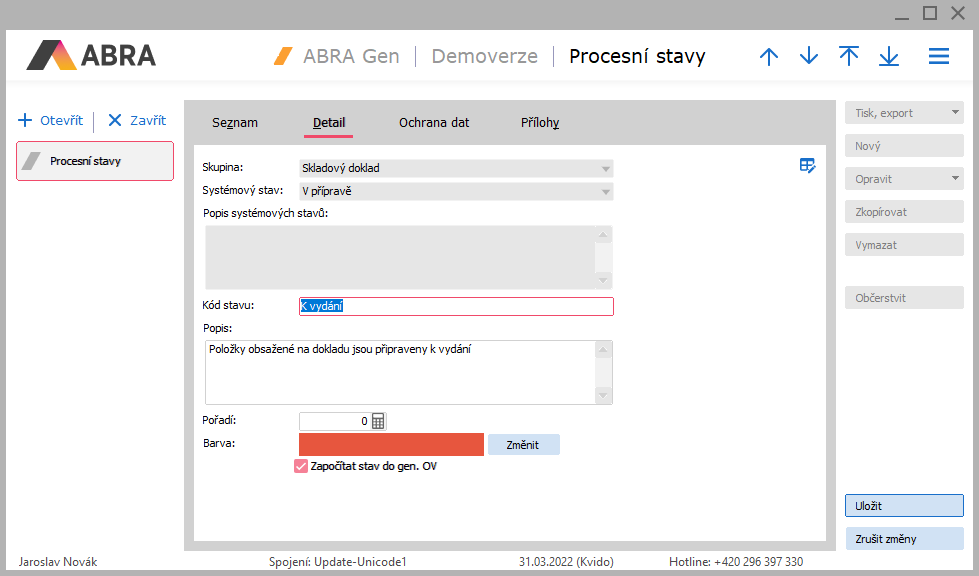
Založenie nového procesného stavu K vydaniu, ktorý vychádza zo systémového stavu V príprave.
Rovnakým spôsobom postupne založíme všetky stavy, ktoré budeme potrebovať. V rámci definície samotných stavov nerozlišujeme, pre ktoré BO sa budú používať – jednotlivé typy alebo rady dokladov môžu využívať všetky alebo len niektoré z definovaných stavov podľa nastavenia v agende Prechody medzi procesnými stavmi.
Agenda Prechody medzi procesnými stavmi
Tu sa nastavujú východiskové stavy daných BO po uložení a povolené zmeny medzi jednotlivými stavmi. Tiež je tu možné nastaviť roly a osoby oprávnené nakladať s danými dokladmi či záznamami v jednotlivých stavoch.
Prechody je možné definovať dvojím spôsobom:
- ručne
-
automaticky (funkciou Generovať)
Automatické generovanie je k dispozícii iba na definovanie prechodov medzi procesnými stavmi skladových dokladov a dokladov Požiadavky na objednávky vydané.
Oba spôsoby je možné kombinovať, je teda možné napríklad vygenerovať pre všetky typy skladových dokladov základné prechody medzi základnými dvoma stavmi (vychádzajúcimi zo systémových stavov V príprave a Vybavené) a potom pre niektoré rady ručne doplniť ďalšie prechody, ak pre ne chceme používať štruktúrovanejší proces.
Ručné vytvorenie prechodu medzi procesnými stavmi
Funkčným tlačidlom Nový pridáme nový prechod medzi procesnými stavmi.
Na záložke Detail vyplníme nasledujúce údaje:
- Trieda - vyberieme jeden alebo viac typov dokladov, ktoré budú používať tento prechod.
- Z používateľského stavu - vyberieme z nadefinovaných stavov ten, ktorý bude pre tento prechod počiatočný. Ak necháme políčko prázdne, znamená to, že doklad bude bezprostredne po vytvorení uložený v používateľskom stave, ktorý vyberieme nižšie pri položke Na používateľský stav.
- Na používateľský stav - vyberieme z nadefinovaných stavov ten, do ktorého sa doklad prepne po prechode.
Na záložke Rady môžeme zadať, pre ktoré rady dokladov bude tento prechod povolený. Vyberať možno iba z radov, ktorých typ dokladu je zhodný s typom dokladu zvoleným na záložke Detail (položka Trieda). Ak nevyberieme žiadny rad, bude tento prechod platný pre všetky rady v rámci daného typu dokladu.
V rámci editácie prechodu medzi procesnými stavmi sa je možné dostať do situácie, keď sú na záložke Rady obsiahnuté rady, ktoré patria k iným typom dokladov.
Vytvoríme definíciu prechodu medzi procesnými stavmi platnú pre Príjemky. Na záložke Rady vyberieme rady PR Príjemka a PRV Príjemka na sklad - výroba. Záznam uložíme.
Dodatočne si uvedomíme, že sme nechceli definovať prechod pre Príjemky, ale pre Prevodky - výdaje. Vytvorený prechod otvoríme na editáciu F4 a na záložke Detail zmeníme triedu Príjemky na triedu Prevodky - výdaje. Na záložke Rady zostanú aj po uložení pôvodne vložené rady PR a PRV, hoci nejde o rady dokladov typu Prevodky - výdaje. Môžeme ich vymazať (pre prehľadnosť by sme to mali urobiť), avšak ak to neurobíme, budú sa ignorovať a na priebeh procesného riadenia nebudú mať žiadny vplyv.
Nastavenie zodpovednej roly a zodpovednej osoby je opísané nižšie v samostatnej sekcii.
Stlačením funkčného tlačidla Uložiť vytvorený používateľský procesný stav uložíme.
Vytvorenie prechodov medzi procesnými stavmi skladových dokladov pomocou sprievodcu na generovanie prechodov
Generovanie východiskovej sady prechodov medzi procesnými stavmi je v súčasnej dobe k dispozícii iba pre:
- skladové doklady
- doklady Požiadavky na objednávky vydané
Funkčné tlačidlo Generovať na záložke Zoznam alebo Detail vyvolá dialógové okno Sprievodcu generovaním nových prechodov medzi procesnými stavmi.
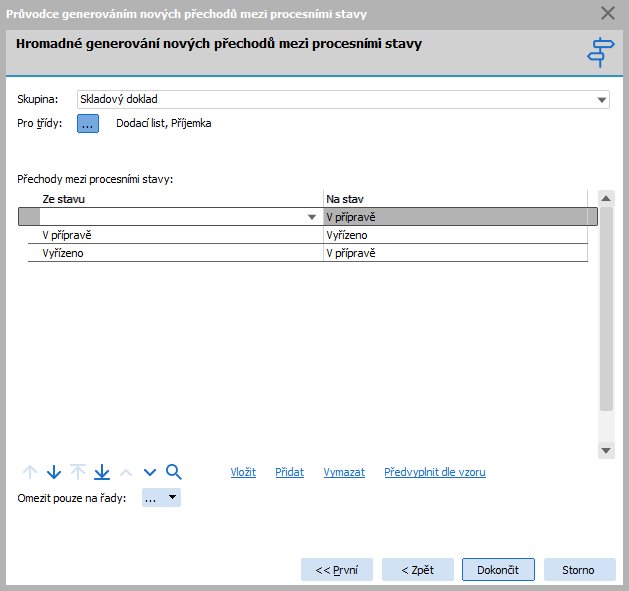
Sprievodca generovaním nových prechodov medzi procesnými stavmi.
Z číselníkovej položky Skupina je síce možné vybrať rôzne skupiny dokladov, avšak praktický význam majú iba voľby Skladový doklad a Požiadavka na objednávku vydanú, pre ktoré je generovanie implementované. Ostatné skupiny sú pripravené na použitie v budúcich verziách systému.
Vedľa popisku Pre triedy klikneme na tlačidlo  a zo zoznamu vyberieme jeden alebo viac typov dokladov. V strednej časti formulára môžeme zadať východiskové (Zo stavu) a cieľový (Na stav) stavy pre daný prechod. V dolnej časti okna je k dispozícii lišta navigátora:
 VložiťPridaťVymazaťPredvyplniť podľa vzoru
Navigátor v dialógovom okne
Navigátor na tejto záložke obsahuje tlačidlá:
- Na pohyb kurzora po riadkoch (na začiatok, predchádzajúci riadok, ďalší riadok, na koniec) dokladu, zmenu ich poradia a hľadanie hodnoty v zozname.
- Vložiť - Na vloženie nového riadku pred aktuálny riadok (na ktorom stojí kurzor). Pozor, údaje do nového riadku nie je možné zadávať, ak v položke Pre triedy nie je vybraná aspoň jedna trieda.
- Pridať - Na pridanie nového riadka na koniec.
- Vymazať - Na vymazanie aktuálneho riadka, resp. označených, ak je nejaký označený. Pozor, nie je k dispozícii, ak v položke Pre triedy nie je vybraná aspoň jedna trieda.
-
Predvyplniť podľa vzoru - umožňuje pridať preddefinovanú sadu prechodov pre základné a rozšírené procesné riadenie. Po jeho stlačení si môžeme vybrať z dvoch vzorov, označených ako Základný a Rozšírený.
-
Základný
Pre skladové doklady platí: využijú sa iba stavy V príprave a Vybavené, nadefinujú sa prechody medzi nimi a nastaví sa východiskový stav V príprave pre novo vytvárané doklady.
Pre Požiadavky na objednávky vydané vydané platí: využijú sa iba stavy Potvrdené a Vybavené, nadefinujú sa prechody medzi nimi a nastaví sa východiskový stav Potvrdené pre novo vytvorený doklad.
- Rozšírený - využijú sa všetky dostupné systémové stavy a nadefinujú sa zmysluplné prechody medzi nimi.
Oba spôsoby je možné kombinovať (predvyplniť základnú sadu prechodov podľa vzoru a následne niektoré predvyplnené prechody odstrániť alebo naopak ďalšie ručne doplniť).
-
V spodná časťi okna sprievodcu je k dispozícii ešte ovládací prvok Obmedziť iba na rady, ktorý umožňuje obmedziť generované prechody len na konkrétne rady dokladov. Táto voľba umožňuje vybrať konkrétny rad alebo rady dokladov, pre ktoré sa budú nové prechody generovať, a nastaviť tak procesné riadenie individuálne pre jednotlivé rady. Tlačidlo Dokončiť (kým je neaktívne, má nápis Ďalej) spustí generovanie požadovaných prechodov.
Za určitých okolností sa môže stať, že triedy (typy dokladov) vybrané v hornej časti formulára a rady dokladov vybrané v dolnej časti formulára spolu navzájom nekorešpondujú. Vybrané rady dokladov, ku ktorým nie je vybraná zodpovedajúca trieda (typ dokladov), sa na účely generovania ignorujú. Ak k niektorej z vybraných tried nie je k dispozícii žiadny rad dokladov, vygenerujú sa prechody pre vybranú triedu (typ dokladov) bez ohľadu na rady. Vysvetlíme na príklade.
V okne sprievodcu si používateľ nastaví, že chce generovať prechody pre triedy Príjemka a Vratka príjemiek. Kliknutím na tlačidlo vedľa popisku Obmedziť iba na rady sa otvorí číselník Rady dokladov, programovo obmedzený na rady prislúchajúce k typom dokladov Príjemka a Vratka príjemiek. Používateľ si vyberie rady dokladov PR a PRV (príjemky) a VPR (vratky príjemiek). Ešte pred generovaním prechodov však svoje rozhodnutie prehodnotí a pôvodne nastavené obmedzenie na triedy Príjemka a Vratka príjemiek zmení na Príjemka a Dodací list. Zoznam skôr vybraných radov však už nijako neupravuje. Po kliknutí na tlačidlo OK sa stane nasledujúce:
- príjemky: vygenerujú sa prechody platné pre vybrané rady PR a PRV
- dodacie listy: vygenerujú sa prechody platné bez obmedzenia na rady - žiadne rady DL neboli vybrané
- vratky príjemiek: nevygeneruje sa nič (ani prechody platné pre rad VPR), pretože nebola vybraná trieda Vratka príjemiek
Nastavenie zodpovednej roly a zodpovednej osoby
Zodpovedná rola, resp. zodpovedná osoba je subjekt, ktorý má právo opravovať doklad či záznam (vo chvíli, keď je rola resp. osoba na danom doklade/zázname nastavená ako zodpovedná).
V sekciách Zodpovedná rola a Zodpovedná osoba môžeme nastaviť, kto bude mať právo upravovať doklad/záznam po prepnutí do cieľového stavu vybraného v kolónke Na používateľský stav a ako bude prebiehať nastavovanie roly a osoby pri prechode medzi stavmi.
Pokiaľ v cieľovom stave nebude žiadna rola ani osoba zadaná, editácia bude obmedzená iba právami nastavenými v agende Roly, resp. Skupiny rolí.
Jednotlivé možnosti a voľby sú opísané v kapitole Prechody medzi procesnými stavmi - záložka Detail:
- Zodpovedná rola: Povoliť zmenu zodpovednej roly, Prenášať zadanú zodpovednú rolu pri zmene stavu, Povinné zadanie zodpovednej roly, Zodpovedná rola po prechode
- Zodpovedná osoba: Povoliť zmenu zodpovednej osoby, Prenášať zadanú zodpovednú osobu pri zmene stavu, Vyplniť aktuálne prihláseným používateľom, Povinné zadanie zodpovednej osoby, Zodpovedná osoba po prechode
Na každom doklade/zázname môže byť uvedená najviac jedna zodpovedná rola a najviac jedna zodpovedná osoba. Jednotlivé predvoľby (zaškrtávacie pole a číselníková položka pre ručné prednastavenie zodpovednej roly/osoby) predstavujú rôzne mechanizmy, ako zodpovednú rolu/osobu vybrať a zapísať. Priorita predvolieb zodpovedá ich umiestneniu vo formulári, sú zoradené od najvyššej priority po najnižšiu, teda:
- Ak je zaškrtnutá voľba Povoliť zmenu zodpovednej roly/Povoliť zmenu zodpovednej osoby a používateľ vykonávajúci zmenu stavu túto možnosť využije, takto ručne nastavená rola/osoba má najvyššiu prioritu.
-
Pokiaľ nie je rola alebo osoba nastavená ručne pri vykonávaní zmeny stavu, kontroluje sa nastavenie voľby Prenášať zadanú zodpovednú rolu pri zmene stavu/Prenášať zadanú zodpovednú osobu pri zmene stavu (prenášať sa môže aj prázdna hodnota).
Prenosom sa rozumie zachovanie zodpovednej roly alebo osoby pri zmene stavu.
- Iba pre zodpovednú osobu: Vyplniť aktuálne prihláseným používateľom (vylučuje nastavenie predvyplnenej osoby v rámci nasledujúceho bodu).
- Najnižšiu prioritu má predvyplnená Zodpovedná rola po prechode / Zodpovedná osoba po prechode (nastavená vo vlastnostiach prechodu).
Pokiaľ je v definícii prechodu zaškrtnutá voľba Povoliť zmenu zodpovednej roly alebo Povoliť zmenu zodpovednej osoby, je vykonanie príslušnej zmeny umožnené používateľovi, ktorý je na doklade či zázname v danom stave zodpovednou osobou (prípadne je obsadený do roly, ktorá je v danom stave zodpovednou rolou). Toto platí aj v prípade, že má používateľ v agende Roly pre konkrétnu agendu pri práve Pri oprave povoliť zmenu zodpovednej roly a osoby nastavenú hodnotu Zakázané alebo Bez určenia. (Inými slovami, nastavenie vlastnosti prechodu má prioritu pred nastavením v agende Roly.)
Hoci sa priradenie zodpovednej roly a zodpovednej osoby nastavuje takmer identickým spôsobom, princípy fungovania zodpovednej roly a zodpovednej osoby sú odlišné.
- Pokiaľ je priradená len zodpovedná rola (a nie zodpovedná osoba), opravu môže vykonať iba používateľ obsadený do danej roly.
- Pokiaľ je uvedená len zodpovedná osoba (a nie zodpovedná rola), opravu môže vykonať ľubovoľný používateľ, ktorý má k dispozícii príslušné práva (z agend Roly a Skupiny rolí). Uvedenie zodpovednej osoby iba rozširuje okruh osôb oprávnených pre prácu s daným dokladom/záznamom (o túto jednu osobu), ale množinu osôb s oprávnením získaným inými spôsobmi nijako neobmedzuje.
- Pokiaľ je priradená zodpovedná rola aj zodpovedná osoba (ktorá túto rolu nemá), opravu môžu vykonať používatelia obsadení do danej (zodpovednej) roly a navyše ešte zodpovedná osoba. Pokiaľ by sme chceli povoliť opravy len a iba zodpovednej osobe, bolo by potrebné priradiť zodpovednú rolu, ktorú nikto nemá, alebo – správnejšie – túto osobu obsadiť do individuálnej roly a obmedzenie práv realizovať uvedením tejto roly ako zodpovednej roly.
Pri vytváraní prechodov medzi procesnými stavmi pomocou sprievodcu nie je možné zároveň nastavovať zodpovedné roly či osoby oprávnené editovať doklad/záznam po vykonanej zmene stavu (sprievodca túto možnosť neponúka). Zodpovedné roly/zodpovedné osoby je avšak možné doplniť k už vytvoreným prechodom pomocou funkčného tlačidla Opraviť na záložke Zoznam alebo Detail.
Na hromadné doplnenie zodpovedných rolí alebo zodpovedných osôb, prípadne ich priradenie k viacerým stavom zároveň je možné použiť funkciu Rozšírená hromadná oprava.
Možnosť zmeniť zodpovednú rolu alebo zodpovednú osobu pri zmene stavu sa riadi nastavením na prechode iba v prípade, že používateľ nemá pridelené právo vykonávať tieto zmeny na niektorej zo svojich rolí.
V agende Roly (prípadne Skupiny rolí) na záložke Práva k funkciám v skupine Skladové doklady je pri jednotlivých typoch dokladov možné nastaviť právo (Procesné riadenie) Pri oprave umožniť zmenu zodpovednej roly a osoby, vo východiskovom stave nastavené na hodnotu Bez určenia. V agende Roly je tiež možné priradiť používateľovi privilégium Obchádzať práva k objektom, ktoré tiež umožní priraďovať roly bez ohľadu na nastavenie na prechode medzi stavmi. Toto privilégium je však potrebné používať s rozvahou, nie je to štandardný nástroj procesného riadenia.
Agenda Roly
Pretože prechody medzi procesnými stavmi sú chránenými objektmi, možno nastaviť pre konkrétne roly používateľa právo na ich použitie. To možno využiť napríklad na to, aby prepnutie príjemky zo stavu Na kontrolu do stavu Vybavené v našom Príklade 3 mohol vykonať len používateľ s rolou Kontrolór. Zmysel má tiež ošetriť prepínanie v opačnom smere, než je obvyklý proces – ak je napríklad doklad Vybavený, nemal by sa za normálnych okolností prepínať na nižší stav - právo teda nepridelíme radovým skladníkom, ale iba používateľovi zaradenému do roly Vedúci skladu.
Pridelenie práv na prechody medzi stavmi
V agende Roly na záložke Práva k objektom je skupina Prechody medzi procesnými stavmi. Po rozkliknutí tejto skupiny sa zobrazia všetky prechody, ktoré sú v systéme definované.
Majme rolu používanú pre skladníkov na príjme (Skladník - príjem). Používateľom zaradeným do tejto roly chceme povoliť iba prepnutie príjemky zo stavu Plánované do stavu Na kontrolu (z Príkladu 3).
Najprv označíme celú skupinu Prechody medzi procesnými stavmi, klikneme na ňu pravým tlačidlom myši a vyberieme Zakázať. Tým sa roli Skladník zakážu všetky prechody medzi stavmi na všetkých dokladoch. Následne vyberieme prechod Príjemka: Plánované –> Na kontrolu a v lokálnej ponuke vyvolanej stlačením pravého tlačidla myši na tomto prechode vyberieme možnosť Povoliť.
Ak by sa mal skladník zapojiť do procesu expedície (viď Príklad 1), zaradili by sme ho ešte do roly Skladník - expedícia, ktorej by sme povolili iné prechody, konkrétne Dodací list: Na vydanie → Vydáva sa a Dodací list: Vydáva sa → Vybavené.
Pridelenie práva na zmenu dokladov chránených zodpovednou rolou alebo osobou
Prístup k dokladom z jednotlivých agend a nakladanie s nimi sa všeobecne nastavuje v agende Roly (alebo Skupiny rolí). Pri skladových dokladoch nájdeme dvojicu špeciálnych práv týkajúcich sa procesného riadenia, ktoré umožňujú obísť nastavenie v definíciách prechodov, resp. zodpovednej roly a osoby nastavenej na jednotlivých dokladoch.
Môžeme tu teda nastaviť rolu Vedúci skladu tak, aby mala prístup ku všetkým dodacím listom, bez ohľadu na to, akú majú priradenú zodpovednú rolu alebo osobu, a aby na nich mohol vedúci skladu meniť zodpovedné roly a osoby a tým prideľovať prácu skladníkom. V agende Roly na záložke Zoznam vyberieme rolu Vedúci skladu a na záložke Práva k funkciám v skupine Skladové doklady zvolíme Dodacie listy. Nastavíme (Procesné riadenie) Pri oprave umožniť zmenu zodpovednej roly a osoby aj (Procesné riadenie) Opravovať doklad mimo zodpovednosti na hodnotu Povoliť.
Pokiaľ by sme právo (Procesné riadenie) Pri oprave umožniť zmenu zodpovednej roly či osoby ponechali nastavené ako Bez určenia, prípadne zmenili na Zakázať, ručnú zmenu pri prechode medzi stavmi bude možné vykonať len pri zapnutí povolenia na definícii prechodu medzi stavmi.
Dôsledky neúplného nastavenia
Pokiaľ je procesné riadenie zapnuté niektorým z parametrov v agende Firemné údaje, ale pre danú skupinu BO nie sú nadefinované žiadne prechody medzi stavmi v agende Prechody medzi procesnými stavmi alebo nie je definovaný prechod pre prvý stav (tzn. z nezadaného východiskového stavu do nejakého ďalšieho stavu), systém ABRA Gen začne procesné riadenie používať, ale s obmedzením funkčnosti.
Obmedzenia funkčnosti v prípade len čiastočného nastavenia procesného riadenia:
Skladové doklady
Pri uložení sa doklad automaticky prepne do stavu Vybavené. Systém sa správa (z hľadiska platnosti dokladu a práce s množstevnými údajmi na jeho riadkoch) prakticky rovnako, ako keby procesné riadenie nebolo zapnuté.
Zmena sa ale prejaví v agendách skladových dokladov a skladových kariet:
- na záložke Zoznam je v systémovej definícii namiesto stĺpca Množstvo zahrnutý stĺpec Dostupné množstvo (ak však nie sú definované prechody medzi procesnými stavmi a všetky doklady sú v stave Vybavené, hodnoty v stĺpci Množstvo a v stĺpci Dostupné množstvo budú zhodné)
- súčasťou systémovej definície sú tiež stĺpce Množstvo vo výdaji a Množstvo v príjme, ktoré ale budú vždy uvádzať nulové množstvo (stĺpce majú význam a obsahujú zmysluplné hodnoty len pri existencii dokladov nachádzajúcich sa v systémovom stave V príprave)
- na tom istom mieste sa objaví nový stĺpec Stav, ktorý ale bude pri všetkých dokladoch uvádzať hodnotu Vybavené
Požiadavky na objednávky vydané
Pri uložení sa doklad automaticky prepne do stavu Potvrdené. Systém sa správa rovnako, ako keby procesné riadenie nebolo zapnuté.
Úlohy
Správanie sa neriadi žiadnym parametrom, nastavovanie procesných stavov je vždy k dispozícii. Pri uložení sa nastaví procesný stav, ktorý používateľ zvolí. Na novo zakladaných úlohách sa predvyplňuje procesný stav s najnižším Poradím.
Ostatné business objekty
Pri uložení sa doklad automaticky prepne do stavu Neurčené. Systém sa správa rovnako, ako keby procesné riadenie nebolo zapnuté.
Používanie procesného riadenia - prepínanie stavov (Dialóg Zmena stavu)
Po aktivácii procesného riadenia, tj. po nastavení príslušného firemného parametra v kategórii Procesné riadenie na hodnotu Áno, sa v danej agende (prípadne v skupine agend) na záložke Zoznam objaví nové funkčné tlačidlo Zmena stavu, ktoré vyvolá dialógové okno Zmena stavu slúžiace na zmenu stavu aktuálneho záznamu zo záložky Zoznam.
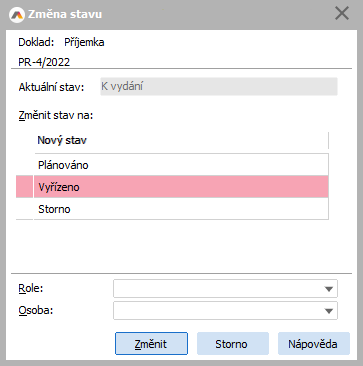
Zmena stavu skladového dokladu (príjemky). Doklad sa nachádza v stave K výdaju, z ktorého môže prejsť do stavu Vybavené (štandardný proces). Používateľ ho avšak môže namiesto toho vrátiť do stavu Plánované, prípadne stornovať. . Aké stavy sa tu ponúkajú, závisí od nastavenia procesného riadenia a od oprávnenia používateľa. Viď popis v položke Zmeniť stav na.
Význam jednotlivých položiek v dialógovom okne:
| Názov | Popis |
|---|---|
| Doklad |
Typ dokladu a jeho DisplayName (rad dokladu, poradové číslo a obdobie). |
| Aktuálny stav |
Aktuálny procesný stav (pred zmenou). |
| Zmeniť stav na |
Požadovaný nový procesný stav. V závislosti od nastavenia prechodov medzi procesnými stavmi pre danú triedu objektov a prípadne radu dokladov môže byť možné z jedného aktuálneho stavu prejsť do niekoľkých iných. Ponúkajú sa všetky definované alternatívy (prechody z jedného stavu do druhého), ku ktorým má prihlásený používateľ oprávnenie, zoradené podľa nadefinovaného poradia procesných stavov. Ak sa neponúka žiadna možnosť, je to buď tým, že v agende Prechody medzi procesnými stavmi pre danú triedu objektov nie je definovaný žiadny prechod z jeho aktuálneho stavu (do nejakého iného stavu) a už teda nie je kam prejsť, alebo tým, že používateľ nemá k takému stavu oprávnenie.
Situácia, keď je doklad aktuálne v stave Storno, nasledujúci stav, do ktorého má Storno prejsť, je napr. stav Na kontrolu, ale aktuálny používateľ nemá k takému prechodu oprávnenie. Teda ho nemôže vykonať a ani sa mu neponúka. |
| Rola |
Zodpovedná rola a zodpovedná osoba, ktoré sa na doklade nastavia bezprostredne po zmene stavu. V závislosti od nastavených vlastnostiach zvoleného prechodu medzi stavmi môžu byť obe položky predvyplnené východiskovými hodnotami alebo tu môže byť zobrazená informácia, že zodpovedná rola/osoba bude prenesená. |
| Osoba |
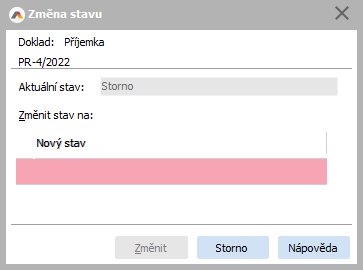
Na záložke Zoznam je možné označiť viac záznamov a zmeniť ich stav hromadne. Podmienkou je, že sa všetky označené záznamy musia nachádzať v rovnakom východiskovom stave (a zhodný musí byť aj požadovaný cieľový stav, v dialógu sa dá nastaviť iba jeden).
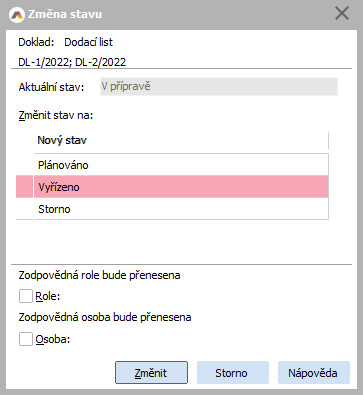
Hromadná zmena stavu trojice skladových dokladov s prenosom zodpovedných rolí a osôb. Ak sú na jednotlivých dokladoch pred zmenou stavu rozdielne zodpovedné roly alebo osoby, zostanú takto nastavené aj po zmene. Podmienkou je nastavenie vlastností Prenášať zadanú zodpovednú rolu pri zmene stavu a Prenášať zadanú zodpovednú osobu pri zmene stavu vo vlastnostiach prechodu (v tomto prípade prechodu zo stavu Vybavené do stavu Na vydanie).
Na prepínanie procesných stavov je možné využiť aj skriptovanie alebo Web API. Viď FAQ Je možné vyvolať zmenu procesného stavu skladového dokladu z externej aplikácie?