Faktúry vydané - záložka Zoznam
Zoznam zadaných faktúr vydaných obmedzený a triedený podľa zvoleného (nastaveného) obmedzenia v záložke Obmedzenie. V hornej časti záložky je k dispozícii informačný panel, vedľa neho obmedzovací panel. Tu sú o. i. zobrazené informácie o aktuálne použitom obmedzení. Nad informačným panelom môže byť k dispozícii panel pre fulltextové hľadanie. Základné ovládanie je popísané v kapitole Needitovateľný zoznam.
Význam jednotlivých tu zobrazených položiek vyplýva z ich názvu alebo z ich popisu v záložke Detail. Tu opíšeme iba nasledujúce položky:
| Názov | Popis |
|---|---|
| Číslo dokladu | Číslo dokladu. Novo vytváraný doklad má uvedené "bez čísla". Číslo mu je pridelené po uložení. |
| Stav |
Názov procesného stavu, v ktorom sa záznam aktuálne nachádza. Ak procesné riadenie nie je aktívne (príslušný firemný parameter v kategórii Procesné riadenie je nastavený na hodnotu Nie), je stĺpec v systémovej definícii skrytý. Pre jednoduchšiu orientáciu sú názvy procesných stavov v prehľade zvýraznené formou bieleho textu na farebnom podklade s obdĺžnikovým vykreslením. Farbu podkladu je možné nastaviť vo vlastnostiach procesného stavu. |
| Dátum dokl. | Obsah položky Dátum z hlavičky dokladu. |
| Dátum spl. | Obsah položky Splatnosť z hlavičky dokladu. |
| Dátum pln. | Obsah položky Dátum plnenia z hlavičky dokladu, ak ide o daňový doklad. |
| Celkom bez/resp. (lok) | Celková suma dokladu bez DPH v mene dokladu, resp. v lokálnej mene. Spôsoby prepočtu z jednej meny na druhú, použitý kurzový lístok vzhľadom na vzťažnú menu závisia od nastavenia denominácií pre jednotlivé meny v kurzovom lístku atď. viď kap. Vecný obsah-Cudzie meny - denominácie, EUR. |
| Celkom/resp. (lok.) | Celková suma dokladu (vrátane DPH) v mene dokladu, resp. v lokálnej mene. |
| Dobropisy/resp. (lok.) | Celková suma dobropisov k aktuálnej faktúre v mene dokladu, resp. v lokálnej mene. |
| Celkom zapl./resp. (lok.) |
Koľko už bolo z daného dokladu zaplatené celkom v mene dokladu, resp. v lokálnej mene. Do stavu zaplatenia faktúr sa zohľadňujú aj prípadné vystavené dobropisy a ich platby. Teda faktúra je nezaplatená vtedy, ak jej platby znížené o platby dobropisov sú menšie ako predpis faktúry znížený o predpis k nej vystavených dobropisov. Viď tiež Vzájomný zápočet faktúry a jej vlastného dobropisu. |
| Nezaplatené/resp. (lok.) | Koľko zostáva z daného dokladu nezaplatené v mene dokladu, resp. v lokálnej mene. |
| Vytvoril | Používateľ, ktorý daný doklad vytvoril. |
| Opravil | Používateľ, ktorý daný doklad naposledy opravil, ak bol doklad opravovaný. |
| Var.symbol | Variabilný symbol danej faktúry. Obsah položky Variabilný symbol uvedenej v hornej časti záložky Detail. |
Ďalej tu objasníme nasledujúcu položku evidovanú na tomto doklade:
| Názov | Popis |
|---|---|
| Vyplnené pre INTRASTAT (IntrastatCompleteKind) |
Ide o príznak, či a do akej miery je doklad vyplnený z hľadiska hlásenia INTRASTAT, podrobnejšie viď popis príznaku Vyplnené pre INTRASTAT v kapitole INTRASTAT - všeobecne. |
| Dátum poslednej platby bez KR |
Dátum poslednej platby dokladu bez vystavených kurzových rozdielov a nerealizovaných kurzových rozdielov. V prípade, že je tento stĺpec prázdny, aj keď je doklad zaplatený, kontaktujte prosím svojho konzultanta. |
Okrem výrobcom dodávaných stĺpcov si môžete nadefinovať vlastné podľa potreby, viď definovateľné stĺpce.
Pod zoznamom môže byť Panel pre vyhľadávanie, triedenie. Za akých okolností je k dispozícii a čo pre neho ďalej platí, viď popis daného panela.
V spodnej časti záložky Zoznam môže byť variantne zobrazený niektorý z Panelov definovateľných údajov zoznamu pre túto agendu. Zobrazenie daného panelu závisí od aktuálneho nastavenia v menu Nastavenie pre danú agendu a prihláseného používateľa. Popis položiek základnej definície panelu je uvedený v popise hornej časti záložky Detail, základná definícia.
Funkcie k tejto záložke:
| Názov | Kl. | Je | Dopĺňajúci popis: |
|---|---|---|---|
| Pomocník | F1 |

|
|
| Nový |
F2 alebo shift+F2 |
|
Popis pridávaných položiek viď záložka Detail. Nový doklad možno všeobecne zadávať funkciou Nový z tejto agendy otvorenej samostatne alebo prípadne vyvolanej "cez" inú agendu z iných častí systému. Ako bolo uvedené v kap. Fakturačné doklady - všeobecne, existuje možnosť vystaviť nový doklad na základe nejakého iného už existujúceho (viď kap. Importy dokladov všeobecne), čím značne urýchlite jeho vystavenie. Jednotlivé možnosti vystavenia novej faktúry sa líšia v podstate iba tým, či do nej importujete nejaký doklad hneď na začiatku tvorby faktúry alebo nie a ktorý z nich sa použije na predvyplnenie hlavičkových údajov. (Pri zúčtovaní zálohových listov potom môžu existovať aj odlišnosti v predvyplňovaní dátumov, v závislosti od toho, či bol zúčtovaný funkciou Nový Podľa zálohového listu alebo či bol zúčtovaný dodatočne). Avšak, bez ohľadu na to, podľa akého dokladu tu bude nový doklad tvorený, bude doň možné dodatočne importovať iné doklady, viď funkcia Import v detaile FV, resp. zúčtovaním zálohy v subzáložke Zálohové listy. Ide o funkčné tlačidlo s voľbou, kde môžete zvoliť jednu z možností vystavenia nového dokladu:  Nový bez väzby Nový bez väzby
Ide o vytvorenie nového dokladu bez väzby na nejaký iný existujúci doklad. Teda hlavičkové údaje predvyplnené nebudú resp. budú predvyplnené iba tie, ktoré sa predvyplňujú hodnotami nastavenými pre predvyplnenie v agende Firemné údaje resp. sa predvyplňujú predvolene z iného dôvodu. Avšak, ako bolo povedané vyššie, aj do takto vytváraného dokladu je možné dodatočne importovať iné doklady. Nový podľa zálohového listu
Umožní vystaviť novú faktúru priamo na základe už existujúceho zálohového listu. Ako bolo spomenuté v kapitole Importy dokladov všeobecne, nejde o klasický import jedného dokladu do druhého. Ide o zúčtovanie zálohy do novej faktúry, teda o zadanie novej faktúry s tým, že zúčtovaná záloha je priamo pripojená ako jej platba, čo je zohľadnené aj v jej tlači. Po vyvolaní tejto funkcie sa ponúkne Sprievodca výberom dokladu, pomocou ktorého vyberiete zálohový list, ktorý chcete zúčtovať. Pravidlá na vykonanie samotného zúčtovania, tj. zadanie sumy na zúčtovanie, predvyplnenie dátumov atď. sú spoločné pre zúčtovanie zálohového listu vykonávané aj z iných miest programu a sú uvedené v spoločnej kap. Zúčtovanie nezdanenej zálohy do cieľového (daňového) dokladu. Zo zálohového listu sa ďalej do vytváranej faktúry predvyplnia hlavičkové aj riadkové údaje, takže ich nebudete musieť ručne zadávať. Takto importovaná záloha bude po úspešnom uložení faktúry pripojená k faktúre ako jej platba. Ak bol zálohový list, podľa ktorého teraz vystavujete faktúru, vystavený na základe objednávky prijatej (viď popis funkcie Nový zálohový list), ponúkne sa ďalej automaticky aj možnosť importovať aj túto objednávku, resp. jej časť (ktorá je doteraz čerpateľná) a spolu s ňou aj prípadné dodacie listy, do ktorých bola daná objednávka čerpaná a ktoré doteraz nie sú úplne vyčerpané do následných predajných dokladov. Ďalší postup importu danej objednávky je rovnaký, ako keby bol vyvolaný priamo import danej objednávky do faktúry vydanej, vrátane možnosti prevziať hlavičkové údaje z danej objednávky. Viď Procesná tvorba dokladov - OP → FV. Do faktúry je možné zúčtovať aj ďalšie zálohové listy na záložke Zálohové listy vydané (v tomto prípade bez prevzatia hlavičkových údajov). Ďalej, ako bolo povedané vyššie, aj do takto vytváraného dokladu je možné dodatočne importovať iné doklady. Nový podľa dodacieho listu
Funkcia na rýchle vystavenie nového dokladu podľa iných so vznikom x-väzby. V tomto prípade na rýchle vystavenie novej faktúry vydanej (FV) podľa vybraných dodacích listov (DL). Ide o jednu z možností vyvolania procesnej tvorby dokladov. Ďalší postup je zhodný ako pri iných možnostiach procesnej tvorby FV. Ďalej viď Procesná tvorba dokladov - DL → FV. Nový podľa objednávky prijatej
Funkcia na rýchle vystavenie nového dokladu podľa iných so vznikom x-väzby. V tomto prípade na rýchle vystavenie novej faktúry vydanej (FV) podľa vybraných objednávok prijatých (OP). Ide o jednu z možností vyvolania procesnej tvorby dokladov. Ďalší postup je zhodný ako pri iných možnostiach procesnej tvorby FV. Ďalej viď Procesná tvorba dokladov - OP → FV. Nový podľa príjemky - prefakturácia resp. vrátenie tovaru
Funkcia na rýchle vystavenie nového dokladu podľa iných so vznikom x-väzby. V tomto prípade na rýchle vystavenie novej faktúry vydanej (FV) podľa vybraných príjemiek (PR). Ide o jednu z možností vyvolania procesnej tvorby dokladov. Ďalší postup je zhodný ako pri iných možnostiach procesnej tvorby FV. Voľba "prefakturácia" slúži na predaj tovaru podľa skladovej príjemky ako "vzoru", voľba "vrátenie tovaru" slúži na riešenie vrátenia tovaru (typicky obalov) na predajných dokladoch. Ďalej viď Procesná tvorba dokladov - PR → FV. Nový podľa kompletizačného listu
Funkcia na rýchle vystavenie nového dokladu podľa iných so vznikom x-väzby. V tomto prípade na rýchle vystavenie novej faktúry vydanej (FV) podľa vybraných kompletizačných listov (KL). Je k dispozícii iba vtedy, ak sa prevádzkuje kompletizácia, viď čo je potrebné na prevádzku kompletizácie. Ide o jednu z možností vyvolania procesnej tvorby dokladov. Ďalší postup je zhodný ako pri iných možnostiach procesnej tvorby FV. Ďalej viď Procesná tvorba dokladov - KL → FV. Nový podľa výrobného listu gastrovýroby
Funkcia na rýchle vystavenie nového dokladu podľa iných so vznikom x-väzby. V tomto prípade na rýchle vystavenie novej faktúry vydanej (FV) podľa vybraných výrobných listov (VLG). Je k dispozícii iba vtedy, ak sa prevádzkuje gastrovýroba, viď čo je potrebné na prevádzku gastrovýroby. Ide o jednu z možností vyvolania procesnej tvorby dokladov. Ďalší postup je zhodný ako pri iných možnostiach procesnej tvorby FV. Ďalej viď Procesná tvorba dokladov - VLG → FV. Nové doklady tejto agendy možno navyše generovať ešte ďalším spôsobom:
Viď tiež Často kladené otázky - Hromadná fakturácia označených dodacích listov príp. objednávok - je možná? Vystaviť nový doklad nie je možné do radu, ktorý bol pre zadané obdobie vystavenia dokladu uzavretý Uzávierkou fakturácie. Pokiaľ ste vystavili nový daňový doklad a to spätne do obdobia, ktoré ste už uzavreli uzávierkou DPH, mali by ste zostaviť opravnú či dodatočnú uzávierku. Toto je ale čisto na zodpovednosti používateľa! Aké teda skladové doklady spolu s faktúrou môžu vzniknúť a koľko ich vzniká? Spolu s faktúrou sa môže automaticky vystavovať aj nový dodací list (z faktúry sa prenášajú iba skladové riadky, typu 3) resp. nová skladová príjemka. A to vtedy, ak dobropis obsahuje aspoň jeden skladový riadok (riadok typu 3), pri ktorých je nenulové množstvo a na ktoré zatiaľ inverzný skladový doklad neexistuje. Podľa typu dobropisu sa vystavuje Vratka dodacieho listu alebo Príjemka. Platí:
Príklad1: Majme dodací list DL-1 na 5 ks tovaru. Ďalej majme DL-2 na 2 ks toho istého tovaru pre toho istého odberateľa. Teraz ich odberateľovi fakturujeme, ale on si želá ešte pri tej príležitosti dodať ďalší 1 ks. V agende faktúr vydaných vystavíme novú faktúru napr. podľa dodacieho listu DL-1 a ďalej pomocou funkcie Import naimportujeme DL-2. Nakoniec pridáme nový skladový riadok a doň 1 ks požadovaného tovaru. V položke Importovaný doklad v Obsahu bude pri danom riadku uvedené, že bol čerpaný z DL zatiaľ "Bez čísla". V subzáložke Importované doklady bude v zozname dodacích listov taktiež jeden zatiaľ "Bez čísla". Po uložení faktúry sa súčasne vytvorí aj nový dodací list DL-3 na 1 ks tovaru. Na prvé dva riadky sa žiadne dodacie listy negenerujú - keďže už existujú. Bolo by iste možné, najprv vystaviť samostatný DL-3 a potom ho importovať do FV, ale bolo by to zbytočne zdĺhavé. Pokiaľ sa bude generovať nový DL resp. PR, program vyžaduje okrem iného v hlavičke faktúry v položke Rady skladových dokladov zadať rad, v ktorom sa má tento doklad vytvoriť. K dispozícii je aj možnosť nastavenie tlače týchto skladových dokladov po uložení faktúry.Takto automaticky vytvorený skladový doklad je potom k dispozícii v agende Dodacích listov resp. Príjemiek. Pri tomto vytváraní skladového dokladu automaticky spolu s predajným dokladom sa importujú (preberajú) z predajného dokladu do vytvoreného skladového niektoré hlavičkové údaje (ako napr. osoba), podobne ako pri vzájomných importoch dokladov. Ďalej viď tiež Importy používateľsky definovateľných položiek. Pri tvorbe DL s predajným dokladom nevzniká viac nových dodacích listov naraz, aj keď importujete viac objednávok prijatých, resp. ich častí, ku ktorým neexistuje dodací list. (Na rozdiel od obdobnej situácie, keď automaticky vznikajú vratky dodacích listov spolu s dobropisom faktúry vydanej). Objasníme na príklade: Príklad2: Majme objednávku OP-1 na 3 ks tovaru, s tým, že na 1 ks už existuje dodací list DL-10 a ďalej pre toho istého odberateľa objednávku OP-2 na iný tovar. Vystavíme podľa tejto objednávky novú faktúru. Teda do faktúry sa importuje DL-10 z OP-1, ďalej zvyšok z OP-1, ku ktorej sa bude tvoriť nový dodací list zatiaľ "Bez čísla". Ďalej importujeme OP-2. Na ňu je potrebné takisto tvoriť nový dodací list. Ide o ten istý dodací list zatiaľ "Bez čísla" a budú sa doň naimportované riadky z oboch objednávok. Obdobne, pokiaľ by sme v ten moment pridali ďalší nový skladový riadok ručne (teda nie importom z existujúcej objednávky), ďalší dodací list "Bez čísla" takisto nepribudne a riadok sa pridá do tvoreného dodacieho listu zatiaľ "Bez čísla". Po uložení faktúry teda vznikne jeden nový DL. Pokiaľ skladový doklad tvorený s faktúrou nespĺňa niektoré validačné kontroly, potom to program pri pokuse o uloženie faktúry nahlási a uloženie nepovolí, kým nie sú údaje zadané korektne. Napr. typicky ak je sklad k dátumu vystavovania uzavretý. Na skladový doklad sa preberá dátum z faktúry, teda skladový doklad nebude možné uložiť. Potom je potrebné na vystavovanej faktúre zadať dátum vyšší než posledná uzávierka, prípadne uzávierku skladu zrušiť. |
| Detail / Zoznam | F3 |
|
|
| Opraviť | F4 |
|
Popis opravitelných položiek viď záložka Detail. Pokiaľ je do faktúry čerpaná sklad. príjemka (PR) v rámci riešenia vrátenia tovaru (typicky obalov) na predajných dokladoch, potom sa opravy niektorých položiek prenášajú do danej PR. Ale platí aj naopak, že opravy daných položiek na predajnom doklade možno vykonať jedine vtedy, pokiaľ je možná ich oprava na PR. Viď ďalej Oprava faktúry a dodacie listy resp. skladové príjemky. Pokiaľ máme FV s PR a opravíme menu, zmena meny sa automaticky premietne do PR. Pokiaľ ale zmenu meny nešlo do PR premietnuť, pretože napr. k PR už existuje vrátenie príjmov a menu meniť nemožno, potom nepôjde vykonať ani oprava meny na FV. Pokiaľ už k dokladu existujú inverzné doklady "Dobropisy faktúr vydaných", potom nemožno opraviť sumu dokladu, resp. počet na nižší, než je celková suma, resp. počet na týchto dobropisoch. Rovnako nie je povolené opravovať Typ obchodu a niektoré ďalšie položky podstatné pre prípadný inverzný doklad. Pre opravy počtu na riadkoch čerpaných z dodacieho listu alebo z príjemky navyše platí nasledujúce: Pokiaľ faktúra čerpá aspoň jeden dodací list alebo príjemku, potom záleží na tom, či opravujete faktúru s importovaným dodacím listom resp. príjemkou v režime čerpania "S opravou DL/VR" alebo nie. A ďalej tiež na tom, či k daným riadkom dodacieho listu resp. príjemky čerpaným do opravovanej faktúry už existujú nejaké inverzné doklady "vratky". Pokiaľ faktúra čerpá zo skladovej príjemky (a ide o vrátenie tovaru (typicky obalov) na predajných dokladoch), potom sú opravy do značnej miery obmedzené, pričom povolené opravy faktúry sa adekvátne automaticky premietajú do zviazanej skladovej príjemky. Viď ďalej Oprava faktúry a dodacie listy resp. skladové príjemky. Ďalej tu nemožno ľubovoľne opravovať doklady vytvorené z iných agend nejakým nadriadeným dokladom, ktorý na ne má väzbu (napr. na nich nemožno mazať riadky), čo tu sú:
Opravy dokladov môžu byť úplne alebo čiastočne zakázané, pokiaľ je daný doklad vystavený v rade, ktorá bola pre obdobie vystavenia dokladu uzavretá Uzávierkou fakturácie. Ďalším dôvodom obmedzenia opráv môže byť mechanizmus čerpania dokladov. Pokiaľ je riadok faktúry čerpaný z iného dokladu (napríklad z dodacieho listu) a medzi čerpaným a čerpajúcim dokladom vznikla väzba, sú možnosti opravy takého riadka obmedzené, napr. nie je možné meniť skladovú kartu. Podrobnejšie viď Všeobecné pravidlá pre vzájomné importy dokladov. Prostredníctvom funkcie Opravy sa vykonáva aj doplnenie údajov, ktoré nie je bezpodmienečne nutné zadávať hneď pri zadaní dokladu. Pri vydaných faktúrach ide typicky o:
Oprava faktúry verzus oprava dodacieho listu resp. skladovej príjemky Spolu s opravenou faktúrou sa môže:
Ide o funkčné tlačidlo s voľbou, kde môžete zvoliť jednu z možností opráv dostupných v tejto agende. Jednotlivé možnosti sa líšia tým, ktoré všetky položky je pomocou nich možné opravovať a ďalej, či ide o opravu jedného záznamu alebo o hromadnú opravu označených. Na vykonávanie hromadných opráv musí mať užívateľ pridelené privilégium Použiť hromadné opravy. Oprava
Bežná oprava aktuálneho záznamu. Popis jednotlivých položiek viď záložka Detail. Rozšírená hromadná oprava
Slúži na hromadnú opravu vybraných pevných položiek (vybraných výrobcom) a ďalej tých užívateľský definovateľných položiek definovaných k triede Business objektov danej agendy, ktoré majú vo svojej definícii nastavené, že je možné ich hromadne opravovať, tzn. majú začiarknutý príznak Hromadná zmena. Pomocou hromadných opráv je možné hodnoty prepisovať, pridávať, príp. i mazať. Viď tiež Možnosti hromadných opráv podľa typu opravovaných položiek a ďalej Mazanie hodnôt pomocou hromadných opráv. Ak je funkcia v agende k dispozícii, nahradzuje funkciu Hrom. oprava už. položiek (pretože pomocou Rozšírenej hromadnej opravy je možné opravovať i užívateľsky definovateľné položky). Uskutoční hromadnú opravu podľa zadaných hodnôt na všetkých označených záznamoch (pokiaľ nie je žiadny označený, spracuje aktuálny záznam). Po vyvolaní funkcie sa zobrazí dialógové okno s definovateľným zoznamom hromadne opraviteľných položiek, kde je možné zadať, ktoré položky sa majú opraviť, na aké hodnoty a v akom počte transakcií. Zmeny hodnôt je možné zadávať i výrazom, čo značne zvyšuje možnosti využitia tejto funkcie. Rozšírená hromadná oprava prekladov
Tato možnost se nabízí pouze za předpokladu, že je v agendě Definícia prekladov vytvořena definice pro danou třídu. Slouží pro hromadnou opravu překladů položek, které byly v rámci definice překladů nadefinovány. Uskutoční hromadnú opravu podľa zadaných hodnôt na všetkých označených záznamoch (pokiaľ nie je žiadny označený, spracuje aktuálny záznam). Po vyvolání funkce se zobrazí dialogové okno. V něm uživatel vybere jazyk překladu a překládanou položku. Číselník jazyků a seznam pro výběr překládaných položek je zafiltrovaný podle jazyků použitých v definici překladů daného objektu. Hodnotu pro opravu zadá uživatel buď přímo do položky Nová hodnota, nebo lze zatrhnout volbu vpravo Použít výraz a vložit hodnotu výrazem. Výraz se vyhodnocuje vždy nad záznamy hlavního objektu. Po potvrzení dialogu se pro všechny označené záznamy hlavního objektu uloží nastavené hodnoty do příslušných položek překladů. Při zpracování se provádí kontrola na konkurenční přístupy (pesimistické zámky) hlavního objektu i každého upravovaného objektu překladů. Rozšířená hromadná oprava parametrů
Tato možnost se nabízí pouze za předpokladu, že je v agendě Skupiny parametrov vytvořena definice pro danou třídu. Slouží pro hromadnou opravu parametrů, které byly v rámci agendy Skupiny parametrov nadefinovány. Uskutoční hromadnú opravu podľa zadaných hodnôt na všetkých označených záznamoch (pokiaľ nie je žiadny označený, spracuje aktuálny záznam). Po vyvolání funkce se zobrazí dialogové okno. V něm uživatel vybere Skupinu parametrů a Definici parametru u které chce změnu provést. Definice jsou filtrovány jen za definice použité v dané skupině. Hodnotu pro opravu zadá uživatel buď přímo do položky Nová hodnota, nebo lze zatrhnout volbu vpravo Použít výraz a vložit hodnotu výrazem. Výraz se vyhodnocuje vždy nad záznamy hlavního objektu. Výsledek výrazu musí vždy odpovídat datovému typu definice parametru. U číselných položek je před uložením hlídán povolený rozsah dle nastavení v definici parametru. Pokud je potřeba jen hromadně vymazat stávající hodnoty, je třeba použít zatržítko s názvem Vymazat hodnotu. Po potvrzení dialogu se pro všechny označené záznamy hlavního objektu uloží nastavené hodnoty do příslušných položek definic parametrů Při zpracování se provádí kontrola na konkurenční přístupy (pesimistické zámky) hlavního objektu i každého upravovaného objektu parametrů. Hromadné pripojenie príloh
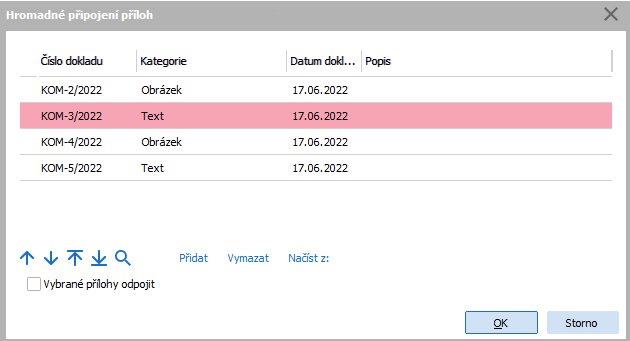
Slúži pre možnosť hromadného pripojenia resp. odpojenia príloh (dokumentov) k záznamom tejto agendy (ide o prílohy v záložke Prílohy danej agendy). Funkcia vykoná hromadne danú akciu (tzn. pripojenie príloh alebo ich odpojenie) pre všetky označené záznamy (ak nie je žiaden označený, spracuje aktuálny záznam). Funguje len s prílohami, ktoré sú už v rovnomennej agende pri nejakom zázname uložené alebo ktoré zatiaľ nemajú vlastníka (viď ďalej), tzn. poslúži napr. vtedy, pokiaľ k viacero záznamom danej agendy chcete zadať množinu rovnakých príloh alebo pokiaľ chcete určitú množinu príloh od opravovaných záznamov hromadne odpojiť, keďže napr. už nie sú pre dané záznamy platné. Po vyvolaní funkcie sa zobrazí dialógové okno podobné oknu s definovateľným zoznamom hromadne opraviteľných položiek.
Príklad hromadného pridania vybraných príloh k označeným záznamom danej agendy Oproti oknu s definovateľným zoznamom hromadne opraviteľných položiek tu nie je možnosť zadať novú hodnotu výrazom (keďže tu nemá význam) a počet transakcií. Pomocou tlačidiel Pridať a Vymazať z lišty navigátora je možné pridávať resp. uberať jednotlivé riadky s určením príloh (dokumentov), ktoré sa majú k opravovaným záznamom danej agendy pripojiť alebo ktoré sa majú od opravovaných záznamov naopak odpojiť, ak je začiarknuté začiarkavacie tlačidlo "Vybrané prílohy odpojiť". Na každom riadku je k dispozícii číselníková položka pre zadanie prílohy. Príloha sa vyberá z agendy dokumentov (je to teda obdoba funkcie Pripojiť zo záložky Prílohy, tzn. ponúkne sa Sprievodca výberom dokladu, pomocou ktorého vyberiete požadovaný dokument). Ďalšou možnosťou, ako pridať do dialógového okna zoznam príloh, je načítať si ich od iných záznamov tej istej agendy, a to pomocou voľby Načítať z v lište navigátora. Po vyvolaní tejto voľby sa prostredníctvom dialógového okna Hromadná oprava obrázkov otvorí sprievodca výberom záznamu, pomocou ktorého si v danej dokladovej agende môžete vybrať, z akých záznamov si chcete prílohy načítať. Po stlačení OK sa z vybraných záznamov načítajú prílohy, ktoré sú k nim priradené, a pridajú sa do okna pre Hromadnú opravu obrázkov (pokiaľ tu už nie sú). Po stlačení OK sa z vybraných záznamov načítajú prílohy, ktoré sú k nim priradené, a pridajú sa do okna pre Hromadné pripojenie príloh (pokiaľ tu už nie sú). Následne po stlačení OK v okne pre Hromadné pripojenie príloh sa uvedené prílohy k opravovaným záznamom buď pridajú (pokiaľ niektorý dokument už pri niektorom opravovanom zázname je, tak sa nestane nič, duplicitne sa nepridáva) alebo sa naopak odpoja (obdoba funkcie Odpojiť zo záložky Prílohy). Zrušiť počítanie uzávierkového kurzového rozdielu v uzavretom rade
Voľba je určená na zrušenie príznaku Počítať uzávierkový kurzový rozdiel na dokladoch uzavretých uzávierkou fakturácie, keď už nemožno doklad opravovať bežným spôsobom. Funkcia je dostupná za týchto podmienok, ktoré sú sledované pri spustení akcie:
Pokiaľ ste opravili údaje na daňovom doklade spadajúcom do obdobia, ktoré ste už uzavreli uzávierkou DPH, mali by ste zostaviť opravnú či dodatočnú uzávierku. Toto je ale čisto na zodpovednosti používateľa!
|
| Tlač, export | F5 alebo shift+F5 |
|
Ide o funkčné tlačidlo s voľbou, kde môžete zvoliť funkciu podľa požadovaného typu výstupu:
Medzi dodávanými reportmi je tu k dispozícii okrem iného nasledujúce:
|
| Vymazať | F8 |
|
Vybraný záznam/záznamy vymaže. Ide o trvalé vymazanie z databázy (nie len skrytie ako pri niektorých číselníkoch), teda mažte záznamy s uvážením. Pokiaľ vymazanie záznamu z nejakého dôvodu nie je možné, systém to oznámi. Ak je v zozname povolené označovanie a aspoň jeden záznam je označený, tak funkcia spracuje všetky označené záznamy, v opačnom prípade spracuje aktuálny záznam. Viď tiež všeobecný popis funkcie Vymazať. Tu ďalej platí: Nie je možné vymazať doklad, ktorý je už aspoň čiastočne čerpaný (importovaný) do iných dokladov. Myslí sa tým prípad, keď vzniká pevná väzba medzi čerpaným dokladom a následným dokladom. Tu ide o prípad, keď k dokladu už existuje inverzný doklad dobropis, tj. niektorý z jeho riadkov už bol zahrnutý do inverzného dokladu. Naopak čerpanie so vznikom iba voľnej väzby mazaniu nebráni. Ďalej viď záložka X-väzby tejto agendy. Ďalej nie je možné zmazať doklad, ak k nemu už existuje nejaká platba, tj. musíte najskôr doklady platieb vymazať alebo zrušiť ich väzbu na platený doklad, ktorý potrebujete zmazať. Obdobne nie je možné vymazať doklad, ak už k nemu existuje sankčná faktúra alebo upomienka. Mazať nie je možné doklady vystavené v rade, ktorá bola pre obdobie vystavenia dokladu uzavretá Uzávierkou fakturácie. Ďalej obdobne ako tu nie je možné ľubovoľne opravovať doklady vytvorené z iných agend nejakým nadriadeným dokladom, ktorý na ne má väzbu (napr. na nich nie je možné mazať riadky), nie je ich tu možné ani vymazať, a to sú:
Ak zmažete doklad, do ktorého boli importované (čerpané) iné doklady, tieto sa osamostatnia. Po vymazaní dokladu Faktúra vydaná s naviazanými skladovými dokladmi sa používateľovi ponúkne možnosť otvoriť agendu Dodacie listy (prípadne Príjemky) s obmedzenými dokladmi pre danú faktúru vydanú. Tieto doklady je potom možné jednoducho vymazať. Používateľ tak nemusí po zmazaní FV dohľadávať skladové doklady samostatne. Doklady tejto agendy možno navyše mazať ešte ďalším spôsobom:
Ak ste vymazali daňový doklad patriaci do obdobia, ktoré ste už uzavreli uzávierkou DPH, mali by ste zostaviť opravnú či dodatočnú uzávierku. Toto je ale čisto na zodpovednosti používateľa! |
| Skopírovať |
F9 alebo shift+F9 |
|
Ide o funkčné tlačidlo s voľbou, kde môžete zvoliť jednu z možností vytvárania kópií dokladov dostupných v tejto agende. Jednotlivé možnosti sa líšia tým, či ide o vytvorenie jednej kópie alebo viacerých kópií aktuálneho záznamu. Kópia
Bežná kópia aktuálneho záznamu. Kopírujú sa len tie údaje, pri ktorých to má význam. Od verzie 23.1 sa pri kopírovaní nepreberá zdanenie zaokrúhlenia DPH zo zdrojového dokladu, ale preberá sa z nastavenia v agende Firemné údaje. Hromadná kópia
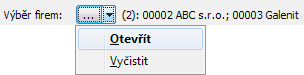
Po vyvolaní funkcie sa zobrazí dialógové okno, kde môžete zadať, pre ktoré firmy si želáte vygenerovať kópie aktuálneho dokladu:
Príklad výberu firiem, pre ktoré sa majú vygenerovať kópie dokladu Po stlačení tlačidla Ďalej sú k dispozícii zaškrtávacie položky, ktorými možno ovplyvniť, či sa nasledujúce položky majú skopírovať zo zdrojového dokladu alebo upraviť pre aktuálnu firmu, pre ktorú sa kópia vytvára:
Potom sa vytvoria pre vybrané firmy kópie podľa zdrojového dokladu. Od zdrojového dokladu sa pochopiteľne kopírujú len tie údaje, pri ktorých to má zmysel. To znamená, že sa nekopírujú prípadné importované zálohové listy, importované objednávky, dodací list a pod. Ak obsahuje zdrojová faktúra skladové riadky, vystaví sa na ne automaticky nový dodací list. Spôsob predvyplnenia prevádzkarne pri hromadnom kopírovaní pre vybrané firmy viď Pravidlá pre prácu s prevádzkarňami. Pri hromadnej kópii sa neaktualizuje podľa firmy mena. Tj. mena sa kopíruje zo zdrojového dokladu a prípadná mena zadaná na firme sa v tomto prípade neuplatní. Pri vytváraní kópií hromadne samozrejme prebiehajú rovnaké validačné kontroly ako pri vystavovaní jedného dokladu. Ak teda na niektorej z generovaných kópií nie je nejaká podmienka splnená (napr. už nie je možné vyskladniť ďalší tovar, pretože nie je na sklade, alebo nie je možné použiť to isté stredisko ako je na zdrojovom doklade, pretože aktuálny používateľ nemá právo ho použiť a pod.), potom sa daný doklad neuloží a akcia sa ukončí. Či sa ukončí celá akcia aj pre všetky zostávajúce kópie, ktoré sa majú vytvoriť, alebo nie, závisí od počtu transakcií, v ktorých sa Hromadná kópia vykonáva. V spodnej časti dialógového okna je k dispozícii funkčné tlačidlo Detail >>, po stlačení ktorého môžete nastaviť, v akom počte transakcií sa má Hromadná kópia vykonať. Význam jednotlivých volieb je spoločný pre všetky agendy, v ktorých je táto funkcia k dispozícii, a je uvedený v samostatnej kapitole. Kópia vrátane časového rozlíšenia
Kópia aktuálneho záznamu vrátane vytvorených položiek rozpadu časového rozlíšenia. |
| Občerstviť | F11 |
|
|
| Nájsť doklad | F7 |
|
|
| Nájsť | ctrl+F7 |
|
Tu ide o hľadanie podľa obmedzujúcich prvkov. |
| Nájsť ďalší | shift+F7 |
|
|
| Úlohy | - |
|
Funkcia otvorí webovú aplikáciu Úlohy so zobrazeným prehľadom úloh pridelených prihlásenému používateľovi naviazaných na niektorý z označených záznamov, prípadne na aktuálny záznam, ak nie je žiadny záznam označený. Podrobnejšie viď popis štandardnej funkcie Úlohy. Je k dispozícii iba vtedy, ak je v menu Nastavenie danej agendy aktuálne začiarknutá voľba Zobrazovať Úlohy. |
| Nová úloha | - |
|
Funkcia otvorí webovú aplikáciu Úlohy v režime zadávania novej úlohy, v ktorom predvyplní väzby na označené záznamy, prípadne na aktuálny záznam, ak nie je žiadny záznam označený. Podrobnejšie viď popis štandardnej funkcie Nová úloha. Je k dispozícii iba vtedy, ak je v menu Nastavenie danej agendy aktuálne začiarknutá voľba Zobrazovať Úlohy. |
| Aktivity |
ctrl+K alebo shift+ctrl+K |
|
Funkcie na prácu s aktivitami pripojenými k aktuálnemu dokladu (tj. aktivity, ktoré majú aktuálny doklad v zozname pripojených dokladov vo svojej záložke Pripojené doklady). Umožní pripojené aktivity zobrazovať, príp. vystavovať rovno odtiaľto nové s ich automatickým pripojením. Ide o funkčné tlačidlo s voľbou:
Podrobnejšie viď popis štandardnej funkcie Aktivity - menu. Je k dispozícii iba vtedy, ak sa prevádzkuje CRM, viď čo je potrebné na prevádzku CRM. |
| Autom. správy | ctrl+F12 |
|
Funkcie na prácu s definíciami automatických správ. Je k dispozícii iba vtedy, ak existuje nejaký kontrolný bod pre danú agendu, ďalej viď všeobecný popis funkcie Autom. správy. |
| Nastavenie tlače po uložení | - |
|
Funkcia slúži na nastavenie akcie, ktorá sa má vykonať po uložení záznamu v danej agende. Detailný popis funkcie a jej podvolieb viď samostatná kap. - Nastavenie tlače po uložení záznamu. |
| Vytvoriť správu | ctrl+M |
|
|
| Sledovanie zmien |
ctrl+S alebo shift+ctrl+S |
|
Funkcia na zobrazovanie a prácu so záznamami vykonaných zmien. Je k dispozícii iba vtedy, ak je prevádzkované sledovanie zmien, viď čo je potrebné na prevádzku sledovania zmien. Detailný popis funkcie a jej podvolieb viď samostatná kap. - Sledovanie zmien v agendách. |
| Zobraziť náhľad/Skryť náhľad | alt+F3 |
|
(missing or bad snippet) |
 sa otvorí
 Ďalšie obsiahnuté funkcie:
| Názov | Kl. | Doplňujúci popis: |
|---|---|---|
| Zmena stavu |
ctrl+F10 |
Vyvolá dialógové okno Zmena stavu slúžiace na zmenu procesného stavu aktuálneho záznamu, prípadne hromadnú zmenu označených záznamov, ak sú nejaké označené. Funkcia je k dispozícii len v prípade nastavenia príslušného firemného parametra v kategórii Procesné konanie na hodnotu Áno. |
| Dobropisy |
F6 alebo ctrl+F6 alebo shift+F6 |
Ide o funkčné tlačidlo s voľbou, umožňujúce zobrazenie dobropisov vystavených k aktuálnej faktúre alebo vystavenie nového dobropisu (štandardného k jednej faktúre alebo hromadného k viacerým faktúram). Dobropisy k aktuálnej faktúre vydanej
Zobrazí všetky doklady typu Dobropis faktúry vydanej doteraz vystavené k aktuálnej faktúre. Funkcia vyvolá agendu Dobropisy faktúr vydaných a otvorí ju "cez" agendu faktúr vydaných. Tu sú k dispozícii všetky funkcie agendy Dobropisov. Takto odtiaľto vyvolaná agenda Dobropisov sa otvorí rovno s prednastaveným obmedzením, tzv. červeným obmedzením, a to pre Dobropisy vystavené len k aktuálnej faktúre. Toto červené obmedzenie však môžete na záložke Obmedzenie štandardne zrušiť (vyčistiť) a získať záznamy podľa ľubovoľného iného obmedzenia, alebo úplne bez obmedzenia (a mať potom k dispozícii zoznam všetkých existujúcich dobropisov ku všetkým faktúram a pod.). Hromadný dobropis z označených faktúr vydaných
Ide o tvorbu nového hromadného viazaného dobropisu (dobropisu typu 1). Či bude naozaj hromadný (dobropis typu 1) alebo jednoduchý (dobropis typu 0), závisí od toho, koľko faktúr vyberiete. Funkcia na rýchle vystavenie nového dokladu podľa iných so vznikom x-väzby. V tomto prípade na rýchle vystavenie nového dobropisu faktúry vydanej (DV) k vybraným faktúram vydaným. Vybrané (označené) faktúry musia mať zhodné vybrané hlavičkové údaje. Ak nie je žiadna faktúra označená, použije sa aktuálna. Potom vznikne dobropis typu 0 rovnako ako pri predchádzajúcej voľbe. Ide o jednu z možností vyvolania procesnej tvorby dokladov. Ďalší postup je zhodný ako pri iných možnostiach procesnej tvorby DV. Ďalej viď Procesná tvorba dokladov - FV → DV. Tip na video...
Pozrite si výukové video, ako a za akých podmienok môžete vystaviť Hromadný dobropis z označených faktúr vydaných:
Video je súčasťou celého kurzu Fakturácia v ABRA Academy. Prihlásiť sa na tento bezplatný kurz a pozrieť si všetky videá môžete tu. |
| Plat. príkaz | ctrl+enter |
Umožňuje vygenerovať žiadosť o platobný príkaz na preplatenú čiastku. Funkciu je možné použiť iba na preplatené faktúry. V ostatných prípadoch nie je tlačidlo aktívne. V tejto agende má význam iba pre faktúry vydané so zápornou čiastkou, prípadne faktúry vydané, ktoré sú preplatené! Ide o funkčné tlačidlo s voľbou: Generovať žiadosť o platobný príkaz
Spustí okno na generovanie žiadostí o platobné príkazy. Otvoriť agendu žiadostí o platobné príkazy
Funkcia vyvolá agendu Žiadostíádostí plat. príkazov a otvorí ju "cez" agendu Faktúr vydaných. Tu sú k dispozícii všetky funkcie danej agendy. Takto odtiaľto vyvolaná agenda Žiadosti platobných príkazov sa otvorí rovno s prednastaveným obmedzením, tzv. červeným obmedzením, a to na žiadosti o platobné príkazy vygenerované len k aktuálnej faktúre vydanej. Toto červené obmedzenie však môžete na záložke Obmedzenie žiadostí plat. príkazov štandardne zrušiť (vyčistiť) a získať záznamy podľa ľubovoľného iného obmedzenia alebo úplne bez obmedzenia (a mať potom k dispozícii zoznam všetkých existujúcich žiadostí platobných príkazov a pod.). Otvoriť agendu žiadostí o platobné príkazy samostatne
Obdobne ako predchádzajúca voľba, iba agendu Žiadosti plat. príkazov otvorí samostatne. Otvoriť agendu platobných príkazov
Obdobne ako predchádzajúce voľby, iba vyvolá agendu Platobné príkazy s červeným obmedzením, a to pre ostré platobné príkazy vygenerované len k aktuálnej faktúre vydanej a otvorí ju "cez" agendu Faktúr vydaných. Otvoriť agendu platobných príkazov samostatne
Obdobne ako predchádzajúca voľba, iba agendu Platobné príkazy otvorí samostatne. Požiadavka na platobný príkaz sa však po vyvolaní funkcie Generovať žiadosť platobného príkazu vytvorí iba pre tie doklady, pri ktorých to má zmysel, viď Generovanie žiadosti o PLP pre viac dokladov. Suma pre tvorbu žiadosti o platobný príkaz sa kontroluje iba na platobný príkaz a nie na bankový výpis, ako je tomu napr. pri faktúrach prijatých. |
| Kurzové rozdiely | shift+enter |
Vygeneruje kurzové rozdiely realizované (KR) k faktúram v cudzích menách resp. aj dobropisom, ak k daným faktúram existujú k danému dátumu doteraz nevyhodnotené a nevyrovnané dobropisy. Ide o jednu z možností, ako pridať nový doklad kurzových rozdielov k daným dokladom (tj. vygenerovať nové kurzové rozdiely). Po vyvolaní funkcie sa ponúkne dialógové okno, v ktorom zvolíte, ku ktorým faktúram si prajete vygenerovať kurzový rozdiel:
Ďalej tu zadáte hlavičkové údaje pre budúci doklad typu kurzový rozdiel. Potom systém prejde vybrané faktúry a vygeneruje k nim kurzové zisky, resp. straty. Príslušné doklady budú k dispozícii jednak v agende kurzových rozdielov a jednak ako záznam v agende faktúr na záložke Platby danej faktúry, resp. dobropisov na záložke Platby daného dobropisu. Pri výpočte KR sa detegujú dva druhy problematických dokladov:
Pokiaľ sa medzi spracovávanými záznamami vyskytne problémový doklad, potom o takej skutočnosti program zobrazí informatívne hlásenie, v ktorom ponúkne možnosť nechať si zobraziť, o aké doklady ide. Pokiaľ zvolíte Áno, otvorí sa samostatne agenda faktúr. Takto vyvolaná agenda faktúr sa otvorí priamo s prednastaveným obmedzením, tzv. červeným obmedzením, a to práve za tieto problematické doklady. K dokladu, ku ktorému nemožno tvoriť kurzový rozdiel (nie je v cudzej mene alebo k nemu kurzový rozdiel nevzniká z iného dôvodu), program kurzový rozdiel samozrejme nevygeneruje!!! Doklady, ku ktorým boli vypočítané kurzové rozdiely, sú po dokončení behu funkcie občerstvené a v zozname zvýraznené (zobrazené tučne). Spôsob generovania KR podrobne viď kap. Výpočet kurzových rozdielov v ABRA Gen. Nový doklad kurzového rozdielu k faktúram možno navyše generovať ešte ďalším spôsobom:
|
| Preúčtovať | ctrl+E | Jedna z možností vyvolania preúčtovania dokladu. Podrobnejšie viď kap. - Preúčtovanie dokladov. |
| EDI |
Podmienkou pre zobrazenie tlačidla je aktívna licencia EDI komunikácie. Tlačidlo slúži na ručný export odchádzajúcich EDI správ na základe nastavenia číselníka Pravidlá spracovania exportov. Tlačidlo je aktívne, ak je zaškrtnutý príznak Povoliť EDI komunikáciu v číselníku Nastavenie EDI komunikácie a zároveň:
alebo
V druhom uvedenom prípade (hromadné označenie viacerých dokladov) je tlačidlo aktívne aj nad dokladom, ktorý nemá zaškrtnuté Doklad EDI. Avšak, daný doklad sa nebude exportovať. Pri sprístupnení tlačidla EDI sa nekontroluje povolenie EDI komunikácie pri firme uvedenej na doklade. Tlačidlo bude aktívne aj ak firma, na ktorú je doklad vystavený, nemá v Adresári firiem povolenú EDI komunikáciu a zároveň je na doklade ručne zaškrtnutý príznak Doklad EDI. V tomto prípade sa ale po stlačení tlačidla export daného dokladu nevykoná. Po stlačení tlačidla EDI sa vykoná vyhodnotenie pravidiel exportu nastavených v číselníku Pravidlá spracovania exportov. Po úspešnom vyhodnotení pravidla je vytvorený export EDI správy a uložený do dokumentu. V agende Dokumenty tak vznikne nový dokument (odchádzajúca EDI správa) pripravený na spracovanie. V prípade hromadného označenia a exportu dokladov sa výber výslednej definície exportu vykonáva pre každý doklad zvlášť. |
|
| Časové rozlíšenie | ctrl+L |
Funkcia na vytváranie (príp. zmazanie) časového rozlíšenia na úrovni celého dokladu, teda ku všetkým riadkom dokladu súčasne. Možno použiť aj ako hromadnú funkciu pre viac označených dokladov. Podrobnejšie viď kap. - Časové rozlíšenie. Funkcia je k dispozícii iba ak rola používateľa má povolené privilegium Časové rozlíšenie dokladov. |
| SCM |
ctrl+Q alebo shift+ctrl+Q |
Funkcia na rýchle vyvolanie agend SCM na získanie informácií o pokrytí sklad. položiek z dokladov tejto agendy. Je k dispozícii len v prípade, že sa používa SCM, viď čo je potrebné na prevádzku SCM. Ide o funkčné tlačidlo s voľbou. Tu môžete zvoliť jednu z možností: |
| Skontá | - |
Vykoná vygenerovanie dokladov skont (Dobropisy faktúr vydaných a Vzájomné zápočty) k označeným faktúram, ku ktorým existujú platby spĺňajúce podmienky pre aplikovanie skonta, ktoré sú na danej faktúre nadefinované. Ak nie sú označené žiadne faktúry, vygeneruje sa skonto k aktuálnej faktúre. Ak už k určitej faktúre boli doklady skont vygenerované, funkcia príslušnú faktúru preskočí. Je avšak možné doklady skont vymazať a pomocou tejto funkcie ich vygenerovať znovu. Funkcia Skontá nevytvára hromadné dobropisy - ku každej spracovávanej faktúre sa vytvorí samostatný Dobropis faktúry vydanej (a Vzájomný zápočet). Viď súvisiaca poznámka v popise voľby Použitie skont → Generovať hromadne v agende Firemné údaje. |
| Upomienky /Sankčné faktúry | ctrl+U |
Zobrazí všetky doklady typu Upomienka resp. Sankčná faktúra k aktuálnej faktúre a umožní doklady vystaviť hromadne. Ide o funkčné tlačidlo s voľbou: Upomienky
Funkcia vyvolá agenda Upomienok a otvorí ju "cez" agendu faktúr vydaných. Tu sú k dispozícii všetky funkcie agendy Upomienok. Takto odtiaľto vyvolaná agenda Upomienok sa otvorí rovno s prednastaveným obmedzením, tzv. červeným obmedzením, a to pre Upomienky len k aktuálnej faktúre. Toto červené obmedzenie však môžete na záložke Obmedzenie štandardne zrušiť (vyčistiť) a získať záznamy podľa ľubovoľného iného obmedzenia, alebo úplne bez obmedzenia (a mať potom k dispozícii zoznam všetkých existujúcich upomienok ku všetkým faktúram a pod.). Hromadné generovanie upomienok
Funkcia umožňuje hromadne vystaviť upomienky k označeným faktúram. Ak sú v zozname (needitovateľnom zozname) faktúr nejaké doklady označené, potom funkcia spracuje označené doklady, v opačnom prípade spracuje aktuálny záznam. Po vyvolaní funkcie sa obdobne ako pri vystavení jednej novej upomienky priamo v agende upomienok zobrazí úvodné dialógové okno, kde zadáte údaje potrebné na generovanie nových, viď popis úvodného dialógového okna v agende upomienok. Tu je navyše iba položka na zadanie radu dokladov, v ktorom sa majú upomienky vystaviť. Potom sa k vybraným faktúram (k označeným alebo k aktuálnej, viď vyššie) upomienky vytvoria podľa rovnakých pravidiel, ako keby boli vystavované ručne po jednej. Pri vytváraní dokladov hromadne samozrejme prebiehajú rovnaké validačné kontroly ako pri vystavovaní jedného dokladu. Ak teda na niektorom z generovaných dokladov nie je nejaká podmienka splnená (napr. ho nemožno vystaviť, pretože dátum splatnosti zdrojovej faktúry zatiaľ neuplynul), potom sa daný doklad neuloží a akcia sa ukončí. Či sa ukončí celá akcia aj pre všetky zostávajúce doklady, ktoré sa majú tvoriť, alebo nie, závisí od počtu transakcií, v ktorých sa Hromadné generovanie vykonáva. V spodnej časti dialógového okna je k dispozícii funkčné tlačidlo Detail >>, po ktorého stlačení môžete nastaviť, v akom počte transakcií sa má Hromadné generovanie vykonať. Význam jednotlivých volieb je spoločný pre všetky agendy, v ktorých je táto funkcia k dispozícii, a je uvedený v samostatnej kapitole. Po vytvorení upomienok funkcia automaticky vyvolá agendu Upomienok a otvorí ju "cez" agendu faktúr vydaných. Tu sú k dispozícii všetky funkcie agendy Upomienok. Takto odtiaľ vyvolaná agenda Upomienok sa otvorí rovno s prednastaveným obmedzením, tzv. červeným obmedzením, a to pre práve hromadne vygenerované upomienky, a môžete si ich napr. vytlačiť a pod. Toto červené obmedzenie však môžete na záložke Obmedzenie štandardne zrušiť (vyčistiť) a získať záznamy podľa ľubovoľného iného obmedzenia, alebo úplne bez obmedzenia (a mať potom k dispozícii zoznam všetkých existujúcich upomienok ku všetkým faktúram a pod.). K vygenerovaniu upomienky dôjde aj v prípade, ak je k neuhradenému dokladu Faktúra vydaná vystavený zaplatený dobropis. Sankčné faktúry
Funkcia umožňuje hromadne vystaviť sankčné faktúry k označeným faktúram. Funkcia vyvolá agendu Sankčných faktúr a otvorí ju "cez" agendu faktúr vydaných. Tu sú k dispozícii všetky funkcie agendy Sankčných faktúr. Takto odtiaľ vyvolaná agenda Sankčných faktúr sa otvorí rovno s prednastaveným obmedzením, tzv. červeným obmedzením, a to pre Sankčné faktúry len k aktuálnej faktúre. Toto červené obmedzenie však môžete na záložke Obmedzenie štandardne zrušiť (vyčistiť) a získať záznamy podľa ľubovoľného iného obmedzenia, alebo úplne bez obmedzenia (a mať potom k dispozícii zoznam všetkých existujúcich sankčných faktúr ku všetkým faktúram a pod.). Hromadné generovanie sankčných faktúr
Ak sú v zozname (needitovateľnom zozname) faktúr nejaké doklady označené, potom funkcia spracuje označené doklady, v opačnom prípade spracuje aktuálny záznam. Po vyvolaní funkcie sa obdobne ako pri vystavení novej sankčnej faktúry priamo v agende sankčných faktúr zobrazí úvodné dialógové okno, kde zadáte údaje potrebné na hromadné generovanie nových, viď popis úvodného dialógového okna v agende sankčných faktúr. Tu je navyše iba položka na zadanie radu dokladov, v ktorej sa majú nové sankčné faktúry vystaviť, a predkontáciu pre vystavovaný doklad. Potom sa k vybraným faktúram (k označeným alebo k aktuálnej, viď vyššie) sankč. faktúry vytvoria podľa rovnakých pravidiel, ako keby boli vystavované ručne po jednej. Pri vytváraní dokladov hromadne samozrejme prebiehajú rovnaké validačné kontroly ako pri vystavovaní jedného dokladu. Ak teda na niektorom z generovaných dokladov nie je nejaká podmienka splnená (napr. ho nemožno vystaviť, keďže dátum splatnosti zdrojovej faktúry ešte neuplynul), potom sa daný doklad neuloží a akcia sa ukončí. Či sa ukončí celá akcia aj pre všetky zostávajúce doklady, ktoré sa majú vytvoriť, alebo nie, závisí od počtu transakcií, v ktorých sa Hromadné generovanie vykonáva. V spodnej časti dialógového okna je k dispozícii funkčné tlačidlo Detail >>, po stlačení ktorého môžete nastaviť, v akom počte transakcií sa má Hromadné generovanie vykonať. Význam jednotlivých volieb je spoločný pre všetky agendy, v ktorých je táto funkcia k dispozícii, a je uvedený v samostatnej kapitole. Po vytvorení sankč. faktúr funkcia automaticky vyvolá agendu Sankčných faktúr a otvorí ju "cez" agendu faktúr vydaných. Tu sú k dispozícii všetky funkcie agendy Sankčných faktúr. Takto odtiaľto vyvolaná agenda Sankčných faktúr sa otvorí rovno s prednastaveným obmedzením, tzv. červeným obmedzením, a to za práve hromadne vygenerované sankč. faktúry, a môžete si ich napr. vytlačiť a pod. Toto červené obmedzenie však môžete na záložke Obmedzenie štandardne zrušiť (vyčistiť) a získať záznamy podľa ľubovoľného iného obmedzenia alebo celkom bez obmedzenia (a mať potom k dispozícii zoznam všetkých existujúcich sankčných faktúr ku všetkým faktúram a pod.). Kontrola záväzkov
Voľba otvorí agendu Reporty nákupu, v ktorej vyberie report Časová štruktúra záväzkov a predvyplní nasledujúce obmedzenia:
Následne je ponúknutá na tlač systémová zostava Časová štruktúra záväzkov. Používateľ môže vďaka tejto funkcii ešte pred vystavením upomienok alebo sankčných faktúr skontrolovať, či nemá záväzky voči firmám z označených faktúr. Automatické spracovanie upomienok
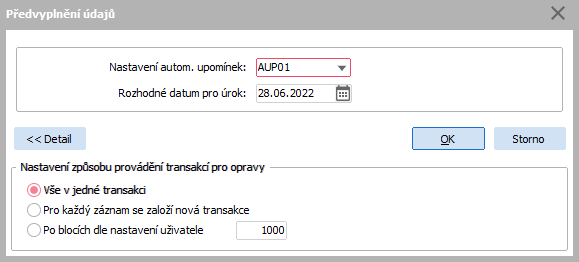
Ak sú v (needitovateľnom) zozname faktúr nejaké doklady označené, potom funkcia spracuje označené doklady, v opačnom prípade spracuje aktuálny záznam. Funkcia je obdobou Hromadného generovania upomienok, ale ponúka vyššiu úroveň automatizácie. Okrem generovania samotných upomienok vytvára aj e-mailové správy, ku ktorým automaticky prikladá tlačové zostavy faktúr a upomienok vo formáte PDF. Vygenerované e-mailové správy následne stačí skontrolovať v agende Odoslané e-maily (OE) a odoslať adresátovi. E-maily sa môžu rozosielať aj automaticky, ak sa parameter Neodosielať e-mail v agende Parametre automatických upomienok nastaví na hodnotu Nie a následne sa nadefinuje naplánovaná úloha typu Odoslanie pripravených elektronických správ. Viac informácií o automatickom spracovaní upomienok nájdete v kapitole Upomienky a sankcie, v časti Automatické spracovanie upomienok. Pred samotným začatím spracovania sa zobrazí dialógové okno Predvyplnenie údajov, v ktorom je potrebné vybrať požadované nastavenie automatických upomienok (sada parametrov nadefinovaná v agende Parametre automatických upomienok, ktorou sa spracovanie bude riadiť). Ďalej je potrebné zvoliť dátum, do ktorého sa má vyčísliť úrok z omeškania. Podrobnejšie viď oddiel Možnosti vystavenia novej upomienky v kapitole Upomienky - záložka Zoznam. Funkcia je alternatívou naplánovanej úlohy typu Automatické upomienky. (Pri používaní naplánovanej úlohy sa úrok z omeškania vždy počíta k aktuálnemu dátumu.)
Nastavenie parametrov automatického spracovania upomienok. Operácia podporuje nastavenie počtu transakcií.
Funkcia je dostupná len vtedy, pokiaľ je k dispozícii licencia k časti Naplánovaná úloha (automatické upomienky). |
| Vymáhanie | - |
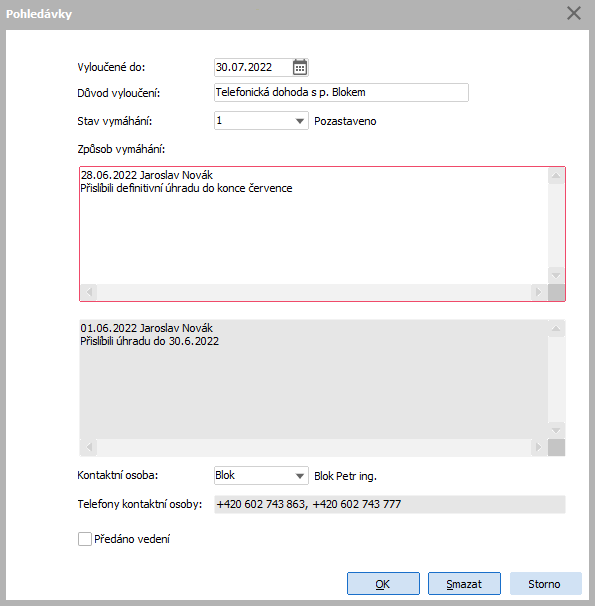
Vyvolá dialógové okno Pohľadávky, do ktorého je možné zadať podrobnejšie údaje k vymáhaniu platieb. Umožňuje nastaviť si vylúčenie z automatických upomienok a sledovať informácie k aktuálnemu stavu/priebehu vymáhania pohľadávky pre daný doklad. Ide o funkčné tlačidlo s voľbou: Vymáhanie
Vyvolané dialógové okno Pohľadávky sa vzťahuje k aktuálnej faktúre vydanej (bez ohľadu na označenie záznamov v zozname).
Stav vymáhania faktúry vydanej. Poznámky k jednotlivým ovládacím prvkom:
Použitie funkcie Vymáhanie vyžaduje právo Nastaviť vylúčenie z upomienok. Ak používateľ nemá súčasne pridelené právo Nastaviť vylúčenie z upomienok o vyššiu hodnotu, než je východisková, môže byť obmedzený aj interval na zadanie hodnoty Vylúčenie do.
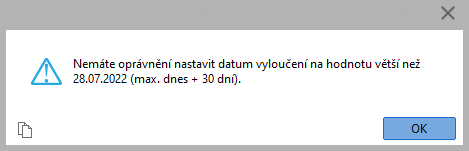
Upozornenie na najvyšší možný dátum vylúčenia, ktorý môže prihlásený používateľ v závislosti od platného nastavenia a oprávnení na aktuálny doklad zadať.
Funkcia je dostupná len vtedy, pokiaľ je k dispozícii licencia k časti Naplánovaná úloha (automatické upomienky). Hromadná úprava vymáhania
Alternatíva k základnému variantu funkcie Vymáhanie. Vyvolá sa rovnaké okno Pohľadávky, ktoré však v tomto prípade slúži na zadanie hromadných zmien pre všetky označené faktúry. Platí nasledujúce:
|
Ďalšie špeciálne funkcie:
| Názov | Kl. | Dopĺňajúci popis: |
|---|---|---|
| Hromadne označiť záznamy | shift+F10 |
Jedna z možností vyvolania hromadného označovania záznamov. Podrobný popis označovania viď kapitola Označovanie v needitovateľných zoznamoch. Je vyvolateľná len vtedy, ak je na danom zozname fókus. Táto funkcia sa neponúka v menu ani na paneli funkčných tlačidiel a ako je možné ju vyvolať, viď popis funkcie. V predchádzajúcich verziách bolo možné funkciu vyvolať aj pomocou multifunkčného tlačidla z panela funkčných tlačidiel alebo voľbou z menu Funkcie. |
| Hľadať hodnotu v zozname | ctrl+F |
Funkcia na hľadanie hodnoty v zozname. Je vyvolateľná len vtedy, ak je na danom zozname fókus. Táto funkcia sa neponúka v menu ani na paneli funkčných tlačidiel a ako ju je možné vyvolať, viď popis funkcie. |