Objednávky prijaté - záložka Zoznam
Zoznam zadaných prijatých objednávok obmedzený a triedený podľa zvoleného (nastaveného) obmedzenia v záložke Obmedzenie. V hornej časti záložky je k dispozícii informačný panel, vedľa neho obmedzovací panel. Tu sú o. i. zobrazené informácie o aktuálne použitom obmedzení. Nad informačným panelom môže byť k dispozícii panel pre fulltextové hľadanie. Základné ovládanie je popísané v kapitole Needitovateľný zoznam.
V zozname sú pre každý doklad uvedené základné údaje o ňom. Význam jednotlivých tu zobrazených položiek vyplýva z ich názvu alebo z ich popisu v záložke Detail. Tu opíšeme iba nasledujúce:
| Názov | Popis |
|---|---|
| Číslo dokladu | Číslo dokladu. Novo vytváraný doklad má uvedené "bez čísla". Číslo mu je pridelené po uložení. |
| Stav |
Názov procesného stavu, v ktorom sa záznam aktuálne nachádza. Ak procesné riadenie nie je aktívny (príslušný firemný parameter v kategórii Procesné riadenie je nastavený na hodnotu Nie), je stĺpec v systémovej definícii skrytý. Pre jednoduchšiu orientáciu sú názvy procesných stavov v prehľade zvýraznené formou bieleho textu na farebnom podklade s obdĺžnikovým vykreslením. Farbu podkladu je možné nastaviť vo vlastnostiach procesného stavu. |
| Dátum dokl. | Obsah položky Dátum z hlavičky dokladu. |
| Celkom bez/resp. (lok) | Celková suma dokladu bez DPH v mene dokladu, resp. v lokálnej mene. Spôsoby prepočtu z jednej meny na druhú, použitý kurzový lístok vzhľadom na vzťažnú menu závisia od nastavenia denominácií pre jednotlivé meny v kurzovom lístku atď. viď kap. Vecný obsah-Cudzie meny - denominácie, EUR. |
| Celkom/resp. (lok.) | Celková suma dokladu (vrát. DPH) v mene dokladu, resp. v lokálnej mene. |
| Vytvoril | Používateľ, ktorý daný doklad vytvoril. |
| Opravil | Používateľ, ktorý daný doklad naposledy opravil, pokiaľ bol doklad opravovaný. |
Ďalej tu objasníme nasledujúce položky evidované na tomto doklade, aj keď tieto nie sú defaultne medzi zobrazovanými položkami v záložkách Zoznam či Detail:
| Názov | Popis |
|---|---|
|
Celková hmotnosť |
Ide o celkový objem a celkovú hmotnosť tovaru obsiahnutého v riadkoch dokladu. Vyčísľuje sa z údajov o objeme a hmotnosti uvedených k jednotke objednaného tovaru v údajoch príslušnej skladovej karty. Pri stanovení jednotiek, v ktorých budú celk. objem a hmotnosť uvedené, sa vychádza z objemových a hmotnostných jednotiek zadaných pri skladovej jednotke položiek objednávky. Ak je položiek viac s rôznymi jednotkami, potom sa použije jedna z nich a hodnoty ostatných sa do nej adekvátne prepočítajú. |
Okrem výrobcom dodávaných stĺpcov si môžete nadefinovať vlastné podľa potreby, viď definovateľné stĺpce.
Doklady tejto agendy sú jedným z požiadavkových dokladov v SCM, takže ak používate SCM, môžete si nadefinovať vlastný stĺpec napr. na rýchle zobrazenie percentuálneho pokrytia dokladov. Viď Základné pojmy a proces SCM - Príklad: Použitie QuickReports funkcie na zistenie pokrytia dokladov.
Pod zoznamom môže byť Panel pre vyhľadávanie, triedenie. Za akých okolností je k dispozícii a čo pre neho ďalej platí, viď popis daného panela.
V spodnej časti záložky Zoznam môže byť variantne zobrazený niektorý z Panelov definovateľných údajov zoznamu pre túto agendu. Zobrazenie daného panela závisí od aktuálneho nastavenia v menu Nastavenie pre danú agendu a prihláseného používateľa. Popis položiek základnej definície panela je uvedený v popise hornej časti záložky Detail, základná definícia.
Funkcie k tejto záložke:
| Názov | Kl. | Je | Doplňujúci popis: |
|---|---|---|---|
| Pomocník |
F1 |

|
|
| Nový |
F2 alebo shift+F2 |
|
Popis pridávaných položiek viď záložka Detail. Nový doklad možno všeobecne zadávať funkciou Nový z tejto agendy otvorenej samostatne alebo prípadne vyvolanej "cez" inú agendu z iných častí systému. Ide o funkčné tlačidlo s voľbou, kde môžete zvoliť jednu z možností vystavenia nového dokladu: Ako bolo uvedené v kap. Objednávkové predajné doklady - všeobecne, existuje možnosť vystaviť nový doklad na základe nejakého iného už existujúceho (viď kap. Importy dokladov všeobecne), čím značne urýchlite jeho vystavenie. Jednotlivé možnosti vystavenia novej objednávky prijatej (OP) sa líšia v podstate iba tým, či do nej importujete nejaký doklad hneď na začiatku tvorby OP alebo nie a ktorý z nich sa použije na predvyplnenie údajov. Avšak, bez ohľadu na to, podľa akého dokladu tu bude nový doklad tvorený, bude doň možno dodatočne importovať iné doklady, viď funkcia Import v detaile OP, resp. B2B import v detaile OP.  Nový bez väzby Nový bez väzby
Ide o tvorbu nového dokladu bez väzby na nejaký iný existujúci doklad. Teda hlavičkové údaje predvyplnené nebudú, resp. budú predvyplnené iba tie, ktoré sa predvyplňujú hodnotami nastavenými na predvyplnenie v agende Firemné údaje resp. sa predvyplňujú predvolene z iného dôvodu. Avšak, ako bolo povedané vyššie, aj do takto tvoreného dokladu možno dodatočne importovať iné doklady. Nový podľa ponuky vydanej
Funkcia na rýchle vystavenie nového dokladu podľa iných so vznikom x-väzby. V tomto prípade na rýchle vystavenie novej objednávky prijatej (OP) podľa vybraných ponúk vydaných (NV). Ide o jednu z možností vyvolania procesnej tvorby dokladov. Ďalší postup je zhodný ako pri iných možnostiach procesnej tvorby objednávky prijatej. Ďalej viď Procesná tvorba dokladov - NV → OP. Nový podľa Rámcovej zmluvy - predaj
Funkcia na rýchle vystavenie nového dokladu podľa iných so vznikom x-väzby. V tomto prípade na rýchle vystavenie novej objednávky prijatej (OP) podľa vybranej alebo vybraných Rámcových zmlúv - predaj. Ide o jednu z možností vyvolania procesnej tvorby dokladov. Ďalší postup je zhodný ako pri iných možnostiach procesnej tvorby objednávky prijatej. Ďalej viď Procesná tvorba dokladov - RSP → OP. Nový z B2B importu
Funkcia na rýchle vystavenie nového dokladu podľa adekvátneho dokladu vyexportovaného pomocou B2B exportov z iného systému ABRA Gen. V tomto prípade na rýchle vystavenie novej objednávky prijatej (OP) podľa objednávky vydanej (OV) vystavenej vaším dodávateľom a zaslanej elektronicky. Ďalej viď B2B exporty a importy a všeobecný popis funkcie B2B import. Ide o jednu z možností vyvolania B2B importu. Aby ho bolo možné vykonať, v agende B2B importy musia byť nastavené parametre drivera pre import do objednávky prijatej. Popis parametrov a podmienok, ktoré musia byť splnené pre tento import, viď B2B import OV do OP. Okrem dodávaného drivera možno použiť aj vlastný Skriptovací driver. Nové doklady tejto agendy možno navyše generovať ešte ďalším spôsobom:
|
| Detail / Zoznam |
F3 |
|
|
| Opraviť |
F4 alebo shift+F4 |
|
Popis opravitelných položiek viď záložka Detail. Ak používate schvaľovanie dokladov, oprava nemusí byť povolená v závislosti od stavu schválenia dokladu a definícií v agende Povolenie opráv. Viď tiež Opravy a mazanie dokladov podliehajúcich schvaľovaniu. Ak používate polohovanie, viď čo je potrebné na prevádzku polohovania, potom sa pred opravou overuje, či na OP nebolo začaté vychystávanie, v opačnom prípade upozorní. Ide o funkčné tlačidlo s voľbou, kde môžete zvoliť jednu z možností opráv dostupných v tejto agende. Jednotlivé možnosti sa líšia tým, ktoré všetky položky je pomocou nich možné opravovať a ďalej, či ide o opravu jedného záznamu alebo o hromadnú opravu označených. Na vykonávanie hromadných opráv musí mať užívateľ pridelené privilégium Použiť hromadné opravy. Oprava
Bežná oprava aktuálneho záznamu. Oprava niektorých položiek môže byť úplne znemožnená alebo čiastočne obmedzená, ak už boli so záznamom vykonané také akcia, ktoré opravu daných položiek vylučujú, resp. oprava takých položiek by bola nežiaduca. Pre opravy počtu na riadkoch objednávky prijatej platí:
Hromadná oprava
Slúži na hromadnú opravu vybraných pevných položiek (vybraných výrobcom). Pomocou hromadných opráv je možné hodnoty príp. i mazať. Viď tiež Možnosti hromadných opráv podľa typu opravovaných položiek a ďalej Mazanie hodnôt pomocou hromadných opráv. Vykoná hromadne opravu podľa zadaných hodnôt na všetkých označených záznamoch. Po vyvolaní funkcie sa zobrazí dialógové okno s pevne daným zoznamom hromadne opraviteľných položiek, kde je možné zadať, aké položky sa majú opraviť, na aké hodnoty, akým spôsobom a v akom počte transakcií. Hromadná oprava už. položiek
Slúži na hromadnú opravu tých užívateľsky definovateľných položiek definovaných k triede Business objektov danej agendy, ktoré majú vo svojej definícii nastavené, že je možné ich opravovať, tzn. majú začiarknutý príznak Hromadná zmena (Business objektov zodpovedajúci hlavičke, nie riadkom tohto dokladu). Pomocou hromadných opráv je možné hodnoty príp. i mazať. Viď tiež Možnosti hromadných opráv podľa typu opravovaných položiek a ďalej Mazanie hodnôt pomocou hromadných opráv. Je k dispozícii len vtedy, pokiaľ je nadefinovaná aspoň jedna užívateľsky definovateľná položka Business objektov a súčasne pokiaľ v agende nie je podporovaná Rozšírená hromadná oprava (pretože pomocou Rozšírenej hromadnej opravy je možné opravovať i užívateľsky definovateľné položky). Uskutoční hromadnú opravu podľa zadaných hodnôt na všetkých označených záznamoch (pokiaľ nie je žiadny označený, spracuje aktuálny záznam). Po vyvolaní funkcie sa zobrazí dialógové okno s definovateľným zoznamom hromadne opraviteľných položiek, kde je možné zadať, ktoré položky sa majú opraviť, na aké hodnoty a v akom počte transakcií. Hromadné pripojenie príloh
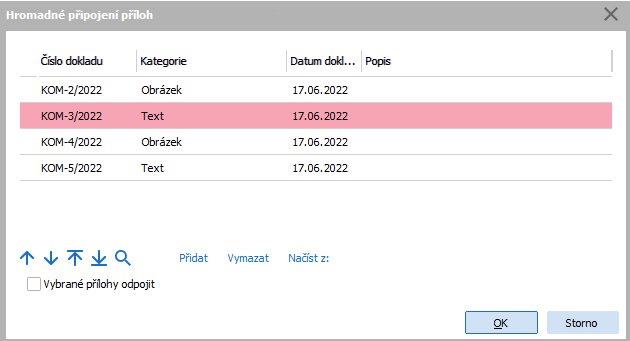
Slúži pre možnosť hromadného pripojenia resp. odpojenia príloh (dokumentov) k záznamom tejto agendy (ide o prílohy v záložke Prílohy danej agendy). Funkcia vykoná hromadne danú akciu (tzn. pripojenie príloh alebo ich odpojenie) pre všetky označené záznamy (ak nie je žiaden označený, spracuje aktuálny záznam). Funguje len s prílohami, ktoré sú už v rovnomennej agende pri nejakom zázname uložené alebo ktoré zatiaľ nemajú vlastníka (viď ďalej), tzn. poslúži napr. vtedy, pokiaľ k viacero záznamom danej agendy chcete zadať množinu rovnakých príloh alebo pokiaľ chcete určitú množinu príloh od opravovaných záznamov hromadne odpojiť, keďže napr. už nie sú pre dané záznamy platné. Po vyvolaní funkcie sa zobrazí dialógové okno podobné oknu s definovateľným zoznamom hromadne opraviteľných položiek.
Príklad hromadného pridania vybraných príloh k označeným záznamom danej agendy Oproti oknu s definovateľným zoznamom hromadne opraviteľných položiek tu nie je možnosť zadať novú hodnotu výrazom (keďže tu nemá význam) a počet transakcií. Pomocou tlačidiel Pridať a Vymazať z lišty navigátora je možné pridávať resp. uberať jednotlivé riadky s určením príloh (dokumentov), ktoré sa majú k opravovaným záznamom danej agendy pripojiť alebo ktoré sa majú od opravovaných záznamov naopak odpojiť, ak je začiarknuté začiarkavacie tlačidlo "Vybrané prílohy odpojiť". Na každom riadku je k dispozícii číselníková položka pre zadanie prílohy. Príloha sa vyberá z agendy dokumentov (je to teda obdoba funkcie Pripojiť zo záložky Prílohy, tzn. ponúkne sa Sprievodca výberom dokladu, pomocou ktorého vyberiete požadovaný dokument). Ďalšou možnosťou, ako pridať do dialógového okna zoznam príloh, je načítať si ich od iných záznamov tej istej agendy, a to pomocou voľby Načítať z v lište navigátora. Po vyvolaní tejto voľby sa prostredníctvom dialógového okna Hromadná oprava obrázkov otvorí sprievodca výberom záznamu, pomocou ktorého si v danej dokladovej agende môžete vybrať, z akých záznamov si chcete prílohy načítať. Po stlačení OK sa z vybraných záznamov načítajú prílohy, ktoré sú k nim priradené, a pridajú sa do okna pre Hromadnú opravu obrázkov (pokiaľ tu už nie sú). Po stlačení OK sa z vybraných záznamov načítajú prílohy, ktoré sú k nim priradené, a pridajú sa do okna pre Hromadné pripojenie príloh (pokiaľ tu už nie sú). Následne po stlačení OK v okne pre Hromadné pripojenie príloh sa uvedené prílohy k opravovaným záznamom buď pridajú (pokiaľ niektorý dokument už pri niektorom opravovanom zázname je, tak sa nestane nič, duplicitne sa nepridáva) alebo sa naopak odpoja (obdoba funkcie Odpojiť zo záložky Prílohy). |
| Tlač, export |
F5 alebo shift+F5 |
|
Ide o funkčné tlačidlo s voľbou, kde môžete zvoliť funkciu podľa požadovaného typu výstupu:
Medzi dodávanými reportmi je tu k dispozícii okrem iného nasledujúce:
|
| Vymazať |
F8 |
|
Vybraný záznam/záznamy vymaže. Ide o trvalé vymazanie z databázy (nie len skrytie ako pri niektorých číselníkoch), teda mažte záznamy s uvážením. Pokiaľ vymazanie záznamu z nejakého dôvodu nie je možné, systém to oznámi. Ak je v zozname povolené označovanie a aspoň jeden záznam je označený, tak funkcia spracuje všetky označené záznamy, v opačnom prípade spracuje aktuálny záznam. Viď tiež všeobecný popis funkcie Vymazať. Ďalej tu platí: Nie je možné vymazať doklad, ktorý je už aspoň čiastočne čerpaný (importovaný) do iných dokladov. Myslí sa tým prípad, keď vzniká pevná väzba medzi čerpaným dokladom a následným dokladom. Naopak čerpanie so vznikom iba voľnej väzby mazaniu nebráni. Ďalej viď záložka X-väzby tejto agendy. Ak by teda nejaký riadok OP bol čerpaný do DL, nebude možné OP zmazať. Nebude možné vymazať z OP ani daný čerpaný riadok. Ak by ste ho chceli vymazať, zmažte najskôr DL. Obdobne, ak by riadok OP bol čerpaný napr. do OV, nie je možné ho zmazať. Ak ho potrebujete zmazať, zmažte najskôr OV. Pokiaľ používate schvaľovanie dokladov, mazanie nemusí byť povolené v závislosti od stavu schválenia dokladu a definícií v agende Povolenie opráv. Viď tiež Opravy a mazanie dokladov podliehajúcich schvaľovaniu. Pokiaľ používate polohovanie, viď čo je treba na prevádzku polohovania, potom sa pred opravou overuje, či na OP nebolo začaté vychystávanie, v opačnom prípade upozorní. |
| Skopírovať |
F9 alebo shift+F9 |
|
Jednotlivé možnosti sa líšia tým, či ide o vytvorenie jednej kópie alebo viacerých kópií aktuálneho záznamu. Údaje týkajúce sa vychystávania sa nekopírujú (týka sa prípadu, že používate polohovanie, viď čo je treba na prevádzku polohovania). Ide o funkčné tlačidlo s voľbou, kde môžete zvoliť jednu z možností vytvárania kópií dokladov dostupných v tejto agende: Kópia
Bežná kópia aktuálneho záznamu. Kopírujú sa len tie údaje, pri ktorých to má význam. Tj. napr. sa nekopíruje príznak o vybavenosti objednávky. Objednávka sa kopíruje vrátane prípadných zadaných rezervácií. (Platí len v prípade, že je parameter Používať rezervácie nastavený na hodnotu Áno.) Hromadná kópia
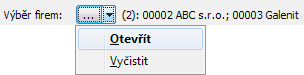
Po vyvolaní funkcie sa zobrazí dialógové okno, kde môžete zadať, pre ktoré firmy si želáte vygenerovať kópie aktuálneho dokladu:
Príklad výberu firiem, pre ktoré sa majú vygenerovať kópie dokladu Po stlačení tlačidla Ďalej sú k dispozícii zaškrtávacie položky, ktorými možno ovplyvniť, či sa nasledujúce položky majú skopírovať zo zdrojového dokladu alebo upraviť pre aktuálnu firmu, pre ktorú je kópia vytváraná:
Pri hromadnej kópii sa neaktualizuje podľa firmy mena. Tj. mena sa kopíruje zo zdrojového dokladu a prípadná mena zadaná na firme sa v tomto prípade neuplatní. Potom sa vytvoria pre vybrané firmy kópie podľa zdrojového dokladu. Od zdrojového dokladu sa pochopiteľne kopírujú len tie údaje, pri ktorých to má zmysel. To znamená, že sa nekopírujú údaje o prípadnom čerpaní do dodacích listov a pod. Pri vytváraní kópií hromadne samozrejme prebiehajú rovnaké validačné kontroly ako pri vystavovaní jedného dokladu. Ak teda na niektorej z generovaných kópií nie je nejaká podmienka splnená (napr. už nemožno vyskladniť ďalší tovar, pretože nie je na sklade, alebo nemožno použiť to isté stredisko ako je na zdrojovom doklade, pretože aktuálny používateľ nemá právo ho použiť a pod.), potom sa daný doklad neuloží a akcia sa ukončí. Či sa ukončí celá akcia aj pre všetky zostávajúce kópie, ktoré sa majú vytvoriť, alebo nie, závisí od počtu transakcií, v ktorých sa Hromadná kópia vykonáva. V spodnej časti dialógového okna je k dispozícii funkčné tlačidlo Detail >>, po ktorého stlačení môžete nastaviť, v akom počte transakcií sa má Hromadná kópia vykonať. Význam jednotlivých volieb je spoločný pre všetky agendy, v ktorých je táto funkcia k dispozícii, a je uvedený v samostatnej kapitole. |
| Občerstviť |
F11 |
|
|
| Nájsť doklad |
F7 |
|
|
| Nájsť |
ctrl+F7 |
|
Tu ide o hľadanie podľa obmedzujúcich prvkov. |
| Nájsť ďalší |
shift+F7 |
|
|
| Úlohy | - |
|
Funkcia otvorí webovú aplikáciu Úlohy so zobrazeným prehľadom úloh pridelených prihlásenému používateľovi naviazaných na niektorý z označených záznamov, prípadne na aktuálny záznam, ak nie je žiadny záznam označený. Podrobnejšie viď popis štandardnej funkcie Úlohy. Je k dispozícii iba vtedy, ak je v menu Nastavenie danej agendy aktuálne začiarknutá voľba Zobrazovať Úlohy. |
| Nová úloha | - |
|
Funkcia otvorí webovú aplikáciu Úlohy v režime zadávania nového úkolu, v ktorom predvyplní väzby na označené záznamy, prípadne na aktuálny záznam, ak nie je žiadny záznam označený. Podrobnejšie viď popis štandardnej funkcie Nová úloha. Je k dispozícii iba vtedy, ak je v menu Nastavenie danej agendy aktuálne zaškrtnutá voľba Zobrazovať Úlohy. |
| Aktivity |
ctrl+K alebo shift+ctrl+K |
|
Funkcia na prácu s aktivitami pripojenými k aktuálnemu dokladu (tj. aktivity, ktoré majú aktuálny doklad v zozname pripojených dokladov vo svojej záložke Pripojené doklady). Umožní pripojené aktivity zobrazovať, príp. vystavovať rovno odtiaľto nové s ich automatickým pripojením. Ide o funkčné tlačidlo s voľbou:
Podrobnejšie viď popis štandardnej funkcie Aktivity - menu. Je k dispozícii iba vtedy, ak je prevádzkované CRM, viď čo je potrebné na prevádzku CRM. |
| Autom. správy |
ctrl+F12 |
|
Funkcia na prácu s definíciami automatických správ. Je k dispozícii iba vtedy, ak existuje nejaký kontrolný bod pre danú agendu, ďalej viď všeobecný popis funkcie Autom. správy. |
| Nastavenie tlače po uložení | - |
|
Funkcia slúži na nastavenie akcie, ktorá sa má vykonať po uložení záznamu v danej agende. Detailný popis funkcie a jej podvolieb viď samostatná kap. - Nastavenie tlače po uložení záznamu. |
| Vytvoriť odkaz |
ctrl+M |
|
|
| Sledovanie zmien |
ctrl+S alebo shift+ctrl+S |
|
Funkcia na zobrazovanie a prácu so záznamami vykonaných zmien. Je k dispozícii iba vtedy, ak je prevádzkované sledovanie zmien, viď čo je potrebné na prevádzku sledovania zmien. Detailný popis funkcie a jej podvolieb viď samostatná kap. - Sledovanie zmien v agendách. |
| Zobraziť náhľad/Skryť náhľad | alt+F3 |
|
(missing or bad snippet) |
 sa otvorí
 Ďalšie obsiahnuté funkcie:
| Názov | Kl. | Doplňujúci popis: |
|---|---|---|
| Aktualizovať ceny | - |
Zaktualizuje konkrétne hodnoty predajných cien na všetkých označených objednávkach, pri ktorých sú ceny zadané odkazom. Tj. dohľadá aktuálnu predajnú cenu k odkazu zadanému na riadku. Výklad cien odkazom a popis, kedy dochádza k ich aktualizácii je detailne objasnený v kap. Vecný obsah, základné pojmy - Objednávky. Nezamieňajte s funkciou Aktualizácia v detaile objednávok prijatých. Táto funkcia nijako neaktualizuje samotné odkazy na ceny. Tj. rešpektuje odkazy na ceny tak, ako sú zadané na riadkoch, iba k nim dohľadá v cenníkoch aktuálne zodpovedajúce sumy predajných cien. |
| Zmena stavu |
ctrl+F10 |
Vyvolá dialógové okno Zmena stavu slúžiace na zmenu procesného stavu aktuálneho záznamu, prípadne na hromadnú zmenu označených záznamov, ak sú nejaké označené. Funkcia je k dispozícii len v prípade nastavenia príslušného firemného parametra v kategórii Procesné konanie na hodnotu Áno. |
| Vytvoriť |
ctrl+F2 resp. ctrl+2, ctrl+3 atď. pre ďalšie možnosti alebo shift+ctrl+F2 |
Funkcia na rýchle vystavenie nového dokladu podľa vybraných záznamov priamo z tejto agendy s automatickým návratom späť a vznikom x-väzby. V tomto prípade na rýchle vystavenie nasledujúcich dokladov podľa aktuálnej objednávky prijatej (OP), resp. podľa označených, ak sú v zozname nejaké doklady označené. Ide o jednu z možností vyvolania procesnej tvorby dokladov. Ide o funkčné tlačidlo s voľbou, kde môžete zvoliť jednu z možností vystavenia nového dokladu: Faktúra vydaná
Ide o jednu z možností vystavenia novej FV. Ďalší postup je zhodný ako pri iných možnostiach procesnej tvorby faktúry vydanej. Ďalej viď Procesná tvorba dokladov - OP → FV. Pokladničný príjem
Ide o jednu z možností vystavenia novej PP. Ďalší postup je zhodný ako pri iných možnostiach procesnej tvorby pokladničného príjmu. Ďalej viď Procesná tvorba dokladov - OP → PP. Dodací list
Ide o jednu z možností vystavenia nového DL. Ďalší postup je zhodný ako pri iných možnostiach procesnej tvorby dodacieho listu. Ďalej viď Procesná tvorba dokladov - Objednávka prijatá (OP) → Dodací list (DL). Príjemka
Ide o jednu z možností vystavenia novej PR. Ďalší postup je zhodný ako pri iných možnostiach procesnej tvorby príjemky. Ďalej viď Procesná tvorba dokladov - OP → PR. Je k dispozícii iba vtedy, ak je parameter Povoliť zadanie záporného množstva na riadkoch objednávok prijatých nastavený na hodnotu Áno, pretože príjemky sa vytvárajú práve z riadkov so záporným množstvom. Prevodka výdaj
Ide o jednu z možností vystavenia novej PRV. Ďalší postup je zhodný ako pri iných možnostiach procesnej tvorby prevodky výdaj. Ďalej viď Procesná tvorba dokladov - OP → PRV. Objednávka vydaná
Ide o jednu z možností vystavenia novej OV. Ďalší postup je zhodný ako pri iných možnostiach procesnej tvorby objednávky vydanej. Ďalej viď Procesná tvorba dokladov - OP → OV. Zálohový list
Ide o jednu z možností vystavenia nového ZLV. Ďalší postup je zhodný ako pri iných možnostiach procesnej tvorby zálohového listu vydaného. Ďalej viď Procesná tvorba dokladov - OP → ZLV. Dopytový list
Ide o jednu z možností tvorby dopytového listu (POL). Ďalší postup je zhodný ako pri iných možnostiach procesnej tvorby dopytového listu. Ďalej viď Procesná tvorba dokladov - OP → POL. Vytvoriť POL je možné iba vtedy, ak sa prevádzkuje dopytové konanie, viď čo je potrebné na prevádzku dopytového konania. Prevodka výdaj (bez čerpania)
Pri takto vytvorenom doklade je možné vybrať sklad, z ktorého sa majú skladové karty vydať. Informácia o sklade nie je prenesená z pôvodného dokladu a v Sprievodcovi je teda dostupná položka "Sklad". Z iných miest systému tento doklad vytvoriť nemožno. Ďalší postup je zhodný ako pri iných možnostiach procesnej tvorby Prevodka - výdaj. Ďalej viď Procesná tvorba dokladov - OP → PRV. Hromadné generovanie zálohových listov
Ide o jednu z možností vystavenia nového ZLV. Ďalší postup je zhodný ako pri iných možnostiach procesnej tvorby zálohového listu vydaného. Ďalej viď Procesná tvorba dokladov - OP → ZLV. Pokiaľ už k niektorým označeným objednávkam doklad Zálohový list vydaný existuje, ponúknu sa varianty, či generovať zálohové listy iba k objednávkam, ktoré zatiaľ nemajú žiadny zálohový list, alebo pre všetky objednávky bez ohľadu na existenciu zálohového listu. Pozor, čerpateľnosť sa v tomto prípade nestráži, tj. ZLV je možné z OP generovať opakovane a nekontroluje sa, na akú sumu sú ZLV vystavené. Kompletizačný list
Ide o jednu z možností vystavenia nového KL. Ďalší postup je zhodný ako pri iných možnostiach procesnej tvorby kompletizačného listu. Ďalej viď Procesná tvorba dokladov - OP → KL. Je k dispozícii iba vtedy, pokiaľ sa prevádzkuje kompletizácia, viď čo je potrebné na prevádzku kompletizácie. Výrobný list gastrovýroby
Ide o jednu z možností tvorby výrobného listu (VLG). Ďalší postup je zhodný ako pri iných možnostiach procesnej tvorby výrobného listu. Ďalej viď Procesná tvorba dokladov - OP → VLG. Je k dispozícii iba vtedy, pokiaľ sa prevádzkuje gastrovýroba, viď čo je potrebné na prevádzku gastrovýroby. Požiadavka na výrobu
Ide o jednu z možností vystavenia nového POZ. Ďalší postup je zhodný ako pri iných možnostiach tvorby požiadavky na výrobu. Ďalej viď Procesná tvorba dokladov - OP → POZ. Je k dispozícii iba vtedy, ak sa prevádzkuje výroba, viď čo je potrebné na prevádzku výroby. |
| Nová revízia |
ctrl+F9 |
Funkcia je k dispozícii, len ak máte zapnuté vytváranie revízií. Pracuje zhodne ako rovnomenná funkcia zo záložky Revízie. |
| SCM |
ctrl+Q alebo shift+ctrl+Q |
Funkcia na rýchle vyvolanie agend SCM na získanie informácií o pokrytí sklad. položiek z dokladov tejto agendy. Je k dispozícii len v prípade, že sa používa SCM, viď čo je potrebné na prevádzku SCM. Ide o funkčné tlačidlo s voľbou. Tu môžete zvoliť jednu z možností: Bilancia (otvoriť tu alebo samostatne)
Funkcia vyvolá agendu Bilancia, pričom podľa voľby otvoriť tu alebo samostatne ju otvorí buď "cez" agendu zdrojového dokladu alebo samostatne. Tu sú k dispozícii všetky funkcie agendy Bilancia. Takto odtiaľto vyvolaná agenda Bilancia sa otvorí priamo s prednastaveným obmedzením, tzv. červeným obmedzením, a to za všetky čiastkové sklad. karty (a ich sklady) vyskytujúce sa na označených dokladoch, ak sú v zozname nejaké doklady označené, alebo vyskytujúce sa na aktuálnom doklade v opačnom prípade. Toto červené obmedzenie si môžete štandardne zrušiť (vyčistiť) v záložke Obmedzenie a potom vykonať dopyt podľa ľubovoľného iného obmedzenia alebo úplne bez obmedzenia. Toto využijete napr. ak si chcete prezrieť zaistenie skladových položiek z vybraných dokladov a rýchlo vedieť, kedy bude možné zákazníkovi tovar dodať a pod. Pokrytie dokladu (otvoriť tu alebo samostatne)
Funkcia vyvolá agendu Pokrytie dokladu, pričom podľa voľby otvoriť tu alebo samostatne ju otvorí buď "cez" agendu zdrojového dokladu alebo samostatne. Tu sú k dispozícii všetky funkcie Agendy.PokrytiDokladu. Takto odtiaľto vyvolaná agenda Pokrytie dokladu sa otvorí rovno s prednastaveným obmedzením, tzv. červeným obmedzením, a to pre aktuálny doklad. Toto červené obmedzenie si môžete štandardne zrušiť (vyčistiť) na záložke Obmedzenie a potom vykonať dopyt podľa ľubovoľného iného obmedzenia, alebo úplne bez obmedzenia. Toto využijete napr. ak si potrebujete rýchlo zistiť, do akej miery je doklad zaistený a či možno zákazníkovi tovar dodať alebo nie. Sprievodca zaistením (otvoriť tu alebo samostatne)
Funkcia vyvolá agendu Sprievodca zaistením, pričom podľa voľby otvoriť tu alebo samostatne ju otvorí buď "cez" agendu zdrojového dokladu alebo samostatne. Takto odtiaľto vyvolaný Sprievodca zaistením sa otvorí predvyplnený podľa skladových položiek, ktoré je potrebné zaistiť, a podľa ďalších údajov z označených dokladov. Ďalej viď Vstupné parametre, ktoré sprievodcovi odovzdáva volajúca agenda. Tieto predvyplnené údaje môžete ešte pozmeniť či doplniť (pridať či odobrať položky, zmeniť doplňujúce údaje požiadaviek podstatné pre generovanie dokladov, ktorými sa má položka zaistiť atď., pričom na vykonanie zmien či doplnenie údajov môžete využiť okrem iného aj funkcie hromadnej opravy alebo predvyplnenia podľa niektorej z definícií pravidiel pre zaistenie). Pri zaisťovaní dokladov po jednom môže dôjsť k nežiaducemu efektu, keď sa takto zaisťovaný doklad bude nakoniec aj tak "tváriť" ako nepokrytý. Ďalej viď kap. Často kladené otázky k SCM - otázka Mám dve OP, k nim OV, žiadnu inú požiadavku, napriek tomu sa mi obe OP javia ako úplne nepokryté. Ako je to možné? |
Ďalšie špeciálne funkcie:
| Názov | Kl. | Doplňujúci popis: |
|---|---|---|
| Hromadne označiť záznamy | shift+F10 |
Jedna z možností vyvolania hromadného označovania záznamov. Podrobný popis označovania viď kapitola Označovanie v needitovateľných zoznamoch. Je vyvolateľná len vtedy, ak je na danom zozname fókus. Táto funkcia sa neponúka v menu ani na paneli funkčných tlačidiel a ako je možné ju vyvolať, viď popis funkcie. V predchádzajúcich verziách bolo možné funkciu vyvolať aj pomocou multifunkčného tlačidla z panela funkčných tlačidiel alebo voľbou z menu Funkcie. |
| Hľadať hodnotu v zozname | ctrl+F |
Funkcia na hľadanie hodnoty v zozname. Je vyvolateľná len vtedy, ak je na danom zozname fókus. Táto funkcia sa neponúka v menu ani na paneli funkčných tlačidiel a ako ju je možné vyvolať, viď popis funkcie. |