Požiadavky na výrobu - záložka Zoznam
Zoznam požiadaviek na výrobu obmedzený a triedený podľa zvoleného (nastaveného) obmedzenia v záložke Obmedzenie. V hornej časti záložky je k dispozícii informačný panel, vedľa neho obmedzovací panel. Tu sú o. i. zobrazené informácie o aktuálne použitom obmedzení. Nad informačným panelom môže byť k dispozícii panel pre fulltextové hľadanie. Základné ovládanie je popísané v kapitole Needitovateľný zoznam.
Význam jednotlivých položiek zobrazených v záložke Zoznam vyplýva z ich názvu alebo z ich popisu v záložke Detail. Tu popíšeme iba nasledujúcu položku:
| Názov | Popis |
|---|---|
| Číslo dokladu | Číslo dokladu. Novo vytváraný doklad má uvedené "bez čísla". Číslo mu je pridelené po uložení. |
Okrem výrobcom dodávaných stĺpcov si môžete nadefinovať vlastné podľa potreby, viď definovateľné stĺpce.
Doklady tejto agendy sú jedným z požiadavkových dokladov v SCM (požiadavky na materiál), takže ak používate SCM, môžete si nadefinovať vlastný stĺpec napr. na rýchle zobrazenie percentuálneho pokrytia dokladov. Viď Základné pojmy a proces SCM - Príklad: Použitie QuickReports funkcie na zistenie pokrytia dokladov.
V spodnej časti záložky Zoznam môže byť variantne zobrazený niektorý z Panelov definovateľných údajov zoznamu pre túto agendu. Zobrazenie daného panela závisí od aktuálneho nastavenia v menu Nastavenie pre danú agendu a prihláseného používateľa. Popis položiek základnej definície panela je uvedený v popise hornej časti záložky Detail, základná definícia.
Pod zoznamom môže byť Panel pre vyhľadávanie, triedenie. Za akých okolností je k dispozícii a čo pre neho ďalej platí, viď popis daného panela.
Funkcie k tejto záložke:
| Názov | Kl. | Je | Doplňujúci popis: |
|---|---|---|---|
| Pomocník |
F1 |

|
|
| Nový |
F2 |
|
Popis pridávaných položiek viď záložka Detail. Novú požiadavku možno všeobecne zadávať funkciou Nový z tejto agendy otvorenej samostatne alebo prípadne vyvolanej "cez" inú agendu z iných častí systému. Viď tiež Vznik požiadavky na výrobu. Nové doklady tejto agendy možno navyše generovať ešte ďalším spôsobom:
|
| Detail / Zoznam |
F3 |
|
|
| Opraviť |
F4 |
|
Popis opraviteľných položiek viď záložka Detail. Oprava niektorých položiek môže byť úplne znemožnená alebo čiastočne obmedzená, ak už so záznamom boli vykonané také akcie, ktoré opravu daných položiek vylučujú, resp. oprava takých položiek by bola nežiaduca.  Podmienky editácie požiadavky Podmienky editácie požiadavky
Ak editácia normy nie je povolená, vyrábané položky a obsah subzáložky Náklady editovať nemožno, ale je možné všetko opakovane vygenerovať a tým využiť aktuálne kusovníky a postupy. Ďalej je možné pri jednotlivých vyrábaných položkách zmeniť typ postupu alebo postup pregenerovať. V prípade, že z požiadavky je vygenerovaný výrobný príkaz (viď tiež Vytvorenie výrobného príkazu), nemožno editovať nič a daná požiadavka na výrobu má iba informačný význam. Je vlastne nahradená vytvoreným výrobným príkazom. Požiadavky, ktoré sú súčasťou stromu výrobných dokladov, možno editovať s určitými obmedzeniami:
Podmienky editácie normy
Editácia normy je povolená, pokiaľ má používateľ nastavené právo Editovať normu a pre rad dokladov danej požiadavky je povolená editácia normy v agende Parametre radov požiadaviek na výrobu. Ďalej nie je možné normu editovať, pokiaľ už bola požiadavka v subzáložke Schválenie schválená. Pozor, editácia v kusovníku na požiadavke nijako nemení zoznam vyrábaných položiek v rámci danej požiadavky. Napr. pokiaľ má byť polotovar vstupujúci do finálneho výrobku jednou z vyrábaných položiek v rámci danej požiadavky (viď tiež informáciu k položke Výdaj) na výrobu, potom jeho vymazanie z daného kusovníka nespôsobí jeho vymazanie zo subzáložky Vyrábané položky. Pokiaľ by ste ho vyrábať naozaj nechceli, je potrebné ho vymazať priamo zo subzáložky Vyrábané položky. Obdobne, pokiaľ bol polotovar zadaný s výdajom zo skladu, teda sa pri generovaní požiadavky neobjaví v zozname vyrábaných položiek v rámci danej požiadavky, potom samotná zmena položky Výdaj v Kusovníku danej požiadavky už jeho dodatočné doplnenie do záložky Vyrábané položky nevyvolá. Pokiaľ by ste ho vyrábať v rámci danej požiadavky chceli, je potrebné ho pridať priamo v subzáložke Vyrábané položky. Ďalej platí
Pokiaľ je požiadavka zviazaná s riadkom vydanej ponuky so zdrojom nákladovej ceny z požiadavky na výrobu, potom je používateľ upozornený, pokiaľ už bola nákladová cena prenesená alebo pokiaľ kvôli oprave nesúhlasí sklad, sklad. karta či množstvo. Pokiaľ používate schvaľovanie dokladov, oprava nemusí byť povolená v závislosti od stavu schválenia dokladu a definíciách v agende Povolenie opráv. Viď tiež Opravy a mazanie dokladov podliehajúcich schvaľovaniu. Ako bolo povedané v kalkuláciách, v okamihu vyvolania kalkulácie sú položky dôležité pre výpočet SKOPÍROVANÉ na záložku Kalkulácie a je z nich vykonaný výpočet. Zn., že po zmene údajov na záložke Detail je potrebné s aktuálnymi hodnotami vykonať prepočet kalkulácie. Ide o funkčné tlačidlo s voľbou, kde môžete zvoliť jednu z možností opráv dostupných v tejto agende. Jednotlivé možnosti sa líšia tým, ktoré všetky položky je pomocou nich možné opravovať a ďalej, či ide o opravu jedného záznamu alebo o hromadnú opravu označených. Na vykonávanie hromadných opráv musí mať užívateľ pridelené privilégium Použiť hromadné opravy. Oprava
Bežná oprava aktuálneho záznamu. Popis jednotlivých položiek viď záložka Detail. Hromadná oprava
Slúži na hromadnú opravu vybraných pevných položiek (vybraných výrobcom). Pomocou hromadných opráv je možné hodnoty príp. i mazať. Viď tiež Možnosti hromadných opráv podľa typu opravovaných položiek a ďalej Mazanie hodnôt pomocou hromadných opráv. Vykoná hromadne opravu podľa zadaných hodnôt na všetkých označených záznamoch. Po vyvolaní funkcie sa zobrazí dialógové okno s pevne daným zoznamom hromadne opraviteľných položiek, kde je možné zadať, aké položky sa majú opraviť, na aké hodnoty, akým spôsobom a v akom počte transakcií. Hromadná oprava už. položiek
Slúži na hromadnú opravu tých užívateľsky definovateľných položiek definovaných k triede Business objektov danej agendy, ktoré majú vo svojej definícii nastavené, že je možné ich opravovať, tzn. majú začiarknutý príznak Hromadná zmena (Business objektov zodpovedajúci hlavičke, nie riadkom tohto dokladu). Pomocou hromadných opráv je možné hodnoty príp. i mazať. Viď tiež Možnosti hromadných opráv podľa typu opravovaných položiek a ďalej Mazanie hodnôt pomocou hromadných opráv. Je k dispozícii len vtedy, pokiaľ je nadefinovaná aspoň jedna užívateľsky definovateľná položka Business objektov a súčasne pokiaľ v agende nie je podporovaná Rozšírená hromadná oprava (pretože pomocou Rozšírenej hromadnej opravy je možné opravovať i užívateľsky definovateľné položky). Uskutoční hromadnú opravu podľa zadaných hodnôt na všetkých označených záznamoch (pokiaľ nie je žiadny označený, spracuje aktuálny záznam). Po vyvolaní funkcie sa zobrazí dialógové okno s definovateľným zoznamom hromadne opraviteľných položiek, kde je možné zadať, ktoré položky sa majú opraviť, na aké hodnoty a v akom počte transakcií. Hromadné pripojenie príloh
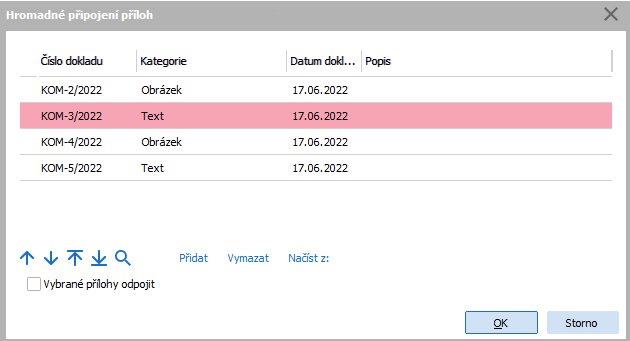
Slúži pre možnosť hromadného pripojenia resp. odpojenia príloh (dokumentov) k záznamom tejto agendy (ide o prílohy v záložke Prílohy danej agendy). Funkcia vykoná hromadne danú akciu (tzn. pripojenie príloh alebo ich odpojenie) pre všetky označené záznamy (ak nie je žiaden označený, spracuje aktuálny záznam). Funguje len s prílohami, ktoré sú už v rovnomennej agende pri nejakom zázname uložené alebo ktoré zatiaľ nemajú vlastníka (viď ďalej), tzn. poslúži napr. vtedy, pokiaľ k viacero záznamom danej agendy chcete zadať množinu rovnakých príloh alebo pokiaľ chcete určitú množinu príloh od opravovaných záznamov hromadne odpojiť, keďže napr. už nie sú pre dané záznamy platné. Po vyvolaní funkcie sa zobrazí dialógové okno podobné oknu s definovateľným zoznamom hromadne opraviteľných položiek.
Príklad hromadného pridania vybraných príloh k označeným záznamom danej agendy Oproti oknu s definovateľným zoznamom hromadne opraviteľných položiek tu nie je možnosť zadať novú hodnotu výrazom (keďže tu nemá význam) a počet transakcií. Pomocou tlačidiel Pridať a Vymazať z lišty navigátora je možné pridávať resp. uberať jednotlivé riadky s určením príloh (dokumentov), ktoré sa majú k opravovaným záznamom danej agendy pripojiť alebo ktoré sa majú od opravovaných záznamov naopak odpojiť, ak je začiarknuté začiarkavacie tlačidlo "Vybrané prílohy odpojiť". Na každom riadku je k dispozícii číselníková položka pre zadanie prílohy. Príloha sa vyberá z agendy dokumentov (je to teda obdoba funkcie Pripojiť zo záložky Prílohy, tzn. ponúkne sa Sprievodca výberom dokladu, pomocou ktorého vyberiete požadovaný dokument). Ďalšou možnosťou, ako pridať do dialógového okna zoznam príloh, je načítať si ich od iných záznamov tej istej agendy, a to pomocou voľby Načítať z v lište navigátora. Po vyvolaní tejto voľby sa prostredníctvom dialógového okna Hromadná oprava obrázkov otvorí sprievodca výberom záznamu, pomocou ktorého si v danej dokladovej agende môžete vybrať, z akých záznamov si chcete prílohy načítať. Po stlačení OK sa z vybraných záznamov načítajú prílohy, ktoré sú k nim priradené, a pridajú sa do okna pre Hromadnú opravu obrázkov (pokiaľ tu už nie sú). Po stlačení OK sa z vybraných záznamov načítajú prílohy, ktoré sú k nim priradené, a pridajú sa do okna pre Hromadné pripojenie príloh (pokiaľ tu už nie sú). Následne po stlačení OK v okne pre Hromadné pripojenie príloh sa uvedené prílohy k opravovaným záznamom buď pridajú (pokiaľ niektorý dokument už pri niektorom opravovanom zázname je, tak sa nestane nič, duplicitne sa nepridáva) alebo sa naopak odpoja (obdoba funkcie Odpojiť zo záložky Prílohy). |
| Tlač, export |
F5 alebo shift+F5 |
|
Ide o funkčné tlačidlo s voľbou, kde môžete zvoliť funkciu podľa požadovaného typu výstupu:
Medzi dodávanými reportmi je tu k dispozícii okrem iného nasledujúce:
|
| Vymazať |
F8 |
|
Vybraný záznam/záznamy vymaže. Ide o trvalé vymazanie z databázy (nie len skrytie ako pri niektorých číselníkoch), teda mažte záznamy s uvážením. Pokiaľ vymazanie záznamu z nejakého dôvodu nie je možné, systém to oznámi. Ak je v zozname povolené označovanie a aspoň jeden záznam je označený, tak funkcia spracuje všetky označené záznamy, v opačnom prípade spracuje aktuálny záznam. Viď tiež všeobecný popis funkcie Vymazať. Tu ďalej platí: Nemožno zmazať požiadavku na výrobu, ktorá je zviazaná s riadkom ponuky vydanej so zdrojom nákladovej ceny z požiadaviek na výrobu. Rovnako nemožno zmazať požiadavku, ku ktorej už bol vytvorený výrobný príkaz. Pokiaľ používate schvaľovanie dokladov, mazanie nemusí byť povolené v závislosti od stavu schválenia dokladu a definícií v agende Povolenie opráv. Viď tiež Opravy a mazanie dokladov podliehajúcich schvaľovaniu. |
| Skopírovať |
F9 |
|
|
| Občerstviť |
F11 |
|
|
| Nájsť doklad |
F7 |
|
|
| Označiť | - |
|
Jedna z možností vyvolania hromadného označovania záznamov, podrobný popis označovania viď kap. - Označovanie v needitovateľných zoznamoch. |
| Nájsť |
ctrl+F7 |
|
Tu ide o hľadanie podľa obmedzujúcich prvkov. |
| Nájsť ďalší |
shift+F7 |
|
|
| Úlohy | - |
|
Funkcia otvorí webovú aplikáciu Úlohy so zobrazeným prehľadom úloh pridelených prihlásenému používateľovi naviazaných na niektorý z označených záznamov, prípadne na aktuálny záznam, ak nie je žiadny záznam označený. Podrobnejšie viď popis štandardnej funkcie Úlohy. Je k dispozícii iba vtedy, ak je v menu Nastavenie danej agendy aktuálne začiarknutá voľba Zobrazovať Úlohy. |
| Nová úloha | - |
|
Funkcia otvorí webovú aplikáciu Úlohy v režime zadávania novej úlohy, v ktorom predvyplní väzby na označené záznamy, prípadne na aktuálny záznam, ak nie je žiadny záznam označený. Podrobnejšie viď popis štandardnej funkcie Nová úloha. Je k dispozícii iba vtedy, pokiaľ je v menu Nastavenie danej agendy aktuálne začiarknutá voľba Zobrazovať Úlohy. |
| Aktivity |
ctrl+K alebo shift+ctrl+K |
|
Funkcia na prácu s aktivitami pripojenými k aktuálnemu dokladu (tj. aktivity, ktoré majú aktuálny doklad v zozname pripojených dokladov na svojej záložke Pripojené doklady). Umožní pripojené aktivity zobrazovať, príp. vystavovať rovno odtiaľto nové s ich automatickým pripojením. Ide o funkčné tlačidlo s voľbou:
Podrobnejšie viď popis štandardnej funkcie Aktivity - menu. Je k dispozícii iba vtedy, pokiaľ je prevádzkované CRM, viď čo je potrebné na prevádzku CRM. |
| Autom. správy |
ctrl+F12 |
|
Funkcia na prácu s definíciami automatických správ. Je k dispozícii iba vtedy, pokiaľ existuje nejaký kontrolný bod pre danú agendu, ďalej viď všeobecný popis funkcie Autom. správy. |
| Nastavenie tlače po uložení | - |
|
Funkcia slúži na nastavenie akcie, ktorá sa má vykonať po uložení záznamu v danej agende. Detailný popis funkcie a jej podvolieb viď samostatná kap. - Nastavenie tlače po uložení záznamu. |
| Vytvoriť odkaz |
ctrl+M |
|
|
| Sledovanie zmien |
ctrl+S alebo shift+ctrl+S |
|
Funkcia na zobrazovanie a prácu so záznamami vykonaných zmien. K dispozícii len, ak je nainštalované a aktivované Sledovanie zmien. Detailný popis funkcie a jej podvolieb viď samostatná kap. - Sledovanie zmien v agendách. |
| Zobraziť náhľad/Skryť náhľad | alt+F3 |
|
(missing or bad snippet) |
Ďalšie obsiahnuté funkcie:
| Názov | Kl. | Doplňujúci popis: |
|---|---|---|
| Otvoriť tu |
ctrl+E alebo shift+ctrl+E |
Funkcia otvorí výrobné agendy a skladové doklady "cez" agendu zdrojového dokladu. Ide o funkčné tlačidlo s voľbou, kde môžete zvoliť jednu z možností: Výrobné príkazy
Otvorí agendu Výrobné príkazy obmedzenú pre príkaz vytvorený z aktuálnej požiadavky na výrobu. Pohyby rezervácií
Otvorí agendu Pohyby rezervácií obmedzenú pre aktuálnu požiadavku na výrobu. |
| Samostatne |
ctrl+N alebo shift+ctrl+N |
Funkcia otvorí výrobné agendy a skladové doklady samostatne. Ide o funkčné tlačidlo s voľbou, kde môžete zvoliť jednu z možností: Výrobné príkazy
Otvorí agendu Výrobné príkazy obmedzenú pre príkaz vytvorený z aktuálnej požiadavky na výrobu. Pohyby rezervácií
Otvorí agendu Pohyby rezervácií obmedzenú pre aktuálnu požiadavku na výrobu. |
| Generovať |
ctrl+G |
Ide o funkčné tlačidlo s voľbou, kde môžete zvoliť jednu z možností: Generovať
Vygeneruje vyrábané položky pre požiadavku alebo označené požiadavky, ak je funkcia spúšťaná zo záložky Zoznam a ak je aspoň jeden záznam označený.
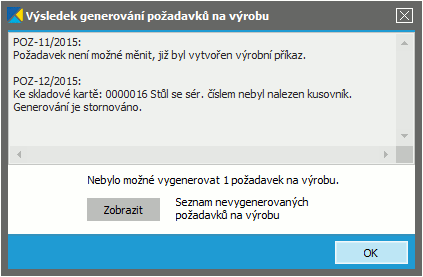
Pri každej vyrábanej položke v záložke Detail / Vyrábané položky / Položky je uvedený typ technologického postupu, ktorý bol použitý (alebo nič, ak nebol nájdený žiadny zodpovedajúci postup) – možno ho zmeniť výberom iného typu pomocou rolovacieho menu, kde sú zobrazené dostupné postupy. Po zmene typu sa automaticky vygeneruje nový postup a vymažú sa údaje o schválení výrobnej kapacity v záložke Detail / Schválenie. Ak bolo na generovanie označených viac požiadaviek a aspoň jedna nedopadla úspešne, zobrazí sa dialógové okno s výsledkom generovania:
Tlačidlo Zobraziť otvorí ďalšiu agendu Požiadavky na výrobu obmedzenú pre nevygenerované požiadavky. Generovať - všetko výroba
Vygeneruje vyrábané položky pre požiadavku alebo označené požiadavky, ak je funkcia spustená zo záložky Zoznam. Pracuje obdobne ako predchádzajúca voľba, tu len s tým rozdielom, že sa polotovary neberú zo skladu, ale vyrábajú sa. Tj. ku všetkým polotovarom pristupuje ako k položkám, ktoré sa majú v rámci danej požiadavky vyrábať. Teda aj keď riadok kusovníka má aktuálne hodnotu položky Výdaj = "Sklad", pristupuje sa k nej, akoby jej hodnota bola Výdaj = "Výroba", tj. vytvorí sa pre skladovú kartu tohto riadka ďalšia vyrábaná položka v záložke Vyrábané položky a opäť sa pre ňu všetko kontroluje a kopíruje. Zjednodušene možno povedať, že funkcia ignoruje obsah spomenutej položky a predpokladá, že má hodnotu "Výroba". (Samozrejme len ak to má zmysel, napr. musí ísť o výrobok, tj. ide o skladovú kartu s nastavením Výrobok.) Túto možnosť s výhodou využijete pri kalkuláciách (viď popis funkcie Spočítať), a to pri plánovaných kalkuláciách, ktoré sa používajú na výpočet a kontrolu predajnej ceny napr. pre ponuky vydané (typicky sa vykonáva do špeciálneho radu požiadaviek zavedeného len na tento účel, tj. pre predbežné kalkulácie cien požadovaného výrobku). Problém môže byť v tom, že ak výrobok obsahuje polotovary vydávané zo skladu, k výpočtu kalkulácie dôjde napr. iba na vrcholovej úrovni výrobku, pre ostatné nemusia byť známe ceny. Čiastočne možno toto riešiť nastavením dohľadania Poslednej skladovej ceny pre polotovary (nastavuje sa v položke Spôsob kalkulácie na riadku kusovníka). To je však trochu nespoľahlivé. Polotovar totiž nemusel byť doteraz na sklad prijatý, nebola vykonaná skladová uzávierka, cena môže byť rok stará a pod. Objasníme na príklade: Majme kusovník na výrobu kolesa, do ktorého vstupuje pneumatika, položka Výdaj je zo skladu a je to nakupovaný materiál, ďalej tam vstupuje disk, ktorý má tiež nastavenú položku Výdaj = sklad, ale ide o polotovar, ktorý si, keď je voľno, vyrábame u seba, preto naň existuje tiež kusovník. Nech je v ňom iba položka plech s výdajom zo skladu. Takže celkový strom potom vyzerá takto: Koleso -- pneu -- disk ---- plech Jeden kusovník nech je na koleso. V obsahu je toto: -- pneu (výdaj = sklad) -- disk (výdaj = sklad) Druhý kusovník nech je na disk. V obsahu je toto: -- plech (výdaj = sklad) Generovanie noriem (kusovník a technologický postup) do Požiadavky na výrobu (POZ) funkciou "Generovať" štandardne funguje tak, že sa vezme výrobok z hlavičky, dohľadá sa jej kusovník a pokiaľ je v kusovníku nejaká položka, ktorá má výdaj = výroba, pridá sa táto položka do zoznamu vyrábaných položiek v rámci daného dokladu POZ a pre túto položku sa dohľadá jej kusovník atď. Pokiaľ však polotovar má výdaj = sklad, v našom prípade "disk", potom sa pri generovaní noriem funkciou "Generovať" ignoruje to, že pre disk existuje norma a táto položka bude vystupovať ako klasický materiál. Toto môže za určitých okolností prekážať pri výpočte kalkulácie na požiadavke na výrobu. Preto je k dispozícii aj možnosť generovať normy pre polotovary vždy, akoby položka výdaj = výroba a funkcia sa potom postará o to, aby sa podradené polotovary pridali do vyrábaných položiek a kalkulácia potom vie oceniť aj podradené polotovary lepšie. Pokiaľ použijeme funkciu "Generovať", tak na požiadavke (POZ) bude iba 1 vyrábaná položka a to "kolo". Kusovník pre "kolo" bude mať obsah: -- pneu (výdaj = sklad) -- disk (výdaj = sklad) Pokiaľ použijeme funkciu "Generovať - všetko výroba", tak na požiadavke (POZ) budú 2 vyrábané položky a to "kolo" a "disk". Kusovník pre "kolo" bude mať obsah: -- pneu (výdaj = sklad) -- disk (výdaj = výroba) Pre vyrábanú položku "disk", potom bude mať kusovník obsah Použitie funkcie Generovať - všetko výroba nie je dovolené, ak existujú riadky s výrobou na sklad. Zobrazí sa nasledujúca chyba: Existujú riadky s výrobou na sklad. Na generovanie je potrebné vykonať akciu zmazať strom na záložke Strom výrobních dokladů Aktualizovať kusovníky
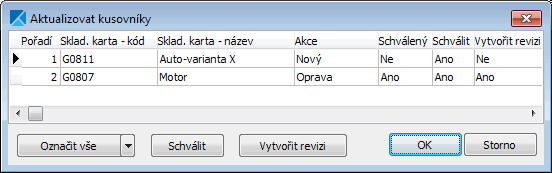
Funkcia umožní vykonať aktualizáciu základných kusovníkov podľa aktuálneho stavu v danej požiadavke na výrobu a tieto prípadne rovno schváliť či pre ne pred aktualizáciou urobiť revíziu. Ide o jednu z možností vytvorenia nového kusovníka resp. možností vykonania opravy kusovníka. Funkciu s výhodou využijete, pokiaľ na prípravu nového výrobku resp. nového variantu výrobku používate požiadavku na výrobu (ako kalkulačnú požiadavku), kde je možné nielen upravovať súbežne ako kusovník, tak technologický postup, ale aj vykonávať kalkulácie. Viď tiež Vznik požiadavky na výrobu. Čiže si tu možno "ladiť" výrobok až do finále. Funkcia umožní takto vytvorené kusovníky pre jednotlivé vyrábané položky vyviesť späť (uložiť ako základnú normu). (Tj. ide o akési "generovanie" naopak, tj. nie kusovníka v POZ podľa noriem, ale noriem podľa kusovníka v POZ.) Po vyvolaní funkcie sa zobrazí dialógové okno Aktualizovať kusovníky so zoznamom vyrábaných položiek zo subzáložky Vyrábané položky danej požiadavky:
Príklad dialógového okna na aktualizáciu kusovníkov. V tomto prípade kusovník výrobku "Auto-varianta X" neexistuje (pretože ide o nový práve vytvorený variant) a teda bude založený nový. Používajú sa revízie aj schvaľovanie kusovníkov, pričom oba kusovníky budú rovno schválené. Pri druhom už existujúcom kusovníku bude pred jeho aktualizáciou vytvorená revízia. Ak sa používa schvaľovanie kusovníkov a ak sa používajú revízie (tj. vo firemnom parametri Povoliť revízie dát je nastavená hodnota Áno), sú k dispozícii funkčné tlačidlá, pomocou ktorých možno postupne pre označené záznamy nastaviť, a ďalej, či sa pre ne má pred aktualizáciou kusovníka vytvoriť rovno aj revízia kusovníka (Ide o jednu z možností vytvorenia revízie kusovníka) resp. či sa zaktualizovaný kusovník má rovno schváliť (Ide o jednu z možností schválenia kusovníka). V stĺpci Akcia je informácia o tom, či pôjde o opravu kusovníka (ak už existuje kusovník priradený k danej skl. karte) alebo či sa založí nový kusovník (ak zatiaľ neexistuje kusovník priradený k danej skl. karte). Po stlačení OK sa potom pre označené výrobky (skl. karty) zodpovedajúci kusovník zaktualizuje alebo sa založí nový, príp. sa vytvorí jeho revízia a vykoná schválenie. Ak nie je možné akciu vykonať (napr. daný kusovník nie je možné z nejakého dôvodu opraviť, systém to oznámi). Ďalej viď Upozornenie na zmenu sklad. karty pri modelovaní nových variantov výrobkov v popise položky Skladová karta v hlavičke požiadavky. Viď tiež Často kladené otázky, otázka Modelovanie nových variantov výrobkov - ako možno vykonať kalkulácie pripravovaného výrobku? Aktualizovať technologické postupy
Funkcia umožní vykonať aktualizáciu technologických postupov podľa aktuálneho stavu v danej požiadavke na výrobu. Ide o jednu z možností vytvorenia nového techn. postupu resp. možností vykonania opravy postupu. Ďalej platí to isté ako v predchádzajúcej voľbe, len sa týka technologických postupov. |
| Rezervácia |
ctrl+Z |
Funkcia spúšťa sprievodcu Rezervácia materiálu. Rezervovať materiál môžu iba používatelia, ktorí na to majú prístupové právo "Rezervovať materiál" pre Požiadavky na výrobu, viď Prístupové práva v kapitole Administrácia. Všetky mechanizmy súvisiace s rezerváciami sa v systéme prejavujú len vtedy, pokiaľ je firemný parameter Používať rezervácie nastavený na hodnotu Áno. Niektoré ovládacie prvky a ďalšie súčasti užívateľského rozhrania (napríklad funkčné tlačidlá Rezervácie alebo rovnomenné záložky) sa pri nastavení tohto parametra na hodnotu Nie nezobrazujú. |
| Vytvoriť |
ctrl+F2 resp. ctrl+2, ctrl+3 atď. pre ďalšie možnosti alebo shift+ctrl+F2 |
Ide o funkčné tlačidlo s voľbou, kde môžete zvoliť jednu z možností vystavenia nového dokladu: Výrobný príkaz
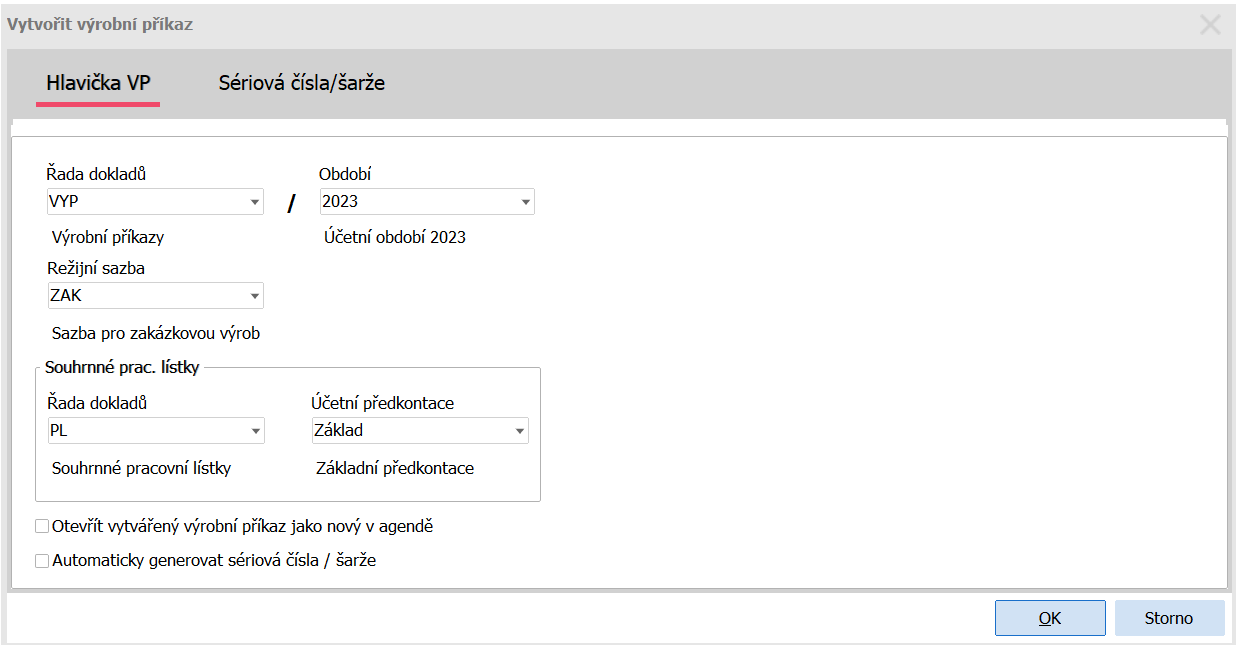
Funkcia vytvorí výrobný príkaz z aktuálnej požiadavky. Vytvoriť príkaz môžu iba používatelia, ktorí na to majú právo "Vytvoriť Výrobný príkaz" pre Požiadavky na výrobu, viď Prístupové práva v kapitole Administrácia. V závislosti od nastavenie parametra Nezobrazovať dialóg pred vytvorením výrobného príkazu sa otvorí dialógové okno Vytvoriť výrobný príkaz na zadanie položiek potrebných na vytvorenie nového výrobného príkazu:
Príklad dialógového okna Vytvoriť výrobný príkaz. Jednotlivé položky sa predvyplnia takto:
Položku Režijná sadzba možno meniť iba v prípade, že používateľ má prístupové právo Možnosť zmeny režijnej sadzby. Začiarknutie parametra Otvoriť vytváraný výrobný príkaz ako nový v agende spôsobí, že sa "cez" agendu Požiadaviek na výrobu otvorí agenda výrobných príkazov s novo vytvoreným výrobným príkazom, ktorý bude v režime editácie. Je teda možné na ňom vykonať určité úpravy, napr. vygenerovať sériové čísla, resp. šarže na subzáložke Sériové čísla/šarže a i. Po uložení tohto výrobného príkazu sa používateľ vráti späť do agendy požiadaviek na výrobu. Z vyššie uvedeného vyplýva, že používateľ musí mať správne nastavené parametre radov požiadaviek na výrobu a výrobných príkazov, najmä priradený k radu POZ príslušný rad VP a režijnú sadzbu. V opačnom prípade by generovanie VP nebolo možné, najmä, ak je v parametroch nastavené, že sa nemá zobrazovať vyššie uvedený dialóg či ak používateľ nemá právo režijnú sadzbu meniť, takže chýbajúce údaje by ani nemohol doplniť. Parameter Automaticky generovať sériové čísla/šarže je k dispozícii iba v prípade, že zadaná skladová karta na POZ má triedu "So sériovými číslami" alebo "So šaržami". V opačnom prípade je parameter neaktívny. Ak je parameter začiarknutý, potom sa automaticky generujú sériové čísla/šarže. Ak nie je začiarknutý, potom sa v dialógovom okne sprístupní záložka Sériové čísla/šarže, kde možno tieto údaje zadať ručne. Na parametri sa pamätá posledná voľba používateľa, to znamená, že ak začiarkavacie políčko začiarkneme, potom bude tiež automaticky začiarknuté pri budúcom otvorení dialógu Vytvoriť výrobný príkaz. Je možné zadávať len sériové čísla či šaržu pre finálny výrobok (skladovú kartu, ktorá je v POZ na záložke Hlavička). Pri tvorbe výrobného príkazu z požiadavky na výrobu je možné v zadávacom dialógu zadať viac šarží. Ak ide o skladovú kartu so sériovými číslami, potom je nutné zadať (alebo vygenerovať) toľko sériových čísel, koľko je schválených výrobkov na požiadavke. Pred vygenerovaním výrobného príkazu prebehne kontrola:
Ak niektorá z vyššie uvedených kontrol nedopadne dobre, objaví sa chybové hlásenie a ukončí sa proces vytvárania výrobného príkazu. Pred samotným vytvorením výrobného príkazu prebehne výpočet kalkulácie, ak nebola do tejto chvíle spočítaná. Ide o jednu z možností vyvolania kalkulácie. Kalkulácia je povinná a musí byť pred generovaním VYP vykonaná. Kalkulácia sa zapisuje na danú požiadavku. Ak by z nejakého dôvodu nebolo možné daný doklad POZ opravovať (napr. preto, že sa na schvaľovanie požiadaviek nepoužíva schvaľovanie vo Výrobe - viď schvaľovanie požiadavky, ale používa sa všeobecné schvaľovanie dokladov na záložke Schvaľovanie a daný POZ je schválený alebo zamietnutý a nie sú povolené opravy schválených/zamietnutých dokladov), nebude možné kalkuláciu zapísať a teda ani VYP vygenerovať. Podľa zadaných položiek z dialógového okna sa vytvorí výrobný príkaz:
Dopytový list
Ide o jednu z možností tvorby dopytového listu (POL). Ďalší postup je zhodný ako pri iných možnostiach procesnej tvorby dopytového listu. Ďalej viď Procesná tvorba dokladov - POZ → POL. Vytvoriť POL je možné iba vtedy, ak je prevádzkované dopytové konanie, viď čo je potrebné na prevádzku dopytového konania. Do dopytového listu sa neprenášajú tie riadky kusovníka, ktoré majú položku Výdaj nastavenú na hodnotu Výroba (čo neplatí o ich prípadných podradených riadkoch). Strom výrobných príkazov
Funkcia vytvorí výrobné príkazy ku všetkým požiadavkám zo stromu, ku ktorým dosiaľ výrobný príkaz neexistuje. Tie, ku ktorým sa nepodarí z nejakého dôvodu príkaz vytvoriť, sú uvedené v informačnom okne po dokončení akcie. |
| SCM |
ctrl+Q alebo shift+ctrl+Q |
Funkcia na rýchle vyvolanie agend SCM na získanie informácií o pokrytí sklad. položiek z dokladov tejto agendy. Je k dispozícii len v prípade, že sa používa SCM, viď čo je potrebné na prevádzku SCM. Ide o funkčné tlačidlo s voľbou. Tu môžete zvoliť jednu z možností: Bilancia (otvoriť tu alebo samostatne)
Funkcia vyvolá agendu Bilancia, pričom podľa voľby otvoriť tu alebo samostatne ju otvorí buď "cez" agendu zdrojového dokladu alebo samostatne. Tu sú k dispozícii všetky funkcie agendy Bilancia. Takto odtiaľto vyvolaná agenda Bilancia sa otvorí priamo s prednastaveným obmedzením, tzv. červeným obmedzením, a to:
Do polotovarov môže vstupovať tiež spotrebný materiál, informatívny a pod., ten sa ale neberie do úvahy, započíta sa iba ten, ktorý sa vydáva zo skladu, viď vyššie. Objasníme na príklade: Príklad: Majme výrobok V-G3-Mini, do neho vstupujú 2 materiály a 3 polotovary (z toho 2 zo skladu, 1 z výroby). Jeho kusovník stromovo je tento: Toto červené obmedzenie si môžete štandardne zrušiť (vyčistiť) v záložke Obmedzenie a potom vykonať dopyt podľa ľubovoľného iného obmedzenia alebo úplne bez obmedzenia. Toto využijete napr. ak si chcete prezrieť zaistenie skladových položiek z vybraných dokladov a rýchlo vedieť, kedy bude možné začať vyrábať. Vývoj (otvoriť tu alebo samostatne)
Funkcia vyvolá agendu Vývoj, pričom podľa voľby otvoriť tu alebo samostatne ju otvorí buď "cez" agendu zdrojového dokladu alebo samostatne. Tu sú k dispozícii všetky funkcie agendy Vývoj. Takto odtiaľto vyvolaná agenda Vývoj sa otvorí priamo s prednastaveným obmedzením, tzv. červeným obmedzením, a to za sklad. kartu, ktorá je cieľovým výrobkom z aktuálneho dokladu, a príslušný sklad (sklad z hlavičky dokladu požiadavky na výrobu). Toto červené obmedzenie si môžete štandardne zrušiť (vyčistiť) v záložke Obmedzenie a potom vykonať dopyt podľa ľubovoľného iného obmedzenia alebo úplne bez obmedzenia. Pokrytie dokladu (otvoriť tu alebo samostatne)
Funkcia vyvolá agendu Pokrytie dokladu, pričom podľa voľby otvoriť tu alebo samostatne ju otvorí buď "cez" agendu zdrojového dokladu alebo samostatne. Tu sú k dispozícii všetky funkcie Agendy.PokrytiDokladu. Takto odtiaľto vyvolaná agenda Pokrytie dokladu sa otvorí rovno s prednastaveným obmedzením, tzv. červeným obmedzením, a to za aktuálny doklad. Toto červené obmedzenie si môžete štandardne zrušiť (vyčistiť) na záložke Obmedzenie a potom vykonať dopyt podľa ľubovoľného iného obmedzenia, alebo úplne bez obmedzenia. Sprievodca zaistením (otvoriť tu alebo samostatne)
Funkcia vyvolá agendu Sprievodca zaistením, pričom podľa voľby otvoriť tu alebo samostatne ju otvorí buď "cez" agendu zdrojového dokladu alebo samostatne. Takto odtiaľto vyvolaný Sprievodca zaistením sa otvorí predvyplnený podľa skladových položiek, ktoré je potrebné zaistiť, a podľa ďalších údajov z označených dokladov. Ďalej viď Vstupné parametre, ktoré sprievodcovi odovzdáva volajúca agenda. Tieto predvyplnené údaje môžete ešte pozmeniť či doplniť (pridať či odobrať položky, zmeniť doplňujúce údaje požiadaviek podstatné pre generovanie dokladov, ktorými sa má položka zaistiť atď., pričom na vykonanie zmien či doplnenie údajov môžete využiť okrem iného aj funkcie hromadnej opravy alebo predvyplnenia podľa niektorej z definícií pravidiel pre zaistenie). Pri zaisťovaní dokladov po jednom môže dôjsť k nežiaducemu efektu, keď sa takto zaisťovaný doklad bude nakoniec aj tak "tváriť" ako nepokrytý. Ďalej viď kap. Často kladené otázky k SCM - otázka Mám dve OP, k nim OV, žiadnu inú požiadavku, napriek tomu sa mi obe OP javia ako úplne nepokryté. Ako je to možné? |
| Výrobné SCM |
ctrl+Q alebo shift+ctrl+Q |
Obdoba predchádzajúcej funkcie SCM, podfunkcia Bilancia (otvoriť tu alebo samostatne), len s tým rozdielom, že vyvolá agendu Výrobná bilancia. |
Ďalšie špeciálne funkcie:
| Názov | Kl. | Doplňujúci popis: |
|---|---|---|
| Hľadať hodnotu v zozname | ctrl+F |
Funkcia na hľadanie hodnoty v zozname. Je vyvolateľná len vtedy, ak je na danom zozname fókus. Táto funkcia sa neponúka v menu ani na paneli funkčných tlačidiel a ako ju je možné vyvolať, viď popis funkcie. |