Technologické postupy - záložka Detail
Záložka zobrazí detailné informácie k aktuálnemu postupu zo záložky Zoznam. Položky zadávané k postupom sú rozdelené do subzáložiek podľa svojho významu:
| Obsiahnuté subzáložky: | Hlavička | Obsah | Poznámka |
|---|
V hornej časti záložky Detail môže byť variantne zobrazený niektorý z Panelov definovateľných údajov detailu pre túto agendu. Zobrazenie panelu definovateľných údajov detailu závisí od aktuálneho nastavenia v menu Nastavenie pre danú agendu a prihláseného používateľa.
Popis položiek, ktoré sú k dispozícii v hornej časti záložky Detail, ak je zobrazená základná definícia Panelu definovateľných údajov detailu:
| Názov | Popis |
|---|---|
| Názov | Názov technologického postupu. |
| Sklad. karta | Kód a názov skladovej karty, ku ktorej je postup priradený. |
| Názov | Popis | |
|---|---|---|
| Názov | Názov technologického postupu. Predvyplní sa podľa názvu skladovej karty. | |
| Skladová karta | Skladová karta, ku ktorej je technologický postup priradený. Technologický postup môže byť vytvorený aj bez väzby na skladovú kartu. Ponuka skladových kariet je obmedzená iba na karty, ktoré majú položku Výrobok nastavenú na "Áno". | |
| Typ postupu | Typ postupu z číselníka Typy technologických postupov. Zoznam typov z číselníka je obmedzený na tie, ktoré nemajú príznak Ručne zadaný postup. K jednej skladovej karte môže byť priradených viac technologických postupov, ktoré sa však musia líšiť práve typom postupu. Môže existovať tech. postup napr. pre výrobu v kooperácii, montáž, normálnu výrobu malej série alebo veľkej série. Ak je v číselníku zadaný iba jeden typ, pri zadaní nového postupu sa predvyplní. | |
| Množstvo |
Spolu s Jednotkou určujú množstvo, na ktoré je technologický postup zostavovaný. V súčasnej dobe je možné použiť Množstvo = 1 a Jednotku so Vzťahom = 1. |
|
| Jednotka | Viď Množstvo. | |
| Vytvoril | Používateľ, ktorý daný postup vytvoril. | |
| Dátum vytvorenia | Dátum vytvorenia. | |
| Opravil | Používateľ, ktorý daný postup opravil, ak bol postup opravovaný. | |
| Dátum opravy | Dátum opravy. | |
| Schválil | Informácia o tom, či bol daný technologický postup schválený a kým. | Položka je k dispozícii iba, ak sa používa schvaľovanie technologických postupov. Nie je editovateľná, vypĺňa sa automaticky, ak je postup schválený. Ako sa schvaľovanie vykonáva, viď schvaľovanie technologických postupov. |
| Dátum schválenia | Dátum, keď bolo vykonané schválenie technologického postupu. Ďalej viď Čas zo servera. | |
| Zákazka |
Zákazka z číselníka zákaziek. Či je položka vo výrobných agendách k dispozícii a či je povinná, závisí od stavu parametra Používanie zákaziek v Nastavení výroby v agende Firemné údaje. Informácie o prenose dát položiek zákazka, obchodný prípad a projekt medzi výrobnými dokladmi viď časť úvodnej kapitoly Štruktúra dát a nadväznosti dokladov. |
|
| Obchodný prípad | Obchodný prípad z číselníka obchodných prípadov. Či je položka vo výrobných agendách k dispozícii a či je povinná, závisí od stavu parametra Používanie obch. prípadov v Nastavení výroby v agende Firemné údaje. | |
| Projekt | Projekt z číselníka projektov. Či je položka k dispozícii a či je povinná, závisí od stavu parametra Používanie projektov v agende Firemné údaje. | |
Opravy:
Pre opravy platí nasledujúce obmedzenie:
- Postupy už schválené nie je možné editovať. Ak je nutné vykonať zmenu, je potrebné zrušiť schválenie a po ukončení opravy znovu upravený technologický postup schváliť.
Subzáložka Obsah slúži na zadanie operácií postupu. Položky zadávané k operáciám sú rozdelené do subzáložiek podľa svojho významu:
| Obsiahnuté subzáložky: | Operácia | Popis operácie | Obrázky operácií | Materiály pre operáciu | Testovanie | Hodnoty pre kooperáciu | Hodnoty pre kapacitný plán |
|---|
Na väčšine zo subzáložiek je k dispozícii tlačidlo Zmena zobrazenia  , ktoré umožňuje zobrazovať subzáložky Popis operácie, Obrázky operácií, Materiály pre operáciu, Testovanie a Hodnoty pre kapacitný plán pod zoznamom operácií.
Popis položiek, ktoré sú k dispozícii v hornej časti záložky Operácia:
| Názov | Popis |
|---|---|
| Poradie | Číslo operácie. |
| Názov operácie | Názov operácie. |
Subzáložka Operácia slúži na zadanie riadkov operácií. Obsahuje:
Ide o prvok editovateľný zoznam, v ktorom je zobrazený zoznam doteraz zadaných riadkov.
| Názov | Popis |
|---|---|
| Poradie | Číslo operácie, vypĺňa sa automaticky. |
| Názov operácie | Názov operácie. |
| TAC |
Normovaný kusový čas TAC. TAC = Time Amplitude Corrected - čistý čas jednej operácie technologického postupu, vykonaný na jednom výrobku (najčastejšie jednom ks) výrobného príkazu so započítaním nutných prerušení (umytie rúk, návšteva WC a pod.). Bez ohľadu na zvolenú jednotku je čas v databáze uložený v sekundách na štyri desatinné miesta. |
| Jednotka |
Jednotka času TAC. Položka nie je zobrazená, ak je parameter Spoločná jednotka času pre TAC a TBC nastavený na Áno. |
| TBC |
Normovaný dávkový čas TBC. TBC = Time Batch Corrected - dávkový (prídavný) čas na celú vyrábanú dávku (celé množstvo) výrobkov na výrobnom príkaze. Čas je počítaný so započítaním nutných prerušení (umytie rúk, návšteva WC a pod.). Celkový čas operácie je potom následne vypočítavaný podľa vzorca: TAC * vyrábané množstvo + TBC Majme VYP, ktorý je na 10 ks výrobku s operáciou technologického postupu, kde TAC sa rovná 1 minúte a TBC sa rovná 5 minútam. Tj. plánovaný čas na celú dávku je 0,25 hod (Celkový čas operácie = TAC*množstvo + TBC=1*10+5=15min=0,25hod). Využíva sa napr. na výpočet Doby trvania operácie na automaticky generovanom Pracovnom lístku, v Sprievodcovi ocenením príjemiek hotových výrobkov a pod. Bez ohľadu na zvolenú jednotku je čas v databáze uložený v sekundách na štyri desatinné miesta. |
| Jednotka |
Jednotka času TBC. Pokiaľ je parameter Spoločná jednotka času pre TAC a TBC = Áno, jednotka platí pre čas TBC aj TAC. |
| KOO |
Indikátor, bez akéhokoľvek vplyvu na funkciu programu, ktorý má iba informovať, či je operácia plánovaná do kooperácie. Ktoré operácie sa nakoniec budú v kooperácii vykonávať, sa zadáva v agende Kooperácie. Keďže pri vytváraní postupu je nutné pre každú operáciu zadávať položku Pracovisko, je vhodné si v číselníku Pracovísk a strojov nadefinovať jedno alebo viac pracovísk s názvom "Kooperácia", alebo s menami jednotlivých kooperantov. |
| Ukonč. |
Indikátor, či je operácia ukončujúca (= "Áno"). Vykonaním tejto operácie sa výrobok považuje za dokončený a je v agende Dokončené výrobky pripravený na prijatie do skladu hotových výrobkov. Iba jednu z operácií postupu možno označiť ako ukončujúcu. Na používanie ukončujúcej operácie sa vzťahuje parameter Ukončujúca operácia v každom tech. postupe. Pokiaľ ide o výrobok so sériovými číslami, tzn. položka Trieda Skladovej karty výrobku = "So sériovými číslami", nesmie byť táto operácia dávková. |
| Dávk. | Indikátor, či je operácia dávková alebo kusová. Bližšie informácie k položke viď Dávkové a kusové operácie. |
| Prekryv |
Atribút slúži na generovanie kapacitného plánu. Udáva, či môže nasledujúca operácia začať súbežne s aktuálnou operáciou (operácie sa prekrývajú), alebo až po jej dokončení (operácie sa neprekrývajú). Prekrývať sa môžu iba operácie, ktoré sú na rôznych pracoviskách. |
| Plán. |
Položka ovplyvňuje, či sa pre operáciu bude vytvárať dielenský úkon, tj. či operácia bude vstupovať do kapacitného plánu. Pre požiadavky na výrobu platí, že ak sa položka Plán. prepne na Nie na nich, zmení sa prípadný existujúci dielenský úkon iba do stavu Stornovaný (tj. nemaže sa). Ak sa následne prepne hodnota položky späť na Áno, bude dielenský úkon v stave Plánovaný, ak bude nastavená hodnota Nie, bude dielenský úkon v stave Stornovaný. Pre výrobné príkazy platí, že ak sa položka Plán. prepne na Nie na nich, zmení sa prípadný existujúci dielenský úkon iba do stavu Stornovaný (tj. nemaže sa). Ak sa následne prepne hodnota položky späť na Áno, potom:
bude dielenský úkon v stave Plánovaný, ak bude nastavená hodnota Nie, bude dielenský úkon v stave Stornovaný. Ak sa položka Plán. prepne na Nie až na výrobnom príkaze, vytvorí sa jeden dielenský úkon pre požiadavku na výrobu s jeho hodnotou a druhý pre výrobný príkaz, na ktorom sa nastaví stav Stornovaný. |
| Predstih |
Položka Predstih udáva mieru prekryvu. Aké množstvo musí byť na operácii povoľujúcej prekryv odvedené pracovnými lístkami, aby mohla začať nasledujúca operácia. Špeciálne hodnoty Predstihu sú:
|
| Č. povinné |
Číslo povinnej operácie. Vyplňovať túto položku má zmysel iba ak sú záznamy o vykonaní výkonov (pracovné lístky) realizované priamo agendou Práce na operáciách. |
| Etapa | Výrobná etapa z číselníka Etáp, v rámci ktorej sa daná operácia vykonáva. Používanie etáp sa riadi nastavením parametra Používanie etáp v tech. postupoch v agende Firemné údaje. Ďalej viď Štruktúra dát a nadväznosti dokladov - Etapy vo výrobe. |
| Tarif. tr. |
Normovaná tarifná trieda operácie. K položke sa vzťahuje parameter Kopírovanie tarifnej triedy v agende Firemné údaje. Jej vyplnenie je povinné v prípade, že je nastavený výpočet mzdových nákladov z normovaného tarifu operácie. |
| Pracovisko | Pracovisko alebo stroj z číselníka Pracoviská, kde sa bude operácia vykonávať. K položke sa vzťahuje parameter Kopírovanie pracoviska v agende Firemné údaje. |
| Zrnitosť |
Položka určuje, akým spôsobom sa zaokrúhli čas dielenských úkonov v Dielenskom pláne. Východisková hodnota je 1s. Budú sa vyrábať 2ks a ich TAC + TBC sa bude rovnať 23 min 31 sec. K operácii vzniknú 2 dielenské úkony, každý na jeden kus, takže čas na jeden dielenský úkon bude 11 min 45,5s. Ak bude zrnitosť 1s, tak výsledný čas bude 11 min 46s. Zrnitosť operácie sa ďalej zohľadňuje pri plánovaní dielenského úkonu v Kapacitnom pláne. Pokiaľ sú v bunke kapacitného plánu voľné 4s a zrnitosť je 3s, tak sa do bunky naplánuje trojsekundová časť dielenského úkonu a pre zvyšok sa hľadá ďalšia voľná bunka. |
| Pozastaviť do konca zmeny |
Parameter slúži na plánovanie zmien v kapacitnom pláne. Jeho zaškrtnutie spôsobí, že nasledujúca operácia sa naplánuje (začne) až po skončení zmeny, do ktorej spadá operácia so zaškrtnutým parametrom. Majme prvú operáciu vykonávanú na pracovisku Montovňa s osemhodinovými zmenami od 8:00 do 16:00, ktorá bude trvať 8 hod. a 25 min. Po tejto operácii bude nasledovať druhá operácia na pracovisku Lakovňa (tiež s osemhodinovými zmenami od 8:00 do 16:00), ktorá bude trvať 12 hod. a 31 min. Prvá operácia bude trvať dve zmeny, napr. od 23.3. do 26.3. (24.3 a 25.3. je sobota a nedeľa). Pokiaľ by parameter Pozastaviť do konca zmeny nebol zaškrtnutý, začala by druhá operácia na pracovisku Lakovňa už 26.3. a skončila by 27.3. :
Bunky kap. plánu bez zaškrtnutého parametra Pozastaviť do konca zmeny. Pokiaľ parameter zaškrtnutý bude, začne druhá operácia až 27.3. a skončí 28.3.:
Bunky kap. plánu so zaškrtnutým parametrom Pozastaviť do konca zmeny. Použitie je vhodné napr. v prevádzke, v ktorej jedno pracovisko preváža z dôvodu efektivity hromadne výsledok svojej práce až na konci zmeny ďalšiemu pracovisku. |


V dolnej časti záložky je k dispozícii lišta navigátora:
 VložiťPridaťVymazať
Navigátor na tejto záložke obsahuje tlačidlá:
- Na pohyb kurzora po riadkoch (na začiatok, predchádzajúci riadok, ďalší riadok, na koniec), zmenu ich poradia a hľadanie hodnoty v zozname
- Vložiť - Na vloženie nového riadku pred aktuálny riadok (na ktorom stojí kurzor)
- Pridať - Na pridanie nového riadku na koniec
-
Vymazať - Na vymazanie aktuálneho riadku, resp. označených, ak je nejaký označený.
Ak je na požiadavke na výrobu alebo na výrobnom príkaze vymazaný riadok technologického postupu, dôjde aj k vymazaniu príslušného dielenského úkonu. Ale iba ak je daný dielenský úkon v stave Plánovaný alebo Stornovaný.
Subzáložka Popis operácie slúži na zadanie poznámky vzťahujúcej sa k operácii.
Tu je možné definovať zoznam obrázkov vzťahujúcich sa k jednotlivej operácii.
Vkladané obrázky by mali byť, pokiaľ možno, rovnakých alebo podobných rozmerov. Táto skutočnosť umožní lepší a ucelenejší vzhľad dokumentov, na ktoré by mali byť prípadne tieto obrázky tlačené. Nie je to však podmienkou.
Podrobnejšie informácie k používaniu obrázkov vo výrobe viď kapitola Podpora obrazovej dokumentácie.
Subzáložka Obrázky operácií obsahuje:
Ide o prvok editovateľný zoznam, v ktorom je zobrazený zoznam doteraz zadaných obrázkov.
| Názov | Popis |
|---|---|
| Poradie | Číslo obrázka, vypĺňa sa automaticky s krokom 1. |
| Obrázok | Odkaz na obrázok v číselníku Obrázky v skupine Výroba – Nastavenie. |
V dolnej časti záložky je k dispozícii lišta navigátora:
VložiťPridaťVymazať
Navigátor v tejto záložke obsahuje tlačidlá:
- Na pohyb kurzora po riadkoch (na začiatok, predchádzajúci riadok, ďalší riadok, na koniec), zmenu ich poradia a hľadanie hodnoty v zozname
- Vložiť - Na vloženie nového riadku pred aktuálny riadok (na ktorom stojí kurzor)
- Pridať - Na pridanie nového riadku na koniec
- Vymazať - Na vymazanie aktuálneho riadku, resp. označených, ak je nejaký označený.
V tejto časti subzáložky Obrázky operácií sa zobrazujú jednotlivé obrázky, nemožno ich však editovať. Zobrazí sa obrázok z aktuálneho riadku v zozname.
Pravidlá na použitie (spôsob zobrazenia obrázka, význam dostupných funkcií) sú obdobné ako v záložke Foto v iných častiach systému. Viď kap. Záložka Foto - všeobecne.
Ide o prvok editovateľný zoznam, v ktorom je možné zadať skladové karty a ich množstvo a jednotku potrebnú pre danú operáciu. Význam položiek vyplýva z ich názvu. Ďalej opíšeme iba nasledujúce:
| Názov | Popis |
|---|---|
| Všetko množstvo z kusovníka |
Príznak, ak sa množstvo na kusovníku rovná množstvu materiálu pre operáciu. |
| Množstvo |
Množstvo materiálu pre operáciu. Ak je príznak Všetko množstvo z kusovníka nastavený na Áno, nie je možné položku editovať. |
| Jednotka |
Jednotka materiálu pre operáciu. Ak je príznak Všetko množstvo z kusovníka nastavený na Áno, nie je možné položku editovať. |
| Konštantné množstvo |
Položka zatiaľ nemá žiadnu funkčnosť. V budúcnosti bude fungovať na rozlíšenie materiálov na tie, ktoré sa majú násobiť výrobným množstvom, a tie, ktoré sú od vyrábaného množstva nezávislé. Kým bude funkcia pridaná, neodporúčame spoliehať sa ani na Konštantné množstvo v kusovníku, pretože sa v materiáloch pre operácie nespráva ako konštantné a potom je napr. v SCM chybne predikovaná spotreba tohto materiálu. |
V dolnej časti záložky je k dispozícii lišta navigátora:
VložiťPridaťVymazať
Navigátor v tejto záložke obsahuje tlačidlá:
- Na pohyb kurzora po riadkoch (na začiatok, predchádzajúci riadok, ďalší riadok, na koniec), zmenu ich poradia a hľadanie hodnoty v zozname
- Vložiť - Na vloženie nového riadku pred aktuálny riadok (na ktorom stojí kurzor)
- Pridať - Na pridanie nového riadku na koniec
- Vymazať - Na vymazanie aktuálneho riadku, resp. označených, ak je nejaký označený.
Subzáložka slúži na zadávanie údajov potrebných na testovanie výrobkov pomocou dávkových programov. Zadané údaje sa cez Požiadavku na výrobu kopírujú do Výrobného príkazu, kde je možné ich ešte editovať a následne sa využívajú v agende Práce na operáciách.
Schéma procesu testovania výrobkov
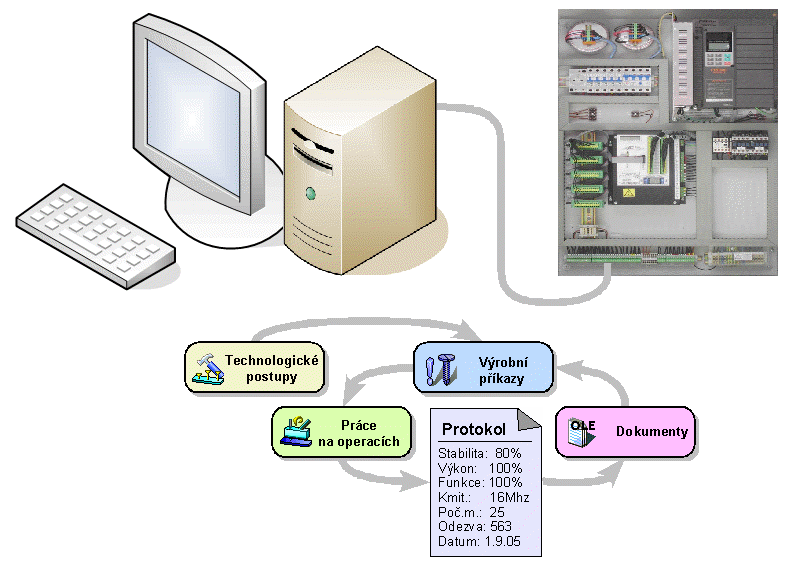
Do položiek "Príkaz na spustenie - výraz" a "Názov súboru s protokolom - výraz" sa zadávajú výrazy, ktoré sa vyhodnocujú a podľa výsledkov výrazov sa potom vykoná zodpovedajúca akcia. Vo výrazoch sú k dispozícii funkcie a dáta z objektu Pracovného lístka, viac viď editor výrazov.
Ak výraz Príkaz na spustenie nie je prázdny, tak sa po spustení príslušnej operácie v agende Práce na operáciách vykoná:
- ak Správa pre používateľa nie je prázdna, zobrazí sa v dialógovom okne a počká na potvrdenie od používateľa
- vyhodnotí sa výraz Príkaz na spustenie; ak je úspešne vyhodnotený a príslušný program nájdený, spustí sa ako proces.
- pri ukončení operácie, ak je výraz Názov súboru s protokolom neprázdny, sa tento výraz vyhodnotí a ak je taký súbor nájdený, je podľa neho vystavený príslušný Dokument a naviazaný k aktuálnemu pracovnému lístku ako jeho Príloha v záložke Prílohy. Kategória na vystavenie dokumentu je zvolená podľa nastavenia v Parametroch radov VP.
| Názov | Popis |
|---|---|
| Príkaz na spustenie - výraz | Výraz na zadanie cesty k testovaciemu programu. Cesta k súboru musí byť uvedená v apostrofoch. Výraz môžete zapísať ručne alebo ho môžete zostaviť komfortnejšie pomocou Editora výrazov, ktorý si môžete vyvolať po stlačení funkčného tlačidla  (môže sa líšiť podľa verzie (môže sa líšiť podľa verzie |
| Meno súboru s protokolom - výraz | Výraz s menom súboru, kde je uložený výsledok testu. Cesta k súboru musí byť uvedená v apostrofoch. Pre zadanie výrazu platí to isté, čo v predchádzajúcej položke. |
| Správa pre používateľa | Ak položka nie je prázdna, zobrazí sa ako správa pre používateľa pred spustením testu. |
Vyplnenie jednotlivých položiek:
Príkaz na spustenie:
C:\vyroba\programy\dispLCD-test.bat
alebo s parametrom Sériové číslo:
C:\vyroba\program\test_SW.bat JobOrdersSN_ID.StoreBatch_ID.Name
Meno súboru s protokolom:
c:\vysledektestu.txt
Správa pre používateľa:
Pripoj displej na programátor
Tu je možné vpísať poznámku vzťahujúcu sa k technologickému postupu. Pri vytváraní požiadavky na výrobu a z nej ďalej výrobného príkazu sa táto poznámka kopíruje k príslušnej vyrábanej položke. Tá sa zobrazuje ako definovateľný formulár vyrábanej položky.
Zobrazenie zoznamu v Detaile
V spodnej časti záložky potom môže byť zobrazený Zoznam (Panel na zobrazenie zoznamu na iných záložkách), teda záznamy zo záložky zoznam (podrobnejšie viď Spoločné prvky v dokladových agendách - záložka Detail).
Zobrazenie zoznamu závisí od aktuálneho nastavenia v menu Nastavenie pre danú agendu a prihláseného používateľa.
Funkcie k záložke Detail:
Podmnožina funkcií zo záložky Zoznam.
V editačnom režime platia zásady platné pre editáciu záznamov v knihách. K dispozícii sú štandardné funkcie pre režim editácie, pričom po uložení záznamu v závislosti od jeho údajov môže dôjsť k vyvolaniu nejakej ďalšej automatickej akcie, viď akcia volané po uložení záznamu.