Balíčky skriptov - záložka Detail
Zobrazí detailné informácie o nadefinovaných skriptoch k aktuálnemu záznamu balíčka skriptov zo záložky Zoznam. Údaje o skriptoch nadefinovaných k danému balíčku skriptov sú usporiadané do subzáložiek:
| Obsiahnuté subzáložky: | Projekt | Zdrojový kód | Poznámka |
|---|
V hornej časti záložky Detail môže byť variantne zobrazený niektorý z Panelov definovateľných údajov detailu pre túto agendu. Zobrazenie panelu definovateľných údajov detailu závisí od aktuálneho nastavenia v menu Nastavenie pre danú agendu a prihláseného používateľa.
Popis položiek, ktoré sú k dispozícii v hornej časti záložky Detail, ak je zobrazená základná definícia Panelu definovateľných údajov detailu:
| Názov | Popis |
|---|---|
| Obsahuje zdrojové texty |
Príznak, či aktuálny balíček skriptov obsahuje zdrojové texty. Hodnoty:
|
| Zkompilované |
Príznak, či už bol daný balíček skompilovaný. Skompilovanie je jednou z podmienok na spúšťanie skriptov prihlásenému používateľovi. Balíček je skompilovaný vtedy, ak sú úspešne skompilované všetky v ňom obsiahnuté skripty. Nastaví sa automaticky, ak sú úspešne skompilované všetky skripty v balíčku obsiahnuté, a naopak sa automaticky zruší, hneď ako je aspoň jeden z obsiahnutých skriptov neskompilovaný (napr. po zásahu do niektorého skriptu). Možnosti vyvolania kompilácie:
Operácia kompilovania podlieha licencovaniu, viď Čo je potrebné na prevádzku skriptovania. Ak si teda vytvoríte vlastný balíček so skriptmi alebo si naimportujete nejaký hotový (napr. vytvorený na zákazku) so zdrojovými textami, musíte ho najskôr skompilovať. A naopak, ak nemáte licenciu na kompilovanie, potom môžete používať iba už hotové skompilované balíčky (či už so zdrojovými textami alebo bez nich). Kompilovať nie je možné balíček, ktorého zdrojové texty sú aktuálne zaheslované, viď hodnota v položke Zdr.kód v záložke Zoznam, alebo ktorý zdrojové texty vôbec neobsahuje. Za podmienky, že balíček skriptov obsahuje tak skompilované, ako aj neskompilované skripty, nebude na Balíčku skriptov pri položke Zkompilované nastavené Áno, napriek tomu môže byť časť skompilovaného skriptu funkčná. |
Ďalej sú v hornej časti záložky Detail k dispozícii nasledujúce položky:
| Názov | Popis |
|---|---|
| Názov |
Názov balíčka. Ide o unikátnu identifikáciu balíčka skriptov. Položka môže mať dĺžku až 200 znakov. Nie je k dispozícii na editáciu, ak sa na balíček odkazujú skripty z iných balíčkov. Pozor! Názvy balíčka, knižnice a metódy nesmú obsahovať diakritiku, medzery a niektoré ďalšie špeciálne ASCII znaky. Povolené sú písmená A-Z a číslice. Názvy v skriptovaní totiž nesmú obsahovať medzery ani iné špeciálne znaky. Názov nie je case sensitive Objekt balíček skriptov neobsahuje ako unikátnu identifikáciu GUID. |
| Stav |
Možnosť nastaviť použitie skriptov daného balíčka:
|
| Stav pre testovacie spojenie |
Možnosť nastaviť nespúšťanie daného balíčka skriptov v testovacom spojení:
|
| Zakódovať skript pri exporte |
Pokiaľ je položka začiarknutá, bude pri exporte skriptu zobrazené dialógové okno Kódovanie zdrojových kódov na zadanie hesla, pod ktorým zakódovanie vykoná a ktoré bude nutné prípadne po importe skriptu na jeho následné odkódovanie. Pokiaľ bude pri exporte označené viac záznamov s týmto začiarknutým parametrom, bude vložené heslo platné pre všetky. Pokiaľ je skript exportovaný pomocou inštalačnej sady, je dialógové okno vyvolané počas Sprievodcu exportom inštalačnej sady. |
Obsahuje:
V hornej časti subzáložky Projekt sú k dispozícii nasledujúce položky:
| Názov | Popis |
|---|---|
| Popis | Doplňujúci popis pre daný skript. |
| Poradie spustenia | Má význam v prípade, že existuje viac balíčkov, ktoré obsahujú skripty pre rovnaké miesta. |
Editovateľný zoznam nadefinovaných skriptov k aktuálnemu balíčku skriptov zo záložky Zoznam. V zozname sú pre každý skript uvedené základné údaje o ňom:
| Názov | Popis |
|---|---|
| Druh skriptu |
Položka typu skrytý zoznam, kde vyberiete, o aký druh skriptu sa bude jednať:
|
| Názov knižnice resp. názov triedy objektu |
Pri skripte typu Knižnica tu zadáte ľubovoľný názov pre daný skript. Meno knižnice musí byť unikátne v rámci definície balíčka. Názov nie je case sensitive Pozor! Názvy balíčka, knižnice a metódy nesmú obsahovať diakritiku, medzery a niektoré ďalšie špeciálne ASCII znaky. Povolené sú písmená A-Z a číslice. Mená v skriptovaní totiž nesmú obsahovať medzery ani iné špeciálne znaky. Pre ostatné druhy ide o položku typu skrytý zoznam, kde vyberiete názov triedy objektu príslušného typu. Opäť sa kontroluje unikátnosť v rámci definície balíčka. |
| Skompilované | Príznak, či už bol daný skript skompilovaný. Skompilovanie skriptu je nutné pre skompilovanie celého balíčka. Skompilovanie je jednou z podmienok pre spúšťanie skriptov prihlásenému používateľovi. Ďalej viď Možnosti vyvolania kompilácie. |
| Verzia kompilácie skriptu |
Informatívna položka. Príznak informuje, aká je verzia aktuálneho riadka balíčka skriptov vzhľadom na verziu programu. Ak v rámci prechodu na nejakú novšiu verziu systému ABRA Gen dôjde k zásadným zmenám v skriptovaní, ktoré si vyžiadajú kontrolu a prekompilovanie balíčkov skriptov na strane používateľa, update verziu nastaví automaticky na hodnotu Zastaraná (aby nebolo možné neprevedené skripty omylom používať). Hodnoty:
|
V spodnej časti subzáložky je k dispozícii lišta navigátora:
 VložiťPridaťVymazaťSkompilovať
Príklad lišty navigátora v tejto subzáložke
Navigátor v tejto subzáložke obsahuje tlačidlá:
- Na pohyb kurzora po zozname skriptov, zmenu ich poradia a hľadanie hodnoty v zozname. Poradie položiek má význam najmä orientačný. Nijako neovplyvňuje poradie spracovania skriptov v rámci daného balíčka.
- Vložiť - Na vloženie nového riadku pre definíciu ďalšieho používateľského skriptu pred aktuálny riadok (na ktorom stojí kurzor). Obsah daného skriptu sa zadáva v subzáložke Zdrojový kód.
- Pridať - Na pridanie nového riadku pre definíciu ďalšej definovateľnej položky k danej triede objektov na koniec
- Vymazať - Na vymazanie aktuálneho riadku skriptu, resp. označených, ak je nejaký označený.
- Skompilovať - Jedna z možností vyvolania kompilácie. Vyvolá kompiláciu aktuálneho skriptu, na ktorom stojí v zozname skriptov kurzor. Skompilovanie je jednou z podmienok na spúšťanie skriptov prihlásenému používateľovi.
Subzáložka slúži na nadefinovanie alebo prezeranie vlastného zdrojového kódu aktuálneho skriptu zo záložky Projekt. Subzáložka je rozdelená na dve hlavné časti - v ľavej časti sú detailné údaje k aktuálnemu skriptu, v pravej časti subzáložky môže byť zobrazené okno Class explorera.
V hornej časti subzáložky sú k dispozícii položky:
| Názov | Popis |
|---|---|
| Skript | Identifikácia aktuálneho skriptu zo subzáložky Projekt, tj. skriptu aktuálne zobrazeného resp. editovaného v tejto subzáložke. Položka typu skrytý zoznam, kde môžete vybrať jeden zo skriptov doteraz nadefinovaných v rámci aktuálneho balíčka skriptov v subzáložke Projekt. Zároveň ide o možnosť, ako rýchlo prepínať zobrazenie zdrojového kódu medzi nadefinovanými skriptmi z aktuálneho balíčka zo záložky Zoznam. |
| Metóda |
Položka typu skrytý zoznam, kde možno vybrať jeden z háčikov dostupných pre vybraný objekt (tj. metódu, do ktorej by chcel používateľ zasiahnuť). Pre prehľadnosť sú metódy v skripte už použité zvýraznené v zozname tučne. Po vybraní metódy sa metóda dohľadá v texte skriptu. Ak v skripte ešte nie je, vloží sa na uľahčenie editácie jej kostra (vzor) - to samozrejme iba v režime editácie daného skriptu. Ak ide o balíček bez zdrojového kódu, potom položka Metóda nie je k dispozícii na výber. |
V hornej časti subzáložky je ďalej panel nástrojov s dostupnými funkciami:
Funkcia v subzáložke Zdrojový kód
| Funkcia | Ik. | Kl. | Doplňujúci popis: |
|---|---|---|---|
| Zkompilovať |

|
alt+F9 | Jedna z možností vyvolania kompilácie. Vyvolá kompiláciu aktuálneho skriptu. Zkompilovanie je jednou z podmienok na spúšťanie skriptov prihlásenému používateľovi. |
| Tlač |

|
alt+F5 | Vykoná tlač zdrojového kódu aktuálne zobrazeného skriptu priamo na tlačiareň. |
| Hľadať |

|
ctrl+F
ctrl+Shift+F |
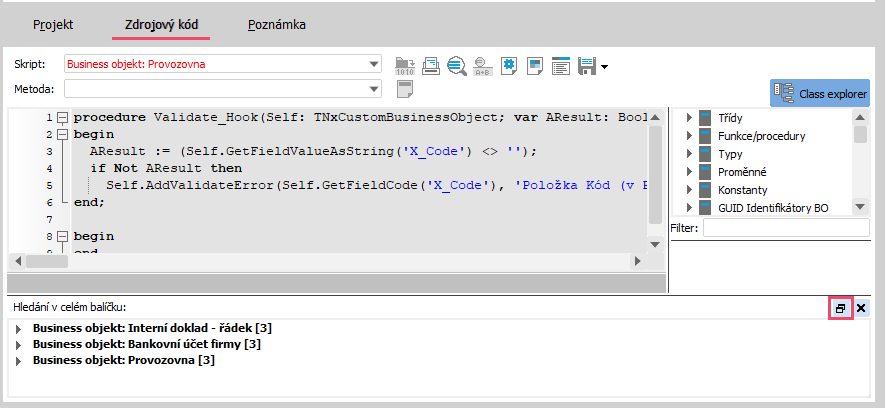
Funkcia je určená na vyhľadanie zadaného textu v zdrojovom programe aktuálne zobrazeného skriptu. Po vyvolaní funkcie zobrazí dialógové okno na zadanie údajov pre hľadaný text. Vzhľad tohto dialógového okna je obdobný ako pri hľadaní v iných aplikáciách Windows. Dialógové okno možno vyvolať len vtedy, keď fokus má vlastný editor. Ďalšou možnosťou, ako vyhľadávať, nielen v jednom skripte, ako v prípade vyššie, ale naprieč všetkými skriptmi z balíčka. Pre vyhľadávanie naprieč všetkými skriptmi je potrebné použiť klávesovú skratku ctrl+Shift+F. Vyhľadané výsledky sa otvoria dole v okne. Okno možno aj osamostatniť do vlastného okna tlačidlom, viď obrázok. Prípadne ho vrátiť späť do hlavného okna
Na obrázku je vyznačená ikona, ktorou možno okno odpojiť a osamostatniť. Vyhľadané výsledky sú zobrazené pod sebou s možnosťou otvorenia výsledkov. Po otvorení detailu možno na výsledok dvakrát kliknúť myšou, čo presunie fokus na miesto, kde bol výsledok nájdený. |
| Nahradiť |

|
ctrl+R | Obdoba predchádzajúcej funkcie. Funkcia je určená na nahradenie vyhľadaného textu zadaným textom a možno ju vyvolať len vtedy, keď je aktívny režim opravy alebo nového záznamu. |
| Vlastnosti editora |

|
- |
Možnosť upraviť správanie editora zdrojových textov. Nastavenie sa pamätá na agendu a používateľa. Voľba Východiskové nastavenie z menu Nastavenie vykoná východiskové nastavenie aj pre editor zdrojových kódov. Na editáciu vlastností editora je použitý dialóg, ktorý je k dispozícii v balíčku komponentov SynEdit a je v angličtine. |
| Farebná sada |

|
- |
Možnosť nastaviť farebné sady editora zdrojových textov. Nastavenie sa pamätá na agendu a používateľa. Voľba Východiskové nastavenie z menu Nastavenie vykoná východiskové nastavenie aj pre nastavenie farebnej sady. V prípade nastavenia farebnej sady je použitý vlastný editor systému ABRA Gen, ale využívajú sa názvy (typy, ktoré majú vlastné nastavenie farieb), ktoré sú uvedené v angličtine. |
| Vlastnosti iSense |

|
- |
Možnosť zapnúť/vypnúť nápovedu iSense dostupnú pri písaní zdrojového kódu a nastaviť jej správanie. Nastavenie sa pamätá na agendu a používateľa. Voľba Východiskové nastavenie z menu Nastavenie vykoná východiskové nastavenie aj pre nastavenie vlastností iSense. K voľbe "Filtrovať podľa reťazca i kdekoľvek v názve" - ak je zaškrtnuté, potom umožňuje fulltextové vyhľadávanie. Tj. napr. možno napísať akúkoľvek časť názvu, napríklad "nsi", a ponúkne sa všetko, kde je tento reťazec obsiahnutý, teda napr. "Ansi...". |
| Uloženie/ načítanie nastavenia prostredia skriptovania |

|
- |
Možnosť ukladania nastavenia prostredia skriptovania (farebná schéma editora skriptov, nastavenie editora a iSense) do XML súboru a následná možnosť načítania niektorého z uložených nastavení. |
| Hlavička metódy |

|
- |
Predvyplní šablónu pre hlavičku procedúry alebo funkcia na vyvolanie pre špecializované použitie, napr. pre volanie z tlačových zostáv a pod. Funkcia je k dispozícii iba v editácii a iba pre skript druhu Knižnica. Funkcia pracuje zhodne ako funkcia Vygenerovať hlavičku - Volanie QR funkcie. |
| Class Explorer |

|
- |
Zobrazí alebo skryje okno Class Exploreru (strom objektov, ktoré je možné využiť v skriptovaní.). Ak je Class Explorer vyvolaný, potom sa zobrazí v pravej časti subzáložky Zdrojový kód:
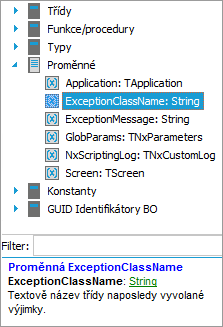
Zobrazenie Class Exploreru Slúži na prehľadné zobrazenie (vo forme hierarchického stromu) existujúcich tried, funkcií, typov, premenných, konštánt a GUID identifikátorov BO s podporou filtrovania na rýchle dohľadanie. Význam a použitie jednotlivých prvkov je pre implementátora skriptovania znalého Delphi zrejmý. Pokiaľ máte zadaný nejaký reťazec do filtra, zobrazujú sa len záznamy vyhovujúce danému filtru, pričom po rozkliknutí nejakej vetvy sa nemusia zobrazovať jej podsekcie. Ak ich chcete zobraziť, filter si zrušte. Zobrazuje k jednotlivým entitám príslušný doplňujúci popis, v ktorom fungujú odkazy, ktoré automaticky dohľadajú danú triedu/typ/... v strome. Pokiaľ sa v texte zobrazuje odkaz na predka objektu, na ktorom vo strome používateľ stojí, a na tento odkaz používateľ klikne, vykoná sa v strome skok na daný odkaz. Nie je ale k dispozícii rýchla možnosť vrátiť sa späť na pôvodnú triedu, treba si ju opäť ručne vyhľadať v strome. Pri editácii je k dispozícii aj klávesová skratka Ctrl+F2 pre rýchle dohľadanie v strome (Class explorer). Viď tip pre vás s príkladom v popise ovládania editora v záložke Zdrojový kód. |
| Späť (UnDo) | - | ctrl+Z | Funkcia "UnDo" bežne známa z iných počítačových programov. Umožňuje vrátenie posledných zmien vykonaných v kóde do predchádzajúceho stavu. Opakom je funkcia "ReDo". |
| Znova odvolať (ReDo) | - | shift+ctrl+Z | Funkcia inverzná k predchádzajúcej. |
V spodnej časti subzáložky je potom okno na zobrazenie a prípadne editáciu vlastného zdrojového kódu.
Editor skriptov podporuje rýchlu nápovedu a rýchle vyhľadávanie iSense (obdoba rýchlej nápovedy IntelliSense z Delphi). Ide o kontextovú ponuku kľúčových výrazov, z ktorých sa dá jednoducho vybrať (ponúkanie tried, metód, funkcií a parametrov a pod.).
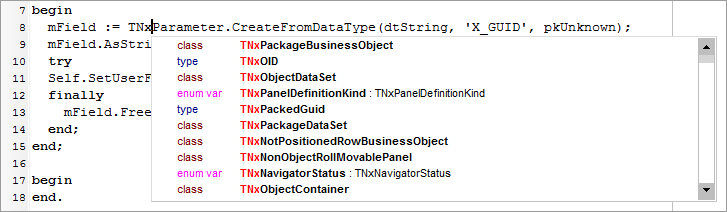
Príklad vyvolanej nápovedy (intellisense)
Ovládanie: Ovládanie je obdobné ako v Delphi. Tu je nápoveda (iSense) vyvolávaná buď automaticky (po stlačení "." alebo po stlačení dvoch písmen za sebou mimo dvojpísmenových kľúčových slov (to, do, of)) alebo ručne pomocou klávesovej skratky Ctrl+medzerník (Ctrl+Space). Pokiaľ už je ponuka zobrazená, zostane zobrazená aj po stlačení BackSpace, až do okamihu, kým sa nevymažú všetky písmená z aktuálnej pozície. Nápoveda k parametrom procedúr a funkcií je vyvolávaná automaticky po stlačení "(" (napr. ShowMessage(... , keď sa očakávajú parametre) alebo ručne pomocou kl. skratky Ctrl+Shift+medzerník (Ctrl+Shift+Space). K dispozícii je tu možnosť rýchleho interaktívneho hľadania pomocou kl. skratky Ctrl+E:

Panel zobrazený po vyvolaní rýchleho hľadania. Hľadaný text píšete ale rovno v editácii zdrojového kódu, nie do položky Vyhľadať. Tam sa automaticky zobrazuje dohľadaný reťazec.
Označený blok textu je možné odsadzovať doprava klávesovými skratkami Ctr+Shift+I, resp. Tab alebo doľava Ctrl+Shift+U, resp. Shift+Tab.
Niektoré parametre je možné nastaviť, ako aj zakázať použitie. Na to slúži tlačidlo Vlastnosti iSense.
V editačných prvkoch ako je tento (tzv. SynEdit) platí, že ak je použitý na modálnych dialógoch s tlačidlom Storno, tak dialógy nereagujú na kláves Esc (nezatvoria sa), ak stojí fokus v SynEdite. Tu nie je možné pomocou Esc zatvoriť editor skriptov, ak je fokus v poli na písanie zdrojového textu. Je to vlastnosť spôsobená prítomnosťou inkrementálneho hľadania (CtrE). Avšak nie je to na závadu, zatvorenie je možné vykonať iným spôsobom než klávesom Esc alebo je potrebné premiestniť fokus.
Pri editácii je k dispozícii aj klávesová skratka Ctrl+F2 pre rýchle dohľadanie v strome (Class explorer). Príklad: Ak v zdrojovom kóde stojí fokus napr. na slove TNxCustomBusinessObject, tak sa po stlačení Ctrl+F2 toto slovo automaticky dohľadá v strome (Class explorer) s nápovedou.
V editore je možné využívať bookmarky. Pomocou klávesových skratiek Ctrl+Shift+0 ... Ctrl+Shift+9 sa označí bookmarkom aktívny riadok v editore (stlačením rovnakej skratky sa odstráni). Klávesovými skratkami Ctrl+0 ... Ctrl+9 sa následne medzi vytvorenými bookmarkmi preskakuje. Bookmarky sa pamätajú pre každý skript v balíčku zvlášť.
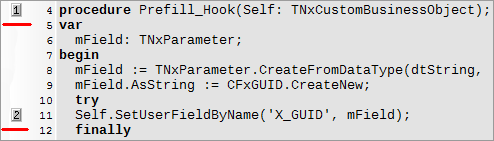
Príklad dvoch bookmarkov v editore skriptov.
V spodnej časti editora je k dispozícii lišta, do ktorej je možné pridať záložky skriptov, ktoré sú súčasťou balíčku. Užitočné je to vtedy, ak je skriptov v balíčku viac a je potrebné medzi nimi prepínať. Na pridanie záložky je potrebné kliknúť na lištu pravým tlačidlom myši a vyvolať lokálne menu. Funkcionalita jednotlivých volieb miestnej ponuky je zrejmá z ich popisu.
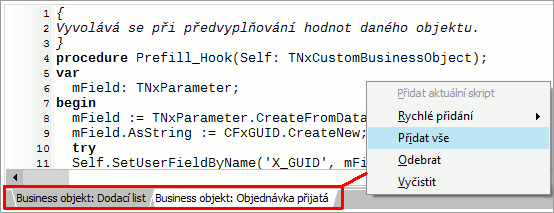
Príklad pridaných záložiek v okne editora a vyvolaného lokálneho menu.
Ak ide o balíček bez zdrojového kódu, potom je okno na zobrazenie kódu samozrejme prázdne a nie je k dispozícii na editáciu. Háčiky, ktoré sú dostupné pre vybraný objekt, sa ponúkajú v hornej časti subzáložky v položke Metóda. Viď tiež Pokyny na tvorbu skriptov.
Možnosť zadať k hlavičke balíčku skriptov ľubovoľnú poznámku, v ktorej je možné podrobnejšie popísať funkčnosť daného balíčku.
Zobrazenie zoznamu v Detaile
V niektorej časti tejto záložky môže byť zobrazený Zoznam (Panel na zobrazenie zoznamu na iných záložkách), teda záznamy zo záložky zoznam (podrobnejšie viď Spoločné prvky v číselníkoch - záložka Detail).
Zobrazenie zoznamu závisí od aktuálneho nastavenia v menu Nastavenie pre danú agendu a prihláseného používateľa.
Funkcie k záložke Detail:
Podmnožina funkcií zo záložky Zoznam.
V editačnom režime platia zásady platné pre editáciu záznamov v knihách. K dispozícii sú štandardné funkcie pre režim editácie, pričom po uložení záznamu v závislosti od jeho údajov môže dôjsť k vyvolaniu nejakej ďalšej automatickej akcie, viď akcie volané po uložení záznamu.
Začiarkávacie políčka a súvisiace akcie dostupné v rámci uloženia v tejto agende:
| Dostupné začiarkavacie políčka: | Doplňujúci popis: |
|---|---|
| Znova načítať skripty |
Ak je začiarknuté, potom pri uložení spôsobí znovunačítanie skriptov, rovnako ako funkcia Znova načítať skripty. Ide o jednu z možností, ako vyvolať znovunačítanie skriptov do pamäte. |
| Skompilovať |
Ak je začiarknuté, potom pri uložení vykoná skompilovanie aktuálneho skriptu alebo všetkých skriptov v balíčku. Jedna z možností vyvolania kompilácie. Ak nie je možné skript bezchybne skompilovať, uloženie sa nevykoná. Pri používaní v kombinácii s funkciou Uložiť rýchlo (typické použitie) závisí výsledok volania funkcie od toho, ktorý variant funkcie sa použije:
|
| Otvoriť agendu |
Ak je začiarknuté, potom sa pri použití funkcie Uložiť rýchlo otvorí agenda zodpovedajúca editovanému skriptu.
Je k dispozícii iba na subzáložke Zdrojový kód v režime editácie a aktívny iba v kombinácii s voľbou Znova načítať skripty. |
Ďalšie obsiahnuté funkcie:
| Názov | Kl. | Doplňujúci popis: |
|---|---|---|
| Undo | ||
| Vygenerovať hlavičku | - |
Predvyplní šablónu pre hlavičku procedúry alebo funkcie v správnom formáte pre volanie z príslušného miesta programu. Funkcia je k dispozícii iba v editácii a iba pre skript druhu Knižnica. Ide o funkčné tlačidlo s voľbou:
|
| Uložiť rýchlo | ctrl+S alebo shift+ctrl+S |
Uloží text a zostane v editácii, tj. ide o možnosť rýchlo si uložiť "robenú prácu", bez toho, aby používateľ musel opúšťať editáciu balíčka skriptov. Rýchle ukladanie (oproti bežnému uloženiu) má veľkú výhodu v tom, že zostane caret (textový kurzor) v zdrojovom kóde na pôvodnom mieste. Čo je výhodné pri bežnej práci typu: opravím, skompilujem, vyskúšam, opravím, skompilujem, vyskúšam. Ak je začiarknutá niektorá z volieb Skompilovať alebo Znovu načítať skripty, potom sa ešte pred samotným uložením tieto akcie vykonajú (obdobne ako pri bežnom uložení funkciou Uložiť). Ak je začiarknutá voľba Otvoriť agendu, vykoná sa po uložení otvorenie agendy (ak je možné odvodiť, ktorá agenda sa má otvoriť - viď popis voľby). Ide o funkčné tlačidlo s voľbou. Voľby sa navzájom líšia množinou skriptov, ktoré sa pred samotným uložením skompilujú (ak je začiarknutá položka Skompilovať):  Uložiť rýchlo Uložiť rýchlo
Pred uložením sa skompiluje iba aktuálny skript, nie celý balíček; funkcia je adekvátna napr. voľbe Skompilovať (Alt+F9) v nástrojovej lište editora zdroj. kódu v subzáložke Zdrojový kód. Uložiť rýchlo s kompiláciou všetkých skriptov v balíčku
Pred uložením sa skompilujú všetky skripty v balíčku; funkcia je adekvátna funkcii Zkompilovať (ALT+F10) dostupnej na záložke Detail mimo editačného režimu alebo na záložke Zoznam. Funkcia je k dispozícii iba na subzáložke Zdrojový kód. |
| Náhrady podľa slovníka | - |
Funkcia na hromadnú náhradu identifikátorov podľa slovníka z textového súboru a to iba v zdrojovom kóde skriptu, ktorý sa práve edituje (tj. nie v celom balíčku, viď ďalej). Syntax slovníka v textovom súbore je stary_identifikator=novy_identifikator. Primárne je funkcia určená pre potreby prechodu na verziu XE, všeobecne však možno funkciu použiť na hromadné náhrady reťazcov akéhokoľvek typu, čo zahŕňa iba doplnenie vlastných náhrad do slovníka, resp. vytvorenie vlastného slovníka na tieto účely. Pre náhrady vo všetkých skriptoch daného balíčka alebo aj vo viacerých balíčkoch zároveň je potrebné funkciu vyvolať zo záložky zoznam ako podvoľbu funkcie Opraviť. Od v. 14.51.18 je v inštalačnom adresári v zložke ..\Doc\scripting\ umiestnený súbor ScriptReplaceDictionary.txt s doposiaľ známymi náhradami. Obsahuje väčšinu náhrad uvedených v súbore ..\Doc\scripting\Skriptovani_zmeny_D7_XE.pdf v tabuľke z Prílohy č. 1. Pozor, v tomto slovníku sa neuvádzajú náhrady typu 1:N (ani sa neodporúča ich do slovníka dopĺňať). Tie je potrebné riešiť individuálne v rámci kompilácie konkrétneho kódu. Funkcia je k dispozícii iba v režime editácie na subzáložke Zdrojový kód alebo ju možno vyvolať zo záložky zoznam ako podvoľbu funkcie Opraviť. |
| Import z XML | - |
Akcia vykonania importu skriptov z XML. Či dôjde k importu nového balíčka skriptov alebo sa aktualizuje existujúci balíček skriptov, závisí od použitého režimu editácie. Režim bez editácie
V prípade, keď používateľ stlačí tlačidlo Import z XML a nie je v režime editácie, bude balíček naimportovaný ako nový. V prípade, že jeho názov už bude v zozname balíčkov skriptov existovať, bude potrebné najprv upraviť jeho názov a potom uložiť, inak nebude možné nový skript uložiť.
Príklad importu, keď názov importovaného balíčka skriptov je zhodný s už existujúcim skriptom. Ak potrebujeme importovať skutočne nový skript, je potrebné názov upraviť.
Aby sme mohli importovaný skript uložiť ako nový, je potrebné upraviť názov balíčka skriptov. V tomto prípade sme do názvu balíčka skriptov doplnili "_B". Potom je už možné balíček uložiť. Režim editácie
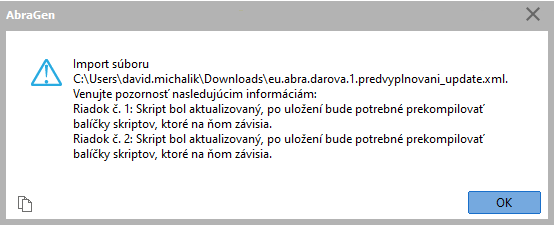
V prípade, keď potrebujeme iba aktualizovať existujúci balíček skriptov, je nutné pred stlačením tlačidla Import z XML spustiť režim editácie. To vykonáme tlačidlom Opraviť alebo stlačením klávesu F4 na klávesnici. Potom tlačidlom Import z XML vykonáme aktualizáciu balíčka skriptov. Následne zobrazené okno informuje používateľa o stave aktualizácie.
Príklad, aktualizácia balíčka skriptov cez tlačidlo Import z XML. Následne po aktualizácii je nutné vykonať novú kompiláciu závislých riadkov skriptu.
Aktualizovať je možné len balíčky skriptov rovnakého názvu (nezamieňať s názvom súboru, ten môže byť iný). Ak by sme v rámci aktualizácie balíčka skriptov premenovali aj jeho názov, k aktualizácii nedôjde a dostaneme chybu.
Príklad, keď sme v rámci aktualizácie balíčka skriptov prepísali aj názov skriptu. Aktualizovať možno iba skripty s rovnakým názvom.
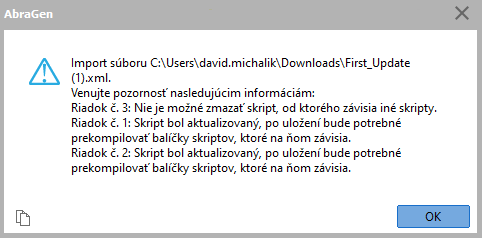
Ďalej sa pri aktualizácii sleduje aj závislosť od iných skriptov. Ak by sme mali skript, ktorý bude mať závislosť od iného skriptu (závislosť musí byť vyplnená na záložke Závislosti) a následne by sme chceli aktualizáciou súvisiaci riadok odstrániť, nedôjde k jeho odstráneniu práve z dôvodu závislosti, ktorá by sa porušila. V takom prípade by sme museli najprv odstrániť odkaz na tento balíček skriptov v inom balíčku a následne balíček skriptov aktualizovať.
Príklad, keď sme sa pokúsili zmazať riadok číslo 3, ale z dôvodu závislosti od iného balíčka skriptov ho nebolo možné zmazať. Ak naimportujeme balíček skriptov, v ktorom je závislosť od iného skriptu, tak sa táto závislosť nevytvorí. Závislosť sa vytvára len pri balíčkoch skriptov, ktoré sú vytvorené cez tlačidlo Nový, alebo sú kópiou iných balíčkov skriptov. |