EUDR - záložka Zoznam
Zoznam registrácií produktov v informačnom systéme EUDR nadefinovaných v systéme, na začiatku prázdny. Ide o číselník, nie je preto k dispozícii záložka Obmedzenie na výber zobrazených záznamov, zoznam si je však možné podľa rôznych kritérií filtrovať pomocou funkcie Filtrovať. V hornej časti záložky je k dispozícii informačný panel, vedľa neho obmedzovací/filtračný panel. Tu sú o. i. zobrazené informácie o aktuálne použitom filtri. Nad informačným panelom môže byť k dispozícii panel pre fulltextové hľadanie. Základné ovládanie je popísané v kapitole Needitovateľný zoznam.
Význam jednotlivých tu zobrazených položiek vyplýva z ich názvu alebo z ich popisu v záložke Detail.
Okrem výrobcom dodávaných stĺpcov si môžete nadefinovať vlastné podľa potreby, viď definovateľné stĺpce.
- podľa dátumu registrácie
- podľa referenčného čísla
Pre rýchly výber triedenia je tiež možné použiť kliknutie na hlavičku stĺpca (len pri stĺpcoch, ktoré triedenie podporujú). Ďalej môže byť k dispozícii triedenie podľa užívateľsky definovaných stĺpcov.
V spodnej časti záložky Zoznam môže byť variantne zobrazený niektorý z Panelov definovateľných údajov zoznamu pre túto agendu. Zobrazenie daného panela závisí od aktuálneho nastavenia v menu Nastavenie pre danú agendu a prihláseného používateľa.
Funkcie k tejto záložke:
| Názov | Kl. | Je | Dopĺňajúci popis: |
|---|---|---|---|
| Pomocník |
F1 |

|
|
| Nový |
F2 |
|
Popis pridávaných položiek viď záložka Detail. |
| Detail / Zoznam |
F3 |
|
|
| Opraviť |
F4 alebo shift+F4 |
|
Môže ísť o funkčné tlačidlo s voľbou, kde môžete zvoliť jednu z možností opráv dostupných v tejto agende. Jednotlivé možnosti sa líšia tým, ktoré všetky položky je pomocou nich možné opravovať a ďalej, či ide o opravu jedného záznamu alebo o hromadnú opravu označených. Na vykonávanie hromadných opráv musí mať užívateľ pridelené privilégium Použiť hromadné opravy.  Oprava Oprava
Bežná oprava aktuálneho záznamu. Popis jednotlivých položiek viď záložka Detail. Hromadné pripojenie príloh
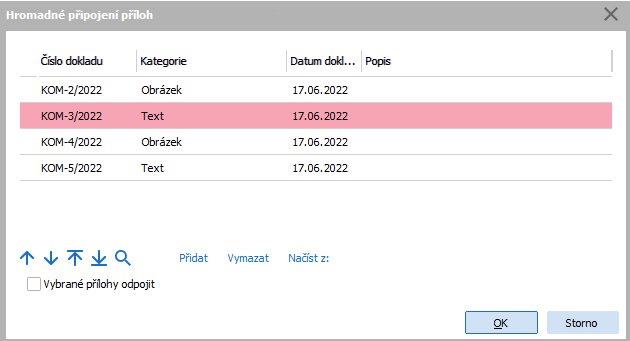
Slúži pre možnosť hromadného pripojenia resp. odpojenia príloh (dokumentov) k záznamom tejto agendy (ide o prílohy v záložke Prílohy danej agendy). Funkcia vykoná hromadne danú akciu (tzn. pripojenie príloh alebo ich odpojenie) pre všetky označené záznamy (ak nie je žiaden označený, spracuje aktuálny záznam). Funguje len s prílohami, ktoré sú už v rovnomennej agende pri nejakom zázname uložené alebo ktoré zatiaľ nemajú vlastníka (viď ďalej), tzn. poslúži napr. vtedy, pokiaľ k viacero záznamom danej agendy chcete zadať množinu rovnakých príloh alebo pokiaľ chcete určitú množinu príloh od opravovaných záznamov hromadne odpojiť, keďže napr. už nie sú pre dané záznamy platné. Po vyvolaní funkcie sa zobrazí dialógové okno podobné oknu s definovateľným zoznamom hromadne opraviteľných položiek.
Príklad hromadného pridania vybraných príloh k označeným záznamom danej agendy Oproti oknu s definovateľným zoznamom hromadne opraviteľných položiek tu nie je možnosť zadať novú hodnotu výrazom (keďže tu nemá význam) a počet transakcií. Pomocou tlačidiel Pridať a Vymazať z lišty navigátora je možné pridávať resp. uberať jednotlivé riadky s určením príloh (dokumentov), ktoré sa majú k opravovaným záznamom danej agendy pripojiť alebo ktoré sa majú od opravovaných záznamov naopak odpojiť, ak je začiarknuté začiarkavacie tlačidlo "Vybrané prílohy odpojiť". Na každom riadku je k dispozícii číselníková položka pre zadanie prílohy. Príloha sa vyberá z agendy dokumentov (je to teda obdoba funkcie Pripojiť zo záložky Prílohy, tzn. ponúkne sa Sprievodca výberom dokladu, pomocou ktorého vyberiete požadovaný dokument). Ďalšou možnosťou, ako pridať do dialógového okna zoznam príloh, je načítať si ich od iných záznamov tej istej agendy, a to pomocou voľby Načítať z v lište navigátora. Po vyvolaní tejto voľby sa prostredníctvom dialógového okna Hromadná oprava obrázkov otvorí sprievodca výberom záznamu, pomocou ktorého si v danej dokladovej agende môžete vybrať, z akých záznamov si chcete prílohy načítať. Po stlačení OK sa z vybraných záznamov načítajú prílohy, ktoré sú k nim priradené, a pridajú sa do okna pre Hromadnú opravu obrázkov (pokiaľ tu už nie sú). Po stlačení OK sa z vybraných záznamov načítajú prílohy, ktoré sú k nim priradené, a pridajú sa do okna pre Hromadné pripojenie príloh (pokiaľ tu už nie sú). Následne po stlačení OK v okne pre Hromadné pripojenie príloh sa uvedené prílohy k opravovaným záznamom buď pridajú (pokiaľ niektorý dokument už pri niektorom opravovanom zázname je, tak sa nestane nič, duplicitne sa nepridáva) alebo sa naopak odpoja (obdoba funkcie Odpojiť zo záložky Prílohy). |
| Tlač, export |
F5 alebo shift+F5 |
|
Ide o funkčné tlačidlo s voľbou, kde môžete zvoliť funkciu podľa požadovaného typu výstupu:
|
| Vymazať (resp. skryť) |
F8 |
|
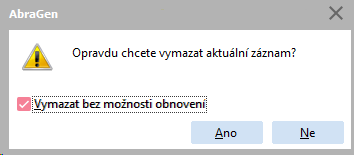
Tento číselník podporuje skrývanie. Tzn., že vybraný záznam/záznamy je možné buď len skryť, alebo vymazať trvalo, podľa stavu začiarknutia Vymazať bez možnosti obnovenia:
Ak je v zozname povolené označovanie a aspoň jeden záznam je označený, tak funkcia spracuje všetky označené záznamy, v opačnom prípade spracuje aktuálny záznam. Viac viď všeobecný popis funkcie Vymazať. |
| Skopírovať |
F9 |
|
|
| Občerstviť |
F11 |
|
|
| Prepnúť číselník |
F12 |
|
|
| Skryté |
F6 |
|
Podporuje skrývanie. |
| Rozvetviť | - |

|
Nepodporuje stromové zobrazenie. |
| Úlohy | - |
|
Funkcia otvorí webovú aplikáciu Úlohy so zobrazeným prehľadom úloh pridelených prihlásenému používateľovi naviazaných na niektorý z označených záznamov, prípadne na aktuálny záznam, ak nie je žiadny záznam označený. Podrobnejšie viď popis štandardnej funkcie Úlohy. Je k dispozícii iba vtedy, pokiaľ je v menu Nastavenie danej agendy aktuálne začiarknutá voľba Zobrazovať Úlohy. |
| Nová úloha | - |
|
Funkcia otvorí webovú aplikáciu Úlohy v režime zadávania novej úlohy, v ktorom predvyplní väzby na označené záznamy, prípadne na aktuálny záznam, pokiaľ nie je žiadny záznam označený. Podrobnejšie viď popis štandardnej funkcie Nová úloha. Je k dispozícii iba vtedy, pokiaľ je v menu Nastavenie danej agendy aktuálne začiarknutá voľba Zobrazovať Úlohy. |
| Filtrovať |
alt+F11 alebo shift+alt+F11 |
|
Funkcia umožňujúca filtrovať si zobrazené záznamy v číselníku, a to niekoľkými spôsobmi. Podrobný popis funkcie viď v samostatnej kap. - Filtrovanie v číselníkoch. |
| Triedenie | ctrl+číslo |
|
Jedna z možností voľby aktuálneho triedenia. |
| Nastavenie tlače po uložení | - |
|
Funkcia slúži na nastavenie akcie, ktorá sa má vykonať po uložení záznamu v danej agende. Detailný popis funkcie a jej podvolieb viď v samostatnej kap. - Nastavenie tlače po uložení záznamu. |
| Vytvoriť odkaz |
ctrl+M |
|
|
| Sledovanie zmien |
ctrl+S alebo shift+ctrl+S |
|
Funkcia na zobrazovanie a prácu so záznamami vykonaných zmien. Je k dispozícii iba vtedy, ak je prevádzkované sledovanie zmien, viď čo je potrebné na prevádzku sledovania zmien. Podrobný popis funkcie a jej podvolieb viď samostatná kap. - Sledovanie zmien v agendách. |
| Zobraziť náhľad/Skryť náhľad | alt+F3 |
|
(missing or bad snippet) |
Ďalšie špeciálne funkcie:
| Názov | Kl. | Doplňujúci popis: |
|---|---|---|
| Hromadne označiť záznamy | shift+F10 |
Jedna z možností vyvolania hromadného označovania záznamov. Podrobný popis označovania viď kapitola Označovanie v needitovateľných zoznamoch. Je vyvolateľná len vtedy, ak je na danom zozname fókus. Táto funkcia sa neponúka v menu ani na paneli funkčných tlačidiel a ako je možné ju vyvolať, viď popis funkcie. V predchádzajúcich verziách bolo možné funkciu vyvolať aj pomocou multifunkčného tlačidla z panela funkčných tlačidiel alebo voľbou z menu Funkcie. |
| Hľadať hodnotu v zozname | ctrl+F |
Funkcia na hľadanie hodnoty v zozname. Je vyvolateľná len vtedy, ak je na danom zozname fókus. Táto funkcia sa neponúka v menu ani na paneli funkčných tlačidiel a ako ju je možné vyvolať, viď popis funkcie. |