Adresár osôb - záložka Zoznam
Zoznam už zadaných osôb, na začiatku prázdny. Ide o číselník, teda nie je k dispozícii záložka Obmedzenie na výber zobrazených záznamov, zoznam si je však možné podľa rôznych kritérií filtrovať pomocou funkcie Filtrovať alebo pomocou obmedzovacieho/filtračného panela, viď ďalej. V hornej časti záložky je k dispozícii informačný panel, vedľa neho obmedzovací/filtračný panel. Tu sú o. i. zobrazené informácie o aktuálne použitom filtri. Nad informačným panelom môže byť k dispozícii panel pre fulltextové hľadanie. Základné ovládanie je popísané v kapitole Needitovateľný zoznam.
V zobrazenom zozname je možné zobraziť všetky záznamy alebo si obmedziť ich zobrazenie len podľa niektorých:
V zobrazenom zozname je možné zobraziť si osoby bez ohľadu na ich priradenie k nejakej firme, alebo si ich obmedziť len podľa osoby priradenej k vybranej firme aj k vybranej prevádzkarni firmy. Na to slúži prvá časť obmedzovacieho panela v číselníkoch v hornej časti záložky Zoznam. Buď zatrhnete předvolbu Bez ohledu na firmu, anebo zadáte hodnotu do číselníkové položky Firma - pak uvidíte seznam osob přiřazených k této firmě (bez ohledu na provozovnu) a v položce Provozovna se defaultně doplní hodnota Celá firma. Ak budete chcieť zobrazený zoznam obmedziť len na osoby priradené ku konkrétnej prevádzkarni firmy, vyberiete ju zo skrytého zoznamu v položke Prevádzkareň:

Príklad nastavenia zobrazenia zoznamu osôb len k zvolenej firme ABC a.s. s možnosťou ďalšieho obmedzenia podľa konkrétnej prevádzkarne.
Stejný seznam osob přiřazených k dané firmě viz agenda Adresár firiem - záložka Detail, subzáložka Osoby.
-
Obmedzenie podľa zamestnancov/pracovníkov
V zobrazenom zozname je ďalej možno zobraziť:
- Všetky - zobrazí všetky nadefinované osoby
- Len zamestnancov/pracovníkov - zobrazí len osoby, pri ktorých je začiarknutá položka Zamestnanec/Pracovník
- Bez zamestnancov/pracovníkov - zobrazí len osoby, pri ktorých nie je začiarknutá položka Zamestnanec/Pracovník
Význam jednotlivých tu zobrazených položiek vyplýva z ich názvu alebo z ich popisu v záložke Detail. Na to slúži ďalšia časť obmedzovacieho panela (lišty) v hornej časti záložky Zoznam:

Príklad nastavenia zobrazenia zoznamu osôb len podľa osôb s príznakom Zamestnanec.
Nasleduje zoznam záznamov vyhovujúcich obmedzeniu zadanému vyššie. Význam jednotlivých tu zobrazených položiek vyplýva z ich názvu alebo z ich popisu v záložke Detail. V zozname sa zobrazujú len hlavné údaje o osobe. Pro uživatele, který nemá právo Vidět osobní údaje zaměstnanců, jsou osobní údaje u osob označených
| Názov | Popis |
|---|---|
| Stav |
Název procesního stavu, ve kterém se záznam aktuálně nachází. Pokud procesní řízení není aktivní (příslušný firemní parametr v kategorii Procesní řízení je nastaven na hodnotu Ne), je sloupec v systémové definici skrytý. Pro snadnější orientaci jsou názvy procesních stavů v přehledu zvýrazněny formou bílého textu na barevném podkladu s obdélníkovým vykreslením. Barvu podkladu je možné nastavit ve vlastnostech procesního stavu. |
Okrem výrobcom dodávaných stĺpcov si môžete nadefinovať vlastné podľa potreby, viď definovateľné stĺpce.
- priezvisko, resp. priezvisko a meno
- mesto, resp. PSČ bydliska
- osobné číslo
Pre rýchly výber triedenia je tiež možné použiť kliknutie na hlavičku stĺpca (len pri stĺpcoch, ktoré triedenie podporujú). Ďalej môže byť k dispozícii triedenie podľa užívateľsky definovaných stĺpcov.
V spodnej časti záložky Zoznam môže byť variantne zobrazený niektorý z Panelov definovateľných údajov zoznamu pre túto agendu. Zobrazenie daného panela závisí od aktuálneho nastavenia v menu Nastavenie pre danú agendu a prihláseného používateľa.
Funkcie k tejto záložke:
| Názov | Kl. | Je | Doplňujúci popis |
|---|---|---|---|
| Help | F1 |

|
|
| Nový | F2 |
|
Popis pridávaných položiek viď záložka Detail. Ak je nová osoba pridaná v okamžiku, kedy je číselník osôb obmedzený podľa nejakej firmy (viď vyššie obmedzovací panel podľa firmy), dôjde v rámci uloženia novej osoby k jej prepojeniu s vybranou firmou, tzn. na subzáložke Firmy pribudne zodpovedajúci záznam danej firmy. Ide o jednu z možností, ako pripojiť osoby k firme. Jedná se o funkční tlačítko s volbou, kde můžete zvolit jednu z možností zadání nové osoby:  Nový Nový
Jedná se o standardní zadání nové osoby. Osoba zadaná s využitím této funkce bude mít nastaven příznak Zaměstnanec/Pracovník na hodnotu Ne. Případná dodatečná změna příznaku je možná pouze funkcí Hromadná oprava "Zaměstnanec/Pracovník", jejíž použití vyžaduje speciální právo. Pokud přihlášený uživatel toto právo nemá, může k založení osoby se zatrženým příznakem Zaměstnanec/Pracovník použít funkci Nový zaměstnanec. Nový zaměstnanec
Jedná se o zadání nové osoby s počátečním nastavením příznaku Zaměstnanec/Pracovník na hodnotu Ano. V ostatních ohledech je funkce zcela shodná se základní variantou funkce Nový. Případná dodatečná změna tohoto příznaku je možná pouze funkcí Hromadná oprava "Zaměstnanec/Pracovník", jejíž použití vyžaduje speciální právo. Nové záznamy tejto agendy je možné naviac generovať ešte ďalším spôsobom:
|
| Detail / Zoznam | F3 |
|
|
| Opraviť | F4 |
|
Popis opraviteľných položiek viď záložka Detail. Pro opravy platí:
Ide o funkčné tlačidlo s voľbou, kde môžete zvoliť jednu z možností opráv dostupných v tejto agende. Jednotlivé možnosti sa líšia tým, ktoré všetky položky je pomocou nich možné opravovať a ďalej, či ide o opravu jedného záznamu alebo o hromadnú opravu označených. Na vykonávanie hromadných opráv musí mať užívateľ pridelené privilégium Použiť hromadné opravy. Oprava
Ide o štandardnú opravu jednotlivých položiek záznamu danej osoby. V agendě Adresár osôb se opravy nijak nerozlišují podle charakteru na drobné a zásadní, jako je tomu v agendě Adresár firiem. Hromadná oprava
Slúži na hromadnú opravu vybraných pevných položiek (vybraných výrobcom). Pomocou hromadných opráv je možné hodnoty príp. i mazať. Viď tiež Možnosti hromadných opráv podľa typu opravovaných položiek a ďalej Mazanie hodnôt pomocou hromadných opráv. Vykoná hromadne opravu podľa zadaných hodnôt na všetkých označených záznamoch. Po vyvolaní funkcie sa zobrazí dialógové okno s pevne daným zoznamom hromadne opraviteľných položiek, kde je možné zadať, aké položky sa majú opraviť, na aké hodnoty, akým spôsobom a v akom počte transakcií. Väčšiemu počtu osôb chceme zmeniť priradenie k firme. Potom nemusíme každý záznam opravovať zvlášť, ale vybrané záznamy označíme a pomocou funkcie Hr. oprava nastavíme požadovanú firmu pre všetky naraz. Pomocou hr. opravy je možné o. i. pripojiť vybrané osoby k vybranej firme. Ide o jednu z možností, ako pripojiť osoby k firme. Hromadné pripojenie osôb k firmám nijako nezohľadňuje aktuálne zvolený Spôsob vyplnenia. Ak osoba v niektorej z vybraných firiem ešte nie je, tak sa pripojí, ak už pripojená je, druhýkrát sa samozrejme nepripojí ani sa nijako nezmení záznam danej osoby v danej firme. Hromadne opravovať možno len osoby, ktoré nie sú súčasne zamestnanci evidovaní v personalistike. Osobám - zamestnancom možno pomocou funkcie hromadných opráv iba meniť prípadné priradenie k firmám. Hromadná oprava "Zamestnanec/Pracovník"
Funkce slouží pro hromadnou opravu Rozšírená hromadná oprava
Slúži na hromadnú opravu vybraných pevných položiek (vybraných výrobcom) a ďalej tých užívateľský definovateľných položiek definovaných k triede Business objektov danej agendy, ktoré majú vo svojej definícii nastavené, že je možné ich hromadne opravovať, tzn. majú začiarknutý príznak Hromadná zmena. Pomocou hromadných opráv je možné hodnoty prepisovať, pridávať, príp. i mazať. Viď tiež Možnosti hromadných opráv podľa typu opravovaných položiek a ďalej Mazanie hodnôt pomocou hromadných opráv. Ak je funkcia v agende k dispozícii, nahradzuje funkciu Hrom. oprava už. položiek (pretože pomocou Rozšírenej hromadnej opravy je možné opravovať i užívateľsky definovateľné položky). Uskutoční hromadnú opravu podľa zadaných hodnôt na všetkých označených záznamoch (pokiaľ nie je žiadny označený, spracuje aktuálny záznam). Po vyvolaní funkcie sa zobrazí dialógové okno s definovateľným zoznamom hromadne opraviteľných položiek, kde je možné zadať, ktoré položky sa majú opraviť, na aké hodnoty a v akom počte transakcií. Zmeny hodnôt je možné zadávať i výrazom, čo značne zvyšuje možnosti využitia tejto funkcie. Rozšírená hromadná oprava prekladov
Tato možnost se nabízí pouze za předpokladu, že je v agendě Definícia prekladov vytvořena definice pro danou třídu. Slouží pro hromadnou opravu překladů položek, které byly v rámci definice překladů nadefinovány. Uskutoční hromadnú opravu podľa zadaných hodnôt na všetkých označených záznamoch (pokiaľ nie je žiadny označený, spracuje aktuálny záznam). Po vyvolání funkce se zobrazí dialogové okno. V něm uživatel vybere jazyk překladu a překládanou položku. Číselník jazyků a seznam pro výběr překládaných položek je zafiltrovaný podle jazyků použitých v definici překladů daného objektu. Hodnotu pro opravu zadá uživatel buď přímo do položky Nová hodnota, nebo lze zatrhnout volbu vpravo Použít výraz a vložit hodnotu výrazem. Výraz se vyhodnocuje vždy nad záznamy hlavního objektu. Po potvrzení dialogu se pro všechny označené záznamy hlavního objektu uloží nastavené hodnoty do příslušných položek překladů. Při zpracování se provádí kontrola na konkurenční přístupy (pesimistické zámky) hlavního objektu i každého upravovaného objektu překladů. Rozšířená hromadná oprava parametrů
Tato možnost se nabízí pouze za předpokladu, že je v agendě Skupiny parametrov vytvořena definice pro danou třídu. Slouží pro hromadnou opravu parametrů, které byly v rámci agendy Skupiny parametrov nadefinovány. Uskutoční hromadnú opravu podľa zadaných hodnôt na všetkých označených záznamoch (pokiaľ nie je žiadny označený, spracuje aktuálny záznam). Po vyvolání funkce se zobrazí dialogové okno. V něm uživatel vybere Skupinu parametrů a Definici parametru u které chce změnu provést. Definice jsou filtrovány jen za definice použité v dané skupině. Hodnotu pro opravu zadá uživatel buď přímo do položky Nová hodnota, nebo lze zatrhnout volbu vpravo Použít výraz a vložit hodnotu výrazem. Výraz se vyhodnocuje vždy nad záznamy hlavního objektu. Výsledek výrazu musí vždy odpovídat datovému typu definice parametru. U číselných položek je před uložením hlídán povolený rozsah dle nastavení v definici parametru. Pokud je potřeba jen hromadně vymazat stávající hodnoty, je třeba použít zatržítko s názvem Vymazat hodnotu. Po potvrzení dialogu se pro všechny označené záznamy hlavního objektu uloží nastavené hodnoty do příslušných položek definic parametrů Při zpracování se provádí kontrola na konkurenční přístupy (pesimistické zámky) hlavního objektu i každého upravovaného objektu parametrů. Hromadná oprava obrázku
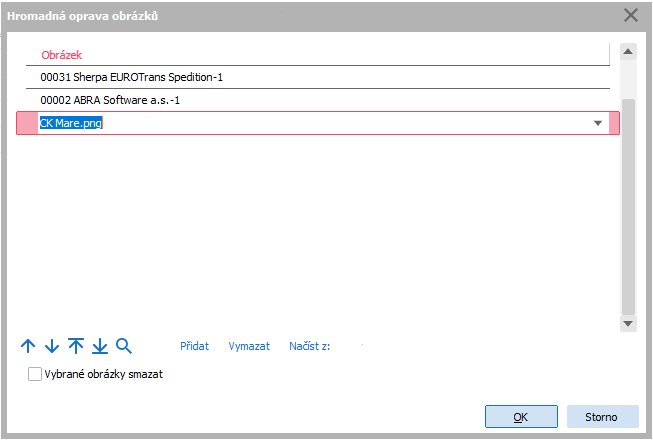
Slúži pre možnosť hromadného pridania resp. vymazanie obrázkov k záznamom tejto agendy (ide o obrázky v záložke Foto danej agendy). Funkcia vykoná hromadne danú akciu (tzn. pridanie obrázkov alebo ich vymazanie) pre všetky označené záznamy (ak nie je žiaden označený, spracuje aktuálny záznam). Funguje len s obrázkami, ktoré sú už v rovnomennej agende pri nejakom zázname uložené alebo ktoré zatiaľ nemajú vlastníka (viď ďalej), tzn. Poslúži napr. vtedy, pokiaľ k viacero záznamom danej agendy chcete zadať množinu rovnakých obrázkov alebo pokiaľ chcete určitú množinu obrázkov od opravovaných záznamov hromadne odmazať, keďže napr. už nie sú platné. Po vyvolaní funkcie sa zobrazí dialógové okno podobné oknu s definovateľným zoznamom hromadne opraviteľných položiek.
Príklad hromadného pridania vybraných obrázkov k označeným záznamom danej agendy Oproti oknu s definovateľným zoznamom hromadne opraviteľných položiek tu nie je možnosť zadať novú hodnotu výrazom (keďže tu nemá význam) a počet transakcií. Pomocou tlačidiel Pridať a Vymazať z lišty navigátora je možné pridávať resp. uberať jednotlivé riadky s určením obrázkov, ktoré sa majú k opravovaným záznamom danej agendy pridať alebo ktoré sa majú pri opravovaných záznamoch naopak vymazať, ak je začiarknuté začiarkavacie tlačidlo "Vybrané obrázky zmazať". Na každom riadku je k dispozícii je len jediná číselníková položka pre zadanie obrázka. Obrázok sa vyberá z číselníka obrázkov (je to teda podoba funkcie Pridať nový z číselníka zo záložky Foto). Číselník sa tu ponúka defaultne programovo obmedzený len za tie obrázky, ktoré sú priradené k triede Business objektov agendy, z ktorej je funkcia v rámci tejto subzáložky vyvolaná, a za obrázky, ktoré doposiaľ priradené nie sú, nemajú konkrétneho vlastníka (tzn. v položke Trieda vlastníka majú uvedené Bez vlastníka). Viac viď popis Triedy vlastníka. Ďalšou možnosťou, ako pridať do dialógového okna zoznam obrázkov, je načítať si ich od iných záznamov tej istej agendy, a to pomocou voľby Načítať z v lište navigátora. Po vyvolaní tejto voľby sa prostredníctvom dialógového okna Hromadná oprava obrázkov otvorí znovu aktuálna agenda, tentokrát vyvolaná ako výberový číselník, kde si môžete vybrať, z akých záznamov si chcete obrázky načítať. Po stlačení OK sa z vybraných záznamov načítajú obrázky, ktoré sú k nim priradené, a pridajú sa do okna pre Hromadnú opravu obrázkov (pokiaľ tu už nie sú). Následne po stlačení OK v okne pre Hromadnú opravu obrázkov sa uvedené obrázky k opravovaným záznamom buď pridajú (pokiaľ niektorý obrázok už pri niektorom opravovanom zázname je, tak sa nestane nič, duplicitne sa nepridáva) alebo sa naopak vymažú (rešpektuje príznak, či je obrázok Chránený, znamená zníženie počtu referencií na daný obrázok až do úplného vymazania obrázku, pokiaľ samozrejme nie je chránený). Hromadné pripojenie príloh
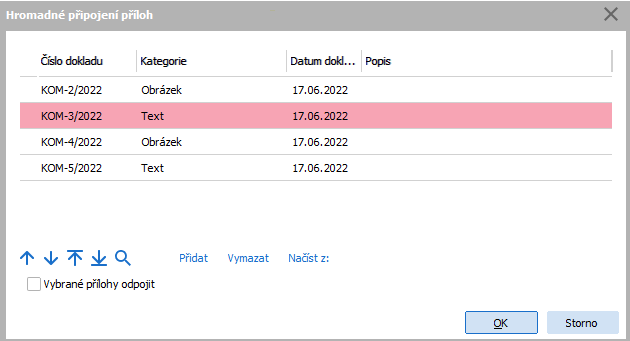
Slúži pre možnosť hromadného pripojenia resp. odpojenia príloh (dokumentov) k záznamom tejto agendy (ide o prílohy v záložke Prílohy danej agendy). Funkcia vykoná hromadne danú akciu (tzn. pripojenie príloh alebo ich odpojenie) pre všetky označené záznamy (ak nie je žiaden označený, spracuje aktuálny záznam). Funguje len s prílohami, ktoré sú už v rovnomennej agende pri nejakom zázname uložené alebo ktoré zatiaľ nemajú vlastníka (viď ďalej), tzn. poslúži napr. vtedy, pokiaľ k viacero záznamom danej agendy chcete zadať množinu rovnakých príloh alebo pokiaľ chcete určitú množinu príloh od opravovaných záznamov hromadne odpojiť, keďže napr. už nie sú pre dané záznamy platné. Po vyvolaní funkcie sa zobrazí dialógové okno podobné oknu s definovateľným zoznamom hromadne opraviteľných položiek.
Príklad hromadného pridania vybraných príloh k označeným záznamom danej agendy Oproti oknu s definovateľným zoznamom hromadne opraviteľných položiek tu nie je možnosť zadať novú hodnotu výrazom (keďže tu nemá význam) a počet transakcií. Pomocou tlačidiel Pridať a Vymazať z lišty navigátora je možné pridávať resp. uberať jednotlivé riadky s určením príloh (dokumentov), ktoré sa majú k opravovaným záznamom danej agendy pripojiť alebo ktoré sa majú od opravovaných záznamov naopak odpojiť, ak je začiarknuté začiarkavacie tlačidlo "Vybrané prílohy odpojiť". Na každom riadku je k dispozícii číselníková položka pre zadanie prílohy. Príloha sa vyberá z agendy dokumentov (je to teda obdoba funkcie Pripojiť zo záložky Prílohy, tzn. ponúkne sa Sprievodca výberom dokladu, pomocou ktorého vyberiete požadovaný dokument). Ďalšou možnosťou, ako pridať do dialógového okna zoznam príloh, je načítať si ich od iných záznamov tej istej agendy, a to pomocou voľby Načítať z v lište navigátora. Po vyvolaní tejto voľby sa prostredníctvom dialógového okna Hromadné pripojenie príloh otvorí znovu aktuálna agenda, tentokrát vyvolaná ako výberový číselník, kde si môžete vybrať, z akých záznamov si chcete prílohy načítať. Po stlačení OK sa z vybraných záznamov načítajú prílohy, ktoré sú k nim priradené, a pridajú sa do okna pre Hromadné pripojenie príloh (pokiaľ tu už nie sú). Následne po stlačení OK v okne pre Hromadné pripojenie príloh sa uvedené prílohy k opravovaným záznamom buď pridajú (pokiaľ niektorý dokument už pri niektorom opravovanom zázname je, tak sa nestane nič, duplicitne sa nepridáva) alebo sa naopak odpoja (obdoba funkcie Odpojiť zo záložky Prílohy). Jak bylo zmíněno výše, pomocí Rozšířené hromadné opravy zde lze opravit i hodnoty uživatelsky definovatelných položek i u osob-zaměstnanců z modulu Mzdy a personalistika. Je ale nutno v rámci takové opravy opravovat výhradně jen uživatelsky definovatelné položky, jinak akce selže s hlášením, že nelze opravovat osobu, která je pořízena z modulu personalistiky. Záznamy tejto agendy je možné navyše opravovať ešte ďalším spôsobom:
|
| Tlač, export |
F5 alebo shift+F5 |
|
Ide o funkčné tlačidlo s voľbou, kde môžete zvoliť funkciu podľa požadovaného typu výstupu:
|
| F8 |
|
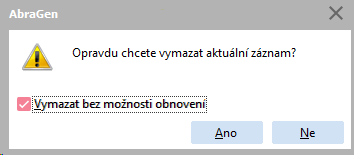
Tento číselník podporuje skrývanie. Tzn., že vybraný záznam/záznamy je možné buď len skryť, alebo vymazať trvalo, podľa stavu začiarknutia Vymazať bez možnosti obnovenia:
Ak je v zozname povolené označovanie a aspoň jeden záznam je označený, tak funkcia spracuje všetky označené záznamy, v opačnom prípade spracuje aktuálny záznam. Viac viď všeobecný popis funkcie Vymazať. Tu ďalej platí: "Použití osoby" je i její připojení k nějaké firmě. Mazať možno len osoby, ktoré nie sú súčasne zamestnanci evidovaní v personalistike. Takové osoby lze opravovat pouze přímo v agendě Zamestnanci. Při skrytí zaměstnance se také automaticky skryje příslušná osoba. Vymazání zaměstnance bez možnosti obnovy (tedy nikoliv jen skrytí) nezpůsobí mazání příslušné osoby, pouze v jejích údajích vymaže osobní číslo, aby mohlo být případně použito pro jiného zaměstnance. Pokud vymažete s možností obnovení (tj. skryjete) osobu, která je přiřazena k nějakým firmám (viz záložka Firmy v agendě Adresár osôb nebo subzáložka Osoby v agendě Adresár firiem), systém na tuto skutečnost před smazáním upozorní. Ak osobu napriek tomu vymažete, väzby firmy a osoby sa nezrušia. Tj. k dané firmě zůstane daná osoba stále připojena, viditelná ovšem bude pouze z agendy Adresár firiem. Pokud tuto vazbu budete chtít zrušit, učiňte tak funkcí Odpojit v subzáložce Osoby v agendě Adresár firiem. Vymazať bez možnosti obnovenia osobu, ktorá je priradená k nejakým firmám, nie je možné (ako plynie z textu vyššie). Je-li mazána (bez možnosti obnovení) osoba, která je subjektem ochrany dat a na kterou existují nějaká automaticky vytvořená povolení, pak se spolu s ní vymažou i tato povolení (i případně již neplatná). Viz Mazání povolení vytvořených podle pravidel. Pokud by existovalo ručně zadané povolení, pak jej musí uživatel nejdříve vymazat sám, jinak by nebylo možné osobu vymazat. Záznamy této agendy lze navíc vymazat ještě dalším způsobem:
|
|
| Skopírovať | F9 |
|
Nekopírujú sa priradenia osôb k firmám. |
| Občerstviť | F11 |
|
|
| Prepnúť číselník | F12 |
|
|
| Skryté | F6 |
|
Podporuje skrývanie. Skrytí osoby nijak neovlivňuje případný související návazný záznam v číselnících, kde jsou záznamy vybírány z číselníku osob, jako jsou Odpovědné osoby majetku (a ani tomu tak nelze, jelikož tento číselník skrývání nepodporuje) Skrytí osoby se navíc v agendě Adresár osôb může provést ještě dalším způsobem:
|
| Rozvetviť | - |

|
Nepodporuje stromové zobrazenie. |
| Filtrovať |
alt+F11 alebo shift+alt+F11 |
|
Funkcia umožňujúca si zobrazené záznamy v číselníku filtrovať a to niekoľkými spôsobmi. Podrobný popis funkcie viď samostatná kap. - Filtrovanie v číselníkoch. Kromě běžných omezovacích (filtračních) prvků, které jsou obdobné jako v záložkách Omezení jednotlivých dokladových agend a popsané v kap. Obecně platná pravidla pro záložky Omezení, a jejichž význam je zřejmý, zde objasníme následující:
|
| Úlohy | - |
|
Funkcia otvorí webovú aplikáciu Úlohy so zobrazeným prehľadom úloh pridelených prihlásenému používateľovi naviazaných na niektorý z označených záznamov, prípadne na aktuálny záznam, pokiaľ nie je žiaden záznam označený. Podrobnejšie viď popis štandardnej funkcie Úlohy. Je k dispozícii iba vtedy, ak je v menu Nastavenie danej agendy aktuálne začiarknutá voľba Zobrazovať Úlohy. |
| Nová úloha | - |
|
Funkcia otvorí webovú aplikáciu Úlohy v režime zadávanie novej úlohy, v ktorom predvyplní väzby na označené záznamy, prípadne na aktuálny záznam, pokiaľ nie je žiaden záznam označený. Podrobnejšie viď popis štandardná funkcia Nová úloha. Je k dispozícii iba vtedy, ak je v menu Nastavenie danej agendy aktuálne začiarknutá voľba Zobrazovať Úlohy. |
| Triedenie | ctrl+číslo |
|
Jedna z možností voľby aktuálneho triedenia. |
| Autom. správy | ctrl+F12 |
|
Funkcia na prácu s definíciami automatických správ. Je k dispozícii iba vtedy, ak existuje nejaký kontrolný bod pre danú agendu, ďalej viď všeobecný popis funkcie Autom. správy. |
| Nastavenie tlače po uložení | - |
|
Funkcia slúži na nastavenie akcie, ktorá sa má vykonať po uložení záznamu v danej agende. Detailný popis funkcie a jej podvolieb viď samostatnú kap. - Nastavenie tlače po uložení záznamu. |
| Vytvoriť správu | ctrl+M |
|
|
| Sledovanie zmien |
ctrl+S alebo shift+ctrl+S |
|
Funkcia na zobrazovanie a prácu so záznamami vykonaných zmien. Je k dispozícii len vtedy, ak sa používa sledovanie zmien, viď čo je potrebné na prevádzku sledovania zmien. Detailný popis funkcie a jej podvolieb viď samostatná kap. - Sledovanie zmien v agendách. |
Ďalšie funkcie:
| Názov | Kl. | Doplňujúci popis |
|---|---|---|
| Zmena stavu |
ctrl+F10 |
Vyvolá dialogové okno Změna stavu sloužící ke změně procesního stavu aktuálního záznamu, případně hromadné změně označených záznamů, jsou-li nějaké označeny. Funkcia je k dispozícii len v prípade nastavenia príslušného firemného parametra v kategórii Procesné konanie na hodnotu Áno. |
| ctrl+E |
Funkce pro odeslání e-mailu na e-mailovou adresu uvedenou v Ak sú v zozname (needitovateľnom zozname) osôb nejaké záznamy označené, funkcia spracuje označené záznamy, v opačnom prípade spracuje aktuálny záznam. Po vyvolání funkce se prostřednictvím protokolu mailto: otevře aplikace e-mailového klienta asociovaná s tímto protokolem s novou e-mailovou zprávou a předvyplněnými e-mailovými adresami. Viď tiež využitie mailto:. Odosielanie e-mailov hromadne pre označené záznamy funguje korektne, pokiaľ poštový klient podporuje oddeľovanie viacerých adresátov bodkočiarkou . |
|
| Overenie insolvencie | - |
Slouží pro ověření insolvence. Více viz Ověřování insolvence v insolvenčním rejstříku IRIS - obecně. Ide o funkčné tlačidlo s voľbou, kde môžete zvoliť jednu z možností: Není k dispozici, pokud není k dispozici licence k části Insolvence firem a osob nebo pokud je parametr Ověřování insolvence osob nastaven na hodnotu Nepoužívat. Overiť insolvenciu
Funkce v závislosti na parametru Při kontrole insolvence umožnit nastavení proxy nejprve zobrazí dialogové okno Nastavení HTTP serveru proxy a poté provede dotaz na insolvenci do systému ISIR (vždy volá webovou službu). Ověření se provede podle zobrazené volby pro aktuální osobu/pro označené osoby/pro všechny osoby v daném omezení. Záznam o vykonanom overení sa ukladá do databázy. Zobraziť záznamy o overení insolvencie osoby
Zobrazí protokoly o kontrole insolvence aktuálního nebo označených záznamů, tj. vyvolá agendu Záznamy o insolvenci osob s tzv. červeným omezením, a to zde za danou osobu či osoby. Naplánovať
Funkce v závislosti na parametru Při kontrole insolvence umožnit nastavení proxy nejprve zobrazí dialogové okno Nastavení HTTP serveru proxy a poté spustí Průvodce naplánováním automatického spuštění. Umožní podle aktuálně zadaných hodnot naplánovat kontrolu insolvence, tj. založit Naplánovanou úlohu typu Ověřování insolvence v Insolvenčním rejstříku. Pokud byly nastaveny údaje HTTP serveru proxy, jsou tyto do nové zakládané úlohy předvyplněny, ale lze je samozřejmě ještě upravit. |
| Generovať povolenie | - |
Funkce umožňuje jednorázově vygenerovat povolení ke zpracování dat na základě zvolených definic ochrany dat, pro jednu nebo více osob ze seznamu. Jedná se o jednu z možností, jak vyvolat generování/aktualizaci povolení podle pravidel. Jde se o obdobu funkce Generovat v agendě Pravidla ochrany dat, nicméně na tomto místě se negenerují povolení pro všechny subjekty. Jedná se o funkční tlačítko s volbou, kde můžete zvolit jednu z níže uvedených možností: Generovať povolenie
Funkce vygeneruje povolení ke zpracování dat pro aktuální záznam nebo označené záznamy na základě aplikace všech pravidel ochrany dat, která jsou typu typu Generování a jsou určena pro generování povolení pro subjekt osoba, viz též pro jaký subjekt se dle daného pravidla budou povolení generovat Funkce je dostupná všem uživatelům, kteří mají právo právo Spustit k agendě Adresář osob (tj. mohou otevřít agendu). Vybrať pravidlo
Funkce je obdobou předchozí možnosti, tj. vygeneruje povolení ke zpracování dat pro aktuální záznam nebo označené záznamy, pouze se před zahájením generování navíc zobrazí dialog s možností výběru pravidel ochrany dat (nabízejí se pouze pravidla typu typu Generování) a následně proběhne generování povolení podle vybraných pravidel. V dialogu je možné vybrat jedno nebo více pravidel. Funkce je dostupná všem uživatelům, kteří mají právo právo Spustit k agendě Adresář osob (tj. mohou otevřít agendu). Hromadne ručne
Funkce vygeneruje povolení ke zpracování dat pro aktuální záznam nebo označené záznamy. Před zahájením generování se zobrazí dialog s možností výběru pravidel ochrany dat (nabízejí se pouze pravidla typu Hromadně ručně / Adresář osob) a následně proběhne generování povolení podle vybraných pravidel. Je možné vybrat více pravidel než jedno. Generování se spustí okamžitě po výběru pravidel, nejde tedy o samotný výběr, ale o generování s možností výběru. Použití funkce vyžaduje speciální právo Umožnit hromadné změny "Zaměstnanec/Pracovník". Oprávněnost použití je na uživateli! Uživatel by ale v žádném případě neměl generovat povolení pro vybrané formy a osoby "jen tak", vždy by k tomu měl mít nějaký důvod (podklad), proč dané povolení má. Více viz věcný obsah - Pravidla pro hromadné ruční generování povolení z adresáře firem nebo adresáře osob. (Srovnejte s pravidly typu Generování, kdy je takovým podkladem vždy právě existence nějakého dokladu, aktivity, smlouvy či zam. poměru, na jehož podkladě se povolení automaticky generuje). |
Ďalšie špeciálne funkcie:
| Názov | Kl. | Doplňujúci popis: |
|---|---|---|
| Hromadne označiť záznamy | shift+F10 |
Jedna z možností vyvolania hromadného označovania záznamov. Podrobný popis označovania viď kapitola Označovanie v needitovateľných zoznamoch. Je vyvolateľná len vtedy, ak je na danom zozname fókus. Táto funkcia sa neponúka v menu ani na paneli funkčných tlačidiel a ako je možné ju vyvolať, viď popis funkcie. V predchádzajúcich verziách bolo možné funkciu vyvolať aj pomocou multifunkčného tlačidla z panela funkčných tlačidiel alebo voľbou z menu Funkcie. |
| Hľadať hodnotu v zozname | ctrl+F |
Funkcia na hľadanie hodnoty v zozname. Je vyvolateľná len vtedy, ak je na danom zozname fókus. Táto funkcia sa neponúka v menu ani na paneli funkčných tlačidiel a ako ju je možné vyvolať, viď popis funkcie. |