Dokumenty - záložka Zoznam
Zoznam evidovaných dokumentov obmedzený a triedený podľa zvoleného (nastaveného) obmedzenia v záložke Obmedzenie. V hornej časti záložky je k dispozícii informačný panel, vedľa neho obmedzovací panel. Tu sú o. i. zobrazené informácie o aktuálne použitom obmedzení. Nad informačným panelom môže byť k dispozícii panel pre fulltextové hľadanie. Základné ovládanie je popísané v kapitole Needitovateľný zoznam.
V zozname sú pre každý doklad uvedené základné údaje o ňom:
| Názov | Popis |
|---|---|
| Číslo dokladu | Číslo dokladu. Novo vytváraný doklad má uvedené "bez čísla". Číslo mu je pridelené po uložení. |
| Stav |
Název procesního stavu, ve kterém se záznam aktuálně nachází. Pokud procesní řízení není aktivní (příslušný firemní parametr v kategorii Procesní řízení je nastaven na hodnotu Ne), je sloupec v systémové definici skrytý. Pro snadnější orientaci jsou názvy procesních stavů v přehledu zvýrazněny formou bílého textu na barevném podkladu s obdélníkovým vykreslením. Barvu podkladu je možné nastavit ve vlastnostech procesního stavu. |
| Dátum dokladu | Obsah položky Dátum z hlavičky dokladu. |
| Stav | Indikuje stav spracovania daného dokumentu. Nedá sa používateľsky ovplyvňovať. Zmeny stavu zapisuje sám ovládač pri spracovaní dokumentu. Aké stavy môže dokument danej kategórie nadobúdať, závisí od typu ovládača. Viď Typy ovládačov a stavy spracovania. |
| Kód chyby Text chyby |
Obsah rovnomenných položiek z hlavičky dokladu. (V hlavičke ale nemusí byť k dispozícii, ak pri spracovaní dokumentu k žiadnej chybe nedošlo, viď popis daných položiek v hlavičke dokladu). |
| Celk. pôv. veľkosť |
Veľkosť obsahu dokumentu (resp. všetkých obsahov, ak je ich vložených viac) pred komprimáciou. Veľkosť jednotlivých obsahov viď položka Veľkosť v subzáložke Obsah. Pre OLE dokumenty platí: Ako bolo objasnené v kap. Vecný obsah - Dokumenty, pri vkladaní obsahu súboru ako objektu do Obsahu dokladu kategórie OLE Dokument ABRA Gen, dochádza automaticky k tvorbe "obrázka" (fotky) obsahu vloženého dokumentu. Tento obrázok je uložený spolu s dátami, takže v podstate "nafukuje" veľkosť takto uloženej prílohy. Môže sa teda stať, že dokument s veľkosťou pár kB, bude po vložení ako objekt do inej aplikácie vyfotený do obrázka 0,5MB a mať tak celkom veľkosť viac ako pol MB. Je to určitá nevýhoda vkladania obsahov dokumentov ako OLE objektov, ale je vykompenzovaná množstvom výhod. |
| Celk. kompr. veľkosť |
|
| Popis | Obsah položky Popis z hlavičky dokladu. |
| Vytvoril | Používateľ, ktorý daný doklad vytvoril. |
| Opravil | Používateľ, ktorý daný doklad naposledy opravil, pokiaľ bol doklad opravovaný. |
| Firma | Obsah položky Firma z hlavičky dokladu |
| Používateľ zamykajúci dokument | Uživatel, který daný doklad zamknul. Položka indikuje stav zamknutia dokumentu. Ak je vyplnená, dokument je pre iných používateľov aktuálne uzamknutý proti editácii a ďalším manipuláciám s dokumentom. Jak bylo zmíněno v kap. Dokumenty - obecně - Verzování a zamykání dokumentů, toto uzamčení však lze prolomit speciálním přístupovým právem Prolomit uzamčení dokumentu. |
Okrem výrobcom dodávaných stĺpcov si môžete nadefinovať vlastné podľa potreby, viď definovateľné stĺpce.
Pod zoznamom môže byť Panel pre vyhľadávanie, triedenie. Za akých okolností je k dispozícii a čo pre neho ďalej platí, viď popis daného panela.
V spodnej časti záložky Zoznam môže byť variantne zobrazený niektorý z Panelov definovateľných údajov zoznamu pre túto agendu. Zobrazenie daného panela závisí od aktuálneho nastavenia v menu Nastavenie pre danú agendu a prihláseného používateľa. Popis položiek základnej definície panela je uvedený v popise hornej časti záložky Detail, základné definície.
Funkcie k tejto záložke:
| Názov | Kl. | Je | Doplňujúci popis: |
|---|---|---|---|
| Help |
F1 |

|
|
| Nový |
F2 alebo shift+F2 |
|
Popis pridávaných položiek viď záložka Detail. Možnosti vystavenia nového DOK: Jedná se o funkční tlačítko s volbou, kde můžete zvolit jednu z možností vystavení nového dokladu (jak plyne z dalšího popisu, lze dosáhnout téhož více postupy, záleží na vás, který postup vám více vyhovuje):  Zo súboru Zo súboru
Po vyvolaní funkcie si najskôr vyžiada súbor (tzn. zobrazí dialógové okno na výber súboru, z ktorého chcete dokument založiť). Po výbere súboru podľa jeho typu ponúkne na výber kategórie dokumentu, ktoré preň môžu pripadať do úvahy. Fókus sa nastaví na naposledy zvolený typ pre danú príponu vybraného súboru (čo sa pamätá na používateľa). Následne rozedituje dokument danej kategórie, pričom do neho predvyplní položky a do obsahu dokumentu vloží vybraný súbor. V prípade OLE dokumentov zodpovedá vloženie obsahu voľbe Vytvoriť zo súboru popísanej v rámci voľby Podľa typu pre OLE dokument. Predvyplnené údaje môžete upraviť, doplniť, príp. pridať do obsahu ďalší súbor (ak to daná kategória dokumentov podporuje) a dokument uložiť. Zo schránky
Umožní založiť dokument z obsahu schránky (z clipboardu), tzn. podľa typu súboru v schránke ponúkne na výber kategórie dokumentu, ktoré preň môžu pripadať do úvahy a obsah dokumentu naplní z obsahu schránky podobne ako pri voľbe Zo súboru. Skenovanie
Umožní vložiť obrázok zo zariadenia, ktoré podporuje rozhranie TWAIN (skenera, web kamery, digitálneho fotoaparátu a pod.). Presvedčte sa, či je zariadenie kompatibilné s rozhraním TWAIN a či je pripojené k počítaču. Ďalej je potrebné, aby bol pre zariadenie nainštalovaný software od výrobcu zariadenia, ktorý podporuje rozhranie TWAIN. V prípade. že si nie ste istí, či je zariadenie s rozhraním TWAIN kompatibilné, prečítajte si dokumentáciu k zariadeniu alebo sa spojte s jeho výrobcom. Ak je k počítaču pripojených viacero zariadení, zobrazí sa po vyvolaní funkcie dialógové okno Vybrať zdroj, kde vyberiete požadované zariadenie, z ktorého chcete obrázok použiť. Nastavte obrázok v skeneri alebo ho vyhľadajte vo fotoaparáte. Ďalší postup je podobný ako pri voľbe Zo súboru, ak je súbor typu obrázok. Podľa typu
Umožní vystaviť nový dokument s tým, že sa najskôr ponúkne na výber zoznam typov dokumentov, z ktorých vyberiete. Ponúkaný zoznam typov dokumentov sa zostavuje podľa toho, aké kategórie dokumentov (s akými ovládačmi dokumentov) máte nadefinované a aké typy tým pádom môžete v danom okamihu použiť. Ak je pre vybraný typ k dispozícii viac ako jedna kategória, ponúknu sa, v opačnom prípade sa rovno pokračuje a to podľa toho, aký typ bol zvolený. Fókus sa nastaví na naposledy zvolený typ (čo sa pamätá na používateľa). Možné typy:
Rozdiel oproti funkcii Nový zo súboru je v tom, že tým, že najskôr určíte typ dokumentu, obmedzíte množstvo ponúkaných kategórií použiteľných pre daný súbor. Prázdny dokument
Umožní rozeditovať nový dokument s tým, že ako kategóriu, tak obsah dokumentu zadáte až v rámci editácie dokumentu. Nové doklady tejto agendy je možné navyše generovať ešte ďalším spôsobom:
Možnosti vzniku korešpondujú so spôsobom využitia dokumentov. Pre podrobnosti viď tiež Dokumenty - všeobecne - Evidencia dokumentov a naplánované úlohy. |
| Detail / Zoznam |
F3 |
|
|
| Opraviť |
F4 |
|
Popis opraviteľných položiek viď záložka Detail. OLE dokument nie je možné opravovať, ak OLE server nie je registrovaný, viď možné problémy pri vytváraní dokumentov. Ak používate schvaľovanie dokladov, oprava nemusí byť povolená v závislosti od stavu schválenia dokladu a definíciách v agende Povolenie opráv. Viď tiež Opravy a mazanie dokladov podliehajúcich schvaľovaniu. Môže ísť o funkčné tlačidlo s voľbou, kde môžete zvoliť jednu z možností opráv dostupných v tejto agende. Jednotlivé možnosti sa líšia tým, ktoré všetky položky je pomocou nich možné opravovať a ďalej, či ide o opravu jedného záznamu alebo o hromadnú opravu označených. Na vykonávanie hromadných opráv musí mať užívateľ pridelené privilégium Použiť hromadné opravy. Oprava
Bežná oprava aktuálneho záznamu. Popis jednotlivých položiek viď záložka Detail. Hromadná oprava už. položiek
Slúži na hromadnú opravu tých užívateľsky definovateľných položiek definovaných k triede Business objektov danej agendy, ktoré majú vo svojej definícii nastavené, že je možné ich opravovať, tzn. majú začiarknutý príznak Hromadná zmena. Pomocou hromadných opráv je možné hodnoty príp. i mazať. Viď tiež Možnosti hromadných opráv podľa typu opravovaných položiek a ďalej Mazanie hodnôt pomocou hromadných opráv. Je k dispozícii len vtedy, pokiaľ je nadefinovaná aspoň jedna užívateľsky definovateľná položka Business objektov a súčasne pokiaľ v agende nie je podporovaná Rozšírená hromadná oprava (pretože pomocou Rozšírenej hromadnej opravy je možné opravovať i užívateľsky definovateľné položky). Uskutoční hromadnú opravu podľa zadaných hodnôt na všetkých označených záznamoch (pokiaľ nie je žiadny označený, spracuje aktuálny záznam). Po vyvolaní funkcie sa zobrazí dialógové okno s definovateľným zoznamom hromadne opraviteľných položiek, kde je možné zadať, ktoré položky sa majú opraviť, na aké hodnoty a v akom počte transakcií. Hromadná oprava účastníkov
Funkce umožňuje provést hromadnou opravu účastníků na všech označených záznamech.
Hromadná oprava externej cesty
Funkcia umožňuje na všetkých označených záznamoch hromadne zmeniť cesty k príslušným súborom. Spracujú sa len záznamy, ktorých obsah je uložený v externom súbore. Typicky sa používa pri zmene adresárovej štruktúry v úložisku externých dokumentov. Viac informácií nájdete v kapitole Hromadné opravy, okno zadania hromadných opráv. |
| Tlač, export |
F5 alebo shift+F5 |
|
Ide o funkčné tlačidlo s voľbou, kde môžete zvoliť funkciu podľa požadovaného typu výstupu:
Medzi dodávanými reportmi je tu k dispozícii o. i. nasledujúci:
|
| Vymazať |
F8 |
|
Vybraný záznam/záznamy vymaže. Ide o trvalé vymazanie z databázy (nie len skrytie ako pri niektorých číselníkoch), teda mažte záznamy s uvážením. Pokiaľ vymazanie záznamu z nejakého dôvodu nie je možné, systém to oznámi. Ak je v zozname povolené označovanie a aspoň jeden záznam je označený, tak funkcia spracuje všetky označené záznamy, v opačnom prípade spracuje aktuálny záznam. Viď tiež všeobecný popis funkcie Vymazať. Tu ďalej platí: Dokumenty mazat bez omezení, nicméně pokud je dokument připojen jako Příloha k nějakému jinému záznamu, systém na tuto skutečnost před smazáním upozorní. Ak používate schvaľovanie dokladov, mazanie nemusí byť povolené v závislosti od stavu schválenia dokladu a definíciách v agende Povolenie opráv. Viď tiež Opravy a mazanie dokladov podliehajúcich schvaľovaniu. |
| Skopírovať |
F9 |
|
OLE dokument nie je možné kopírovať, ak OLE server nie je registrovaný, viď možné problémy pri vytváraní dokumentov. |
| Občerstviť |
F11 |
|
|
| Nájsť |
ctrl+F7 |
|
Tu ide o hľadanie podľa obmedzujúcich prvkov. |
| Nájsť ďalší |
shift+F7 |
|
|
| Úlohy | - |
|
Funkcia otvorí webovú aplikáciu Úlohy so zobrazeným prehľadom úloh pridelených prihlásenému používateľovi naviazaných na niektorý z označených záznamov, prípadne na aktuálny záznam, pokiaľ nie je žiaden záznam označený. Podrobnejšie viď popis štandardnej funkcie Úlohy. Je k dispozícii iba vtedy, ak je v menu Nastavenie danej agendy aktuálne začiarknutá voľba Zobrazovať Úlohy. |
| Nová úloha | - |
|
Funkcia otvorí webovú aplikáciu Úlohy v režime zadávanie novej úlohy, v ktorom predvyplní väzby na označené záznamy, prípadne na aktuálny záznam, pokiaľ nie je žiaden záznam označený. Podrobnejšie viď popis štandardná funkcia Nová úloha. Je k dispozícii iba vtedy, ak je v menu Nastavenie danej agendy aktuálne začiarknutá voľba Zobrazovať Úlohy. |
| Aktivity |
ctrl+K alebo shift+ctrl+K |
|
Funkcia na prácu s aktivitami pripojenými k aktuálnemu dokladu (tzn. aktivity, ktoré majú aktuálny doklad v zozname pripojených dokladov v svojej záložke Pripojené doklady). Umožní pripojené aktivity zobrazovať, príp. vystavovať priamo odtiaľ nové s ich automatickým pripojením. Ide o funkčné tlačidlo s voľbou:
Podrobnejšie viď popis štandardná funkcia Aktivity - menu. Je k dispozícii iba v prípade, keď používate CRM, viď čo je potrebné na prevádzku CRM. |
| Autom. správy |
ctrl+F12 |
|
Funkcia na prácu s definíciami automatických správ. Je k dispozícii iba vtedy, ak existuje nejaký kontrolný bod pre danú agendu, ďalej viď všeobecný popis funkcie Autom. správy. |
| Nastavenie tlače po uložení | - |
|
Funkcia slúži na nastavenie akcie, ktorá sa má vykonať po uložení záznamu v danej agende. Detailný popis funkcie a jej podvolieb viď samostatnú kap. - Nastavenie tlače po uložení záznamu. |
| Vytvoriť správu |
ctrl+M |
|
|
| Sledovanie zmien |
ctrl+S alebo shift+ctrl+S |
|
Funkcia na zobrazovanie a prácu so záznamami vykonaných zmien. Je k dispozícii len vtedy, ak sa používa sledovanie zmien, viď čo je potrebné na prevádzku sledovania zmien. Detailný popis funkcie a jej podvolieb viď samostatná kap. - Sledovanie zmien v agendách. |
| Zobraziť náhľad/Skryť náhľad | alt+F3 |
|
(missing or bad snippet) |
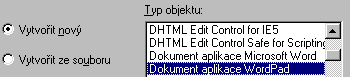
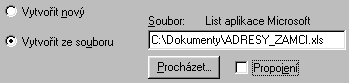
 . Keď je začiarknutá voľba Prepojenie, vloží sa do dokumentu obrázok obsahu súboru. Obrázok bude odkazovať na tento súbor, takže zmeny uskutočnené v súbore sa budú odrážať aj v tomto dokumente.
Ďalšie obsiahnuté funkcie:
| Názov | Kl. | Doplňujúci popis |
|---|---|---|
| Zmena stavu |
ctrl+F10 |
Vyvolá dialogové okno Změna stavu sloužící ke změně procesního stavu aktuálního záznamu, případně hromadné změně označených záznamů, jsou-li nějaké označeny. Funkcia je k dispozícii len v prípade nastavenia príslušného firemného parametra v kategórii Procesné konanie na hodnotu Áno. |
| Nová revízia |
ctrl+F9 |
Funkcia je k dispozícii len pokiaľ máte zapnuté vytváranie revízií. Pracuje rovnako ako rovnomenná funkcia zo záložky Revízie. |
| Spracovať | ctrl+enter |
Jedna z možností, ako sa dá vyvolať spracovanie dokumentu. Samotný priebeh spracovania závisí od toho, akým typom ovládača sa má dokument spracovať a závisí od stavu spracovania dokumentu. Z toho mj. plyne, že funkce zpracuje vždy jen aktuální záznam, a to i v případě, jsou-li v seznamu (needitovatelném seznamu) nějaké doklady označeny. Funkcia nie je k dispozícii, ak:
Ďalej viď Spracovanie dokumentov. |
| Zamknúť | - |
Umožňuje aktuálnemu používateľovi dokument zamknúť proti úpravám od iných používateľov. Ide o jednu z možností, ako môže dôjsť k zamknutiu dokumentu. Viz Dokumenty - obecně - Verzování a zamykání dokumentů. Funkcia je k dispozícii iba, ak nie je aktuálny záznam už zamknutý. Aktuální stav zamčení dokumentu lze detekovat podle vyplněnosti položky Uživatel zamykající dokument v záložce Seznam agendy Dokumenty. Jsou-li v seznamu nějaké záznamy označeny, pak funkce zpracuje označené, v opačném případě zpracuje aktuální záznam. Pokud některý z označených záznamů je zamčen jiným uživatelem a aktuálně přihlášený uživatel má přístupové právo Prolomit uzamčení dokumentu, pak se zobrazí dialogové okno s dotazem, zda si přeje daný zámek prolomit. V prípade kladnej odpovede ho program prelomí a uzamkne dokument aktuálnym používateľom. Ak aktuálne prihlásený používateľ prístupové právo nemá, tak tento dokument pochopiteľne znovu zamknúť nemôže a dokument zostane zamknutý iným používateľom. |
| Odomknúť | - |
Inverzná funkcia k predošlej, zruší zamknutie dokumentu na všetkých označených resp. na aktuálnom zázname. Tzn. vymaže údaj o používateľovi zamykajúcom dokument. Tým pádom budú môcť aj iní používatelia dokument opraviť alebo bez varovnej správy aktivovať, uložiť. Odomknúť zamknutý záznam môže len používateľ, ktorý ho zamkol alebo používateľ s prístupovým právom Prelomiť uzamknutie dokumentu. |
| Uložiť obsahy | - |
Uloží všechny soubory z obsahů vybraných dokumentů (do zadaného adresáře na disk). Funkcia sa týka len aktuálnej revízie, tzn. ak má dokument niekoľko revízií (viď záložka Revízie), tak funkcia vyexportuje len obsah aktuálnej revízie daného dokumentu. Funkcia nemá význam pre kategóriu OLE dokumenty (s OLE dokumentom uloženým do súboru sa nedá nijako ďalej pracovať, sú to len binárne dáta, ktoré nie je možné otvoriť ani v tej aplikácii, v ktorej bol OLE obsah vytvorený, napr. MS Word). Pre túto kategóriu teda nič neukladá. Ide teda o variant funkcie Uložiť do... zo subzáložky Obsah dokumentu, ale s tým, že umožní uložiť všetky obsiahnuté súbory zo všetkých vybraných dokumentov naraz. Po vyvolaní funkcie sa ponúkne na výber voľba cieľa, do ktorého sa má uložiť. Na záver funkcia zobrazí informačné okno, koľko súborov z obsahu vybraných dokumentov a z koľkých dokumentov bolo uložených resp. sa podarilo uložiť. Využijete např. tehdy, pokud máte v agendě Dokumenty schovány odeslané soubory ISDOC a daňový úřad vás při kontrole vyzve, abyste předložili prvotní doklady. Takto si môžete vybrať príslušné dokumenty a ich obsahy si pohodlne všetky naraz uložiť na disk. |
Ďalšie špeciálne funkcie:
| Názov | Kl. | Doplňujúci popis: |
|---|---|---|
| Hromadne označiť záznamy | shift+F10 |
Jedna z možností vyvolania hromadného označovania záznamov. Podrobný popis označovania viď kapitola Označovanie v needitovateľných zoznamoch. Je vyvolateľná len vtedy, ak je na danom zozname fókus. Táto funkcia sa neponúka v menu ani na paneli funkčných tlačidiel a ako je možné ju vyvolať, viď popis funkcie. V predchádzajúcich verziách bolo možné funkciu vyvolať aj pomocou multifunkčného tlačidla z panela funkčných tlačidiel alebo voľbou z menu Funkcie. |
| Hľadať hodnotu v zozname | ctrl+F |
Funkcia na hľadanie hodnoty v zozname. Je vyvolateľná len vtedy, ak je na danom zozname fókus. Táto funkcia sa neponúka v menu ani na paneli funkčných tlačidiel a ako ju je možné vyvolať, viď popis funkcie. |
Metóda drag-and-drop v tejto záložke:
Ide o jednu z možností ovládania metódou drag-and-drop:
-
Přidání nového dokumentu na záložku Seznam - Možnost rychle vytvořit z vybraného souboru nový dokument jeho uchopením a tažením myší na záložku Seznam. Po "pustení" na záložke Zoznam sa ponúkne možnosť vytvoriť nový dokument, v ktorého obsahu bude pretiahnutý súbor.
I drag-and-drop operace vyžadují odpovídající přístupová práva a to pro přidání záznamů nastavené k agendě Dokumenty.