Dokumenty - záložka Detail
Záložka zobrazí detailné informácie k aktuálnemu dokladu zo záložky Zoznam. Položky zadávané k dokladom sú štandardne rozdelené do subzáložiek podľa svojho významu:
| Obsiahnuté subzáložky: | Hlavička | Firma | Obsah | Účastníci | Formuláre |
|---|
V hornej časti záložky Detail môže byť variantne zobrazený niektorý z Panelov definovateľných údajov detailu pre túto agendu. Zobrazenie panela definovateľných údajov detailu závisí od aktuálneho nastavenia v menu Nastavenie pre danú agendu a prihláseného používateľa.
Popis položiek, ktoré sú k dispozícii v hornej časti záložky Detail, ak je zobrazená základná definícia Panela definovateľných údajov detailu:
| Názov | Popis |
|---|---|
| Doklad |
Číslo dokladu. Novo vytváraný doklad má uvedené "bez čísla". Číslo mu je pridelené po uložení. Záznamy dokumentov sa z hľadiska evidencie pokladajú za doklady, viď Vecný obsah, základné pojmy - Dokumenty. |
| Zamkol | Používateľ, ktorý daný doklad zamkol. Viz Dokumenty - obecně - Verzování a zamykání dokumentů. |
| Názov | Popis |
|---|---|
| Rad |
Skratka označujúca rad dokladov príslušného typu. (Ktorý údaj sa má v položke zadávať resp. zobrazovať, je možné nastaviť.) Povinná položka. Predvypĺňa sa podľa toho, ako je nový dokument vytváraný:
Predvyplnenú hodnotu je možné samozrejme zmeniť. Na již existujících záznamech řadu měnit nelze. Ak ste sa pri zadaní pomýlili, jedinou možnosťou opravy je doklad zmazať a vystaviť iný (najjednoduchšie skopírovaním pôvodného s úpravou potrebných údajov a následným vymazaním pôvodného - ak ho, samozrejme, ešte je možné zmazať). |
| Obdobie | Skratka označujúca obdobie, do ktorého je resp. bude doklad zaradený, tzn. do ktorého vecne patrí. (Ktorý údaj sa má v položke zadávať resp. zobrazovať, je možné nastaviť.) Povinná položka. Predvypĺňa a kontroluje sa podľa pravidiel uvedených v kap. Predvypĺňanie dátumov. Na už existujúcich záznamoch zadané obdobie už nie je možné meniť. |
| Dátum | Dátum vystavenia dokladu, musí ležať vo vybranom období. Povinná položka. Predvypĺňa sa podľa pravidiel uvedených v kap. Predvypĺňanie dátumov. |
| Firma |
Firma z agendy Adresár firiem, na kterou bude daný doklad vystaven. Tu povinná položka. Predvypĺňa sa podľa toho, ako je nový dokument vytváraný:
Predvyplnenú hodnotu je možné samozrejme zmeniť. Ak nechcete na niektorý doklad konkrétnu firmu z nejakého dôvodu uvádzať, je možné využiť nejakú fiktívnu pre tento účel nadefinovanú. Kód firmy zadáte buď rovnou z klávesnice, anebo vyberete z vyvolané agendy Adresár firiem. (Ktorý údaj sa má v položke zadávať resp. zobrazovať, je možné nastaviť.) Adresu vybrané firmy, příp. další údaje o ní, lze prohlížet v subzáložce Firma, kde lze dále vybrat jednu z provozoven dané firmy nebo zadat odkaz na osobu. |
| Kategória |
Kategória dokumentu. Ako bolo objasnené v kap. Dokumenty - všeobecne, kategória je veľmi dôležitá, pretože určuje typ ovládača dokumentu a tým pádom určuje i to, ako sa bude dokument zobrazovať a spracovávať. Ak už bol do dokumentu vložený nejaký obsah (tzn. nejde o prázdny dokument), zadanú kategóriu už nie je možné meniť. Ak ste ju zadali chybne, dokument zmažte a vystavte znovu. Číselník se zde nabízí defaultně programově omezený jen za ty kategorie, které pro zvolený způsob zadání dokumentu (viz Možnosti zadání nového dokumentu) a typ vkládaného souboru mohou přicházet v úvahu (dáno filtrační maskou). |
| Stredisko |
Stredisko pre daný doklad. Predvypĺňa sa podľa toho, ako je nový dokument vytváraný:
Predvyplnenú hodnotu je možné samozrejme zmeniť. Zadáte kód strediská alebo vyberiete z agendy Strediská. (Ktorý údaj sa má v položke zadávať resp. zobrazovať, je možné nastaviť.) Či je položka k dispozícii a či je povinná, závisí od nastavenia rovnomennej položky v definícii kategórie dokumentov zadanej vyššie. |
| Zákazka |
Zákazka pre daný dokument. Zadáte kód zakázky nebo vyberete z agendy Zákazky. (Ktorý údaj sa má v položke zadávať resp. zobrazovať, je možné nastaviť.) Předvyplňuje se stejným způsobem jako předchozí položka Středisko. Či je položka k dispozícii a či je povinná, závisí od nastavenia rovnomennej položky v definícii kategórie dokumentov zadanej vyššie. Tudíž nastavení způsobu používání zakázek zadané v parametru Používání zakázek v agendě Firemné údaje se zde neuplatní. |
| O. prípad | To isté ako položka Zákazka, len tu ide o Obchodný prípad. |
| Projekt | To isté ako položka Zákazka, len tu ide o Projekt. |
| Spôsob spracovania |
Predvypĺňa sa hodnotou nastavenou v rovnomennej položke v definícii kategórie dokumentov zadanej vyššie. Určuje, v akom režime má prebiehať spracovanie dokumentov tejto kategórie (v ručnom režime s interakciou používateľa, automaticky...). Ďalej viď Spracovanie dokumentov. |
| Prerušené | Informuje o prerušenom, nedokončenom spracovaní (napr. spracovanie autoserverom nebolo možné vykonať, pretože došlo k nejakej chybe.). Takéto dokumenty sú vylúčené z ďalšieho automatického spracovania (aby sa nimi autoserver zbytočne nehltil), kým používateľ problém neodstráni. Nie je k dispozícii na editáciu. Dokument čaká na ručný zásah používateľa. Používateľ si potom pre tieto dokumenty nastaví ručný spôsob spracovania a pokúsi sa ich spracovať ručne. Zistí tak príčinu neúspechu a pokúsi sa ju napraviť, napr. tak, že nechá firmu uvedenú v Dokumente založiť do Adresára firiem. Ďalej viď Spracovanie dokumentov. |
| Vybavené | Príznak o tom, či bol daný dokument vybavený. Dokumenty s týmto príznakom sa už nebudú ďalej spracovávať (bez ohľadu na to, aký je ich stav spracovania). Ďalej viď Spracovanie dokumentov. Položka sa nastavuje automaticky po úspešnom spracovaní dokumentu, tzn. keď sa dosiahne stav "Spracované" a v tom prípade ju už nie je možné editovať (odčiarknuť). Naopak ak je dokument v iných stavoch spracovania, editovať ju možné je. Používateľ si teda ako vybavený môže označiť ľubovoľný dokument, ktorý už nechce spracovávať. Ručné nastavenie položky "Vybavené" nijako stav spracovania dokumentu nemení (nenastaví ho na "Spracované"), tzn. ručné začiarknutie príznaku Vybavené je vratná akcia. |
| Kód chyby Text chyby |
Je k dispozícii len vtedy, ak v priebehu spracovania došlo k nejakej chybe, kvôli ktorej nebolo možné spracovanie dokumentu úspešne dokončiť. Ďalej viď Spracovanie dokumentov. |
| Popis | Stručný popis daného dokladu, zobrazuje sa ako doplňujúca špecifikácia daného dokladu napr. v záložke Zoznam. Nepovinná položka. Môže sa predvyplniť podľa toho, ako sa nový dokument vytvára. |
Ak je aktívne procesné konanie (tzn. príslušný parameter v kategórii Procesné konanie je nastavený na hodnotu Áno), nachádza sa dole na záložke variantný vstupný formulár, ktorý v továrenskom nastavení obsahuje nasledujúce položky:
| Procesné riadenie | |
|---|---|
| Názov | Popis |
| Stav PMState_ID |
Procesný stav. Hodnotu nie je možné editovať priamo, je potrebné použiť funkciu Zmena stavu. Procesný stav je možné použiť na obmedzenie/filtrovanie. |
| Zodp. rola ResponsibleRole_ID |
Užívatelia obsadení do tejto roly môžu vykonávať opravy. |
| Zodp. osoba ResponsibleUser_ID |
Užívateľ, ktorý môže vykonávať opravy, hoci nie je obsadený do zodpovednej roly. Podrobnejšie informácie o význame a vzájomnom vzťahu zodpovednej roly a zodpovednej osoby viď sekcia Nastavenie Zodpovednej roly a Zodpovednej osoby v kapitole Procesné konanie - všeobecne. |
| Vytvoril CreatedAt$DATE CreatedBy_ID |
Dátum a čas vytvorenia a identifikácie užívateľa. |
| Zmenil CorrectedAt$DATE CorrectedBy_ID |
Dátum a čas založenia poslednej zmeny a identifikácie užívateľa, ktorý zmenu vykonal. |
Subzáložka Firma slúži na zobrazenie adresy sídla firmy zadanej do dokladu (pozri položka Firma v hlavičke dokladu), príp. aj ďalších údajov o danej firme, ako sú napr. nezaplatené doklady, z ktorých sa vyhodnocuje prečerpanie kreditu firmy. Dále k zadání osoby, na níž se má doklad odkazovat, a dále k výběru jedné z provozoven nadefinovaných k dané firmě v agendě Adresár firiem v subzáložce Provozovny. Provozovna je na všech dokladech, na kterých se zadává firma, povinná, ale firemním parametrem Předvyplňovat firemní provozovny si lze nastavit její automatické předvyplňování.
Podrobne o použití prevádzkarní viď kap. Vecný obsah - Prevádzkarne firiem v agende Adresár firiem.
Pravidlá použitia tejto subzáložky sú pre všetky agendy, v ktorých sa môže vyskytnúť, spoločné a boli podrobne popísané, vrátane popisu navigátora v tejto záložke, v kap. Záložka Firma - všeobecne.
Provozovna a osoba se do vytvářeného dokumentu předvyplňuje podle obdobných pravidel jako položka Firma, pokud to lze (tj. informace o Provozovně a Osobě jsou ve zdrojovém místě, odkud se předvyplňuje Firma, též k dispozici). Objasníme na príklade:
Vytvárame dokument kategórie "ISDOC vydaný" v rámci definovateľného B2B exportu faktúry vydanej. Z faktúry sa do vytváraného dokumentu prevezme Firma, Prevádzkareň i Osoba.
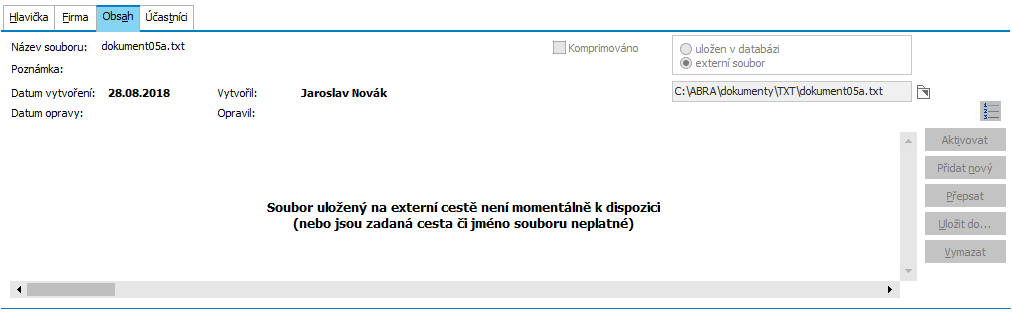
Subzáložka Obsah slúži na zadanie resp. zobrazenie vlastného obsahu dokumentu. Môže to byť jeden alebo viacero súborov podľa kategórie dokumentov. Ak je súborov viac, zobrazuje sa aktuálne vždy obsah iba jedného z nich. Ďalej viď zoznam súborov obsiahnutých v danom dokumente a zoznam príloh obsiahnutých v *.isdocx súbore.
V hornej časti subzáložky sú k dispozícii nasledujúce položky:
| Názov | Popis |
|---|---|
| Dátum vytvorenia | Dátum vytvorenia aktuálneho obsahu (obsahu aktuálne zobrazovaného v záložke), tzn. dátum, keď bol z daného súboru vytvorený obsah dokumentu. |
| Vytvoril | Používateľ, ktorý daný aktuálny obsah (obsah aktuálne zobrazovaný v záložke) vytvoril. |
| Dátum opravy | Dátum opravy aktuálneho obsahu, ak bol opravovaný. |
| Opravil | Používateľ, ktorý daný obsah opravil, ak bol opravovaný. |
| Názov súboru | Predvypĺňa sa názvom súboru, z ktorého sa vytvára obsah dokumentu (neplatí pre OLE dokumenty). Nepovinná položka, ale odporúčame ju vypĺňať, pretože pod týmto názvom sa zobrazuje zoznam súborov vložených do daného dokumentu. |
| Veľkosť | Veľkosť aktuálneho obsahu. Ak je obsah komprimovaný, zobrazuje sa informatívne aj veľkosť po komprimácii. |
| Poznámka | Stručná poznámka k aktuálne zobrazenému obsahu. |
| Komprimované | Možnosť začiarknuť, či sa aktuálny obsah má skomprimovať. |
| Uložený v databáze / Externý súbor |
K dispozícii sú dve možnosti:
Obe možnosti majú svoje výhody a nevýhody. Uložení přímo do databáze není závislé na dostupnosti cesty k dokumentu, na druhou stranu změny provedené v externím souboru se do záložky Foto automaticky neprojeví a objemnější dokumenty mohou významně zvyšovat velikost databáze. Pokud je dokument uložen v externím souboru, na formuláři je zobrazena také cesta k tomuto souboru a tlačítko, které vyvolá standardní dialog operačního systému s obsahem složky, ve které je externí soubor uložen. V opačném případě se cesta k souboru ani tlačítko nezobrazuje. |
V pravej spodnej časti subzáložky je k dispozícii funkčné tlačidlo  . Umožňuje zobraziť si zoznam súborov obsiahnutých v danom dokumente. Ak je zapnuté, objaví sa zoznam obsiahnutých súborov:
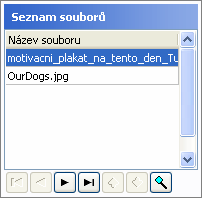
Príklad zobrazeného zoznamu súborov vložených do obsahu daného dokumentu
K dispozícii je tiež rýchla možnosť pridať do zoznamu súborov pretiahnutím myšou. Viď využitie metódy drag-and-drop v tejto agende.
V rámci niektorých kategórií dokumentov môžu byť v zozname súborov obsiahnuté aj súbory s informáciou týkajúcou sa spracovania dokumentu, ktorú nevložil používateľ, ale ovládač dokumentu v rámci ich spracovania. Napr. súbor s odpoveďou s Verejným rozhraním pre e-Podanie (VREP) na odosielaný dokument (viď krok Odosielanie v Sprievodcovi spracovaním dokumentov pre komunikáciu s Verejným rozhraním pre e-Podanie (VREP)).
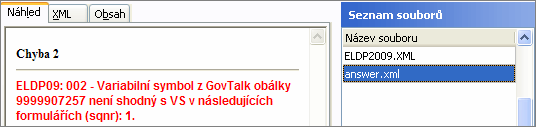
Príklad obsahu dokumentu s odpoveďou portálu a zobrazenie odpovede v Náhľade Obsahu dokumentu tejto kategórie.
Názov pre odpoveď z VREP je answer.xml.
Pod zoznamom je k dispozícii lišta navigátora.

Navigátor tu obsahuje tlačidlá:
- Pro pohyb kurzoru po řádcích seznamu (na začátek, předchozí řádek, další řádek, na konec) a tím volbu aktuálně zobrazovaného v záložce Obsah dokumentu, změně jejich pořadí a hledání hodnoty v seznamu. Poradie súborov má význam pri zobrazovaní - po prepnutí na záložku Obsah daného dokumentu sa primárne zobrazuje prvý v poradí.
Iné funkčné tlačidlá tu nie sú k dispozícii, tlačidlá na pridávanie súborov resp. ich mazanie atď. viď Funkcie k záložke Detail v tejto záložke.
Ďalej sa v záložke Obsah zobrazuje obsah vloženého súboru resp. jedného zo súborov zo zoznamu súborov obsiahnutých v danom dokumente. Obsah sa typicky vloží v rámci funkcie Nový z vybraného zdroja (viď popis funkcie Nový). V editačnom režime dokumentu sú ďalej k dispozícii funkcie, pomocou ktorých je možné obsah vyčistiť, zmeniť, príp. pridať ďalší súbor do obsahu a pod. Viď Funkcie k záložke Detail v tejto záložke. Ako sa bude vložený obsah zobrazovať, závisí od typu ovládača pre danú kategóriu dokumentu, zadanú v hlavičke dokumentu:
- ISDOC prijatý
- ISDOC vydaný a ďalšie dokumenty s XML štruktúrou (RLFO, ...)
- Obrázky
- TXT
- RTF
- OLE dokumenty
- Neznámy typ
Zobrazí obsah elektronického dokladu doručeného vo formáte ISDOC/ISDOCX. Ak šlo o súbor vo formáte *.isdocx, v ľavej časti sa zobrazí Obsah daného *.isdocx súboru (tzn. zoznam zabalených príloh), ako naznačuje obrázok:
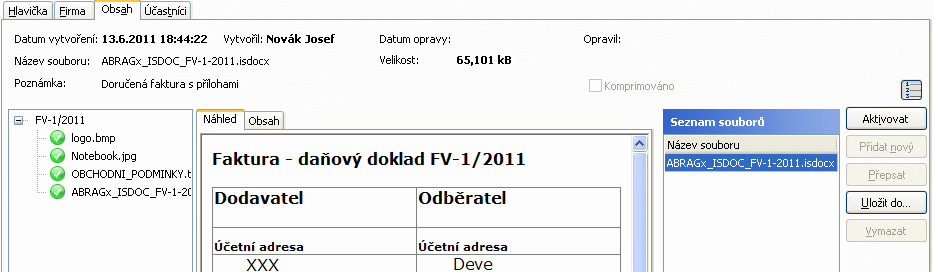
Príklad zobrazenia obsahu dokumentu kategórie ISDOC prijatý, ak bol prijatý súbor vo formáte *.isdocx, tzn. so zabalenými prílohami.
Zobrazenie *.isdoc/*.isdocx súboru je rovnaké ako v programe ISDOCreader.
V zobrazenom Obsahu daného *.isdocx súboru (tzn. zozname zabalených príloh) je k dispozícii lokálne menu s funkciou Uložiť do súboru:
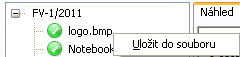
Príklad vyvolaného lokálneho menu nad zoznamom príloh zabalených v isdocx súbore
Poskytuje možnosť uloženia na disk zvlášť pre jednotlivé prílohy zabalené v *.isdcox (porovnajte s funkciou Uložiť do..., platné pre celý aktuálne zobrazovaný obsah daného dokumentu).
Nezamieňajte si Obsah daného *.isdocx súboru (tzn. zoznam zabalených príloh) so zoznamom súborov obsiahnutých v danom dokumente (zobrazovaným v pravej časti záložky Obsah po stlačení ). V prípade dokumentu kategórie ISDOC prijatý môže byť v obsahu iba jeden súbor (tzn. práve jeden *.isdoc súbor príp. *.isdocx súbor).
Od specifikace ISDOC 6.0.2 je také možné používat speciální vytvořené PDF doklady, které v sobě mají jako přílohu zakomponovaný xml soubor obsahující fakturu ve formátu ISDOC. Zobrazí se tedy standardně náhled ISDOC dokladu, který se ze souboru automaticky vyextrahuje, ale k dispozici je také jeho podoba ve formátu PDF.
ISDOC vydaný a ďalšie dokumenty s XML štruktúrou
Zobrazia sa subzáložky:
| Obsiahnuté subzáložky: | Náhľad | XML | Obsah |
|---|
Subzáložka Náhľad je k dispozícii len, ak je v rámci inštalácie dodávaná XSLT transformácia pre daný ovládač. V prehliadači sa potom zobrazí výsledok tejto transformácie.
Subzáložka XML zobrazí strom, ktorého uzlami sú jednotlivé XML elementy.
Subzáložka Obsah zobrazí XML v textovej podobe.
Obrázky (*.gif, *.jpeg, *.png, *.bmp, *.emf, *.ico)
Jeden zo spôsobov zadávania obrázkov do systému. Zobrazí obrázok podobne ako na záložke Foto.
Zobrazí pole na zobrazenie textu vo formáte TXT.
Podobné ako pre formát TXT s tým rozdielom, že ide o formátovaný text.
Ďalej objasníme, ako pracovať s obsahom, ak ide o kategóriu OLE dokumentov:
OLE dokumenty už neodporúčame používať. Ide o zastaranú technológiu využívanú v minulosti. Ako náhradu odporúčame dokumenty ukladať pod kategóriou dokumentov typu Všeobecný súbor.
Ako môže byť zobrazený obsah OLE dokumentu:
-
 → ako upraviteľné informácie - tzn. ako "obrázok", resp. "fotka" obsahu daného objektu (dokumentu), pamätaný v databáze (aký ten "obrázok" je, a za akých okolností, bolo objasnené v kap. Vecný obsah - Dokumenty)
 -
 → ako ikona, ktorá ho reprezentuje
Spôsob zobrazenia sa volí pri vložení daného OLE objektu, viď popis funkcie Nový - Podľa typu v záložke Zoznam pre kategóriu OLE dokument.
Ako si prehliadať obsah vloženého OLE dokumentu:
- buď priamo v záložke Detail dokladu kategórie OLE dokument - pokiaľ je nastavené, že sa má zobrazovať ako obrázok, a ak bol súčasne daný obrázok generovaný OLE serverom, tak v ňom vidíte priamo dáta vloženého objektu. Obrázok (fotku) obsahu vidíte tak, ako bola vytvorená v momente vloženia objektu do obsahu dokladu, takže bez ohľadu na to, či máte na počítači, na ktorom obsah prehliadate pre rovnaký typ súboru úplne iné nastavenie, alebo nemáte dané aplikácie vôbec inštalované. Viď kap. Vecný obsah - Dokumenty.
-
priamo v príslušnej aplikácii pre túto kategóriu dokumentu a to aktiváciou vloženého objektu. Pre prehliadanie to môžete vykonať priamo z prehliadacieho režimu (takže nie je nutné mať zahájenú editáciu OLE dokumentu, aby bolo možné vyvolať program, ktorý dokáže daný OLE dokument kompletne zobraziť). Stačí dvojité kliknutie na obsah dokumentu alebo funkcia Súbor - voľba Aktivovať, aby sa vyvolal príslušný program (resp. jeho prvá voľba - tzn. to, čo sa pre danú aplikáciu ponúka ako prvé v poradí v lokálnom menu - viď popis funkčného tlačidla Aktivovať). Aktivovaná aplikácia sa otvorí a zobrazí dáta vloženého objektu (je to samozrejme možné jedine vtedy, pokiaľ máte danú aplikáciu na vašom PC inštalovanú).
Vyvolaná aplikácia a dokument v nej na prvý pohľad vyzerá rovnako, ako keby ste boli v editačnom režime. Ale v editačním režimu v ABRA Gen NEJSTE!!!, tedy jakékoliv změny, které provedete v takto vyvolaném programu s dokumentem se do ABRA Gen nedostanou!!! Takže pokiaľ chcete zmeny uložiť, aktivujte objekt z editačného režimu dokumentu (viď ďalej)!
Aplikácie, ktoré sú OLE servermi, na skutočnosť, že nie ste v režime s možnosťou uloženia, upozorňujú napr. v záhlaví textom "Dokument v (Nie je možné uložiť)", príp. funkciou "Zavrieť a uložiť do (Nie je možné uložiť)" a pod. Keď uskutočníte nejaké zmeny, budete si ich môcť príp. uložiť jedine funkciou ako "Ulož kópiu obsahu do súboru...". Po zavretí aplikácie sa vráti do ABRA Gen, pričom nijako neupozorňuje na skutočnosť, že zmeny neboli uložené.
Aplikácia "Balíčkovač objektov" (Packager) na túto skutočnosť nijako vizuálne neupozorňuje. Naopak ak uskutočníte zmeny a opúšťate aplikáciu, v ktorej ste editovali dáta "zabaleného" objektu, ponúkne možnosť uloženia. POZOR ide ale o uloženie zmien do akéhosi pomocného dočasného (temporary) súboru. NIE do ABRA Gen!!!
Ako editovať obsah OLE dokumentu:
Na editovanie obsahu dokumentov je potrebné najskôr vyvolať editačný režim samotného dokladu kategórie OLE dokument (funkcie Nový, Oprava, Skopírovať, viď popis funkcií v záložke Zoznam). Ak ste v editačnom režime dokumentu, tak obsah OLE dokumentu editujete priamo v príslušnej aplikácii, ktorá sa zaktivuje a otvorí s príslušným dokumentom. Aktiváciu môžete vykonať:
- výberom zodpovedajúcej voľby z lokálneho menu vyvolaného pravým tlačidlom myši nad obsahom dokumentu
- dvojitým kliknutím na obsah dokumentu (tedy stejně, jako když si jej chcete detailně prohlédnout, ovšem s tím rozdílem, že nyní jste v editačním režimu)
-
funkciami, ktoré sú v editačnom režime dostupné vo funkcii Súbor - tzn. voľby Aktivovať, príp. Nahradiť, Pridať, Odstrániť).
Keď používateľ zaháji editáciu v ABRA Gen a potom aktivuje príslušný program (aj voľbou dblClick), opravy uskutočnené v príslušnom programe sa prejavia v ABRA Gen. V menu aplikácie je potom voľba na uloženie uskutočnených zmien a ich premietnutie do ABRA Gen, napr. "Zavrieť a uložiť do ABRA Gen", "Aktualizovať ABRA Gen" a pod. Záložka obsah dokumentu v ABRA Gen je kvôli vizuálnemu odlíšeniu šrafovaná (neplatí pre úpravy obsahu OLE objektu vloženého pomocou aplikácie "Balíčkovač objektov"). Zmeny vykonávané v zaktivovanej aplikácii sa budú premietať do pamäte ABRA Gen, ale do databázy sa uložia samozrejme až po uložení editovaného dokladu kategórie OLE dokument.
Príklad šrafovania záložky, ktoré upozorňuje na aktuálne prebiehajúci režim editácie obsahu OLE dokumentu v pridruženej aplikácii
Pokiaľ by ste chceli obsah OLE dokumentu uložiť do súboru (teda nemať ho "len" v databáze ABRA Gen), tak stačí využiť funkciu Uložiť do, resp. Uložiť kópiu do v aktivovaných aplikáciách, ktoré daný dokument detailne zobrazia.
Pokud se jedná o dokument neznámého typu, např. výkres vytvořený v systému CAD, pak se agenda Dokumenty k němu chová jako k obecnému souboru. Agenda zistí, či je s danou príponou súboru registrovaný vo Windows nejaký editačný program. Ak áno, zobrazí sa ikona tohto programu a pod ikonou sa zobrazí popis, pod ktorým je táto prípona registrovaná. Ak nie, zobrazí sa štandardná ikona.
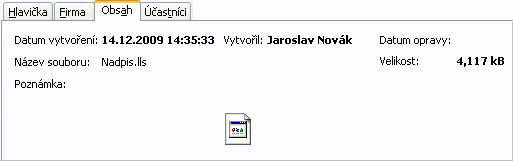
Príklad zobrazenia obsahu dokumentu neznámeho typu ako všeobecná ikona
Pokiaľ je k súboru v OS Windows pridelená aplikácia, je možné súbor v tejto aplikácii otvoriť týmito spôsobmi:
- dvojitým kliknutím na obsah dokumentu
- funkciou Aktivovať
Táto subzáložka slúži na zadanie používateľov resp. rolí, ktoré budú môcť pristupovať k danému dokumentu, a hodnoty ich oprávnenia. Zadanie účastníkov nie je povinné, ak nie sú zadaní, nebude sa žiadne oprávnenie k dokumentu uplatňovať. Ďalej viď Dokumenty verzus prístupové práva. Předvyplňuje se podle záložky Výchozí účastníci u příslušné kategorie, a pokud je nový dokument vytvářen automaticky zpracováním e-mailové pošty, tak i podle účastníků zadaných v definici použitého Pravidla zpracování doručené e-mail.pošty v jeho subzáložce Akce, záložce Výchozí účastníci.
Ide o prvok editovateľný zoznam na nastavenie príslušnosti používateľov/rolí k danej kategórii dokumentov. Jak bylo objasněno v kap. Role versus Uživatelé, lze v některých místech programu zadávat konkrétní uživatele nebo role, a to podle aktuálního nastavení parametrů systému. Zadávané položky:
| Názov | Popis |
|---|---|
| Používateľ/ Rola |
Identifikácia používateľa/roly, ktorý bude môcť zobrazovať resp. opravovať daný dokument. Ide o číselníkovú položku, pomocou ktorej sa vyberá možný používateľ alebo možná rola. Uživatele resp. roli zadáte buď rovnou z klávesnice anebo vyberete z vyvolané agendy Používatellia resp. Roly. Ktorá položka je k dispozícii a kedy, viď popis v kap. Roly verzus Používatelia. |
| Oprávnenie |
Zo skrytého zoznamu vyberiete hodnotu oprávnenia:
Tieto oprávnenia sa významovo podobajú právam Zobraziť a Použiť, ktoré sa nastavujú pre chránené objekty. |
Pod editovateľným zoznamom v dolnej časti subzáložky je k dispozícii lišta navigátora:
 VložiťPridaťVymazať
Navigátor v tejto subzáložke
Navigátor v tejto záložke obsahuje tlačidlá:
- Na pohyb kurzora po riadkoch (na začiatok, predchádzajúci riadok, ďalší riadok, na koniec) editovateľného zoznamu a hľadanie hodnoty v zozname.
- Vložiť - Na vloženie nového riadka pred aktuálny riadok (na ktorom stojí kurzor).
- Pridať - Na pridanie nového riadka na koniec.
- Vymazať - Na vymazanie aktuálneho riadka.
Subzáložka je k dispozícii iba, ak je v menu Nastavenie aktuálne začiarknutá voľba na zobrazenie používateľských formulárov. Umožňuje vyberať si z nadefinovaných používateľských vstupných formulárov a zobrazovať a zadávať si prostredníctvom nich potom jednotlivé údaje.
Pravidlá použitia tejto záložky sú pre všetky agendy, v ktorých sa môže vyskytnúť, spoločné a boli podrobne popísané v kap. Záložka Formuláre - všeobecne.
Zobrazenie zoznamu v Detaile
V niektorej časti tejto záložky môže byť zobrazený Zoznam (Panel na zobrazenie zoznamu na iných záložkách), teda záznamy zo záložky zoznam (podrobnejšie viď Spoločné prvky v dokladových agendách - záložka Detail).
Zobrazenie zoznamu závisí od aktuálneho nastavenia v menu Nastavenie pre danú agendu a prihláseného používateľa.
Funkcie k záložke Detail v tejto agende:
Podmnožina funkcií obsiahnutých v záložke Zoznam.
V editačnom režime platia zásady platné pre editáciu záznamov v knihách. K dispozícii sú štandardné funkcie pre režim editácie, pričom po uložení záznamu v závislosti na jeho údajoch môže dôjsť k vyvolaniu nejakej ďalšej automatickej akcie, viď akcie volané po uložení záznamu.
V editačnom režime sú štandardne na editáciu prístupné hlavičkové údaje editovaného dokumentu. Hlavička Obsah len umožňuje zobrazovať obsah. Ak chceme obsah upravovať, príp. meniť celý pripojený obsah, tzn. vymazať a vložiť iný a pod., musíme použiť funkcie, ktoré sú v editačnom režime pre danú kategóriu dokumentu dostupné, príp. ho aktivovať dvojitým kliknutím myšou na jeho "obrázok" resp. ikonu, pokiaľ to daná kategória dokumentu umožňuje (napr. OLE, FILE).
K dispozícii je tiež rýchla možnosť vytvoriť obsah dokumentu pretiahnutím myšou. Viď využitie metódy drag-and-drop v tejto agende.
Aké voľby sú k dispozícii, závisí od toho, o akú kategóriu dokumentu ide, či ide o editačný režim atď. Príklad typických funkcií v Obsahu dokumentu:
| Názov | Kl. | Doplňujúci popis: |
|---|---|---|
| Aktivovať | alt+I |
Funkcia je k dispozícii iba vtedy, ak je aktívna subzáložka Obsah a i mimo editačného režimu. Aktivácia vyvolaná z editačného režimu a mimo editačného režimu sa líši: Aktivácia dokumentu mimo režimu editácie dokumentu slúži typicky na zobrazenie jeho obsahu (znamená zaktivovanie programu asociovaného s príponou súboru z obsahu dokumentu bez možnosti uloženia zmien), v režime editácie je potom typicky možné vyvolať aj editáciu obsahu dokumentu, samozrejme pokiaľ to daná kategória dokumentu z princípu umožňuje (napr. v prípade dokumentov kategórie ISDOC prijatý editácia možná nie je). Pre editáciu obsahu dokumentu a následné uloženie zmien platí:
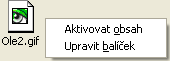
Ak je v obsahu dokumentu vložený súbor s príponou, ktorú používateľ nemá asociovanú vo Windows (napr: "soubor.abcde"), např. jako kategorie "Obecný soubor", a pak jej chce aktivovat, zobrazí se standardní Windows dialog pro zobrazení přípony na webu nebo dohledání programu pro otevření. Pre OLE dokumenty ďalej platí: V režime editácie OLE dokumentu je typicky k dispozícii niekoľko možností. Bolo popísané vyššie, viď Ako pracovať s obsahom, ak ide o kategóriu OLE dokumentov. Tieto možnosti sa ponúkajú ako ponuky lokálneho menu vyvolaného pravým tlačidlom myši nad obsahom dokumentu. Ktoré konkrétne voľby sa ponúkajú, závisí od typu dokumentu (tzn. aké možnosti ponúka OLE objekt daného typu). Väčšinou je k dispozícii minimálne voľba Upraviť resp. Otvoriť, v rámci aplikácie "Balíčkovač objektov" (Packager) je k dispozícii voľba Aktivovať obsah (na zobrazenie vlastného obsahu v balíčku) a Upraviť balíček (na zmenu obsahu balíčka). Funkcia Aktivovať vyvolaná z hlavného menu alebo funkčným tlačidlom zodpovedá voľbe, ktorá sa ponúka ako prvá v poradí vo vyššie spomenutom lokálnom menu. Ide o jednu z možností, ako sa dá vyvolať zobrazenie príp. editácia obsahu daného OLE dokumentu. Ak chcete vyvolať inú voľbu, musíte ju vyvolať priamo z tohto lokálneho menu. (Mimo režimu editácie dokumentu sa lokálne menu neponúka, takže k dispozícii je len jedna možnosť).
Príklad zobrazenia lokálneho menu v editácii OLE dokumentu, ktorého obsah bol vytvorený pomocou aplikácie Balíčkovač objektov. Ak v editácii OLE dokumentu vyvoláte funkciu Aktivovať, bude to zodpovedať voľbe "Aktivovať obsah".
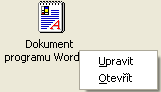
Príklad zobrazenia lokálneho menu v editácii OLE dokumentu, ktorého obsah bol vložený ako OLE dokument typu Dokument aplikácie MS WordPad. Ak v editácii OLE dokumentu vyvoláte funkciu Aktivovať, bude to zodpovedať voľbe "Upraviť". |
| Pridať nový | alt+N | Funkcia je k dispozícii iba vtedy, ak je aktívna subzáložka Obsah a iba v editačnom režime. Pridá ďalší súbor do obsahu. Ak obsah nie je prázdny a daná kategória nepodporuje viac súborov v obsahu, funkcia nie je k dispozícii. Ako bude funkcia konkrétne vyzerať, závisí od kategórie dokumentu, tzn. od typu editovaného dokumentu. Jednotlivé možnosti pre jednotlivé typy zodpovedajú funkcii Nový - Podľa typu v záložke Zoznam. |
| Prepísať | alt+P | Možnosť obsah aktuálneho súboru zahodiť a nahradiť iným. Ide o to isté, ako keby ste najskôr vyvolali funkciu Vymazať a následne funkciu Pridať nový. Funkcia je k dispozícii iba vtedy, ak je aktívna subzáložka Obsah a iba v editačnom režime. |
| Uložiť do | alt+U |
Možnosť obsah aktuálneho súboru (tzn. toho, ktorý sa aktuálne zobrazuje v obsahu dokumentu) uložiť do súboru alebo príp. aj do schránky. Funkcia je k dispozícii iba vtedy, ak je aktívna subzáložka Obsah a i mimo editačného režimu. Ďalej nie je k dispozícii pre kategóriu OLE dokumenty, pretože pre ne nemá význam (s OLE dokumentom uloženým do súboru sa nedá ďalej nijako pracovať, sú to len binárne dáta, ktoré nie je možné otvoriť ani v tej aplikácii, v ktorej bol OLE obsah vytvorený, napr. MS Word). Podle kategorie dokumentu se k výběru může nabídnout volba cíle, kam obsah uložit:
|
| Vymazať | alt+V | Funkcia je k dispozícii iba vtedy, ak je aktívna subzáložka Obsah a iba v editačnom režime. Vyčistí obsah dokumentu, ak dokument obsahuje viac súborov, tak odstráni obsah aktuálneho súboru (aktuálne zobrazovaného v obsahu dokumentu). |
Ďalšie obsiahnuté funkcie:
| Názov | Kl. | Doplňujúci popis: |
|---|---|---|
| Vlož dátum/používateľa | ctrl+Q | Je k dispozícii iba v editačnom režime. Vloží do textu zadávaného záznamu aktuálny dátum, čas a identifikáciu aktuálne prihláseného používateľa. Funkcia je k dispozícii len vtedy, keď fókus stojí aktuálne v nejakej položke typu poznámka (Memo), pokiaľ nejaká taká je v údajoch záznamov danej agendy k dispozícii (môže ísť tiež o používateľsky definovateľnú položku). |
Metóda drag-and-drop v tejto záložke:
Ide o jednu z možností ovládania metódou drag-and-drop:
-
Aktualizácia obsahu editovaného dokumentu - Možnosť rýchlo aktualizovať obsah editovaného OLE dokumentu z vybraného súboru jeho uchopením a ťahaním myšou na záložku Detail.
- "Pustenie" na záložku Detail do miest, kde sa zobrazuje konkrétny obsah súboru, znamená náhradu obsahu editovaného dokumentu (tzn. podobne ako funkcia Prepísať).
- "Pustenie" na záložku Detail do miest, kde sa zobrazuje zoznam súborov v obsahu, znamená pridanie ďalšieho súboru do obsahu editovaného dokumentu (podobne ako funkcia Pridať nový).