Pravidlá spracovania front súborov - záložka Detail
Záložka zobrazí detailné informácie k aktuálnemu záznamu zo záložky Zoznam. Položky zadávané ku každému záznamu sú štandardne rozdelené do subzáložiek podľa svojho významu:
| Obsiahnuté subzáložky: | Podmienky | Akcia |
|---|
V hornej časti záložky Detail môže byť variantne zobrazený niektorý z Panelov definovateľných údajov detailu pre túto agendu. Zobrazenie panela definovateľných údajov detailu závisí od aktuálneho nastavenia v menu Nastavenie pre danú agendu a prihláseného používateľa.
Ďalej je v hornej časti záložky Detail ku každej mene možné zadávať nasledujúce položky:
| Názov | Popis |
|---|---|
| Poradie |
Poradie pravidiel má význam pri výbere pravidla, ktoré sa bude aplikovať pri spracovaní fronty súborov. Vyhodnocují se postupně dle svého pořadí a aplikuje se to, které svými podmínkami zadanými v subzáložce Podmínky vyhovuje zpracovávané frontě jako první v pořadí, příp. s ohledem na zatržení příznaku Pokračovat ve vyhodnocování pravidel se bude hledat další vyhovující v pořadí. Podrobnejšie viď Spracovanie front súborov. |
| Pokračovať vo vyhodnocovaní pravidiel | Pre každé pravidlo je možné nastaviť, či sa bude pokračovať v hľadaní ďalšieho vyhovujúceho pravidla. Inými slovami to znamená, že môžeme mať napr. 5 vyhovujúcich pravidiel pre danú frontu, ale ak na niektorom z nich nebude začiarknuté, že sa má pokračovať vo vyhodnocovaní, žiadne ďalšie v poradí sa nepoužije. Podrobnejšie viď Spracovanie front súborov. |
| Popis | Bližší vysvětlující popis daného pravidla. |
Tu zadáte podmienky, ktoré musia byť splnené, aby sa dané pravidlo aplikovalo na súbory vo fronte súborov. Všetky podmienky sú nepovinné, pričom nezadané podmienky (podmienky, kde nie je zadaná hodnota) sa nebudú brať do úvahy. Tzn. ako keby boli splnené. Podrobnejšie viď Spracovanie front súborov.
Obsahuje nasledujúce položky:
| Názov | Popis |
|---|---|
| Fronta súborov |
Fronta súborov, ku ktorej sa dané pravidlo vzťahuje, tzn. cesta k adresáru, kde súbory, ktoré je potrebné spracovať, ležia. |
|
Regulárny výraz |
Ide o filtračnú masku pre súbory. Masku môže tvoriť napr. zoznam prípon súborov, ktoré indikujú, že na súbor uložený do danej fronty súborov zadanej vyššie sa má aplikovať toto pravidlo. Masku je možné zadat tiež ako regulárny výraz. K dispozícii je začiarkávacie políčko Regulárny výraz. Ak je začiarknuté, bude sa reťazec zadaný ako maska vyhodnocovať podľa pravidiel pre regulárne výrazy. |
Obsahuje zoznam akcií, ktoré sa majú vykonať, ak spracovávaná príloha e-mailu vyhovie podmienkam pravidla. V ľavej časti subzáložky je zoznam akcií. Pod editovateľným zoznamom je k dispozícii lišta navigátora:
 VložiťPridaťVymazať
Navigátor v tejto záložke
Navigátor tu obsahuje tlačidlá:
- Na pohyb kurzora po riadkoch (na začiatok, predchádzajúci riadok, ďalší riadok, na koniec) definície, zmenu ich poradia a ďalej hľadanie hodnoty v zozname. Poradie riadkov definície (tzn. poradie akcií) má význam pri vykonávaní akcií.
- Vložiť - Na vloženie nového riadka pre novú akciu pred aktuálny riadok (na ktorom stojí kurzor).
- Pridať - Na pridanie nového riadka pre novú akciu na koniec (pridanie nového riadka môžete tiež štandardne vykonať kurzorovými šípkami priamo v zozname akcií, pokiaľ prejdete na nový riadok).
- Vymazať - Na vymazanie aktuálnej akcie.
Kliknutím na príslušnú akciu sa zobrazia položky na nastavenie parametrov potrebných pre akciu:
| Typ akcie | Popis parametrov | |||||||||||||
|---|---|---|---|---|---|---|---|---|---|---|---|---|---|---|
| Vytvoriť dokument |
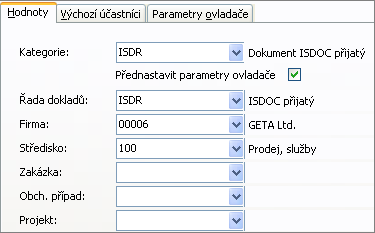
Ze souboru ve frontě souborů vytvoří dokument do agendy Dokumenty. Ide o jednu z možností, ako vystaviť nový dokument. V pravej časti okna môžu byť až tri záložky:
Príklad zobrazenia záložiek na zadanie údajov pre akciu typu Vytvoriť dokument Umožňuje zadať si údaje na vytvorenie dokumentu zo súboru zo spracovávanej fronty. K dispozícii sú nasledujúce položky:
Záložka Východiskoví účastníci Subzáložka slúži na zadanie používateľov resp. rolí, ktoré budú môcť pristupovať k danému dokumentu, a hodnoty ich oprávnenia. Ďalej viď Dokumenty verzus prístupové práva. Použije sa na predvyplnenie do záložky Účastníci dokumentu príslušnej kategórie. Jedná se o prvek editovatelný seznam pro nastavení příslušnosti uživatelů/rolí k dané kategorii dokumentů. Zadáva sa podobne ako účastníci priamo v záložke Účastníci dokumentu. Subzáložka slúži na zadanie parametrov ovládača danej kategórie, viď Typy ovládačov. Pre niektoré typy ovládačov nie je k dispozícii (parametre pre ne nie sú potrebné). Slúži na predvyplnenie hodnôt parametrov v príslušných krokoch spracovania dokumentov danej kategórie. Stejné parametry lze paralelně nastavit v definici dané kategorie dokumentů v její subzáložce Parametry ovladače, kde jsou dostupné parametry také popsány, anebo se mohou čerpat i odjinud (z průvodce zpracováním z ručního zadání uživatele), a to podle toho, jak je dokument zpracováván. Ktoré nastavenie parametrov sa potom použije pri spracovaní dokumentu, viď Spracovanie dokumentov - Parametre ovládačov. Pre automatické spracovanie sú nutné, predovšetkým ak ide o údaje povinné, bez ktorých nie je možné prejsť do ďalšieho stavu spracovania. Z toho dôvodu je potrebné, aby sa vhodne predvypĺňali. Ak sa stane, že hodnoty niektorého povinného parametra nebudu pri spracovaní známe, nebude možné pri automatickom spracovaní daný krok uskutočniť a prejsť do nasledujúceho stavu. |
|||||||||||||
| Zálohovať |
Využijete, ak chcete doručené súbory archivovať do iného adresára. Uloží súbory do zadaného miesta na disku. Údaje, ktoré je potrebné zadať:
|
|||||||||||||
| Spustiť skript |
Zavolá skriptovací funkci z agendy Balíčky skriptov. Jak bylo zmíněno v kap. Zpracování doručených e-mailů, požadovaná funkcionalita (to, co se má v rámci zpracování e-mailu vlastně vykonávat, je-li zadána akce typu Spustit skript) je realizována pomocí skriptování, tj. ke každé akci typu Spustit skript musí být definována odpovídající metoda v nějakém balíčku v agendě Balíčky skriptov. Je tu preto potrebné zadať odkazy na vyvolávanie obsluhy do skriptovania. Údaje, ktoré je potrebné zadať:
Položky jsou k dispozici i tehdy, pokud není k dispozici agenda Balíčky skriptov, tj. pokud není nainstalováno skriptování. V takom prípade ich ale nie je možné použiť (systém ABRA Gen nahlási chybu), samozrejme v takom prípade nemá ani význam definovať takú akciu. |
|||||||||||||
| Zmazať | Využijete, ak chcete doručené súbory zmazať (typicky po spracovaní). | |||||||||||||
Zobrazenie zoznamu v Detaile
V niektorej časti tejto záložky môže byť zobrazený Zoznam (Panel na zobrazenie zoznamu na iných záložkách), teda záznamy zo záložky zoznam (podrobnejšie viď Spoločné prvky v dokladových agendách - záložka Detail).
Zobrazenie zoznamu závisí od aktuálneho nastavenia v menu Nastavenie pre danú agendu a prihláseného používateľa.
Funkcia k záložke Detail:
Podmnožina funkcií zo záložky Zoznam.
V editačnom režime platia zásady platné pre editáciu záznamov v knihách. K dispozícii sú štandardné funkcie pre režim editácie, pričom po uložení záznamu v závislosti na jeho údajoch môže dôjsť k vyvolaniu nejakej ďalšej automatickej akcie, viď akcie volané po uložení záznamu.