Obstaranie majetku - záložka Zoznam
Zoznam dokladov obstarania obmedzený a triedený podľa zvoleného (nastaveného) obmedzenia v záložke Obmedzenie. V hornej časti záložky je k dispozícii informačný panel, vedľa neho obmedzovací panel. Tu sú o. i. zobrazené informácie o aktuálne použitom obmedzení. Nad informačným panelom môže byť k dispozícii panel pre fulltextové hľadanie. Základné ovládanie je popísané v kapitole Needitovateľný zoznam.
V zozname sú pri každom doklade uvedené jeho základné údaje. Význam jednotlivých položiek je zrejmý z názvu alebo popisu v kap. Detail.
Okrem výrobcom dodávaných stĺpcov si môžete nadefinovať vlastné podľa potreby, viď definovateľné stĺpce.
Pod zoznamom môže byť Panel pre vyhľadávanie, triedenie. Za akých okolností je k dispozícii a čo pre neho ďalej platí, viď popis daného panela.
V spodnej časti záložky Zoznam môže byť variantne zobrazený niektorý z Panelov definovateľných údajov zoznamu pre túto agendu. Zobrazenie daného panela závisí od aktuálneho nastavenia v menu Nastavenie pre danú agendu a prihláseného používateľa. Popis položiek základnej definície panela je uvedený v popise hornej časti záložky Detail, základné definície.
Funkcie k tejto záložke:
| Názov | Kl. | Je | Doplňujúci popis: |
|---|---|---|---|
| Help |
F1 |

|
|
| Nový |
F2 |
|
Popis pridávaných položiek viď záložka Detail. Možnosti vystavenia nového POM: Nový doklad je možné všeobecne zadávať funkciou Nový z tejto agendy otvorenej samostatne alebo prípadne vyvolanej "cez" inú agendu z iných častí systému. U dokladů Obstaranie majetku však mohou nastat drobné odlišnosti u funkce Nový podle toho, jak byla daná agenda otevřena:
Nové doklady tejto agendy je možné navyše generovať ešte ďalším spôsobom:
|
| Detail / Zoznam |
F3 |
|
|
| Opraviť |
F4 |
|
Popis opraviteľných položiek viď záložka Detail. Opravy niektorých položiek môžu byť zakázané a to v prípade, že s kartou sa už vykonali také úkony, ktoré opravy týchto položiek vylučujú. Napr. zaúčtovanie odpisov, vystavenie dokladov zmeny ceny alebo čiastočné vyradenie. Môže ísť o funkčné tlačidlo s voľbou, kde môžete zvoliť jednu z možností opráv dostupných v tejto agende. Jednotlivé možnosti sa líšia tým, ktoré všetky položky je pomocou nich možné opravovať a ďalej, či ide o opravu jedného záznamu alebo o hromadnú opravu označených. Na vykonávanie hromadných opráv musí mať užívateľ pridelené privilégium Použiť hromadné opravy.  Oprava Oprava
Bežná oprava aktuálneho záznamu. Popis jednotlivých položiek viď záložka Detail. Hromadná oprava už. položiek
Slúži na hromadnú opravu tých užívateľsky definovateľných položiek definovaných k triede Business objektov danej agendy, ktoré majú vo svojej definícii nastavené, že je možné ich opravovať, tzn. majú začiarknutý príznak Hromadná zmena. Pomocou hromadných opráv je možné hodnoty príp. i mazať. Viď tiež Možnosti hromadných opráv podľa typu opravovaných položiek a ďalej Mazanie hodnôt pomocou hromadných opráv. Je k dispozícii len vtedy, pokiaľ je nadefinovaná aspoň jedna užívateľsky definovateľná položka Business objektov a súčasne pokiaľ v agende nie je podporovaná Rozšírená hromadná oprava (pretože pomocou Rozšírenej hromadnej opravy je možné opravovať i užívateľsky definovateľné položky). Uskutoční hromadnú opravu podľa zadaných hodnôt na všetkých označených záznamoch (pokiaľ nie je žiadny označený, spracuje aktuálny záznam). Po vyvolaní funkcie sa zobrazí dialógové okno s definovateľným zoznamom hromadne opraviteľných položiek, kde je možné zadať, ktoré položky sa majú opraviť, na aké hodnoty a v akom počte transakcií. Hromadné pripojenie príloh
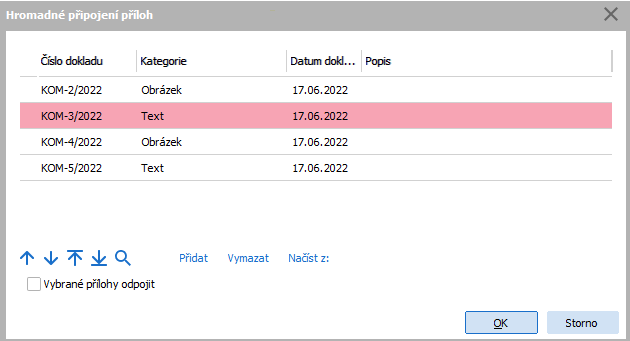
Slúži pre možnosť hromadného pripojenia resp. odpojenia príloh (dokumentov) k záznamom tejto agendy (ide o prílohy v záložke Prílohy danej agendy). Funkcia vykoná hromadne danú akciu (tzn. pripojenie príloh alebo ich odpojenie) pre všetky označené záznamy (ak nie je žiaden označený, spracuje aktuálny záznam). Funguje len s prílohami, ktoré sú už v rovnomennej agende pri nejakom zázname uložené alebo ktoré zatiaľ nemajú vlastníka (viď ďalej), tzn. poslúži napr. vtedy, pokiaľ k viacero záznamom danej agendy chcete zadať množinu rovnakých príloh alebo pokiaľ chcete určitú množinu príloh od opravovaných záznamov hromadne odpojiť, keďže napr. už nie sú pre dané záznamy platné. Po vyvolaní funkcie sa zobrazí dialógové okno podobné oknu s definovateľným zoznamom hromadne opraviteľných položiek.
Príklad hromadného pridania vybraných príloh k označeným záznamom danej agendy Oproti oknu s definovateľným zoznamom hromadne opraviteľných položiek tu nie je možnosť zadať novú hodnotu výrazom (keďže tu nemá význam) a počet transakcií. Pomocou tlačidiel Pridať a Vymazať z lišty navigátora je možné pridávať resp. uberať jednotlivé riadky s určením príloh (dokumentov), ktoré sa majú k opravovaným záznamom danej agendy pripojiť alebo ktoré sa majú od opravovaných záznamov naopak odpojiť, ak je začiarknuté začiarkavacie tlačidlo "Vybrané prílohy odpojiť". Na každom riadku je k dispozícii číselníková položka pre zadanie prílohy. Príloha sa vyberá z agendy dokumentov (je to teda obdoba funkcie Pripojiť zo záložky Prílohy, tzn. ponúkne sa Sprievodca výberom dokladu, pomocou ktorého vyberiete požadovaný dokument). Ďalšou možnosťou, ako pridať do dialógového okna zoznam príloh, je načítať si ich od iných záznamov tej istej agendy, a to pomocou voľby Načítať z v lište navigátora. Po vyvolaní tejto voľby sa prostredníctvom dialógového okna Hromadná oprava obrázkov otvorí sprievodca výberom záznamu, pomocou ktorého si v danej dokladovej agende môžete vybrať, z akých záznamov si chcete prílohy načítať. Po stlačení OK sa z vybraných záznamov načítajú prílohy, ktoré sú k nim priradené, a pridajú sa do okna pre Hromadnú opravu obrázkov (pokiaľ tu už nie sú). Po stlačení OK sa z vybraných záznamov načítajú prílohy, ktoré sú k nim priradené, a pridajú sa do okna pre Hromadné pripojenie príloh (pokiaľ tu už nie sú). Následne po stlačení OK v okne pre Hromadné pripojenie príloh sa uvedené prílohy k opravovaným záznamom buď pridajú (pokiaľ niektorý dokument už pri niektorom opravovanom zázname je, tak sa nestane nič, duplicitne sa nepridáva) alebo sa naopak odpoja (obdoba funkcie Odpojiť zo záložky Prílohy). |
| Tlač, export |
F5 alebo shift+F5 |
|
Ide o funkčné tlačidlo s voľbou, kde môžete zvoliť funkciu podľa požadovaného typu výstupu:
|
| Vymazať |
F8 |
|
Vybraný záznam/záznamy vymaže. Ide o trvalé vymazanie z databázy (nie len skrytie ako pri niektorých číselníkoch), teda mažte záznamy s uvážením. Pokiaľ vymazanie záznamu z nejakého dôvodu nie je možné, systém to oznámi. Ak je v zozname povolené označovanie a aspoň jeden záznam je označený, tak funkcia spracuje všetky označené záznamy, v opačnom prípade spracuje aktuálny záznam. Viď tiež všeobecný popis funkcie Vymazať. Tu ďalej platí: Keď sa maže doklad ku karte, u ktorej nie je možné meniť obstarávaciu cenu (pretože ide o kartu s prvkami alebo k nej existuje zaúčtovaný odpis či doklad zmeny ceny alebo čiastočného vyradenia), používateľ je pred zmazaním dokladu ešte upozornený, že zmazaním dokladu sa na danej karte obstarávacia cena nezaktualizuje, no zmazanie je mu aj tak povolené. Keď sa maže doklad ku karte, u ktorej je ešte obstarávaciu cenu možné meniť, program sa používateľa spýta, či si po zmazaní dokladu želá zaktualizovať obstarávaciu cenu na karte. Pokiaľ odpovie áno, zaktualizuje sa po zmazaní vybraného dokladu obstarávacia cena sumou čiastok zo všetkých zostávajúcich dokladov obstarania k danej karte majetku. Ďalej viď aj popis položky Po uložení aktualizovať obstarávacie ceny v hlavičke dokladu Obstarania. Ako je to s možnosťou mazania dokladov s väzbou na doklady výdavkov obstarania, viď možnosti mazania výdavku obstarania/účelu výdaja. |
| Skopírovať |
F9 |
|
|
| Občerstviť |
F11 |
|
|
| Nájsť |
ctrl+F7 |
|
Tu ide o hľadanie podľa obmedzujúcich prvkov. |
| Nájsť ďalší |
shift+F7 |
|
|
| Úlohy | - |
|
Funkcia otvorí webovú aplikáciu Úlohy so zobrazeným prehľadom úloh pridelených prihlásenému používateľovi naviazaných na niektorý z označených záznamov, prípadne na aktuálny záznam, pokiaľ nie je žiaden záznam označený. Podrobnejšie viď popis štandardnej funkcie Úlohy. Je k dispozícii iba vtedy, ak je v menu Nastavenie danej agendy aktuálne začiarknutá voľba Zobrazovať Úlohy. |
| Nová úloha | - |
|
Funkcia otvorí webovú aplikáciu Úlohy v režime zadávanie novej úlohy, v ktorom predvyplní väzby na označené záznamy, prípadne na aktuálny záznam, pokiaľ nie je žiaden záznam označený. Podrobnejšie viď popis štandardná funkcia Nová úloha. Je k dispozícii iba vtedy, ak je v menu Nastavenie danej agendy aktuálne začiarknutá voľba Zobrazovať Úlohy. |
| Aktivity |
ctrl+K alebo shift+ctrl+K |
|
Funkcia na prácu s aktivitami pripojenými k aktuálnemu dokladu (tzn. aktivity, ktoré majú aktuálny doklad v zozname pripojených dokladov v svojej záložke Pripojené doklady). Umožní pripojené aktivity zobrazovať, príp. vystavovať priamo odtiaľ nové s ich automatickým pripojením. Ide o funkčné tlačidlo s voľbou:
Podrobnejšie viď popis štandardná funkcia Aktivity - menu. Je k dispozícii iba v prípade, keď používate CRM, viď čo je potrebné na prevádzku CRM. |
| Autom. správy |
ctrl+F12 |
|
Funkcia na prácu s definíciami automatických správ. Je k dispozícii iba vtedy, ak existuje nejaký kontrolný bod pre danú agendu, ďalej viď všeobecný popis funkcie Autom. správy. |
| Nastavenie tlače po uložení | - |
|
Funkcia slúži na nastavenie akcie, ktorá sa má vykonať po uložení záznamu v danej agende. Detailný popis funkcie a jej podvolieb viď samostatnú kap. - Nastavenie tlače po uložení záznamu. |
| Vytvoriť správu |
ctrl+M |
|
|
| Sledovanie zmien |
ctrl+S alebo shift+ctrl+S |
|
Funkcia na zobrazovanie a prácu so záznamami vykonaných zmien. Je k dispozícii len vtedy, ak sa používa sledovanie zmien, viď čo je potrebné na prevádzku sledovania zmien. Detailný popis funkcie a jej podvolieb viď samostatná kap. - Sledovanie zmien v agendách. |
| Zobraziť náhľad/Skryť náhľad | alt+F3 |
|
(missing or bad snippet) |
Ďalšie špeciálne funkcie:
| Názov | Kl. | Doplňujúci popis: |
|---|---|---|
| Hromadne označiť záznamy | shift+F10 |
Jedna z možností vyvolania hromadného označovania záznamov. Podrobný popis označovania viď kapitola Označovanie v needitovateľných zoznamoch. Je vyvolateľná len vtedy, ak je na danom zozname fókus. Táto funkcia sa neponúka v menu ani na paneli funkčných tlačidiel a ako je možné ju vyvolať, viď popis funkcie. V predchádzajúcich verziách bolo možné funkciu vyvolať aj pomocou multifunkčného tlačidla z panela funkčných tlačidiel alebo voľbou z menu Funkcie. |
| Hľadať hodnotu v zozname | ctrl+F |
Funkcia na hľadanie hodnoty v zozname. Je vyvolateľná len vtedy, ak je na danom zozname fókus. Táto funkcia sa neponúka v menu ani na paneli funkčných tlačidiel a ako ju je možné vyvolať, viď popis funkcie. |