Prístupy k bankovému API - záložka Zoznam
Zoznam už nadefinovaných vlastných prístupov k bankovému API, na začiatku prázdny. Ak chcete v systéme používať import bankových výpisov pomocou API pre jeden alebo viac bankových účtov, je potrebné vytvoriť aspoň jeden záznam. Táto agenda úzko súvisí s agendou Nastavenie bankového API, kde je možné na záložke Prístupy k bankovým účtom vyplniť rovnaké údaje ako v tejto agende. Pridané záznamy z agendy Nastavenie bankového API zo záložky Prístupy k bankovým účtom uvidíte v tomto zozname, prípadne je možné záznamy vytvoriť aj tu.
Ide o číselník, nie je preto k dispozícii záložka Obmedzenie na výber zobrazených záznamov, zoznam si je však možné podľa rôznych kritérií filtrovať pomocou funkcie Filtrovať. V hornej časti záložky je k dispozícii informačný panel, vedľa neho obmedzovací/filtračný panel. Tu sú o. i. zobrazené informácie o aktuálne použitom filtri. Nad informačným panelom môže byť k dispozícii panel pre fulltextové hľadanie. Základné ovládanie je popísané v kapitole Needitovateľný zoznam.
Význam jednotlivých tu zobrazených položiek vyplýva z ich názvu alebo z ich popisu v záložke Detail a v agende Nastavenie bankového API na záložke Prístupy k bankovým účtom.
Okrem výrobcom dodávaných stĺpcov si môžete nadefinovať vlastné podľa potreby, viď definovateľné stĺpce.
- podľa kódu
- podľa názvu
Pre rýchly výber triedenia je tiež možné použiť kliknutie na hlavičku stĺpca (len pri stĺpcoch, ktoré triedenie podporujú). Ďalej môže byť k dispozícii triedenie podľa užívateľsky definovaných stĺpcov.
V spodnej časti záložky Zoznam môže byť variantne zobrazený niektorý z Panelov definovateľných údajov zoznamu pre túto agendu. Zobrazenie daného panela závisí od aktuálneho nastavenia v menu Nastavenie pre danú agendu a prihláseného používateľa.
Funkcie k tejto záložke:
| Názov | Kl. | Je | Dopĺňajúci popis: |
|---|---|---|---|
| Pomocník |
F1 |

|
|
| Nový |
F2 |

|
Ide o funkčné tlačidlo s voľbou, kde môžete zvoliť jednu z možností vytvorenia záznamu.:  Nový Nový
Do novo vytváraného záznamu sa predvyplní položka Prístupové ID. Nový záznam možno vytvoriť priamo tlačidlom Nový, a to na záložke Zoznam aj na záložke Detail. Ďalej možno nový záznam vytvoriť v agende Nastavenie bankového API na záložke Prístupy k bankovému API a funkciou Pridať overenie. Odkaz na hlavné spojenie
Slúži pre prípady, keď má firma viac databázových spojení a v ďalších spojeniach používa bankové účty v rovnakej banke ako v hlavnom spojení. Pre tieto účty potom môže využívať rovnaké napojenie na službu Finbricks. Firma má v hlavnom spojení bankový účet napr. od banky UniCredit Bank, tri bankové účty. Má vykonané overenie, teda môže k týmto účtom pristupovať pomocou API a služby Finbricks Firma má aj ďalšie databázové spojenie, kde má tiež účet od banky UniCredit Bank. Ak by však vykonala overenie aj na tomto vedľajšom spojení, zaniklo by overenie pre hlavné spojenie. Preto sa využije funkcia Odkaz na hlavné spojenie a vo vedľajšom spojení sa bude na hlavné iba odkazovať. To následne umožní využívať služby Finbricks aj pre vedľajšie spojenie bez nutnosti overenia na vedľajšom spojení bez revokácie na hlavnom spojení. Táto funkcia má význam iba v databázovom spojení, ktoré nie je označené ako Hlavné. Popis funkcie popísaný nižšie preto platí pre všetky spojenia, ktoré nie sú Hlavné.
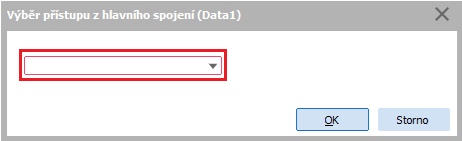
Po kliknutí na šípku sa rozbalí zoznam záznamov z agendy Prístupy k bankovému APII z hlavného spojenia. používateľ vyberie požadovaný záznam a potvrdí. Ďalej už len vyberie konkrétne číslo účtu banky. Vo vytvorenom zázname z hlavného spojenia nemožno editovať položky Kód a Názov, pretože ide iba o odkaz do hlavného spojenia. Správanie systému pri zmenách v jednotlivých databázových spojeniach
|
| Detail / Zoznam |
F3 |
|
|
| Opraviť |
F4 |
|
Popis opravitelných položiek viď záložka Detail. |
| Tlač, export |
F5 alebo shift+F5 |
|
Ide o funkčné tlačidlo s voľbou, kde môžete zvoliť funkciu podľa požadovaného typu výstupu:
|
| Vymazať (resp. skryť) |
F8 |
|
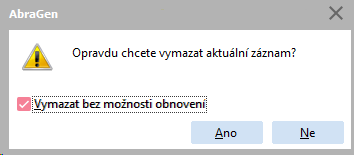
Tento číselník podporuje skrývanie. Tzn., že vybraný záznam/záznamy je možné buď len skryť, alebo vymazať trvalo, podľa stavu začiarknutia Vymazať bez možnosti obnovenia:
Ak je v zozname povolené označovanie a aspoň jeden záznam je označený, tak funkcia spracuje všetky označené záznamy, v opačnom prípade spracuje aktuálny záznam. Viac viď všeobecný popis funkcie Vymazať. Tu ďalej platí: Vymazať možno len tie záznamy, ktoré sú už neplatné (Platnosť do už nie je aktuálna) alebo sú revokované a nemajú aktívnu platnosť overenia. Pri pokuse o zmazanie nerevokovaného záznamu zobrazí ABRA Gen chybu, že je potrebné najprv záznam revokovať a až potom ho bude možné vymazať. |
| Skopírovať |
F9 |
|
Vykoná skopírovanie záznamu. Do kopírovaného záznamu sa neprenesie Prístupové ID, to je vygenerované nové. Taktiež položky týkajúce sa overenia nie sú prenesené, pretože skopírovaný záznam nebol overený. |
| Občerstviť |
F11 |
|
|
| Prepnúť číselník |
F12 |

|
|
| Skryté |
F6 |
|
Podporuje skrývanie. |
| Úlohy | - |
|
Funkcia otvorí webovú aplikáciu Úlohy so zobrazeným prehľadom úloh pridelených prihlásenému používateľovi naviazaných na niektorý z označených záznamov, prípadne na aktuálny záznam, ak nie je žiadny záznam označený. Podrobnejšie viď popis štandardnej funkcie Úlohy. Je k dispozícii iba vtedy, ak je v menu Nastavenie danej agendy aktuálne zaškrtnutá voľba Zobrazovať Úlohy. |
| Nová úloha | - |
|
Funkcia otvorí webovú aplikáciu Úlohy v režime zadávania nového zadania, v ktorom predvyplní väzby na označené záznamy, prípadne na aktuálny záznam, ak nie je žiadny záznam označený. Podrobnejšie viď popis štandardnej funkcie Nová úloha. Je k dispozícii iba vtedy, ak je v menu Nastavenie danej agendy aktuálne zaškrtnutá voľba Zobrazovať Úlohy. |
| Overiť |
|
|
Ide o funkčné tlačidlo s voľbou, kde môžete zvoliť funkciu podľa potreby:
|
| Odvolať |
|
|
Ide o funkčné tlačidlo s voľbou, kde môžete zvoliť funkciu podľa potreby:
|
| Aktualizovať |
|
|
Ide o funkčné tlačidlo s voľbou, kde môžete zvoliť funkciu podľa potreby:
|
| Prehľad bánk |
|
|
Funkcia zo služby Finbricks zobrazí banky, ktoré sú v bankovom API k dispozícii. Je tu aj zoznam identifikátorov, ktoré slúžia na automatické alebo ručné predvyplnenie poľa Identifikácia banky v API na detaile agendy Bankové účty. |
| Prehľad účtov |
|
|
Funkcia zobrazí zoznam bankových účtov zo služby Finbricks, s ktorými možno v rámci bankového API pracovať. |
| Rozvetviť | - |
|
Nepodporuje stromové zobrazenie. |
| Autom. správy |
ctrl+F12 |
|
Funkcia na prácu s definíciami automatických správ. Je k dispozícii iba vtedy, ak existuje nejaký kontrolný bod pre danú agendu, ďalej viď všeobecný popis funkcie Autom. správy. |
| Filtrovať |
alt+F11 alebo shift+alt+F11 |
|
Funkcia umožňujúca si zobrazené záznamy v číselníku filtrovať, a to niekoľkými spôsobmi. Podrobný popis funkcie viď samostatná kap. - Filtrovanie v číselníkoch. |
| Triedenie | ctrl+číslo |
|
Jedna z možností voľby aktuálneho triedenia. |
| Nastavenie tlače po uložení | - |
|
Funkcia slúži na nastavenie akcie, ktorá sa má vykonať po uložení záznamu v danej agende. Detailný popis funkcie a jej podvolieb viď samostatná kap. - Nastavenie tlače po uložení záznamu. |
| Vytvoriť odkaz |
ctrl+M |
|
|
| Sledovanie zmien |
ctrl+S alebo shift+ctrl+S |
|
Funkcia na zobrazovanie a prácu so záznamami vykonaných zmien. Je k dispozícii iba vtedy, ak je prevádzkované sledovanie zmien, viď čo je potrebné na prevádzku sledovania zmien. Detailný popis funkcie a jej podvolieb viď samostatná kap. - Sledovanie zmien v agendách. |
| Zobraziť náhľad/Skryť náhľad | alt+F3 |
|
(missing or bad snippet) |
Ďalšie špeciálne funkcie:
| Názov | Tr. | Doplňujúci popis: |
|---|---|---|
| Hromadne označiť záznamy | shift+F10 |
Jedna z možností vyvolania hromadného označovania záznamov. Podrobný popis označovania viď kapitola Označovanie v needitovateľných zoznamoch. Je vyvolateľná len vtedy, ak je na danom zozname fókus. Táto funkcia sa neponúka v menu ani na paneli funkčných tlačidiel a ako je možné ju vyvolať, viď popis funkcie. V predchádzajúcich verziách bolo možné funkciu vyvolať aj pomocou multifunkčného tlačidla z panela funkčných tlačidiel alebo voľbou z menu Funkcie. |
| Hľadať hodnotu v zozname | ctrl+F |
Funkcia na hľadanie hodnoty v zozname. Je vyvolateľná len vtedy, ak je na danom zozname fókus. Táto funkcia sa neponúka v menu ani na paneli funkčných tlačidiel a ako ju je možné vyvolať, viď popis funkcie. |