Zálohové listy prijaté - záložka Zoznam
Zoznam zálohových listov prijatých obmedzený a triedený podľa zvoleného (nastaveného) obmedzenia v záložke Obmedzenie. V hornej časti záložky je k dispozícii informačný panel, vedľa neho obmedzovací panel. Tu sú o. i. zobrazené informácie o aktuálne použitom obmedzení. Nad informačným panelom môže byť k dispozícii panel pre fulltextové hľadanie. Základné ovládanie je popísané v kapitole Needitovateľný zoznam.
Význam jednotlivých položiek zobrazených v tejto záložke vyplýva z ich názvu alebo z ich popisu v záložke Detail, bližšie objasníme iba nasledujúce:
| Názov | Popis |
|---|---|
| Číslo dokladu | Číslo dokladu. Novo vytváraný doklad má uvedené "bez čísla". Číslo mu je pridelené po uložení. |
| Stav |
Názov procesného stavu, v ktorom sa záznam aktuálne nachádza. Ak procesné riadenie nie je aktívne (príslušný firemný parameter v kategórii Procesné riadenie je nastavený na hodnotu Nie), je stĺpec v systémovej definícii skrytý. Pre jednoduchšiu orientáciu sú názvy procesných stavov v prehľade zvýraznené formou bieleho textu na farebnom podklade s obdĺžnikovým vykreslením. Farbu podkladu je možné nastaviť vo vlastnostiach procesného stavu. |
| Celkom/resp. (lok.) |
Celková suma dokladu v mene dokladu, resp. v lokálnej mene. Spôsoby prepočtu, použitý kurzový lístok vzhľadom na vzťažnú menu závisia od nastavenia denominácií pre jednotlivé meny v kurzovom lístku atď., viď kap. Vecný obsah-Cudzie meny - denominácie, EUR. |
| Celkom zapl./resp. (lok.) | Koľko už bolo z daného dokladu zaplatené celkom v mene dokladu, resp. v lokálnej mene. |
| Nezaplatené/resp. (lok.) | Koľko zostáva z daného dokladu nezaplatené v mene dokladu, resp. v lokálnej mene. |
| Vytvoril | Používateľ, ktorý daný doklad vytvoril. |
| Opravil | Používateľ, ktorý daný doklad naposledy opravil, ak bol doklad opravovaný. |
| Var.symbol | Variabilný symbol daného zálohového listu. Obsah položky Variabilný symbol uvedenej v hornej časti záložky Detail. |
| Zúčtované | Suma všetkých doteraz vykonaných zúčtovaní daného zálohového listu. |
| Zostáva zúčtovať |
Suma, ktorá zostáva na zúčtovanie, tj. predpis mínus už zúčtované. Ako je uvedené vyššie, ide o rozdiel predpísanej sumy a už zúčtovanej sumy, tj. v tomto prípade sa neprihliada na to, koľko bolo skutočne zaplatené. |
| Dátum poslednej platby bez KR |
Dátum poslednej platby dokladu bez vystavených kurzových rozdielov a nerealizovaných kurzových rozdielov. V prípade, že je tento stĺpec prázdny, aj keď je doklad zaplatený, kontaktujte prosím svojho konzultanta. |
Okrem výrobcom dodávaných stĺpcov si môžete nadefinovať vlastné podľa potreby, viď definovateľné stĺpce.
Pod zoznamom môže byť Panel pre vyhľadávanie, triedenie. Za akých okolností je k dispozícii a čo pre neho ďalej platí, viď popis daného panela.
V spodnej časti záložky Zoznam môže byť variantne zobrazený niektorý z Panelov definovateľných údajov zoznamu pre túto agendu. Zobrazenie daného panela závisí od aktuálneho nastavenia v menu Nastavenie pre danú agendu a prihláseného používateľa. Popis položiek základnej definície panela je uvedený v popise hornej časti záložky Detail, základná definícia.
Funkcie k tejto záložke:
| Názov | Kl. | Je | Doplňujúci popis: |
|---|---|---|---|
| Pomocník |
F1 |

|
|
| Nový |
F2 alebo shift+F2 |
|
Popis pridávaných položiek viď záložka Detail. Možnosti vystavenia nového ZLP: Nový doklad možno všeobecne zadávať funkciou Nový z tejto agendy otvorenej samostatne alebo prípadne vyvolanej "cez" inú agendu z iných častí systému. Ako bolo uvedené v kap. Fakturačné doklady - všeobecne, existuje možnosť vystaviť nový doklad na základe nejakého iného už existujúceho (viď kap. Importy dokladov všeobecne), čím značne urýchlite jeho vystavenie. Jednotlivé možnosti vystavenia sa líšia v podstate iba tým, či importujete nejaký doklad hneď na začiatku tvorby dokladu či nie a či sa nejaký použije na predvyplnenie údajov. Avšak, bez ohľadu na to, podľa akého dokladu tu bude nový doklad tvorený, bude do neho možné importovať aj dodatočne, viď funkcia B2B import v detaile ZLP. Ide o funkčné tlačidlo s voľbou, kde môžete zvoliť jednu z možností vystavenia nového dokladu:  Nový Nový
Ide o tvorbu nového dokladu bez väzby na nejaký iný existujúci doklad. Teda hlavičkové údaje predvyplnené nebudú resp. budú predvyplnené iba tie, ktoré sa predvyplňujú hodnotami nastavenými pre predvyplnenie v agende Firemné údaje resp. sa predvyplňujú predvolene z iného dôvodu (napr. ak máte vlastný účet iba jeden, potom sa automaticky predvyplní a pod.). Nový podľa objednávky vydanej
Funkcia na rýchle vystavenie nového dokladu podľa iných so vznikom x-väzby. V tomto prípade na rýchle vystavenie nového zálohového listu prijatého (ZLP) podľa vybranej objednávky vydanej (OV). Ide o jednu z možností vyvolania procesnej tvorby dokladov. Ďalší postup je zhodný ako pri iných možnostiach procesnej tvorby zálohového listu prijatého. Ďalej viď Procesná tvorba dokladov - OV → ZLP. Nový z B2B importu
Funkcia na rýchle vystavenie nového dokladu podľa adekvátneho dokladu exportovaného pomocou B2B exportov z iného systému ABRA Gen. V tomto prípade na rýchle vystavenie nového zálohového listu prijatého (ZLP) podľa zálohového listu vydaného (ZLV) vystaveného vaším dodávateľom a zaslaného elektronicky. Ďalej viď B2B exporty a importy a všeobecný popis funkcie B2B import. Ide o jednu z možností vyvolania B2B importu. Aby bolo možné ho vykonať, v agende B2B importy musia byť nastavené parametre drivera na import do zálohového listu prijatého. Popis parametrov a podmienok, ktoré musia byť splnené pre tento import, viď B2B import ZLV do ZLP. Okrem dodávaného drivera je možné použiť aj vlastný Skriptovací driver. Nové doklady tejto agendy je navyše možné generovať ešte ďalším spôsobom:
Vystaviť nový doklad nie je možné do radu, ktorý bol pre zadané obdobie vystavenia dokladu uzavretý Uzávierkou fakturácie. |
| Detail / Zoznam |
F3 |
|
|
| Opraviť |
F4 |
|
Popis opravných položiek viď záložka Detail. Opravy niektorých položiek môžu byť zakázané alebo obmedzené, pokiaľ už bol zálohový list zúčtovaný. Ďalej opravy dokladov môžu byť úplne alebo čiastočne zakázané, pokiaľ je daný doklad vystavený v rade, ktorá bola pre obdobie vystavenia dokladu uzavretá Uzávierkou fakturácie. Pokiaľ používate schvaľovanie dokladov, oprava nemusí byť povolená v závislosti od stavu schválenia dokladu a definícií v agende Povolenie opráv. Viď tiež Opravy a mazanie dokladov podliehajúcich schvaľovaniu. Môže ísť o funkčné tlačidlo s voľbou, kde môžete zvoliť jednu z možností opráv dostupných v tejto agende. Jednotlivé možnosti sa líšia tým, ktoré všetky položky je pomocou nich možné opravovať a ďalej, či ide o opravu jedného záznamu alebo o hromadnú opravu označených. Na vykonávanie hromadných opráv musí mať užívateľ pridelené privilégium Použiť hromadné opravy. Oprava
Bežná oprava aktuálneho záznamu. Popis jednotlivých položiek viď záložka Detail. Hromadná oprava už. položiek
Slúži na hromadnú opravu tých užívateľsky definovateľných položiek definovaných k triede Business objektov danej agendy, ktoré majú vo svojej definícii nastavené, že je možné ich opravovať, tzn. majú začiarknutý príznak Hromadná zmena (Business objektov zodpovedajúci hlavičke, nie riadkom tohto dokladu). Pomocou hromadných opráv je možné hodnoty príp. i mazať. Viď tiež Možnosti hromadných opráv podľa typu opravovaných položiek a ďalej Mazanie hodnôt pomocou hromadných opráv. Je k dispozícii len vtedy, pokiaľ je nadefinovaná aspoň jedna užívateľsky definovateľná položka Business objektov a súčasne pokiaľ v agende nie je podporovaná Rozšírená hromadná oprava (pretože pomocou Rozšírenej hromadnej opravy je možné opravovať i užívateľsky definovateľné položky). Uskutoční hromadnú opravu podľa zadaných hodnôt na všetkých označených záznamoch (pokiaľ nie je žiadny označený, spracuje aktuálny záznam). Po vyvolaní funkcie sa zobrazí dialógové okno s definovateľným zoznamom hromadne opraviteľných položiek, kde je možné zadať, ktoré položky sa majú opraviť, na aké hodnoty a v akom počte transakcií. Hromadné pripojenie príloh
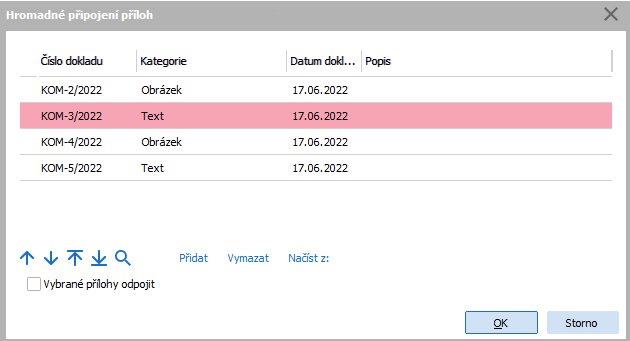
Slúži pre možnosť hromadného pripojenia resp. odpojenia príloh (dokumentov) k záznamom tejto agendy (ide o prílohy v záložke Prílohy danej agendy). Funkcia vykoná hromadne danú akciu (tzn. pripojenie príloh alebo ich odpojenie) pre všetky označené záznamy (ak nie je žiaden označený, spracuje aktuálny záznam). Funguje len s prílohami, ktoré sú už v rovnomennej agende pri nejakom zázname uložené alebo ktoré zatiaľ nemajú vlastníka (viď ďalej), tzn. poslúži napr. vtedy, pokiaľ k viacero záznamom danej agendy chcete zadať množinu rovnakých príloh alebo pokiaľ chcete určitú množinu príloh od opravovaných záznamov hromadne odpojiť, keďže napr. už nie sú pre dané záznamy platné. Po vyvolaní funkcie sa zobrazí dialógové okno podobné oknu s definovateľným zoznamom hromadne opraviteľných položiek.
Príklad hromadného pridania vybraných príloh k označeným záznamom danej agendy Oproti oknu s definovateľným zoznamom hromadne opraviteľných položiek tu nie je možnosť zadať novú hodnotu výrazom (keďže tu nemá význam) a počet transakcií. Pomocou tlačidiel Pridať a Vymazať z lišty navigátora je možné pridávať resp. uberať jednotlivé riadky s určením príloh (dokumentov), ktoré sa majú k opravovaným záznamom danej agendy pripojiť alebo ktoré sa majú od opravovaných záznamov naopak odpojiť, ak je začiarknuté začiarkavacie tlačidlo "Vybrané prílohy odpojiť". Na každom riadku je k dispozícii číselníková položka pre zadanie prílohy. Príloha sa vyberá z agendy dokumentov (je to teda obdoba funkcie Pripojiť zo záložky Prílohy, tzn. ponúkne sa Sprievodca výberom dokladu, pomocou ktorého vyberiete požadovaný dokument). Ďalšou možnosťou, ako pridať do dialógového okna zoznam príloh, je načítať si ich od iných záznamov tej istej agendy, a to pomocou voľby Načítať z v lište navigátora. Po vyvolaní tejto voľby sa prostredníctvom dialógového okna Hromadná oprava obrázkov otvorí sprievodca výberom záznamu, pomocou ktorého si v danej dokladovej agende môžete vybrať, z akých záznamov si chcete prílohy načítať. Po stlačení OK sa z vybraných záznamov načítajú prílohy, ktoré sú k nim priradené, a pridajú sa do okna pre Hromadnú opravu obrázkov (pokiaľ tu už nie sú). Po stlačení OK sa z vybraných záznamov načítajú prílohy, ktoré sú k nim priradené, a pridajú sa do okna pre Hromadné pripojenie príloh (pokiaľ tu už nie sú). Následne po stlačení OK v okne pre Hromadné pripojenie príloh sa uvedené prílohy k opravovaným záznamom buď pridajú (pokiaľ niektorý dokument už pri niektorom opravovanom zázname je, tak sa nestane nič, duplicitne sa nepridáva) alebo sa naopak odpoja (obdoba funkcie Odpojiť zo záložky Prílohy). |
| Tlač, export |
F5 alebo shift+F5 |
|
Ide o funkčné tlačidlo s voľbou, kde môžete zvoliť funkciu podľa požadovaného typu výstupu:
|
| Vymazať |
F8 |
|
Vybraný záznam/záznamy vymaže. Ide o trvalé vymazanie z databázy (nie len skrytie ako pri niektorých číselníkoch), teda mažte záznamy s uvážením. Pokiaľ vymazanie záznamu z nejakého dôvodu nie je možné, systém to oznámi. Ak je v zozname povolené označovanie a aspoň jeden záznam je označený, tak funkcia spracuje všetky označené záznamy, v opačnom prípade spracuje aktuálny záznam. Viď tiež všeobecný popis funkcie Vymazať. Tu ďalej platí: Nie je možné zmazať doklad, ak k nemu už existuje nejaká platba, tj. musíte najskôr vymazať doklady platieb alebo zrušiť ich väzbu na platený doklad, ktorý potrebujete zmazať. Nie je možné vymazať zálohový list, ktorý je už aspoň čiastočne zúčtovaný. Pokiaľ používate schvaľovanie dokladov, mazanie nemusí byť povolené v závislosti od stavu schválenia dokladu a definícií v agende Povolenie opráv. Viď tiež Opravy a mazanie dokladov podliehajúcich schvaľovaniu. Nie je možné mazať doklady vystavené v rade, ktorá bola pre obdobie vystavenia dokladu uzavretá Uzávierkou fakturácie. |
| Skopírovať |
F9 |
|
|
| Občerstviť |
F11 |
|
|
| Nájsť doklad |
F7 |
|
|
| Nájsť |
ctrl+F7 |
|
Tu ide o hľadanie podľa obmedzujúcich prvkov. |
| Nájsť ďalší |
shift+F7 |
|
|
| Úlohy | - |
|
Funkcia otvorí webovú aplikáciu Úlohy so zobrazeným prehľadom úloh pridelených prihlásenému používateľovi naviazaných na niektorý z označených záznamov, prípadne na aktuálny záznam, ak nie je žiadny záznam označený. Podrobnejšie viď popis štandardnej funkcie Úlohy. Je k dispozícii iba vtedy, ak je v menu Nastavenie danej agendy aktuálne zaškrtnutá voľba Zobrazovať Úlohy. |
| Nová úloha | - |
|
Funkcia otvorí webovú aplikáciu Úlohy v režime zadávania novej úlohy, v ktorom predvyplní väzby na označené záznamy, prípadne na aktuálny záznam, ak nie je žiadny záznam označený. Podrobnejšie viď popis štandardnej funkcie Nová úloha. Je k dispozícii iba vtedy, ak je v menu Nastavenie danej agendy aktuálne začiarknutá voľba Zobrazovať Úlohy. |
| Autom. správy |
ctrl+F12 |
|
Funkcia na prácu s definíciami automatických správ. Je k dispozícii iba vtedy, ak existuje nejaký kontrolný bod pre danú agendu, ďalej viď všeobecný popis funkcie Autom. správy. |
| Aktivity |
ctrl+K alebo shift+ctrl+K |
|
Funkcia na prácu s aktivitami pripojenými k aktuálnemu dokladu (tj. aktivity, ktoré majú aktuálny doklad v zozname pripojených dokladov vo svojej záložke Pripojené doklady). Umožní pripojené aktivity zobrazovať, príp. vystavovať rovno odtiaľto nové s ich automatickým pripojením. Ide o funkčné tlačidlo s voľbou:
Podrobnejšie viď popis štandardnej funkcie Aktivity - menu. Je k dispozícii iba vtedy, ak sa prevádzkuje CRM, viď čo je potrebné na prevádzku CRM. |
| Nastavenie tlače po uložení | - |
|
Funkcia slúži na nastavenie akcie, ktorá sa má vykonať po uložení záznamu v danej agende. Detailný popis funkcie a jej podvolieb viď samostatná kap. - Nastavenie tlače po uložení záznamu. |
| Vytvoriť odkaz |
ctrl+M |
|
|
| Sledovanie zmien |
ctrl+S alebo shift+ctrl+S |
|
Funkcia na zobrazovanie a prácu so záznamami vykonaných zmien. Je k dispozícii iba vtedy, ak je prevádzkované sledovanie zmien, viď čo je potrebné na prevádzku sledovania zmien. Detailný popis funkcie a jej podvolieb viď samostatná kap. - Sledovanie zmien v agendách. |
| Zobraziť náhľad/Skryť náhľad | alt+F3 |
|
(missing or bad snippet) |
Ďalšie obsiahnuté funkcie:
| Názov | Kl. | Doplňujúci popis: |
|---|---|---|
| Zmena stavu |
ctrl+F10 |
Vyvolá dialógové okno Zmena stavu slúžiace na zmenu procesného stavu aktuálneho záznamu, prípadne hromadnú zmenu označených záznamov, ak sú nejaké označené. Funkcia je k dispozícii len v prípade nastavenia príslušného firemného parametra v kategórii Procesné konanie na hodnotu Áno. |
| Plat. príkaz |
ctrl+enter alebo shift+ctrl+enter |
Vytvorí žiadosť o platobný príkaz alebo zobrazí už vytvorené žiadosti o platobné príkazy alebo platobné príkazy. Je k dispozícii iba vtedy, ak je prevádzkovaná banka, viď čo je potrebné na prevádzku banky a e-bankingu. Ide o funkčné tlačidlo s voľbou: Generovať žiadosť o platobný príkaz
Vytvorí žiadosť o platobný príkaz. Ak sú v zozname nejaké doklady označené, potom funkcia spracuje označené doklady, v opačnom prípade spracuje aktuálny záznam. Po vyvolaní funkcie sa vykoná kontrola existencie platobného príkazu alebo žiadosti. Ak už žiadosť alebo príkaz existuje, zobrazí sa upozornenie a následne možno pokračovať ďalej. Ak neexistuje, zobrazí sa rovno dialógové okno, v ktorom zadáte ďalšie údaje pre vytvorenie požiadavky(iek) na platobný príkaz(y). Vygenerované žiadosti o platobné príkazy sú k dispozícii v agende Žiadostí plat. príkazov, kde z nich možno vytvárať ostré platobné príkazy a tie potom tlačiť, príp. odoslať cez e-banking a pod. Podrobnejšie viď generovanie platobných príkazov z agend. Podmienkou úspešného použitia funkcie môže byť aj predchádzajúce schválenie plateného dokladu. Podrobnejšie viď poznámka v kapitole generovanie platobných príkazov z agend. Otvoriť agendu žiadostí o platobné príkazy (otvoriť tu alebo samostatne)
Funkcia vyvolá agendu Žiadostí plat. príkazov, pričom podľa voľby otvoriť tu alebo samostatne ju otvorí buď "cez" agendu Zálohových listov prijatých alebo samostatne. Tu sú k dispozícii všetky funkcie danej agendy. Takto odtiaľto vyvolaná agenda Žiadosti o platobné príkazy sa otvorí rovno s prednastaveným obmedzením, tzv. červeným obmedzením, a to pre žiadosti o platobné príkazy vygenerované len k aktuálnemu zálohovému listu. Toto červené obmedzenie však môžete na záložke Obmedzenie žiadostí plat. príkazov štandardne zrušiť (vyčistiť) a získať záznamy podľa ľubovoľného iného obmedzenia alebo úplne bez obmedzenia (a mať potom k dispozícii zoznam všetkých existujúcich žiadostí o platobné príkazy a pod.). Otvoriť agendu platobných príkazov (otvoriť tu alebo samostatne)
Obdobne ako predchádzajúca voľba, iba vyvolá agendu Plat. príkazov s červeným obmedzením, a to pre ostré platobné príkazy vygenerované len k aktuálnemu zálohovému listu. |
| Kurz. rozdiely | shift+enter |
Vygeneruje kurzové rozdiely realizované (KR) k zálohovým listom v cudzích menách. Ide o jednu z možností, ako pridať nový doklad kurzových rozdielov k daným dokladom (tj. vygenerovať nové kurzové rozdiely). Po vyvolaní funkcie sa ponúkne dialógové okno, v ktorom zvolíte, ku ktorým zálohovým listom si želáte vygenerovať kurz. rozdiel:
Ďalej tu zadáte hlavičkové údaje pre budúci doklad typu kurzový rozdiel. Potom systém prejde vybrané zálohové listy a vygeneruje k nim kurzové zisky, resp. straty. Príslušné doklady budú k dispozícii jednak v agende kurzových rozdielov a jednak ako záznam v agende zálohových listov na záložke Platby daného zálohového listu. Pri výpočte KR sa detegujú dva druhy problematických dokladov:
Pokiaľ sa medzi spracovávanými záznamami vyskytne problémový doklad, potom o takej skutočnosti program zobrazí informatívne hlásenie, v ktorom ponúkne možnosť nechať si zobraziť, o aké doklady ide. Pokiaľ zvolíte Áno, otvorí sa samostatne agenda zálohových listov. Takto vyvolaná agenda zálohových listov sa otvorí rovno s prednastaveným obmedzením, tzv. červeným obmedzením, a to práve za tieto problematické doklady. K dokladu, ku ktorému nie je možné vytvoriť kurzový rozdiel (nie je v cudzej mene alebo k nemu kurzový rozdiel nevzniká z iného dôvodu), program kurzový rozdiel samozrejme nevygeneruje!!! Doklady, ku ktorým boli vypočítané kurzové rozdiely, sú po dokončení behu funkcie občerstvené a v zozname zvýraznené (zobrazené tučne). Spôsob generovania KR podrobne viď kap. Výpočet kurzových rozdielov v ABRA Gen. Nový doklad kurzového rozdielu k zálohovým listom možno navyše generovať ešte ďalším spôsobom:
|
| Preúčtovať |
ctrl+E |
Jedna z možností vyvolania preúčtovania dokladu. Podrobnejšie viď kap. - Preúčtovanie dokladov. |
| Vytvoriť |
ctrl+F2 |
Funkcia na rýchle vystavenie nového dokladu podľa aktuálneho záznamu priamo z tejto agendy s automatickým návratom späť a vznikom x-väzby. V tomto prípade na rýchle vystavenie nového dokladu Daňový zálohový list prijatý (DZP) podľa aktuálneho prijatého zálohového listu (ZLP). Ide o funkčné tlačidlo. Ide o jednu z možností vystavenia nového DZP. Funkcia nie je dostupná v režime editácie dokladu. |
Ďalšie špeciálne funkcie:
| Názov | Kl. | Doplňujúci popis: |
|---|---|---|
| Hromadne označiť záznamy | shift+F10 |
Jedna z možností vyvolania hromadného označovania záznamov. Podrobný popis označovania viď kapitola Označovanie v needitovateľných zoznamoch. Je vyvolateľná len vtedy, ak je na danom zozname fókus. Táto funkcia sa neponúka v menu ani na paneli funkčných tlačidiel a ako je možné ju vyvolať, viď popis funkcie. V predchádzajúcich verziách bolo možné funkciu vyvolať aj pomocou multifunkčného tlačidla z panela funkčných tlačidiel alebo voľbou z menu Funkcie. |
| Hľadať hodnotu v zozname | ctrl+F |
Funkcia na hľadanie hodnoty v zozname. Je vyvolateľná len vtedy, ak je na danom zozname fókus. Táto funkcia sa neponúka v menu ani na paneli funkčných tlačidiel a ako ju je možné vyvolať, viď popis funkcie. |